
GitLab CI构建SpringBoot-2.3应用
欢迎访问我的GitHub
https://github.com/zq2599/blog_demos
内容:所有原创文章分类汇总及配套源码,涉及Java、Docker、Kubernetes、DevOPS等;
关于GitLab CI
在《体验SpringBoot(2.3)应用制作Docker镜像(官方方案)》一文中,咱们掌握了SpringBoot官方推荐的镜像构建方案,接下来要体验的是GitLab的CI能力,它负责把代码变成私有仓库中的镜像,咱们可以专心编码了;
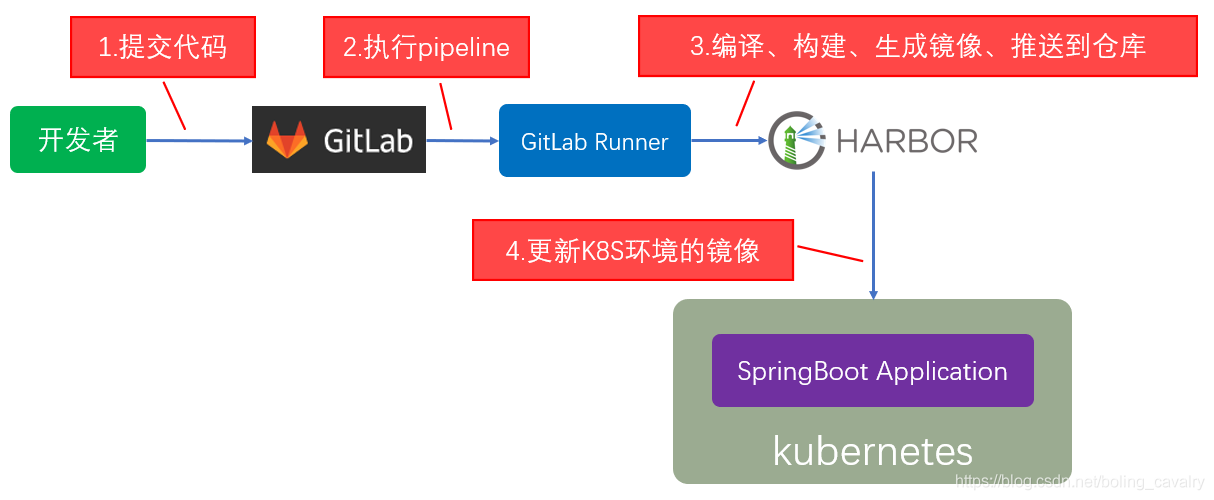
GitLab CI的作用如下图,开发者提交代码到GitLab后,就会触发编译、构建、制作镜像、推送到仓库这些事情,然后K8S环境就能用上最新的镜像了:
本文内容
本文继续坚持实战的风格,和大家一起完成以下操作:
- 准备一个SpringBoot-2.3应用;
- 编写GitLab的pipeline脚本;
- 提交代码触发pipeline脚本的工作;
- K8S环境使用最新镜像;
- 体验GitLab如何将最新镜像自动部署到K8S环境;
环境信息
- GitLab:Community Edition 13.0.6
- GilLab Runner:13.1.0
- kubernetes:1.15.3
- SpringBoot:2.3.0.RELEASE
- JDK:1.8.0_121
- Maven:3.3.9
- Docker:19.03.8
- 操作系统:CentOS Linux release 7.8.2003
准备
实战前需要您准备好以下环境:
- GitLab,参考《群晖DS218+部署GitLab》
- 私有镜像仓库,参考《群晖DS218+部署Harbor(1.10.3)》
- GitLab Runner,参考《GitLab Runner部署(kubernetes环境)》
- Kubernetes,参考《kubespray2.11安装kubernetes1.15》
SpringBoot应用源码
本次实战用的是普通的SpringBoot工程,如果您不打算写代码,也可以从GitHub上下载本次实战的源码,地址和链接信息如下表所示:
| 名称 | 链接 | 备注 |
|---|---|---|
| 项目主页 | https://github.com/zq2599/blog_demos | 该项目在GitHub上的主页 |
| git仓库地址(https) | https://github.com/zq2599/blog_demos.git | 该项目源码的仓库地址,https协议 |
| git仓库地址(ssh) | git@github.com:zq2599/blog_demos.git | 该项目源码的仓库地址,ssh协议 |
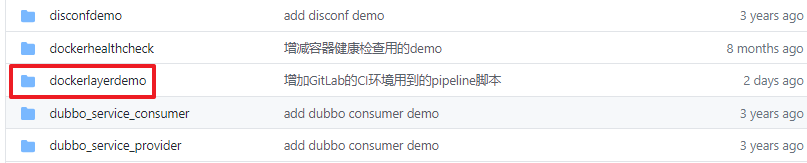
这个git项目中有多个文件夹,本章的应用在dockerlayerdemo文件夹下,如下图所示:
实战操作
- 创建名为dockerlayerdemo的SpringBoot项目,SpringBoot版本号为2.3.0.RELEASE,pom.xml内容如下:
<?xml version="1.0" encoding="UTF-8"?>

<project xmlns="http://maven.apache.org/POM/4.0.0" xmlns:xsi="http://www.w3.org/2001/XMLSchema-instance"

	xsi:schemaLocation="http://maven.apache.org/POM/4.0.0 https://maven.apache.org/xsd/maven-4.0.0.xsd">

	<modelVersion>4.0.0</modelVersion>

	<parent>

		<groupId>org.springframework.boot</groupId>

		<artifactId>spring-boot-starter-parent</artifactId>

		<version>2.3.0.RELEASE</version>

		<relativePath/> <!-- lookup parent from repository -->

	</parent>

	<groupId>com.bolingcavalry</groupId>

	<artifactId>dockerlayerdemo</artifactId>

	<version>0.0.1-SNAPSHOT</version>

	<name>dockerlayerdemo</name>

	<description>Demo project for Spring Boot layer docker image</description>

	<properties>

		<java.version>1.8</java.version>

	</properties>

	<dependencies>

		<dependency>

			<groupId>org.springframework.boot</groupId>

			<artifactId>spring-boot-starter-web</artifactId>

		</dependency>

		<dependency>

			<groupId>org.springframework.boot</groupId>

			<artifactId>spring-boot-starter-test</artifactId>

			<scope>test</scope>

			<exclusions>

				<exclusion>

					<groupId>org.junit.vintage</groupId>

					<artifactId>junit-vintage-engine</artifactId>

				</exclusion>

			</exclusions>

		</dependency>

	</dependencies>

	<build>

		<plugins>

			<plugin>

				<groupId>org.springframework.boot</groupId>

				<artifactId>spring-boot-maven-plugin</artifactId>

				<version>2.3.0.RELEASE</version>

				<configuration>

					<layers>

						<enabled>true</enabled>

					</layers>

				</configuration>

			</plugin>

		</plugins>

	</build>

</project>
- java代码并非重点,在application类中加了个http接口:
package com.bolingcavalry.dockerlayerdemo;

import org.springframework.boot.SpringApplication;

import org.springframework.boot.autoconfigure.SpringBootApplication;

import org.springframework.web.bind.annotation.RequestMapping;

import org.springframework.web.bind.annotation.RestController;

import java.util.Date;

@SpringBootApplication

@RestController

public class DockerlayerdemoApplication {

	public static void main(String[] args) {

		SpringApplication.run(DockerlayerdemoApplication.class, args);

	}

	@RequestMapping(value = "/hello")

	public String hello(){

		return "hello " + new Date();

	}

}
- pom.xml所在目录增加文件夹.m2,里面放入settings.xml,这是maven的配置文件,可以设置您的特殊的maven信息;
- pom.xml所在目录增加Dockerfile文件,用于制作镜像:
# 指定基础镜像,这是分阶段构建的前期阶段

FROM openjdk:8u212-jdk-stretch as builder

# 执行工作目录

WORKDIR application

# 配置参数

ARG JAR_FILE=target/*.jar

# 将编译构建得到的jar文件复制到镜像空间中

COPY ${JAR_FILE} application.jar

# 通过工具spring-boot-jarmode-layertools从application.jar中提取拆分后的构建结果

RUN java -Djarmode=layertools -jar application.jar extract

# 正式构建镜像

FROM openjdk:8u212-jdk-stretch

WORKDIR application

# 前一阶段从jar中提取除了多个文件,这里分别执行COPY命令复制到镜像空间中,每次COPY都是一个layer

COPY --from=builder application/dependencies/ ./

COPY --from=builder application/spring-boot-loader/ ./

COPY --from=builder application/snapshot-dependencies/ ./

COPY --from=builder application/application/ ./

ENTRYPOINT ["java", "org.springframework.boot.loader.JarLauncher"]
- pom.xml所在目录增加.gitlab-ci.yml文件,这就是CI时的pipeline脚本:
image: maven:3.6.3-jdk-8

variables:

  MAVEN_CLI_OPTS: "-s .m2/settings.xml --batch-mode"

  MAVEN_OPTS: "-Dmaven.repo.local=.m2/repository"

# 定义缓存

# 如果gitlab runner是shell或者docker,此缓存功能没有问题

# 如果是k8s环境,要确保已经设置了分布式文件服务作为缓存

cache:

  key: dockerlayerdemo-ci-cache

  paths:

  - .m2/repository/

  - target/*.jar

# 本次构建的阶段:build package

stages:

- package

- build

# 生产jar的job

make_jar:

  image: maven:3.6.3-jdk-8

  stage: package

  tags:

  - k8s

  script:

  - echo "=============== 开始编译源码,在target目录生成jar文件 ==============="

  - mvn $MAVEN_CLI_OPTS clean compile package -Dmaven.test.skip=true

  - echo "target文件夹" `ls target/`

# 生产镜像的job

make_image:

  image: docker:latest

  stage: build

  tags:

  - k8s

  script:

  - echo "从缓存中恢复的target文件夹" `ls target/`

  - echo "=============== 登录Harbor  ==============="

  - docker login 192.168.50.43:5888 -u admin -p Harbor12345

  - echo "=============== 打包Docker镜像 : " gitlabci-java-demo:$CI_COMMIT_SHORT_SHA "==============="

  - docker build -t 192.168.50.43:5888/common/gitlabci-java-demo:$CI_COMMIT_SHORT_SHA .

  - echo "=============== 推送到镜像仓库  ==============="

  - docker push 192.168.50.43:5888/common/gitlabci-java-demo:$CI_COMMIT_SHORT_SHA

  - echo "=============== 登出  ==============="

  - docker logout

  - echo "清理掉本次构建的jar文件"

  - rm -rf target/*.jar
关于以上pipeline脚本,有下面五点需要注意:
第一:关于cache,如果您的gitlab runner是shell或者docker类型就无需关注,cache是直接生效的,但如果您的gitlab runner是K8S那就要注意了,需要在gitlab runner中填写cache相关的配置,让分布式文件服务作为cache的底层实现;
第二:一共定义了两个stage:package和build,顺序是先package再build,注意生成jar的job一定要是package,使用jar构建镜像的job要是build,这样在构建镜像的时候才能顺利从缓存中取得jar;
第三:make_image这个job的脚本中,会执行登录私有镜像仓库的操作,为了操作方便,登录的账号密码都是直接写在脚本里面的,实际使用时请不要这样做,建议使用Harbor的机器人账号密码,并且写入GitLab CI的环境变量配置页面,而不是直接写在pipeline脚本中
第四:tags参数用来和已有的GitLab Runner匹配,请按照您自己的runner的情况设置;
第五:生成docker镜像的tag等于$CI_COMMIT_SHORT_SHA,这是本次提交的commit id,因此,每次提交都会导致镜像仓库中多一个镜像,其tag等于commit id;
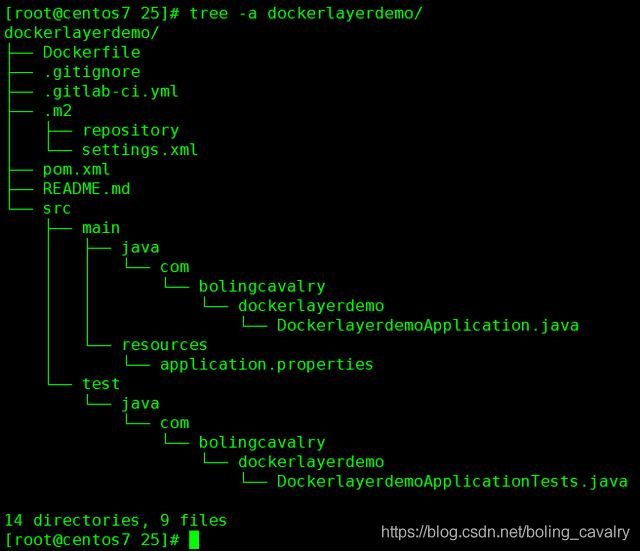
- 最终整个工程的内容如下:
至此,所有开发工作已经完成,接下来验证执行情况;
验证CI
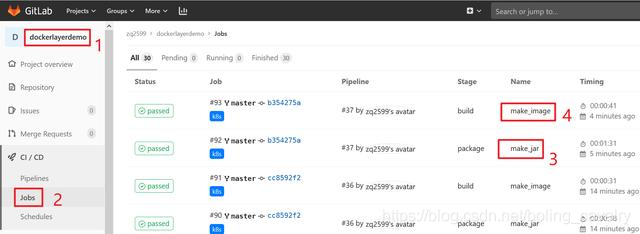
- 将所有内容提交到GitLab,如果CI环境配置OK的话会立即触发构建,下图是构建成功的效果:
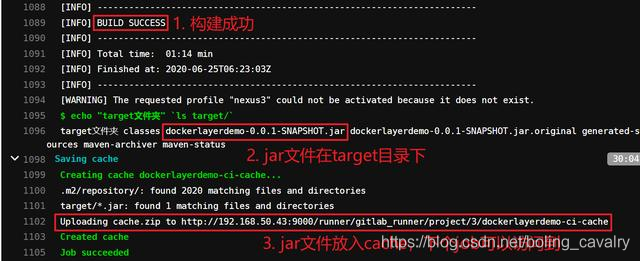
2. 先来看make_jar的执行情况,如下图,SpringBoot工程成功构建出jar文件:
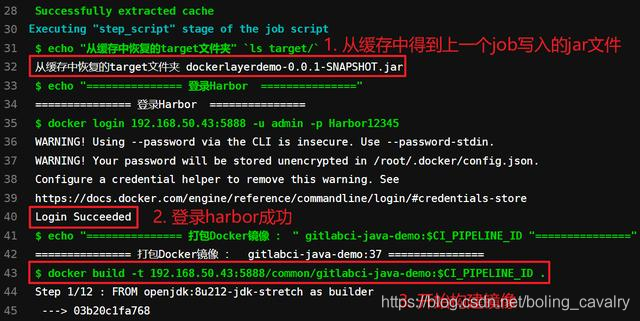
3. 再看make_image执行情况,如下图:
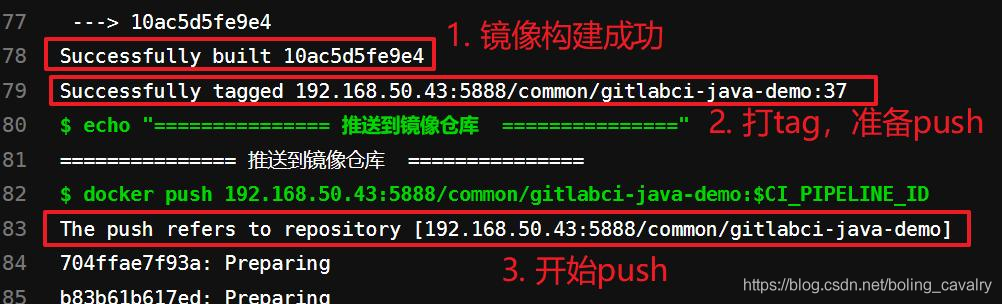
4. 镜像制作成功后,开始推送到harbor:
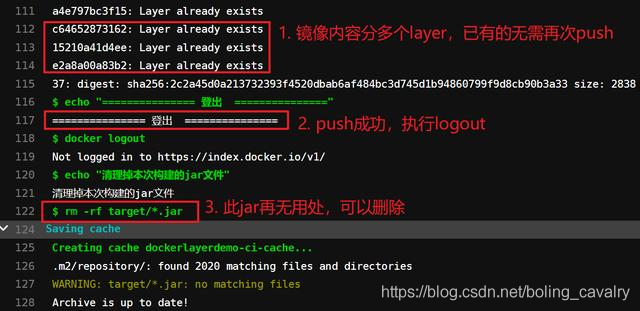
5. 最终完成推送,并且清理残留文件:
6. 最后看看pipeline的整体情况,如下图:
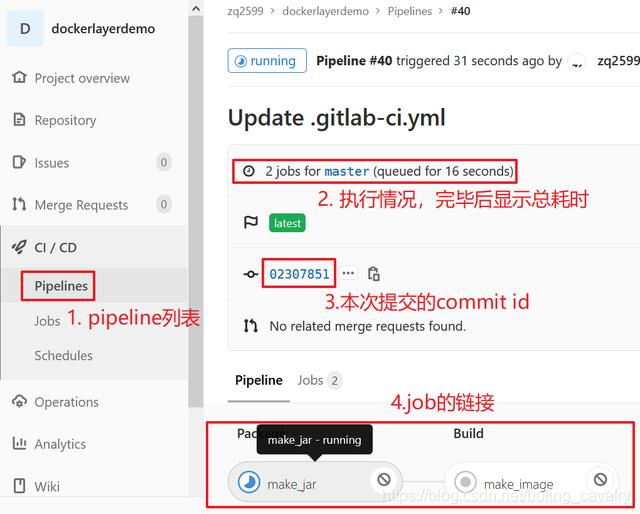
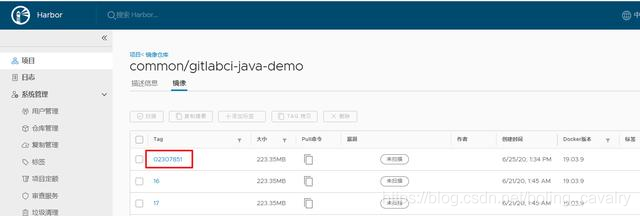
7. 从上图可知commit id是02307851,因此Harbor中应该有tag等于02307851的镜像,登录Harbor查看,如下图红框:
在K8S环境验证
接下来要在K8S环境验证之前的镜像可以正常运行:
- SSH登录K8S环境,执行以下命令,用最新的镜像创建deployment:
kubectl create deployment dockerlayerdemo \

--image=192.168.50.43:5888/common/gitlabci-java-demo:02307851
- 执行以下命令创建NodePort类型的service:
kubectl create service nodeport \

dockerlayerdemo --tcp 8080:8080
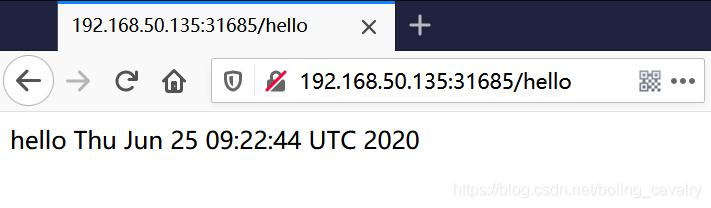
- 浏览器访问http://192.168.50.135:31685/hello ,其中192.168.50.135是K8S宿主机的IP地址,如下图,可以正常访问SpringBoot服务:
GitLab CI的价值
文章看到这里,咱们pipeline脚本也写了,镜像有了,K8S上部署的服务也验证了,这就结束了吗?
---还没有,咱们来感受一下从修改代码到K8S环境上生效的流程:
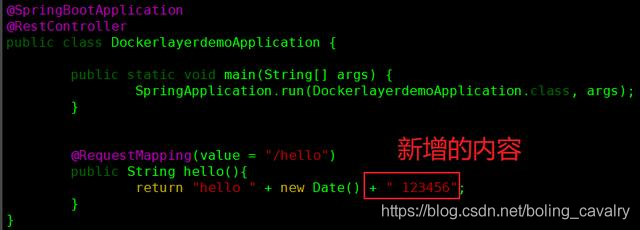
- 修改java代码,如下图:
- 提交代码:
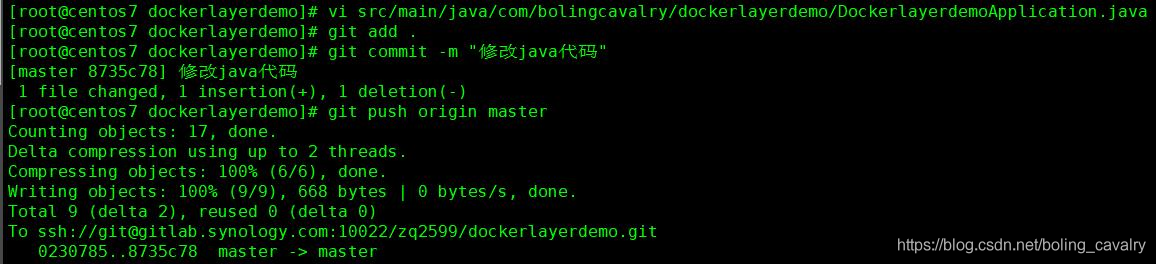
- 顺利生成镜像:
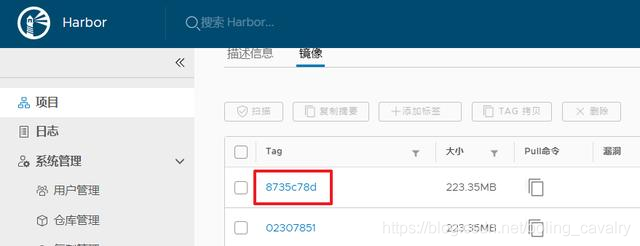
4. 在K8S环境执行以下命令即可完成镜像更新:
kubectl set image deployment dockerlayerdemo \

gitlabci-java-demo=192.168.50.43:5888/common/gitlabci-java-demo:8735c78d
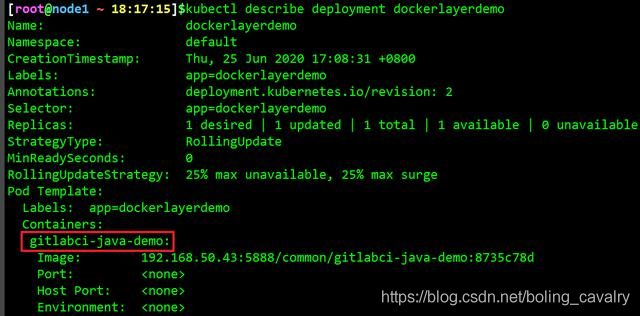
- 上述命令中的gitlabci-java-demo来自kubectl describe deployment dockerlayerdemo结果中,显示的容器名称,如下图红框:
- 系统提示更新成功:

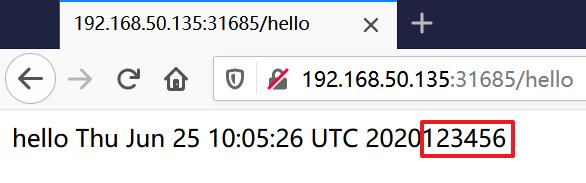
- 再次用浏览器访问相同的地址,如下图红框,修改的代码已经生效:
可见借助GitLab CI,编码到部署之间的过程已被简化,可以更加专注的撸码了;
体验CD?
除了持续集成(CI),还可以把持续部署(CD)也加入到pipeline脚本中,这样我们只需提交代码,对应的镜像会被自动部署到K8S环境;
- 打开.gitlab-ci.yml,增加一个stage定义deploy,如下所示,现在一共有三个stage了:
stages:

- package

- build

- deploy
- 再在尾部增加一个job,如下所示,镜像名为ictu/sshpass:latest,该镜像内置了sshpass,可以ssh连接到K8S环境,执行kubectl set image XXX命令更新镜像,注意包裹kubectl set image命令的是双引号,这个很重要,只有用双引号时里面的$TAG才会被替换成对应的值:
# 生产镜像的job

deploy_k8s:

  # 禁用cache,避免上传、下载、压缩、解压缩带来的开销

  cache: {}

  image: ictu/sshpass:latest

  stage: deploy

  tags:

  - k8s

  script:

  - export TAG=$CI_COMMIT_SHORT_SHA

  - echo "TAG is "$TAG

  - sshpass -p 888888 ssh -o "StrictHostKeyChecking no" root@192.168.50.135 "kubectl set image deployment dockerlayerdemo gitlabci-java-demo=192.168.50.43:5888/common/gitlabci-java-demo:$TAG"
- 再次提醒,上面的脚本中,账号、IP和密码都应该放入GitLab的参数设置页面,而不该直接写入pipeline脚本中;
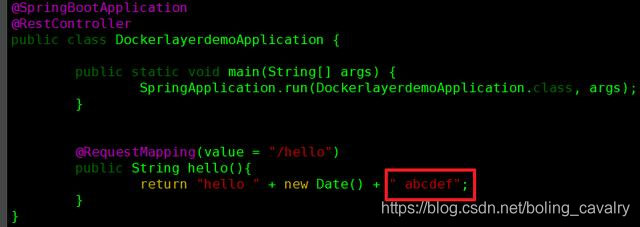
- 如下图,再次修改java文件,将hello返回结果改为abcdef:
5. 提交代码后,可以在CI页面观察新增job的执行过程;
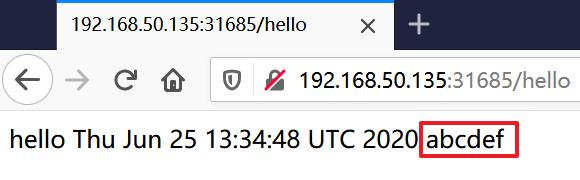
6. 脚本完成后,打开浏览器试试,果然已经更新:
至此,CI和CD都验证通过,可见GitLab的CI能力给我们的日常开发带来了不少便利,也希望本文能给您带来一些参考;
你不孤单,欣宸原创一路相伴
欢迎关注公众号:程序员欣宸
微信搜索「程序员欣宸」,我是欣宸,期待与您一同畅游Java世界...
https://github.com/zq2599/blog_demos
GitLab CI构建SpringBoot-2.3应用的更多相关文章
- 使用gitlab ci构建IOS包并发送通知消息到企业微信
在之前的文章中,我们介绍了使用gitlab ci构建Android包的方法.今天我们介绍使用gitlab ci如何构建IOS包,并且在打包成功或者失败时,如何将消息通知到企业微信. 如果对gitlab ...
- 掌握使用gitlab ci构建Android包的正确方式
最近公司在做移动端的项目,自然而然的需要搭建打包的环境.本来计划用Jenkins的,但是发现在gitlab上创建完项目后,提示去配置pipeline,于是决定用gitlab去尝试下,毕竟我觉得Jenk ...
- Docker Gitlab CI 部署 Spring Boot 项目
目前在学习这一块的内容,但是可能每个人环境都不同,导致找不到一篇博客能够完全操作下来没有错误的,所以自己也写一下,记录一下整个搭建的过程. Docker 的安装这里就不赘述了,基本上几行命令都可以了, ...
- K8s 部署 Gitlab CI Runner
K8s 版本:1.20.6 GitLab CI 最大的作用是管理各个项目的构建状态.因此,运行构建任务这种浪费资源的事情交给一个独立的 Gitlab Runner 来做就会好很多,而且 Gitlab ...
- 在 Kubernetes 上安装 Gitlab CI Runner Gitlab CI 基本概念以及 Runner 的安装
简介 从 Gitlab 8.0 开始,Gitlab CI 就已经集成在 Gitlab 中,我们只要在项目中添加一个.gitlab-ci.yml文件,然后添加一个Runner,即可进行持续集成.在介绍 ...
- 3.在 Kubernetes 上安装 Gitlab CI Runner
结合文章:1. 在 Kubernetes 上安装 Gitlab ,地址:https://www.cnblogs.com/sanduzxcvbnm/p/13852854.html 总结: 结合开头的文章 ...
- 使用Docker方式部署Gitlab,Gitlab-Runner并使用Gitlab提供的CI/CD功能自动化构建SpringBoot项目
1.Docker安装Gitlab,地址:https://www.cnblogs.com/sanduzxcvbnm/p/13814730.html 2.Docker安装Gitlab-runner,地址: ...
- 基于GitLab CI搭建Golang自动构建环境
基于GitLab CI搭建Golang自动构建环境 Golang发布遇到的问题 对于golang的发布,之前一直没有一套规范的发布流程,来看看之前发布流程: 方案一 开发者本地环境需要将环境变量文件改 ...
- spring-boot 2.5.4,nacos 作为配置、服务发现中心,Cloud Native Buildpacks 打包镜像,GitLab CI/CD
spring-boot 2.5.4,nacos 作为配置.服务发现中心,Cloud Native Buildpacks 打包镜像,GitLab CI/CD 本文主要介绍 Java 通过 Cloud N ...
随机推荐
- 一次SQL注入导致的"越权"
原文来自SecIN社区-作者:tkswifty 相关背景 在实际的业务开发中,SQL交互往往是业务系统中不可或缺的一项.在Java中提供了类似Mybatis.Hibernate.SpringDat ...
- 异步任务-----django-celery
异步任务 ---- django-celery 大家的知道celery的使用,网上也有很多的教程.因为最近在使用django来完成项目,无意间发现发现有个东西叫django-celery,比cel ...
- 简单dp水题
#include <bits/stdc++.h> using namespace std; #define limit (100 + 5)//防止溢出 #define INF 0x3f3f ...
- springmvc跨域问题
1.跨域问题: 按照网上所有的方法试了一遍,都没跨过去,正在无助之际,使用filter按照下面的方法解决的时候出现了转机: 添加filter: package com.thc.bpm.filter; ...
- 老猿学5G:多量纲计费与QoS的QCI、5QI、ARP、GBR和MBR
☞ ░ 前往老猿Python博文目录 ░ 一.多量纲计费 多量纲计费是与传统的计费模式相区别的一种计费模式,传统的计费基本上都是通过使用量.使用时长或包固定时长等方式计费,而多量纲计费是指在考虑以上方 ...
- 第7.8节 Python中隐秘的类封装方法
前面章节已经介绍了Python中的多态和继承,本节将介绍面向对象程序设计OOP三大特征的另一个特征--封装. 一. 概念 封装是将对象的状态信息(也就是数据.属性)隐藏在对象内部,将对象的属性和 ...
- PyQt(Python+Qt)学习随笔:QListWidget获取指定项对应行的row方法
老猿Python博文目录 专栏:使用PyQt开发图形界面Python应用 老猿Python博客地址 QListWidget的row方法通过项作为参数,获取到对应项所在行的行号,语法如下: int ro ...
- PyQt(Python+Qt)学习随笔:窗口部件大小策略sizePolicy与SizeConstraint布局大小约束的关系
在<PyQt(Python+Qt)学习随笔:Qt Designer中部件的三个属性sizeHint缺省尺寸.minimumSizeHint建议最小尺寸和minimumSize最小尺寸>. ...
- Jemter环境搭建
Jemter环境搭建 步骤一:安装Jmeter 1.下载Jmeter,官网地址:http://jmeter.apache.org/download_jmeter.cgi 2.解压Jmeter安装包,J ...
- MongoDB 复合索引结构