
KEIL + STM32 续
接上一篇,debug出现问题
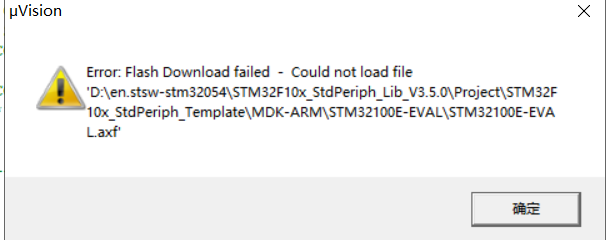
1.手动安装STM32 芯片包 Keil.STM32F1xx_DFP.2.2.0.pack;
https://www.keil.com/dd2/Pack/
将下载的pack包放在 Keil11\ARM\PACK
然后pack installer -> file ->import 刚刚的pack

应该是keil 版本太低...
先卸载511
然后安装 keil 5.18 (软件管家 搜索keil)
然后按照上面安装 STM32F10X的pack
2.然后创建工程
2.1 新的方法创建工程
这里我看到不用模板创建工程的方法,试了一下。参考https://blog.csdn.net/u010973249/article/details/52818753
第一步:新建工程
新建一个工程并选择器件的型号,我选择STM32F103C8
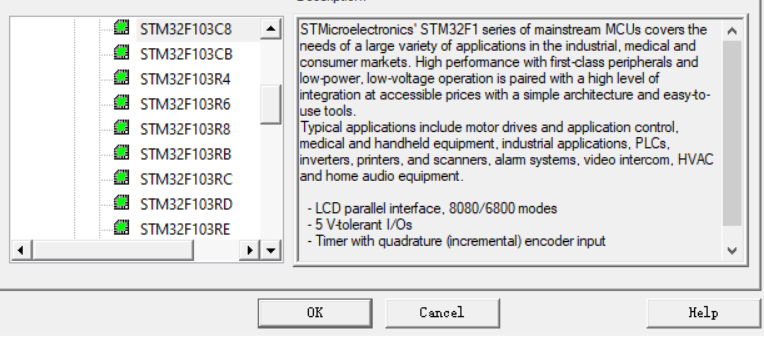
第二步:新建几个文件夹
这步不是必须的,但是可以使工程的结构比较清晰一些,否则几十个文件混杂在一起非常乱,按照我看的教程,在工程的文件夹下再新建三个新的文件夹,CORE、FWLIB、USER文件夹,CORE文件夹用来放启动文件,USER文件夹用来放main文件和其他一些,FWLIB用来放库文件
第三步:准备stm32的固件库
我用的是STM32F10x_StdPeriph_Lib_V3.5.0这个库,在官网中可以下载到各种型号的库
http://www.st.com/en/embedded-software/stm32-standard-peripheral-libraries.html?querycriteria=productId=LN1939
这里我上一篇博客也有地址: https://www.st.com/en/embedded-software/stm32-standard-peripheral-libraries.html
第四步:放置各种文件
在下载了固件库后,需要将固件库中的各种文件放入我们的工程中
首先,将STM32F10x_StdPeriph_Lib_V3.5.0\Libraries\STM32F10x_StdPeriph_Driver\中有两个文件夹inc和src,将这两个文件夹放入我们的FWLIB文件夹中,这就是我们后来用来编程的库文件。
接下来将STM32F10x_StdPeriph_Lib_V3.5.0\Libraries\CMSIS\CM3\CoreSupport\下的core_cm3.c core_cm3.h 复制到我们的CORE文件下
同样将STM32F10x_StdPeriph_Lib_V3.5.0\Libraries\CMSIS\CM3\DeviceSupport\ST\STM32F10x\startup\arm 下的startup_stm32f10x_md.s文件复制到CORE目录下,这里在\startup\arm\下有许多类似的文件,这里需要根据不同的芯片来选择不同的文件。
这里参考博客http://blog.csdn.net/gasbi/article/details/7545568 写的,不同文件对应的型号
startup_stm32f10x_cl.s 互联型的器件,STM32F105xx,STM32F107xx
startup_stm32f10x_hd.s 大容量的STM32F101xx,STM32F102xx,STM32F103xx
startup_stm32f10x_hd_vl.s 大容量的STM32F100xx
startup_stm32f10x_ld.s 小容量的STM32F101xx,STM32F102xx,STM32F103xx
startup_stm32f10x_ld_vl.s 小容量的STM32F100xx
startup_stm32f10x_md.s 中容量的STM32F101xx,STM32F102xx,STM32F103xx
startup_stm32f10x_md_vl.s 中容量的STM32F100xx
startup_stm32f10x_xl.s FLASH在512K到1024K字节的STM32F101xx,STM32F102xx,STM32F103xx
再根据
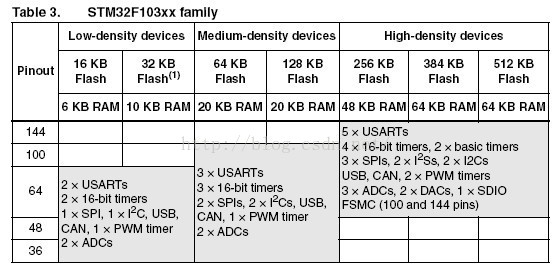
根据芯片的flash大小选择自己的文件,不同芯片的具体数值都可以在官网上查到
http://www.st.com/content/st_com/en/products/microcontrollers/stm32-32-bit-arm-cortex-mcus/stm32f1-series.html?querycriteria=productId=SS1031
这里我上面选的STM32F103C8,然后这里用了startup_stm32f10x_md.s
接下来将STM32F10x_StdPeriph_Lib_V3.5.0\Libraries\CMSIS\CM3\DeviceSupport\ST\STM32F10x下的stm32f10x.h,system_stm32f10x.c,system_stm32f10x.h复制到USER文件夹下,并将STM32F10x_StdPeriph_Lib_V3.5.0\Project\STM32F10x_StdPeriph_Template下的 stm32f10x_conf.h, stm32f10x_it.c, stm32f10x_it.h文件复制到USER文件夹下,接着在USER文件夹下创建一个main.c,这就是我们的主文件了。
接下来点击manage project item,添加3个Group,在USER中添加 main.c stm32f10x_it.c system_stm32f10x.c,在CORE中添加startup_stm32f10x_md.s(不同型号不同),core_cm3.c,FWLIB中将FWLIB中src中的文件都加进来(可选)

添加完成后的工程:
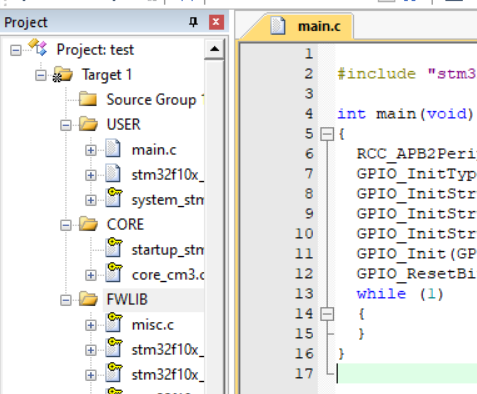
第五步:添加头文件的路径
option-----》c/c++--------》include path 中加入我们三个文件夹的路径,FWLIB的路径要定位到inc文件才行。
下面这里,如果刚刚创建的FWLIB,就直接FWLIB
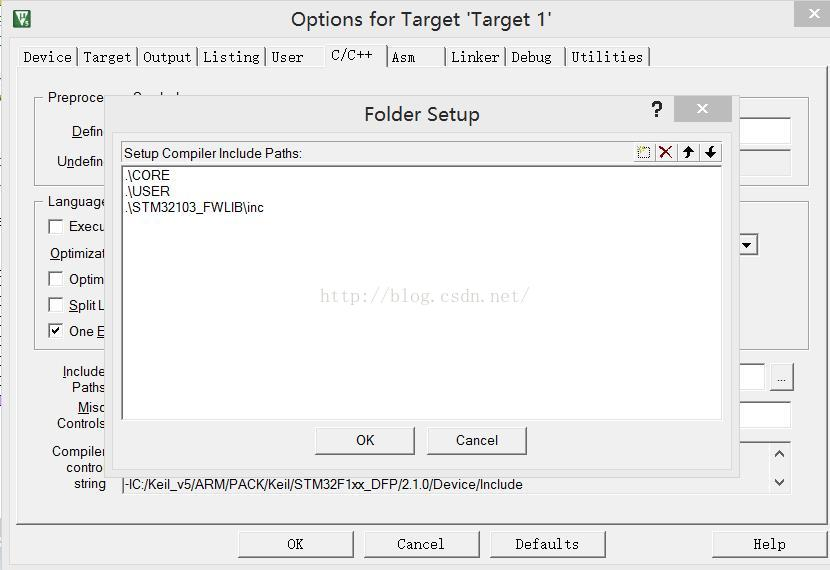
第六步:在刚才的c/c++下面的Define中填入 STM32F10X_MD(不同器件不同),USE_STDPERIPH_DRIVER,这相当于添加了两个宏
第四步选了stm32f10x_md.s,所以填 STM32F10X_MD(?)
第七步:编写main函数:
#include "stm32f10x.h"
int main(void)
{
RCC_APB2PeriphClockCmd(RCC_APB2Periph_GPIOC,ENABLE);
GPIO_InitTypeDef GPIO_InitStructure;
GPIO_InitStructure.GPIO_Pin = GPIO_Pin_13;
GPIO_InitStructure.GPIO_Mode = GPIO_Mode_Out_PP;
GPIO_InitStructure.GPIO_Speed = GPIO_Speed_50MHz;
GPIO_Init(GPIOC,&GPIO_InitStructure);
GPIO_ResetBits(GPIOC,GPIO_Pin_13);
while (1)
{
}
}
这里简单的实现了stm32板上的一个led的点亮
第八步:编译
这里点击左上角的按钮

没任何问题的话,就不会报错了
2.2debug
上面编译完debug出错
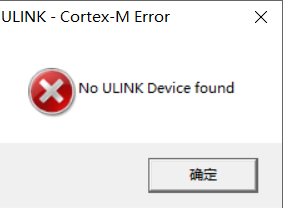
参考https://blog.csdn.net/qlexcel/article/details/54949093
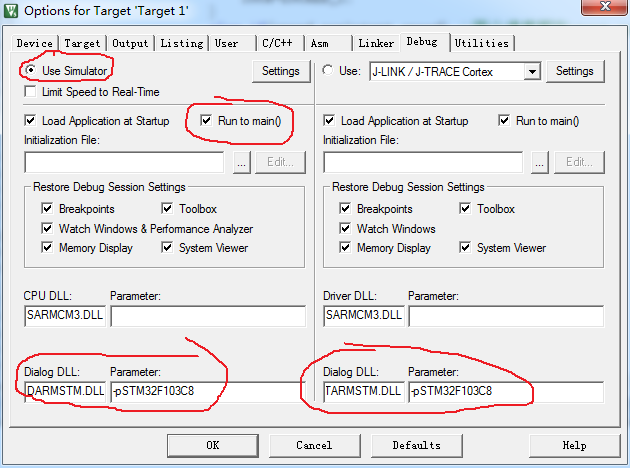
点击project,选项卡debug使用 simulator
2.3 使用上一篇博客介绍的template
https://www.cnblogs.com/lqerio/p/12514261.html
打开template工程提示

参考 https://blog.csdn.net/qq_38410730/article/details/79742065
选择第二种方式安装Legacy support for ARM Cortex-M devices。
MDK Version 5 uses Software Packs to support a microcontroller device and to use middleware. To maintain backward compatibility with MDK Version 4 you may install Legacy Support. This might be necessary for two reasons:
To maintain projects created with MDK Version 4 without migrating to Software Packs.
To use older devices that are not supported by a Device Family Pack.
下载地址 注意我安装的是mdk518,所以选择下面的518版本
http://www2.keil.com/mdk5/legacy/

下载完成后复制到MDK安装目录安装
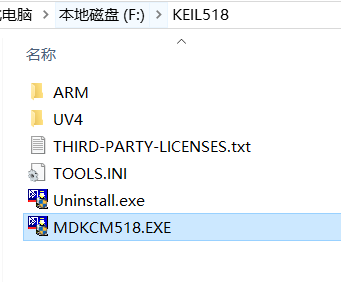
再打开项目选择
2.4 2.2 中debug参考的博客内容,贴在这里
开始仿真之前,先配置一些选项。
1.在工程设置里设置好芯片型号和晶振频率。
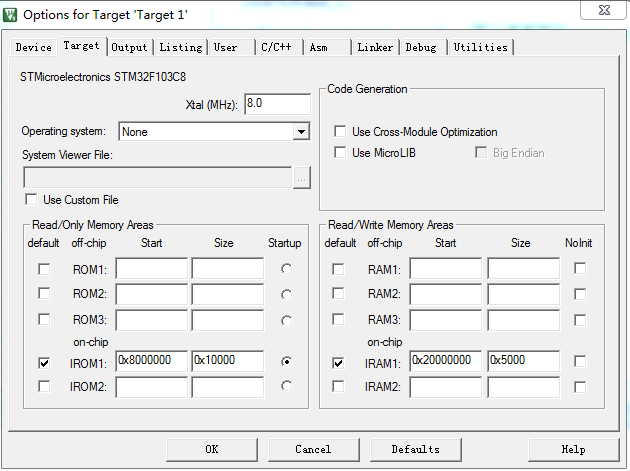
2.在“Debug”选项卡中选择“Use Simulator”,表示使用软件仿真;选择“Run to main()”则表示跳过汇编代码,直接跳转到main函数开始仿真。设置下面的“Dialog DLL”项为“DARMSTM.DLL”和“TARMSTM.DLL”;parameter项为“-pSTM32F103C8”,用于设置支持STM32F103C8的软硬件仿真。
3.点击 开始仿真,这个时候会多出来一个工具条,就是Debug工具条。

1:复位,其功能等同于硬件上按复位按钮,相当于实现了一次硬复位。按下该按钮后,代码会重新从头开始执行。
2:执行到断点处,按按钮用来快速执行到断点处,有时候并不需要观看每步时怎么执行的,而是想快速执行到程序的某个地方看结果,这个按钮就可以实现这样的功能,前提是已在查看的地方设置了断点。
3:停止运行,此按钮在程序一直执行的时候变为有效,可以使程序停止下来进入到单步调试状态。
4:执行进去,该按钮用来实现执行到某个函数里面去的功能,在没有函数的情况下等同于执行过去按钮。
5:执行过去,在碰到有函数的地方,通过该按钮就可以单步执行过这个函数,而不进入这个函数单步执行。
6:执行出去,该按钮是进入了函数单步调试的时候,有时候可能不必再执行该函数的剩余部分了,通过该按钮就直接一步执行完函数余下的部分,并跳出函数回到函数被调用的位置。
7:执行到光标处:该按钮可以迅速使程序运行到光标处,与执行到断点处按钮功能类似。
8:汇编窗口,通过该按钮可以查看汇编代码,这对分析程序很有用。
9:堆栈局部变量窗口,通过该按钮可以显示Call Stack+Locals窗口,显示当前函数的局部变量及其值,方便查看。
10:观察窗口,MDK5提供2个观察窗口(下拉选择),该按钮按下则弹出一个显示变量的窗口。输入想观察的变量或表达式,即可查看其值,是很常用的调试窗口。
11:内存查看窗口,MDK5提供4个内存查看窗口,按下按钮,则弹出一个内存查看窗口,可以在里面输入要查看的内存地址,然后观察这一片内存的变化情况。
12:串口打印窗口,MDK5提供4个串口打印窗口。按下该按钮,则弹出一个类似串口调试助手界面的窗口,用来显示从串口打印出来的内容。
13:逻辑分析窗口,该图标下面有3个选项,一般用第一个,也就是逻辑分析窗口。通过SETUP按钮新建一些IO口,于是可以观察这些IO的电平变化情况,并以多种形式显示出来,比较直观。
14:系统查看窗口,该按钮可以提供各种外设寄存器的查看窗口(通过下拉选择),选择对应外设即可调出该外设的相关寄存器表,并显示这些寄存器的值,方便查看设置是否正确。
二、硬件仿真
硬件仿真则是程序下载到单片机中,进行的仿真,是程序实际在单片机中运行的情况。
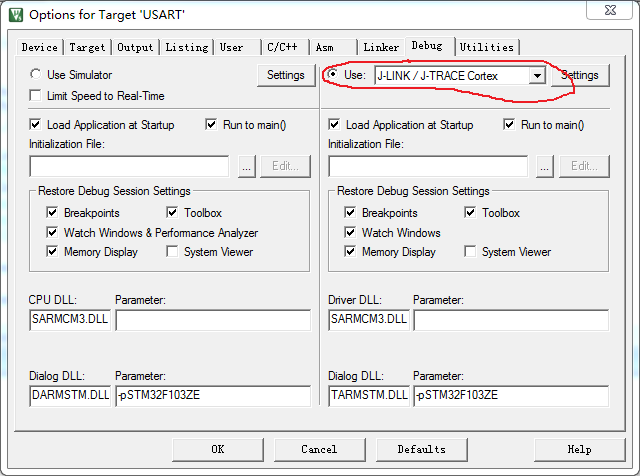
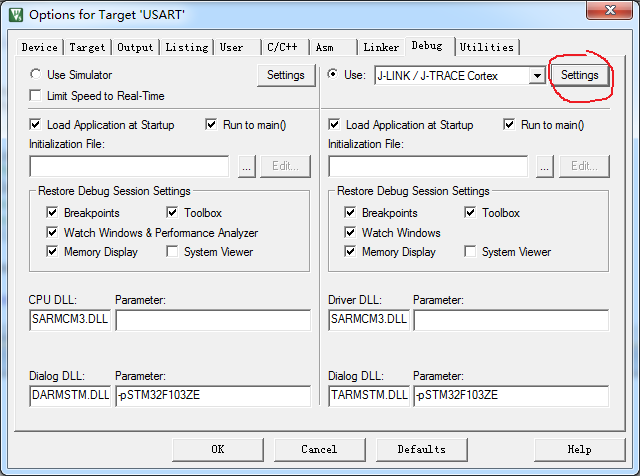
需要选择后面那个选项,然后在下拉单里选择自己的仿真器。然后后面步骤和软件仿真一样。
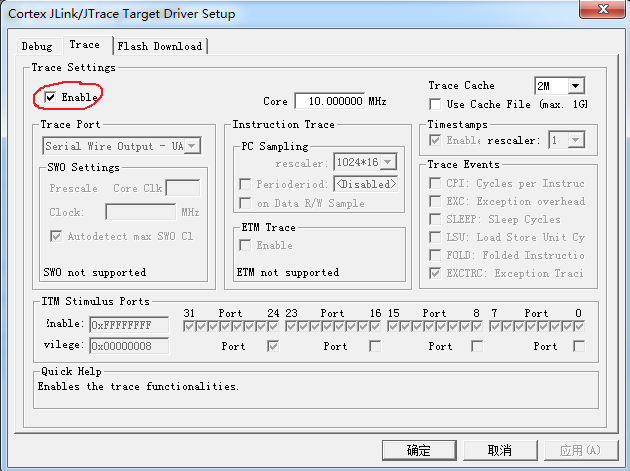
注:要在逻辑硬件仿真里使用逻辑分析仪之类的工具,要开“Trace”
————————————————
版权声明:本文为CSDN博主「qlexcel」的原创文章,遵循 CC 4.0 BY-SA 版权协议,转载请附上原文出处链接及本声明。
原文链接:https://blog.csdn.net/qlexcel/article/details/54949093
KEIL + STM32 续的更多相关文章
- 【转】keil+stm32+jlink利用swd方式进行printf输出
出处:http://www.douban.com/note/248637026/ ----------------------------------------------------------- ...
- Keil STM32调试,使用ST-Link下载程序时提示“flash timeout.reset the target and try it again”
参考: 很郁闷,买来没多久的 STM32F4-DISCOVERY 就挂了? STM32F103RB Jlink调试的时候出现flash timeout.reset the target and t ...
- Keil stm32 printf到Debug窗口
使用JlinkV8+Keil41.在main.c输入以下代码 #include <stdio.h> #define ITM_Port8(n) (*((volatile unsigned c ...
- 结构体 内存对齐 keil & STM32
直接 上图 不废话: 第二张图: 把16位 类型的数据 换成 数组 ,这样 达到 节约内存和 方便处理 缓冲区数据
- keil中出现Undefined symbol FLASH_PrefetchBufferCmd (referred from main.o)等问题解决办法
在keil中仿照别人的程序写了RCC初始化的程序,编译后出现以下问题 .\obj\pro1.axf: Error: L6218E: Undefined symbol FLASH_PrefetchBuf ...
- 甲骨文推动Java进军“物联网”
该公司希望在嵌入式设备开发项目上Java可以取代C 随着周二宣布对嵌入式的Java版本进行升级,甲骨文希望扩展该平台到新一代连接设备,又名物联网.甲骨文还希望,Java可以在一些嵌入式开发项目 ...
- 使用keil建立标准STM32工程模版(图文详细版!)
1. 模板工程的创建(超级详细版,使用的是keil 4.5版本) 1.1创建工程目录 良好的工程结构能让文件的管理更科学,让开发更容易更方便,希望大家养成良好的习惯,使用具有合理结构的工程目录,当 ...
- FreeModbus for stm32(Keil工程)——精简Modbus slave协议【worlsing笔记】
FreeModbus For stm32:点击下载源码 1.测试环境Keil MDK 4.7a stm32f103c8, PB12为输出线圈, 可以通过Modbus Poll来控制线圈的输出状 ...
- Keil uCos 2.52 stm32 【worldsing笔记】
1.uCOSii V2.52 a.加了7个可以配置的钩子函数宏 #define OS_TASK_CREATE_HOOK_EN 0 /* 任务创建时调用钩子函数 使能 ...
随机推荐
- MyBatis初级实战之四:druid多数据源
欢迎访问我的GitHub https://github.com/zq2599/blog_demos 内容:所有原创文章分类汇总及配套源码,涉及Java.Docker.Kubernetes.DevOPS ...
- oracle move表空间(分区表,索引)
1.修改分区表分区表空间 SELECT 'ALTER TABLE ' || table_owner || '.' || TABLE_NAME || ' MOVE PARTITION ' || PART ...
- RocketMQ—消息队列入门
消息队列功能介绍 字面上说的消息队列是数据结构中"先进先出"的一种数据结构,但是如果要求消除单点故障,保证消息传输可靠性,应对大流量的冲击,对消息队列的要求就很高了.现在互联网的& ...
- 词嵌入之Word2Vec
词嵌入要解决什么问题 在自然语言系统中,词被看作最为基本的单元,如何将词进行向量化表示是一个很基本的问题,词嵌入(word embedding)就是把词映射为低维实数域向量的技术. 下面先介绍几种词的 ...
- 阿里面试常问的redis数据结构,建议收藏
关于Redis redis是一个开源的使用C语言编写的一个kv存储系统,是一个速度非常快的非关系远程内存数据库.它支持包括String.List.Set.Zset.hash五种数据结构.除此之外,通过 ...
- 浅析Asp.Net Core框架IConfiguration配置
目录 一.建造者模式(Builder Pattern) 二.核心接口与配置存储本质 三.简易QueryString配置源实现 四.宿主配置与应用配置 一.建造者模式 为什么提建造者模式?在阅读.NET ...
- 用CSS制做一个三角形!
用CSS制做一个三角形! <style> .outer { width: 0; height: 0; border-left: 10px solid transparent; border ...
- ES 2021 来了,详细解读5个新特性,附案例
ES 2021是世界上最受欢迎的编程语言的最新版本〜 本次迭代中包含了五个新特性,让我们来一睹为快. 1.全部替换replaceAll: js默认的replace 方法仅替换字符串中一个模式的第一个实 ...
- docker基本使用-常用命令
一. 常用命令 #查看docker服务 docker ps #启动docker服务 systemctl start docker #查看本地镜像 docker images #删除本地镜像 docke ...
- Fastjson使用实例
Fastjson使用实例 一.FastJson使用范例 1.1FastJson三个核心类 1.2Maven依赖 1.3Scala API 1.3.1反序列化 1.3.2序列化 1.4Java API ...