
iTerm 2打造ssh完美连接Linux服务器快捷方法
使用MacOS系统的同学都知道iterm2,怎么打造最强终端的方案iTerm2 + Zsh + vim,大家有兴趣可以去搜一下,这里主要介绍ssh完美连接Linux服务器方案。
经常和服务器打交道,免不了要远程连接服务器,怎么使用iterm2连接服务器,网上一搜一大把。但由于iterm2默认不能使用rz指令上传文件,以及我现在公司远程登录测试服务器,采用的方案是需要先通过跳板机登录。而且往往都会为每一位开发配置一个token,动态的产生一个6位的数字串,用来作为登录密码。
网上的一些方法总会不那么完美,在这里做个整理,顺便结合我的测试,提供一个我自己实践出来的完美解决方案。
方案一:expect+配置文件
expect连接的方式有两种:
第一种 expect脚本文件
1.在一个目录下创建一个expect脚本文件,建议在自己的.ssh目录下,为了分类可以有子目录。
内容如下:
#!/usr/bin/expect -f

  set user xxx

  set password xxxxx

  set host xxxxx

  set port 22

  set timeout -1

  spawn ssh $user@$host

  expect "*assword:*"

  send "$password\r"

  interact

  expect eof
2.进入iterm2->preference->profiles
新建一个登录标签,内容如下
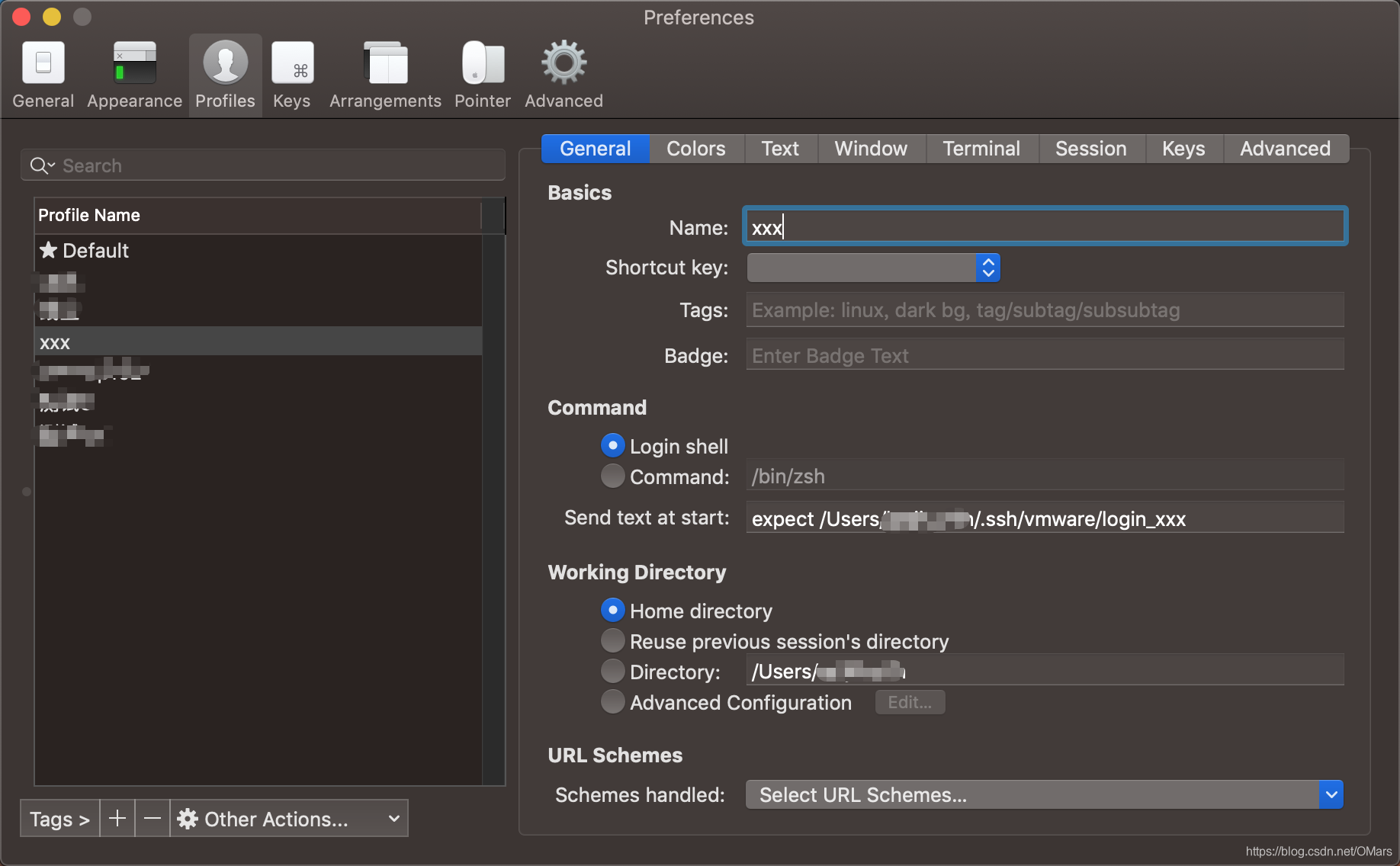
在send text at start 处输入指令
expect /Users/xxx/.ssh/vmware/login_xxx
然后在profiles下点击具体标签就可以登陆了

第二种 登录脚本加参数
1.创建登录脚本 item2login.sh
#!/usr/bin/expect

set timeout 30

spawn ssh -p [lindex $argv 0] [lindex $argv 1]@[lindex $argv 2]

expect {

        "(yes/no)?"

        {send "yes\n";exp_continue}

        "password:"

        {send "[lindex $argv 3]\n"}

}

interact- 1
- 2
- 3
- 4
- 5
- 6
- 7
- 8
- 9
- 10
2.授予执行权限
chmod +x item2login.sh
3.进入iterm2->preference->profiles
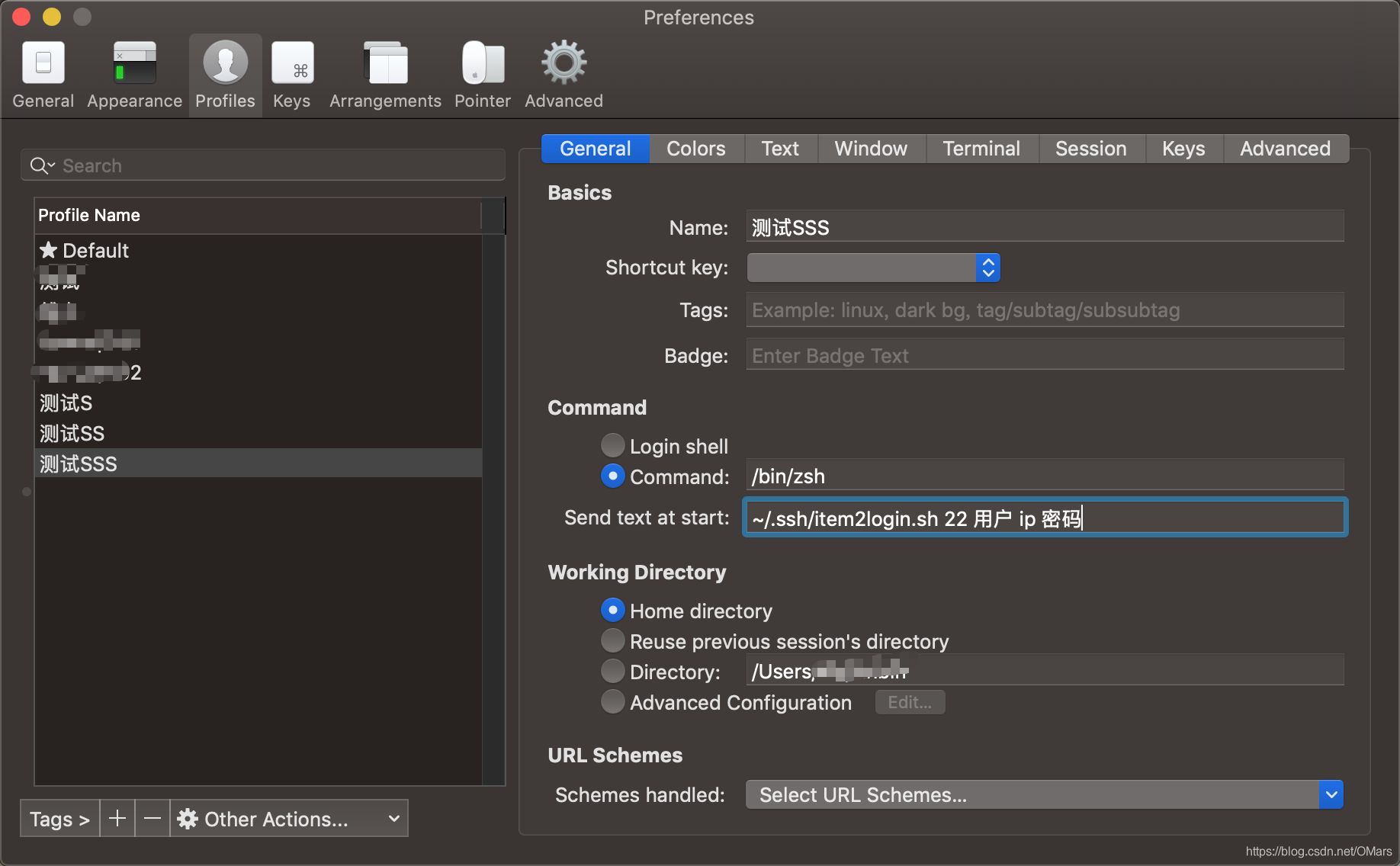 在send text at start 处输入指令
~/.ssh/item2login.sh 22 用户 ip 密码
以上是expect的两种登录方式,各有各的好处,登录服务器,进行相关操作都没问题,不过当你需要上传下载文件就会有问题。
首先iterm默认不支持rz相关指令,不过对于如何配置iterm2的lrzsz,网上有具体操作文档,我这里就不再叙述了
用expect的方式登录服务器,用rz、sz进行相关操作时,显示都是没问题的,可以正常选择上传文件或者选择下载目录,没有抛出任何异常但是最后上传文件也找不到不过文件却不能成功上传下载。
而且我在实际使用过程中,还发现这种登录方式对于scp 的指令支持的不是很好输入scp 后面接文件,使用tab键进行目录或者文件提示的时候,会报错,如下图

方案二: sshpass指令登录
1.安装sshpass
具体安装方法如下:
sudo brew install http://git.io/sshpass.rb- 1
2.进入iterm2->preference->profiles
创建登录标签,在send text at start 处输入指令
/usr/local/bin/sshpass -o StrictHostKeyChecking=no -p 22 passwrod ssh userName@ip- 1
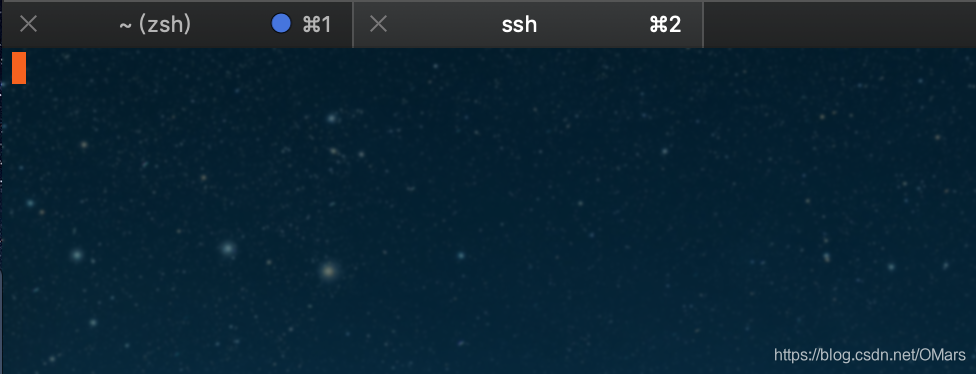
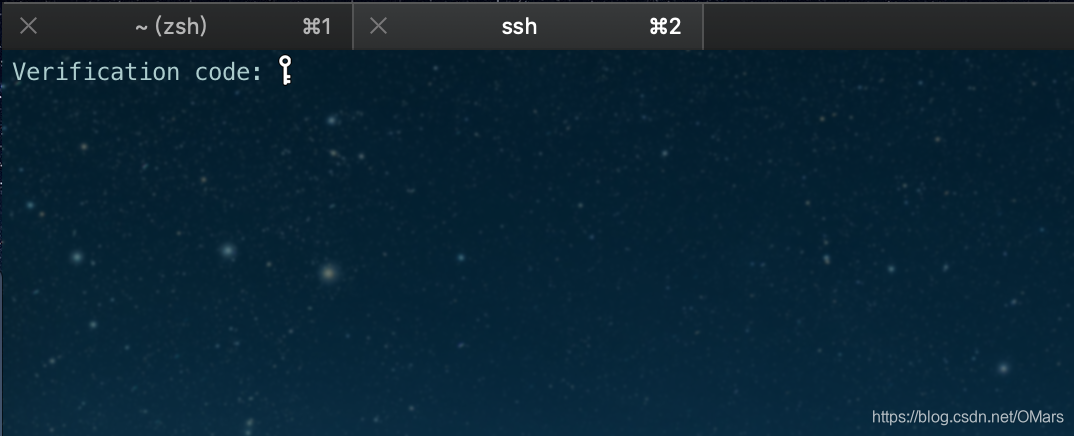
这种方式登录,可以使用rz/sz指令,对于使用账号密码登录服务器的同学已经可以了。但是对于通过跳板机登录,为每一位开发配置一个token,动态的产生一个6位的数字串,用来作为登录校验的方式会有问题,不能出现输入提示,一直在等待中,就像下图一样,我们公司恰巧就是这种情况,对于这种情况我没有在网上搜到相关的解决方案,不过经过我的尝试,成功搞出了一种解决方案。
方案三: ssh指令登录
其实这种方式也是最基本的方式,前几种方式都是使用的loginshell的方式,其实iterm还有command 的方式让你输入登录指令的,直接ssh登录就可以,只是这种方式需要手动输入密码,对于每次都要输入动态码的方式,只能每次都输入了,如下图
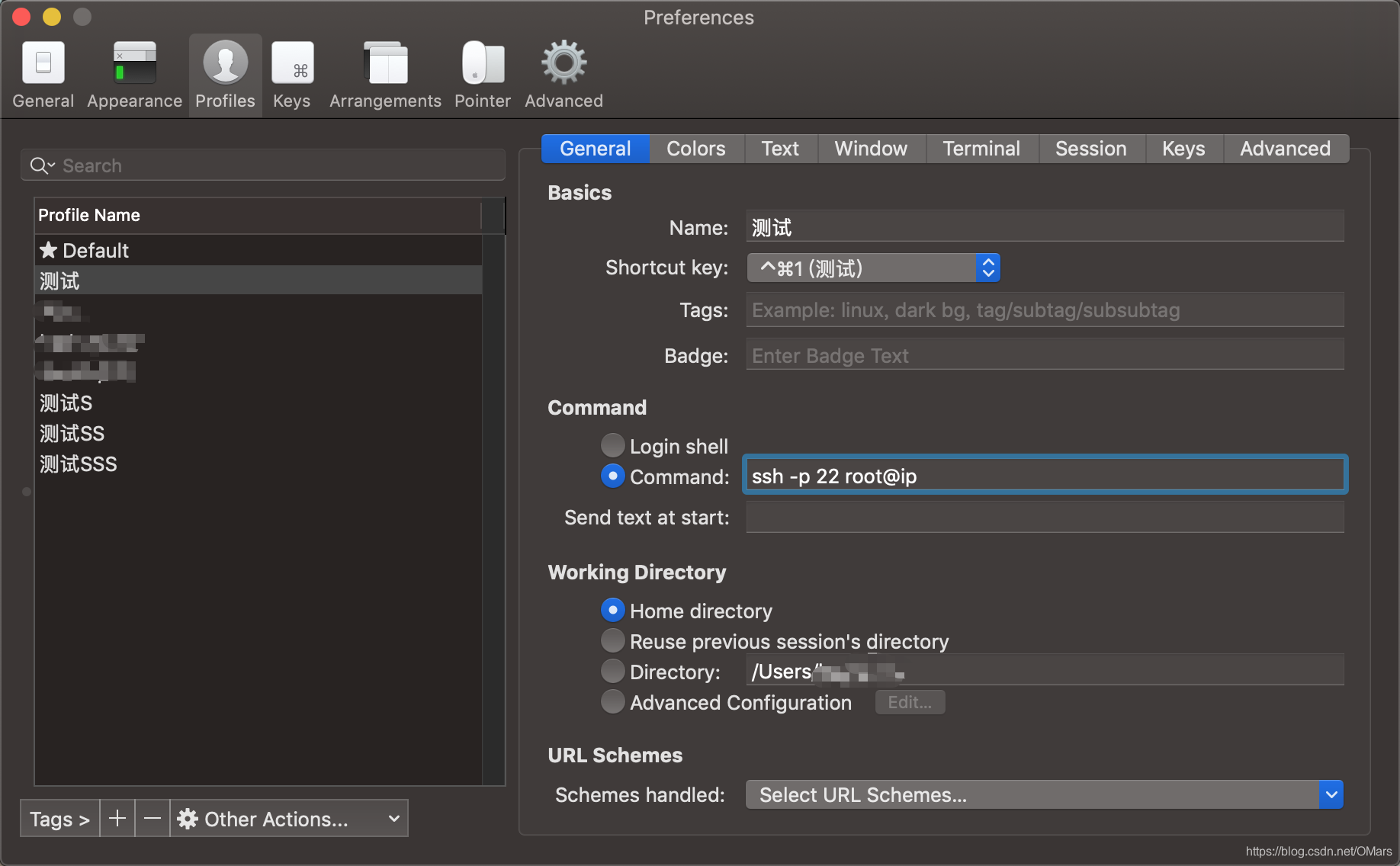 然后,sshpass的问题就得到解决了
不过对于这种情况,相当于新建一个新建一个shell标签就得输入随机码,也很不方便,但Mac版的secureCRT支持克隆会话,且直接登录服务器。对于MAC下iterm2 实现clone session,实现起来也比较简单。
克隆会话
在~目录下的.ssh文件夹冲创建一个config文件
如果已经有的话,可以直接把内容添加进入,创建其他文件名是不行的
文件内容输入:
    host *

    ControlMaster auto

    ControlPath ~/.ssh/master-%r@%h:%p
* {display: table-row!important}
.MJXp-surd {vertical-align: top}
.MJXp-surd > * {display: block!important}
.MJXp-script-box > * {display: table!important; height: 50%}
.MJXp-script-box > * > * {display: table-cell!important; vertical-align: top}
.MJXp-script-box > *:last-child > * {vertical-align: bottom}
.MJXp-script-box > * > * > * {display: block!important}
.MJXp-mphantom {visibility: hidden}
.MJXp-munderover {display: inline-table!important}
.MJXp-over {display: inline-block!important; text-align: center}
.MJXp-over > * {display: block!important}
.MJXp-munderover > * {display: table-row!important}
.MJXp-mtable {vertical-align: .25em; margin: 0 .125em}
.MJXp-mtable > * {display: inline-table!important; vertical-align: middle}
.MJXp-mtr {display: table-row!important}
.MJXp-mtd {display: table-cell!important; text-align: center; padding: .5em 0 0 .5em}
.MJXp-mtr > .MJXp-mtd:first-child {padding-left: 0}
.MJXp-mtr:first-child > .MJXp-mtd {padding-top: 0}
.MJXp-mlabeledtr {display: table-row!important}
.MJXp-mlabeledtr > .MJXp-mtd:first-child {padding-left: 0}
.MJXp-mlabeledtr:first-child > .MJXp-mtd {padding-top: 0}
.MJXp-merror {background-color: #FFFF88; color: #CC0000; border: 1px solid #CC0000; padding: 1px 3px; font-style: normal; font-size: 90%}
.MJXp-scale0 {-webkit-transform: scaleX(.0); -moz-transform: scaleX(.0); -ms-transform: scaleX(.0); -o-transform: scaleX(.0); transform: scaleX(.0)}
.MJXp-scale1 {-webkit-transform: scaleX(.1); -moz-transform: scaleX(.1); -ms-transform: scaleX(.1); -o-transform: scaleX(.1); transform: scaleX(.1)}
.MJXp-scale2 {-webkit-transform: scaleX(.2); -moz-transform: scaleX(.2); -ms-transform: scaleX(.2); -o-transform: scaleX(.2); transform: scaleX(.2)}
.MJXp-scale3 {-webkit-transform: scaleX(.3); -moz-transform: scaleX(.3); -ms-transform: scaleX(.3); -o-transform: scaleX(.3); transform: scaleX(.3)}
.MJXp-scale4 {-webkit-transform: scaleX(.4); -moz-transform: scaleX(.4); -ms-transform: scaleX(.4); -o-transform: scaleX(.4); transform: scaleX(.4)}
.MJXp-scale5 {-webkit-transform: scaleX(.5); -moz-transform: scaleX(.5); -ms-transform: scaleX(.5); -o-transform: scaleX(.5); transform: scaleX(.5)}
.MJXp-scale6 {-webkit-transform: scaleX(.6); -moz-transform: scaleX(.6); -ms-transform: scaleX(.6); -o-transform: scaleX(.6); transform: scaleX(.6)}
.MJXp-scale7 {-webkit-transform: scaleX(.7); -moz-transform: scaleX(.7); -ms-transform: scaleX(.7); -o-transform: scaleX(.7); transform: scaleX(.7)}
.MJXp-scale8 {-webkit-transform: scaleX(.8); -moz-transform: scaleX(.8); -ms-transform: scaleX(.8); -o-transform: scaleX(.8); transform: scaleX(.8)}
.MJXp-scale9 {-webkit-transform: scaleX(.9); -moz-transform: scaleX(.9); -ms-transform: scaleX(.9); -o-transform: scaleX(.9); transform: scaleX(.9)}
.MathJax_PHTML .noError {vertical-align: ; font-size: 90%; text-align: left; color: black; padding: 1px 3px; border: 1px solid}
-->
iTerm 2打造ssh完美连接Linux服务器快捷方法的更多相关文章
- ssh远程连接linux服务器并执行命令
详细方法: SSHClient中的方法 参数和参数说明 connect(实现ssh连接和校验) hostname:目标主机地址 port:主机端口 username:校验的用户名 password:登 ...
- Xshell通过ssh方式连接Linux服务器,通过Xftp进行文件传输
准备工作: 一.Linux服务器一台,并配置ssh(本文以腾讯云服务器为例). 1.生成秘钥 打开腾讯云控制台,依次选择:总览->云服务器->SSH秘钥 点击创建秘钥,输入秘钥名称,点击确 ...
- Windows下通过SSH无密码连接Linux服务器
一.配置环境 1.本机系统:Windows 10 Pro(64位) 2.服务器:CentOS 6.10(64位) 3.SSH连接软件:SecureCRT 二.配置SSH无密码登录步骤 1.在个人PC机 ...
- Mac 上ssh远程连接Linux服务器提示Host key verification failed.
当我们对重装远程服务器的时候会出现Host key verification failed问题 解决办法: rm -rf ~/.ssh/known_hosts 重新ssh连接,OK!
- 使用navicat连接linux服务器数据库方法
主机名用localhost 要使用SSH连接
- 关于windows下远程连接Linux服务器的方法(CentOs)
1.服务器端安装VNC 1) 安装vncserver yum install -y tigervnc-server 2) 修改配置 vi /etc/sysconfig/vncservers 最后两 ...
- mac 连接linux服务器,用scp命令实现本地文件与服务器文件之间的互相传输
mac连接linux服务器 打开终端,切换到root权限下,切换root权限命令:sudo -i 通过ssh命令连接linux服务器:ssh root@ip地址(root是账户名) 然后根据提示输入密 ...
- ssh连接linux服务器只显示-bash-4.1#不显示路径解决方法
ssh连接linux服务器只显示-bash-4.1#不显示路径时,我们只需要修改 ~/.bash_profile文件,如果不存在这个文件,那么新建一个,增加内容 export PS1='[\u@\ ...
- mac通过自带的ssh连接Linux服务器并上传解压文件
需求: 1:mac连接linux服务器 2:将mac上的文件上传到linux服务器指定位置 3:解压文件 mac上使用命令,推荐使用 iterm2 .当然,也可以使用mac自带的终端工具. 操作过程: ...
随机推荐
- Array + two points leetcode.16 - 3Sum Closest
题面 Given an array nums of n integers and an integer target, find three integers in nums such that th ...
- 《浏览器工作原理与实践》 <12>栈空间和堆空间:数据是如何存储的?
对于前端开发者来说,JavaScript 的内存机制是一个不被经常提及的概念 ,因此很容易被忽视.特别是一些非计算机专业的同学,对内存机制可能没有非常清晰的认识,甚至有些同学根本就不知道 JavaSc ...
- 《数据结构与算法之美》 <04>链表(上):如何实现LRU缓存淘汰算法?
今天我们来聊聊“链表(Linked list)”这个数据结构.学习链表有什么用呢?为了回答这个问题,我们先来讨论一个经典的链表应用场景,那就是 LRU 缓存淘汰算法. 缓存是一种提高数据读取性能的技术 ...
- jade-if-else-unless-case
if else - var lession = ['node','jade'] if lession if lession.length > 2 p 1 #{lession.join(', ') ...
- 计算广告(5)----query意图识别
目录: 一.简介: 1.用户意图识别概念 2.用户意图识别难点 3.用户意图识别分类 4.意图识别方法: (1)基于规则 (2)基于穷举 (3)基于分类模型 二.意图识别具体做法: 1.数据集 2.数 ...
- PHP实现月份自动加1
<?php date_default_timezone_set('PRC'); $date = date("Y-m-d"); $firstday = date('Y-m-01 ...
- django考点
django考点 1 列举Http请求中常见的请求方式2 谈谈你对HTTP协议的认识.1.1 长连接3 简述MVC模式和MVT模式4 简述Django请求生命周期5 简述什么是FBV和CBV6 谈一谈 ...
- MySQL-进阶7-子查询 - select后/where后/from后/ []where后/having后] / exists后面 的相关子查询
/*SQL-进阶7-子查询 含义:出现在其他语句中的select 语句,称为子查询或内查询 外部的查询语句,称为主查询 或者 外查询 分类1:按子查询出现的位置———— select 后面:仅仅支持标 ...
- 日志分析方法概述 & Web日志挖掘分析的方法
日志在计算机系统中是一个非常广泛的概念,任何程序都有可能输出日志:操作系统内核.各种应用服务器等等.日志的内容.规模和用途也各不相同,很难一概而论. 本文讨论的日志处理方法中的日志,仅指Web日志.其 ...
- 直接插入排序Straight_Insertion_Sort
基本思想:简单排序的一种.如果玩过扑克牌应该都知道顺子,这时有一把顺子但是顺序是乱的,你要去按顺序整理.那第二张牌和第一张牌比较,调整顺序后前两张牌就是有序的,接着第三张牌插入前两张的有序列中,形成三 ...