
使用Wireshark对手机抓包设置说明
一、原因
1、手机目前没有类似的抓包工具可以直接对手机进行抓包
2、一般数据交换的路线是:手机——>运营商——>服务器,可以在手机和运营商中间加一道网卡变成:手机——>PC网卡——>运营商——>服务器。
3、利用电脑上的Wifi共享可以用有线网卡和运营商连接,把无线网卡开启作为无线热点,然后手机连接电脑共享的Wifi网络,这样访问路线就变成了:手机——>电脑无线网卡——>电脑有线网卡——>运营商——>服务器。此时使用Wireshark抓包只需抓电脑无线网卡或者电脑有线网卡即可。
二、设置PC端虚拟Wifi
这里有两种方法,一个是安装相关Wifi共享软件一键设定,另一个是使用cmd命令开启。此处只写使用cmd命令开启虚拟Wifi的过程
1、前提
- 已安装网卡驱动
- PC的无线网卡要支持软AP(Soft-AP)
- 已插入网卡
2、查看虚拟网络状态
- 打开命令提示符(cmd):Windows+R打开运行,输入cmd并回车(要以管理员身份运行)

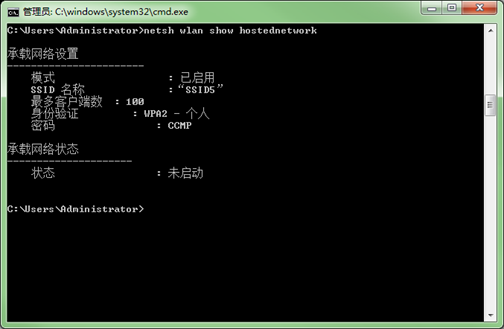
- 输入:netsh wlan show hostednetwork
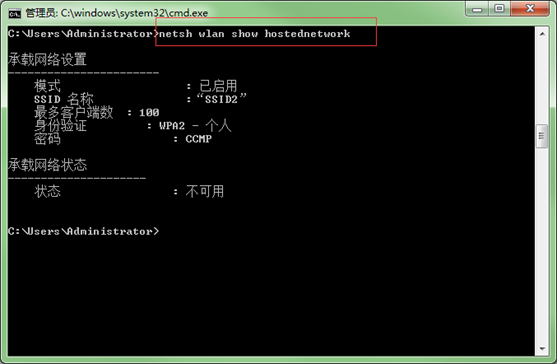
注意:此处我已经设置了虚拟Wifi:SSID2(下方会写出如何设置虚拟Wifi)
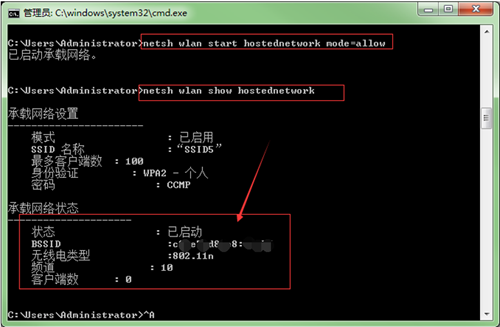
- 开启承载网络模式:输入netsh wlan start hostednetwork mode回车
开启无线热点功能:如下图输入开启承载网络模式语句时提示无法启动承载网络,输入netsh wlan set hostednetwork mode=allow,将承载网络模式设置成允许。
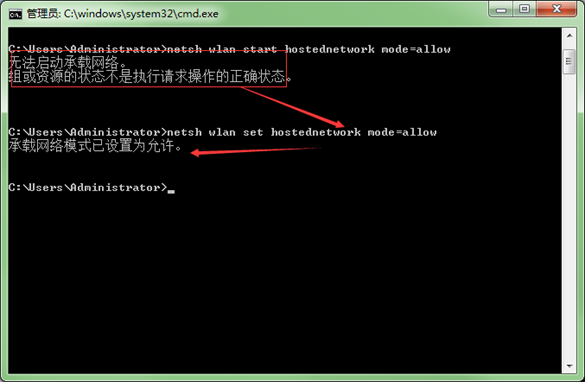
注意:必须为允许承载网络,虚拟网卡才会创建
3、设置虚拟SSID和密码
- 输入:netsh wlan set hostednetwork mode=allow ssid=热点名称key=密码(热点名称是英文,密码至少要8~10位)
mode:是否启用虚拟WiFi网卡,改为disallow则为禁止;
ssid:无线网名称,推荐最好用英文。(这里以livdran2012为例,可自由设置);
key:无线网密码,限定八个以上字符。(这里以100100100为例,可自由设置);

4、再次查看虚拟网络状态
- 显示已启动

5、网络设置
- 打开网络与共享中心——>更改适配器设置,可以看到我们自己设置的SSID5的虚拟网卡

- 如果是已连接未共享状态,则应选中已连接到Internet的网络连接,右键——>属性——>共享——>勾选允许其他用户连接。。。——>选择专用网络连接——>虚拟Wifi网卡——>确定
此时无线网络6的IP自动变成192.168......,子网掩码变成255.255.255.0
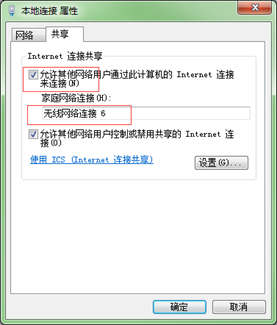
- 再次查看显示当前联网的网络连接显示为共享的,虚拟网卡显示为已连接状态

6、手机连接
- 手机wifi连接livdran2012,显示连接成功
cmd中查看网络状态显示已连接一个客户端
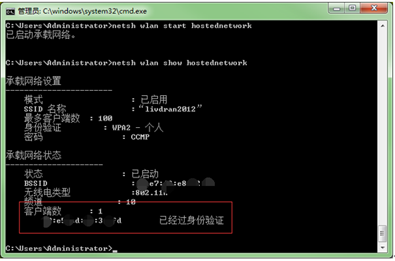
7、关闭操作
- 关闭无线热点:netsh wlan stop hostednetwork
- 禁用无线热点功能:netsh wlan set hostednetwork mode=disallow
- 在cmd下输入ipconfig后会出现很多隧道适配器,如果确定不使用这些隧道的话,在cmd窗口里:
使用netsh命令关闭IPv6隧道适配器:
netsh interface teredo set state disabled
netsh interface 6to4 set state disabled
netsh interface isatap set state disabled
当我们需要使用IPv6网络时,只需要使用如下命令恢复IPv6隧道设置即可:
netsh interface teredo set state default
netsh interface 6to4 set state default
netsh interface isatap set state default
三、删除虚拟Wifi
- 先选择要删掉的虚拟无线热点,右键选择“属性”,点击“卸载”。如下图,这里要删除名为“Microsoft Virtual WiFi Miniport Adapter#3”的虚拟无线热点。
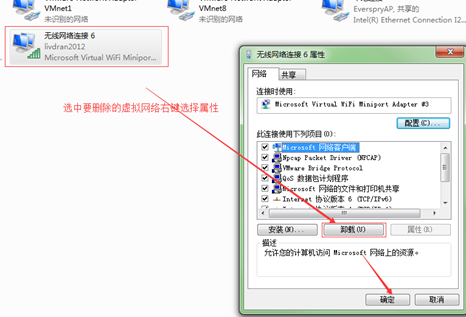
- 可以看到即使卸载后删除选项依旧是灰色的。右键计算机-->"管理。打开设备管理器,找到要删除的虚拟无线热点。这里演示为“Microsoft Virtual WiFi Miniport Adapter#3”,右键选择卸载就彻底删除

- 再回到网络连接里面可以看到,不需要的无线热点已经彻底删掉了。
四、错误问题:
- 承载网络状态一直显示为不可用
原因:
未插入网卡时承载网络状态一直是不可用,就算使用命令开启承载网络状态仍为不可用状态。
解决办法:
插入网卡之后再次查看显示未启用,此时输入启用语句,状态变为可用
欢迎提出各种问题及建议 哈特
使用Wireshark对手机抓包设置说明的更多相关文章
- charles 手机抓包设置
本文参考:charles 抓包手机 charles经常会进行手机上的网页抓包,比如去copy别人网站图片或脚本的时候o(∩_∩)o : 手机抓包的原理,和PC类似,手机依靠charles与服务端进行对 ...
- Fiddler之常用操作(过滤器设置,代理设置,手机抓包设置,手机代理配置)
记录下,工作中常用的一些设置和操作~ 1.过滤“脏”请求 两个下拉框的名词解释: A.内外网过滤 No Zone Filter:不分区域过滤(内网外网都显示) Show only Intranet H ...
- charles抓包工具的使用:手机抓包设置和安装证书
一. 设置手机抓包 第一步:在charles里设置允许手机联网的权限,并设置接入接口 在Charles的菜单栏上选择"Proxy"->"Proxy Settings ...
- Fiddler手机抓包设置
前提条件:1).电脑需要安装Fiddler2).测试手机需要支持Wifi3).测试手机与电脑需要同一网络4).所测APP需支持代理 三.设置Fiddler 1.(1)电脑端打开安装好的的fiddler ...
- Charles手机抓包设置&无法打开火狐网页设置
1. Charles抓取手机上的网络包,需要安装证书(Charles的和手机的) 操作方法: https://blog.csdn.net/lea__dongyang/article/details/7 ...
- ubuntu系统下wireshark普通用户抓包设置
dumpcap需要root权限才能使用的,以普通用户打开Wireshark,Wireshark当然没有权限使用dumpcap进行截取封包. 虽然可以使用 sudo wireshark ...
- Fiddler 手机抓包设置
IOS 为例 1. Fiddler -> Tools -> Options ->Connection 2. 手机 Settings -> WIFI ->设置当前连接的网络 ...
- Charles 手机抓包HTTPS设置以及证书安装
本文参考:charles 抓包手机 charles经常会进行手机上的网页抓包,比如去copy别人网站图片或脚本的时候o(∩_∩)o : 手机抓包的原理,和PC类似,手机依靠charles与服务端进行对 ...
- Fiddler 抓包设置
手机抓包设置 一:配置Fiddler参数 打开Fiddler菜单项Tools->TelerikFiddler Options->HTTPS, 勾选CaptureHTTPS CONNECTs ...
随机推荐
- python:datetime.datetime is not JSON serializable 报错问题解决
问题: 项目使用django开发,返回的数据中有时间字段,当json.dumps()时提示:datetime.datetime is not JSON serializable 解决: import ...
- Django2.2_No installed app with label 'admin'
版本:py37+django2.2 错误:项目启动时出现,No installed app with label 'admin' 原因:可以发现只要注释掉settings里面的数据库DATABASES ...
- 题解 Luogu P1110 【[ZJOI2007]报表统计】
感谢 @cmy962085349 提供的hack数据,已经改对了. 先声明,我好像是题解里写双$fhq$ $treap$里唯一能过的...(最后两个点啊) 思路:首先看题目,$MIN_GAP_SORT ...
- PAT(B) 1087 有多少不同的值(Java)规律
题目链接:1087 有多少不同的值 (20 point(s)) 题目描述 当自然数 n 依次取 1.2.3.--.N 时,算式 ⌊n/2⌋+⌊n/3⌋+⌊n/5⌋ 有多少个不同的值?(注:⌊x⌋ 为取 ...
- PAT(B) 1028 人口普查(C)字符串
题目链接:1028 人口普查 (20 point(s)) 题目描述 某城镇进行人口普查,得到了全体居民的生日.现请你写个程序,找出镇上最年长和最年轻的人. 这里确保每个输入的日期都是合法的,但不一定是 ...
- UNIX环境高级编程笔记 目录
每一章的重点会使用加粗字体 第一章:UNIX基础知识:UNIX体系结构:文件和目录:输入和输出:程序和进程:出错处理:信号:时间值:系统调用和库函数 第三章:文件I/O:文件描述符:文件操作函数:文件 ...
- golang的for循环基本语法
- 『Python基础』第6节:流程控制之while循环
在生活中经常遇到循环的事情, 比如循环列表播放歌曲等. 在Python中, 也有循环, 就是其流程控制语句while. 1. 基本循环 while 条件: 循环体 # 如果条件为真, 那么就执行循环体 ...
- vue的安装配置与项目创建
1,安装vue必须先安装node.js. --------去官网安装node.js 因为npm依赖node.js环境,使用npm的时候需要安装node.js.安装node.js的时候npm会默认安装 ...
- Scratch编程与高中数学算法初步
scratch编程与高中数学算法初步 一提到编程,大家可能觉得晦涩难懂,没有一定的英语和数学思维基础的人,一大串的编程代码让人望而步,何况是中小学生. Scratch是一款由麻省理工学院(MIT) ...