
jenkins发送jemter邮件附件格式配置
原文:https://www.cnblogs.com/chenchen-tester/p/6930200.html
build.xml
<?xml version="1.0" encoding="UTF-8"?>

<project name="zhtx_chaoshi" default="report" basedir=".">

    <tstamp>

        <!--format property="time" pattern="yyyyMMddkkmm" /-->

        <format property="date" pattern="yyyy/MM/dd kk:mm:ss"/>

  <!--kk是24小时制,KK是12小时制-->

    </tstamp>

    <!-- 需要改成自己本地的 Jmeter 目录-->

    <property name="jmeter.home" value="D:/apache-jmeter-3.1" />

    <property name="report.title" value="Jmeter_zhtxAPITestReport"/>

    <!-- jmeter生成jtl格式的结果报告的路径-->

    <property name="jmeter.result.jtl.dir" value="D:/Jenkins/workspace/超市自动下单/jtl" />

    <!-- jmeter生成html格式的结果报告的路径-->

    <property name="jmeter.result.html.dir" value="D:/Jenkins/workspace/超市自动下单/html" />

    <!-- 生成的报告的前缀-->

    <!-- 生成的报告的名称-->

    <property name="ReportName" value="DetailsReport" />

    <property name="ReportName2" value="SummaryReport" />

    <!--jtl的value值是D:\Jenkins\jmxReport\jtl\TestReport+yyyyMMddhhmm.jtl-->

    <!--html的value值是D:\Jenkins\jmxReport\html\TestReport+yyyyMMddhhmm.html-->

    <property name="jmeter.result.jtlName" value="${jmeter.result.jtl.dir}/${ReportName}.jtl" />

    <property name="jmeter.result.htmlName" value="${jmeter.result.html.dir}/${ReportName}.html" />

    <property name="jmeter.result.htmlName2" value="${jmeter.result.html.dir}/${ReportName2}.html" />

        <!-- 工程引用包 -->

        <property name="lib.home" value="D:/apache-jmeter-3.1/xjar"/>

        <!--jmx文件存放位置-->

        <property name="jmxFile" value="D:/apache-jmeter-3.1/jmx"/>

    <!--项目初始化设置-->

      <target name="init" description="init" >

      <!--删除jtl文件夹下生成的所有文件及文件夹包括空目录,但不删除根目录-->

         <delete verbose="true" includeemptydirs="true" >

            <fileset dir="${jmeter.result.jtl.dir}" >

                  <include name="**/*" />

            </fileset>

         </delete>

         <!--删除html文件夹下生成的所有文件及文件夹包括空目录,但不删除根目录-->

         <delete>

            <fileset dir="${jmeter.result.html.dir}">

                 <include name="**/*"/>

            </fileset>

         </delete>

         <!--<delete dir="${classes.home}"/>

         <mkdir dir="${classes.home}"/>-->

      </target>

    <target name="test" depends="init">

        <taskdef name="jmeter" classname="org.programmerplanet.ant.taskdefs.jmeter.JMeterTask" />

        <jmeter jmeterhome="${jmeter.home}" resultlog="${jmeter.result.jtlName}">

            <!-- 声明要运行的脚本。"*.jmx"指包含此目录下的所有jmeter脚本-->

            <testplans dir="${jmxFile}" includes="超市订单online.jmx" />

            <!--声明生成的jtl文件是xml格式,否则会报错 -->

            <property name="jmeter.save.saveservice.output_format" value="xml"/>

        </jmeter>

    </target>

    <path id="xslt.classpath">

        <fileset dir="${lib.home}" includes="xalan*.jar"/>

        <fileset dir="${lib.home}" includes="serializer*.jar"/>

    </path>

    <target name="report" depends="test" >

        <xslt

              classpathref="xslt.classpath"

              force="true"

              in="${jmeter.result.jtlName}"

              out="${jmeter.result.htmlName}"

              style="${jmeter.home}/extras/jmeter.results.shanhe.me.xsl">

              <param name="titleReport" expression="${report.title}"/>

              <param name="dateReport" expression="${date}"/>

         </xslt>

         <xslt

              classpathref="xslt.classpath"

              force="true"

              in="${jmeter.result.jtlName}"

              out="${jmeter.result.htmlName2}"

              style="${jmeter.home}/extras/jmeter-results-detail-report_21.xsl">

              <param name="titleReport" expression="${report.title}"/>

              <param name="dateReport" expression="${date}"/>

         </xslt>

        <!-- 因为上面生成报告的时候,不会将相关的图片也一起拷贝至目标目录,所以,需要手动拷贝 -->

        <copy todir="${jmeter.result.html.dir}">

            <fileset dir="${jmeter.home}/extras">

                <include name="collapse.png" />

                <include name="expand.png" />

            </fileset>

        </copy>

    </target>

</project>

build.xml
修改D:\apache-jmeter-3.1\bin下的jmeter.properties属性文件
# assertion_results_failure_message only affects CSV output

jmeter.save.saveservice.assertion_results_failure_message=true

#

# legitimate values: none, first, all

#jmeter.save.saveservice.assertion_results=none

#

jmeter.save.saveservice.data_type=true

jmeter.save.saveservice.label=true

jmeter.save.saveservice.response_code=true

#response_data is not currently supported for CSV output

jmeter.save.saveservice.response_data=true

#Save ResponseData for failed samples

jmeter.save.saveservice.response_data.on_error=false

jmeter.save.saveservice.response_message=true

jmeter.save.saveservice.successful=true

jmeter.save.saveservice.thread_name=true

jmeter.save.saveservice.time=true

jmeter.save.saveservice.subresults=true

#jmeter.save.saveservice.assertions=true

jmeter.save.saveservice.latency=true

jmeter.save.saveservice.connect_time=true

jmeter.save.saveservice.samplerData=true

jmeter.save.saveservice.responseHeaders=false

jmeter.save.saveservice.requestHeaders=true

jmeter.save.saveservice.encoding=false

jmeter.save.saveservice.bytes=true

# Only available with HttpClient4

jmeter.save.saveservice.sent_bytes=true

jmeter.save.saveservice.url=false

jmeter.save.saveservice.filename=false

jmeter.save.saveservice.hostname=true

jmeter.save.saveservice.thread_counts=true

jmeter.save.saveservice.sample_count=false

jmeter.save.saveservice.idle_time=true

jmeter.properties
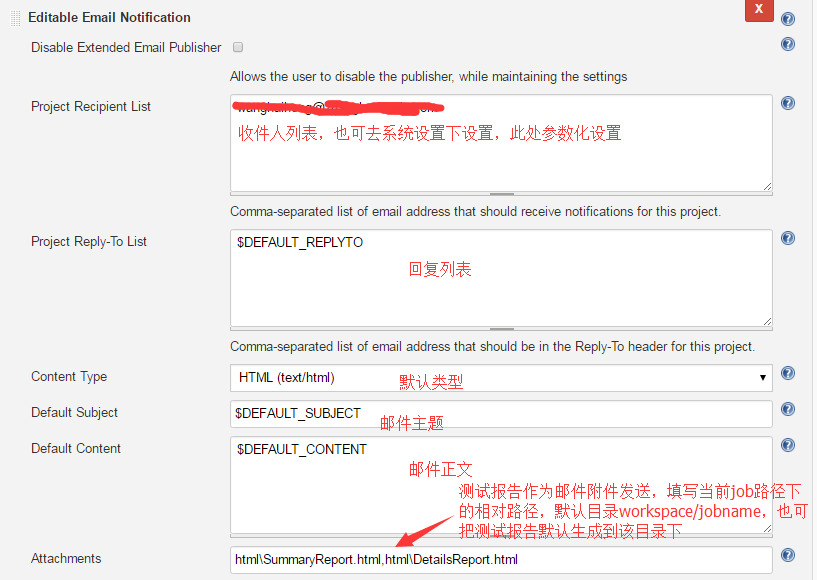
配置Editable Email Notification
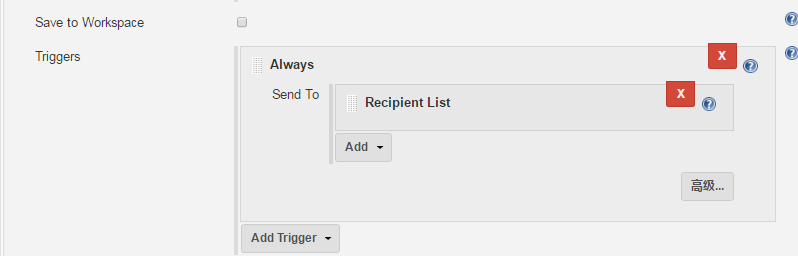
设置发送邮件触发器
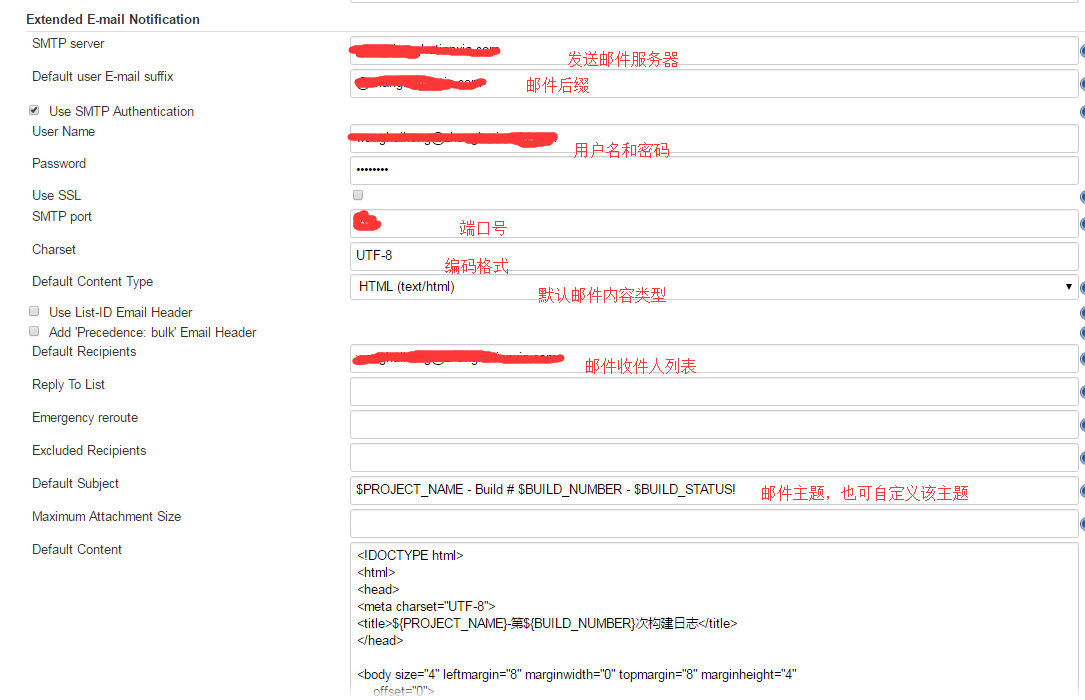
进入jenkins系统设置下,编辑邮件配置,如图所示
邮件正文内容如下:
<!DOCTYPE html>

<html>

<head>

<meta charset="UTF-8">

<title>${PROJECT_NAME}-第${BUILD_NUMBER}次构建日志</title>

</head>

<body size="4" leftmargin="8" marginwidth="0" topmargin="8" marginheight="4"

    offset="0">

    <table width="95%" cellpadding="0" cellspacing="0"

        style="font-size: 20pt; font-family: Tahoma, Arial, Helvetica, sans-serif">

        <tr>

            <td>(本邮件是程序自动下发的,请勿回复!)</td>

        </tr>

        <tr>

            <td><h2>

                    <font color="#0000FF">构建状态 - ${BUILD_STATUS}</font>

                </h2></td>

        </tr>

        <tr>

            <td><br />

            <b><font color="#0B610B">构建信息</font></b>

            <hr size="3" width="100%" align="center" /></td>

        </tr>

        <tr>

            <td>

                <ul>

                    <li>项目名称 : ${PROJECT_NAME}</li>

                    <li>构建编号 : 第${BUILD_NUMBER}次构建</li>

                    <li>触发原因: ${CAUSE}</li>

                    <li>构建日志: <a href="${BUILD_URL}console">${BUILD_URL}console</a></li>

                    <li >变更集:${JELLY_SCRIPT,template="html"}</a></li>

                    <li>SummaryReport:${FILE, path="D:/Jenkins/workspace/超市自动下单/html/SummaryReport.html"}

<meta http-equiv="Content-Type" content="text/html; charset=UTF-8"></a></li>

                </ul>

                    <hr size="3" width="100%" align="center" />

            </td>

        </tr>

    </table>

</body>

</html>
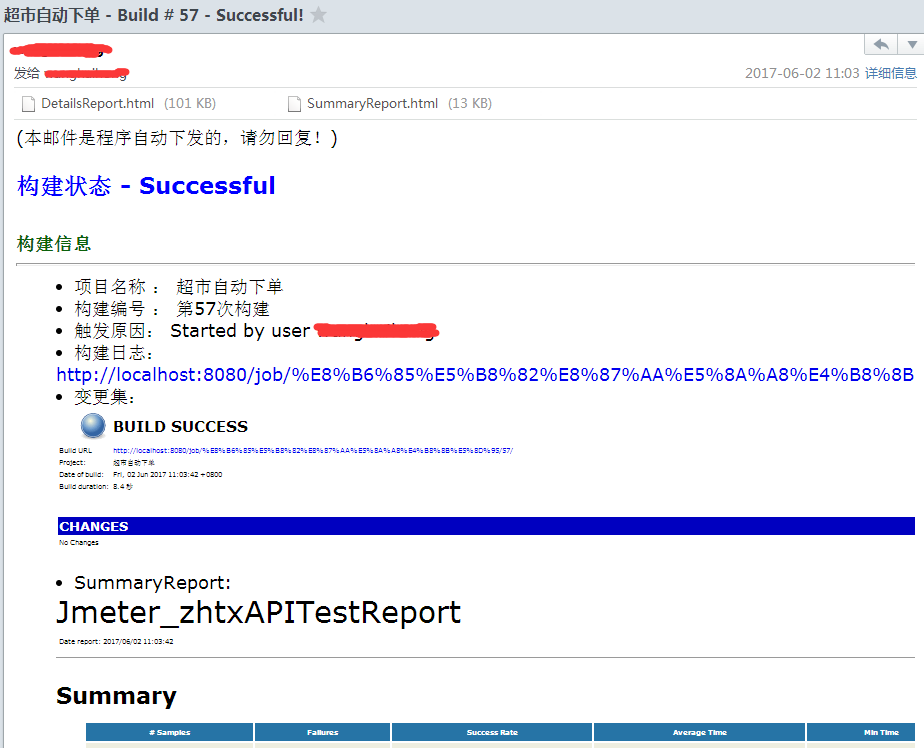
截图如下
jenkins发送jemter邮件附件格式配置的更多相关文章
- Jenkins中Jelly邮件模板的配置
[链接]Jenkins中Jelly邮件模板的配置http://blog.csdn.net/hwhua1986/article/details/47975237
- python3:利用SMTP协议发送QQ邮件+附件
转载请表明出处:https://www.cnblogs.com/shapeL/p/9115887.html 1.发送QQ邮件,首先必须知道QQ邮箱的SMTP服务器 http://service.mai ...
- jenkins发送测试报告邮件
1.安装插件 Email Extension Plugin 2.设置Extended E-mail Notification a."系统管理"--“系统设置”.配置Extende ...
- Jenkins中的邮件配置
摘自http://blog.csdn.net/fullbug/article/details/53024562 Jenkins是一个很受欢迎的CI持续集成工具,能够实现项目的自动构建.打包.测试.发布 ...
- 基于javaMail的邮件发送--excel作为附件
基于JavaMail的Java邮件发送 Author xiuhong.chen@hand-china.com Desc 简单邮件发送 Date 2017/12/8 项目中需要根据物料资质的状况实时给用 ...
- Java 基于javaMail的邮件发送(支持附件)
基于JavaMail的Java邮件发送Author xiuhong.chen@hand-china.com Desc 简单邮件发送 Date 2017/12/8 项目中需要根据物料资质的状况实时给用户 ...
- java邮件发送(含附件)
1. [代码]java邮件发送(含附件)疯狂的IT人站长整理的:利用Java发送邮件(含附件)的例子:1.邮件发送的配置propertity文件内容如下:(utils.properties文件放在sr ...
- Jenkins持续集成邮件发送
jenkins下载:https://jenkins.io/downloadgeneric java package(war) 1.tomcat部署: 0.jdk环境 1.修改conf目录下的serve ...
- jenkins+sonar发送结果邮件的状态问题修复
在我的这篇博文中:使用jenkins+sonar进行代码扫描,并发送自定义邮件 邮件的配置为默认的$PROJECT_DEFAULT_SUBJECT 所以发送的邮件标题中的状态是jenkins构建的状态 ...
随机推荐
- redis5.0 数据结构与命令
1.redis 支持如下5种数据结构 数据结构 说明 简介 String 字符串 key-val Hash 哈希 filed-val 映射表 List 列表 双向链表 Set 集合 element(元 ...
- 「java.util.concurrent并发包」之 CountDownLatch
一 CountDownLatch是什么 CountDownLatch是在java1.5被引入的,跟它一起被引入的并发工具类还有CyclicBarrier.Semaphore.ConcurrentHas ...
- Linux系列:进阶之tomcat安装
思路:作者是在Windows上从Apache官网下载的tomcat,之后将tomcat文件放到我的ftp站点中,在Linux访问ftp站点下载tomcat文件 ,将tomcat放在我自己的安装目录中, ...
- 从入门到自闭之Python--MySQL数据库安装
分类: 关系型数据库:mysql oracle sqlserver sqllite 非关系型数据库:redis mongodb memcache hbase 安装: 网址:https://www.my ...
- Linux的一个后门引发对PAM的探究
转自http://www.91ri.org/16803.html 1.1 起因 今天在搜索关于Linux下的后门姿势时,发现一条命令如下:软链接后门: 1 ln -sf /usr/sbin/ssh ...
- ubutnu18.04LTS 配置网卡新特性
在Ubuntu16的时候配置网卡信息都是在 /etc/network/interfaces 下的,但是到了18,配置文件位置改为了/etc/netplan/*.yaml,配置配置内容如下: netwo ...
- js对象的 两种访问方式
来对象访问属性有两种方式.有一个对象Obj = {"Name":"Langshen","AGE":"28"} 用点访问, ...
- 【原创】大数据基础之Kudu(4)spark读写kudu
spark2.4.3+kudu1.9 1 批量读 val df = spark.read.format("kudu") .options(Map("kudu.master ...
- JS基础_break和continue
<!DOCTYPE html> <html> <head> <meta charset="UTF-8"> <title> ...
- luogu题解 P3709 【大爷的字符串题】
题目链接: https://www.luogu.org/problemnew/show/P3709 思路: 首先我是没读懂题目的,浏览了讨论区的dalao发现才知道就是求区间众数的出现次数. 然后肯定 ...