
部署jenkins+git
Jenkins简介
Jenkins是一个开源软件项目,是基于Java开发的一种持续集成工具,用于监控持续重复的工作,旨在提供一个开放易用的软件平台,使软件的持续集成变成可能
安装并启动思路:
安装准备:首先保证系统中已经安装了jdk,最好是jdk1.5以上
第一种启动方法,切换到jenkins.war存放的目录,输入如下命令:
命令:java -jar jenkins.war
如果需要修改端口可以使用如下命令:
命令:java -jar jenkins.jar--httpPort=8081
然后在浏览器中(推荐用火狐)输入localhost:8081,localhost可以是本机的ip,也可以是计算机名。就可以打开jenkins
第二种方法是用tomcat打开
解压tomcat到某个目录,如/usr/local,进入tomcat下的/bin目录,启动tomcat
将jenkins.war文件放入tomcat下的webapps目录下,启动tomcat时,会自动在webapps目录下建立jenkins目录,在地址栏上需要输入
localhost:8080/jenkins
git常用命令
git config --global user.name “name“ 设置全局用户名
git config --global user.email mail 设置全局邮箱
git config --global --list 列出用户全局设置
git add index.html 添加文件到暂存区
git commit -m “描述内容“ 提交文件到工作区
git status 查看工作区状态
git push 提交代码到git服务器
git pull 获取代码到本地
git log 查看操作日志
git branch 查看当前所处分支
git checkout -- file 服务器更新文件覆盖本地的文
上面说过Jenkins是基于java做出来的,所以部署之前先做Java环境
(1)1.Jdk安装
命令:wget http://192.168.130.150/jdk/jdk-8u211-linux-x64.tar.gz #这里自己已经下好了
命令:mkdir /usr/java
命令:tar -xvf jdk-8u211-linux-x64.tar.gz -C /usr/java/
命令:echo 'export PATH=/usr/java/jdk1.8.0_211/bin/:$PATH'>> /etc/profile #设置环境变量
命令:echo 'export JAVA_HOME=/usr/java/jdk1.8.0_211' >>/etc/profile #指定环境变量路径
命令:source /etc/profile #声明刷新数据
命令:java -version #查看java版本
2.tomcat安装
命令:wget http://mirrors.tuna.tsinghua.edu.cn/apache/tomcat/tomcat-9/v9.0.29/bin/apache-tomcat-9.0.29.tar.gz
命令:tar -xvf apache-tomcat-9.0.29.tar.gz
命令:mv apache-tomcat-9.0.29 /usr/local/tomcat
命令:rm -rf /usr/local/tomcat/webapps/*
3.maven安装
命令:wget http://mirrors.tuna.tsinghua.edu.cn/apache/maven/maven-3/3.6.3/binaries/apache-maven-3.6.3-bin.tar.gz
命令:tar -xvf apache-maven-3.6.3-bin.tar.gz
命令:mv apache-maven-3.6.3 /usr/local/maven
命令:echo 'export MAVEN_HOME=/usr/local/maven/'>>/etc/profile #设置环境变量
命令:source /etc/profile #刷新数据
命令:ln -s /usr/local/maven/bin/mvn /usr/bin/ #创建软连接
命令:mvn --version #查看版本
4.jenkins安装(在官网下载war包)
命令:wget http://mirrors.jenkins.io/war-stable/latest/jenkins.war
命令:cp jenkins.war /usr/local/tomcat/webapps/
命令:/usr/local/tomcat/bin/startup.sh 启动tomcat
命令:ss -tunlp| grep :8080 查看tomcat的端口
修改jenkins相关配置文件
命令:vim /root/.jenkins/hudson.model.UpdateCenter.xml
把原本的http://updates.jenkins-ci.org/update-center.json 改为 http://mirror.xmission.com/jenkins/updates/update-center.json

命令:/usr/local/tomcat/bin/shutdown.sh #关闭tomcat
命令:/usr/local/tomcat/bin/startup.sh #开启tomcat
在浏览器地址栏中输入http://ip:8080/jenkins
因为在前面我已经做好了gitlab(端口默认为8080)和tomcat的端口号冲突,所以我们要修改tomcat的端口号
命令:vim /usr/local/tomcat/conf/server.xml #tomcat配置文件
找到<Connector port=‘8080’ protocol="HTTP/1.1" 将8080替换你想弄的端口号,我设定的是8088

然后再重启tomcat,先关闭再启动,然后查看一下端口号
命令:ss -antulp | grep 8088

然后在浏览器上访问http://ip:8080/jenkins
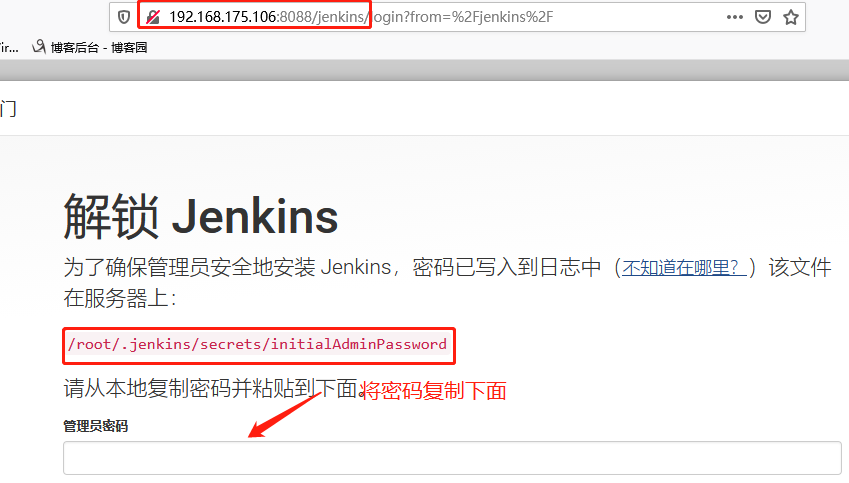
命令:cat /root/.jenkins/secrets/initialAdminPassword


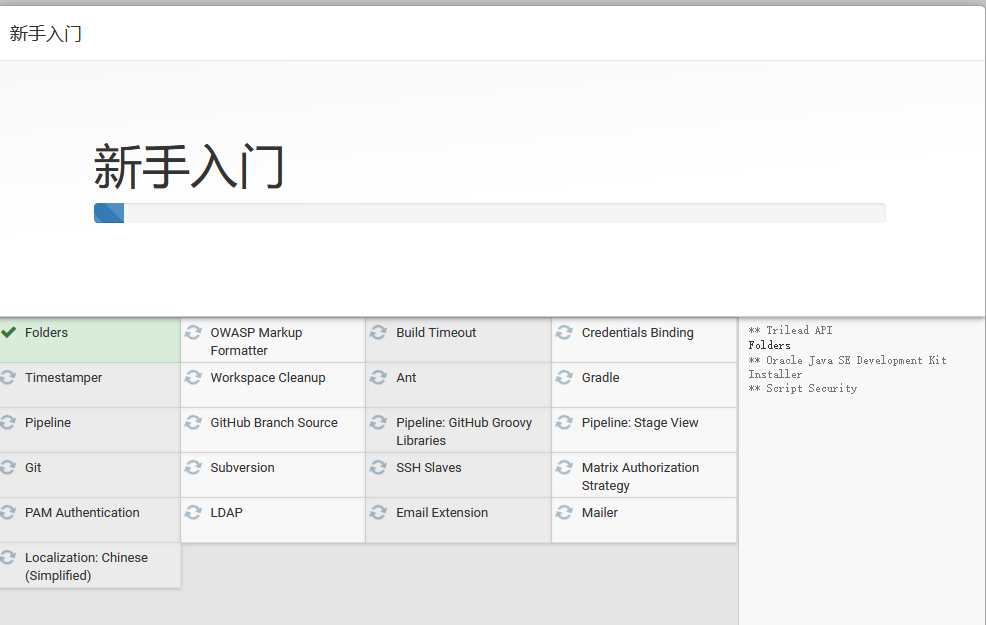
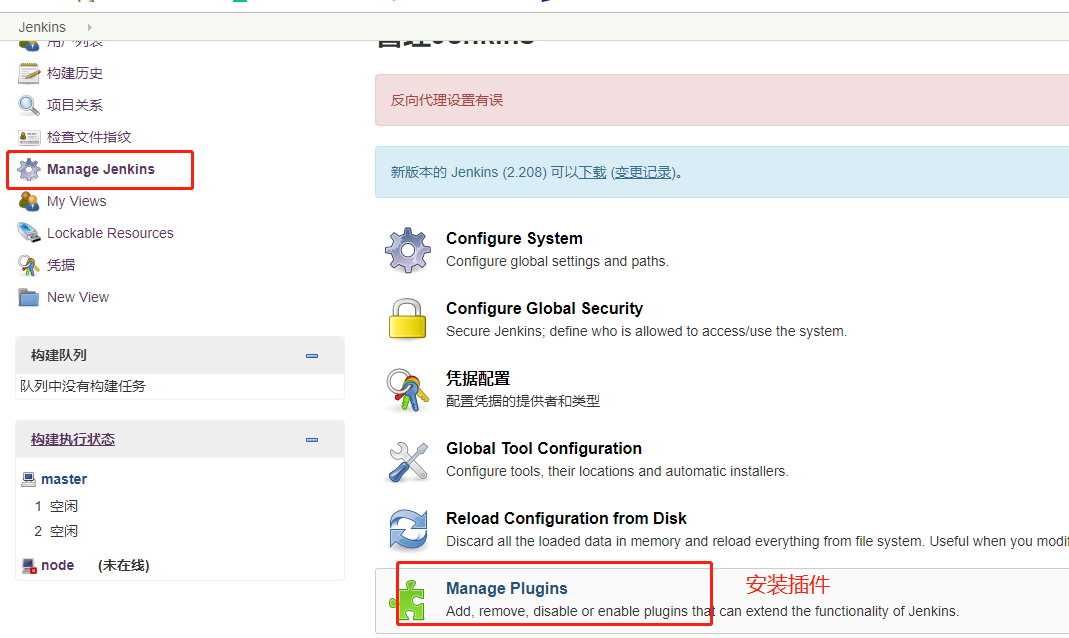
进入选择项,选择适合安装的插件,需要等待下载
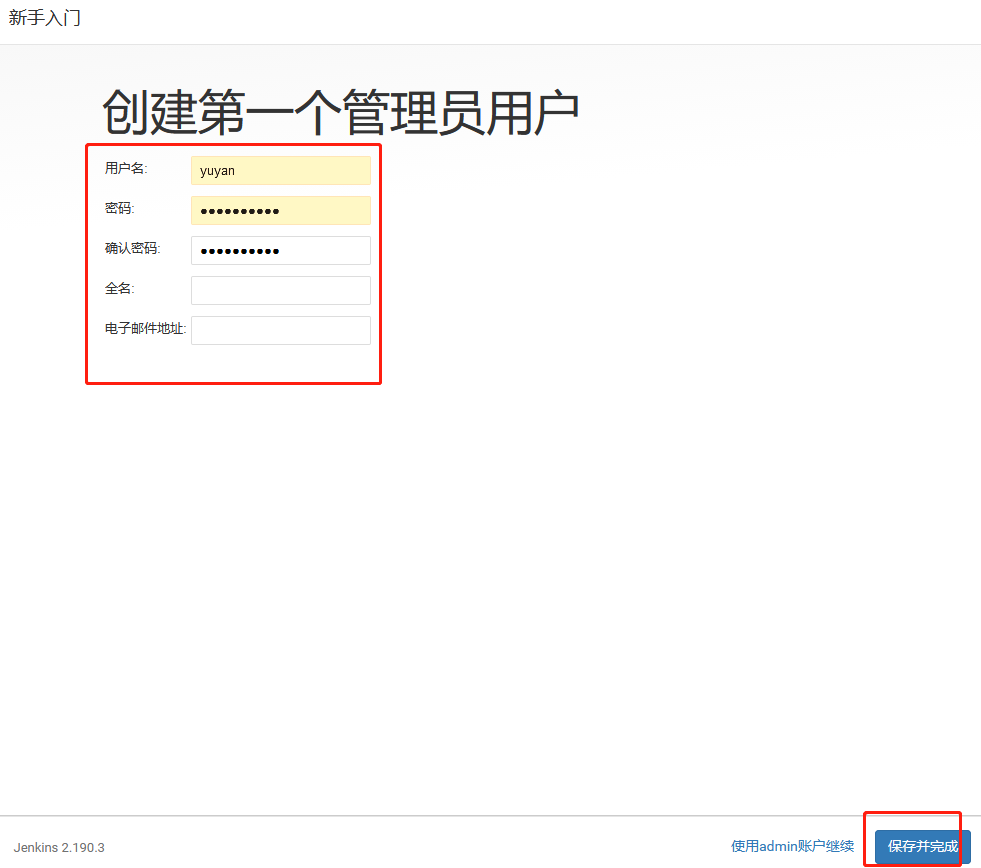
创建用户和密码
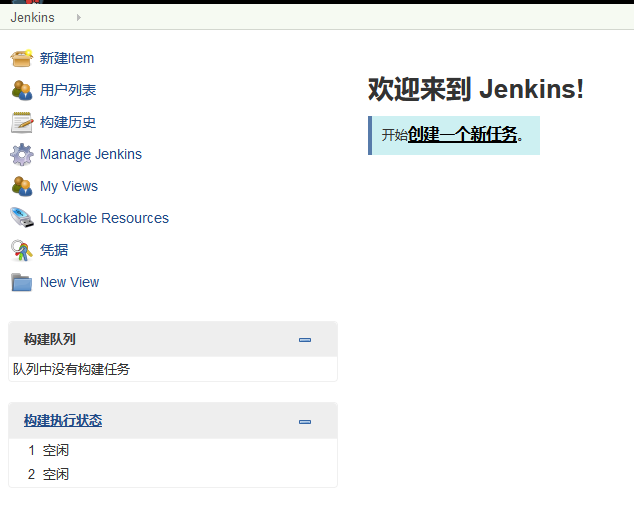
现在算是部署完毕,接下来添加节点
(2)添加从节点
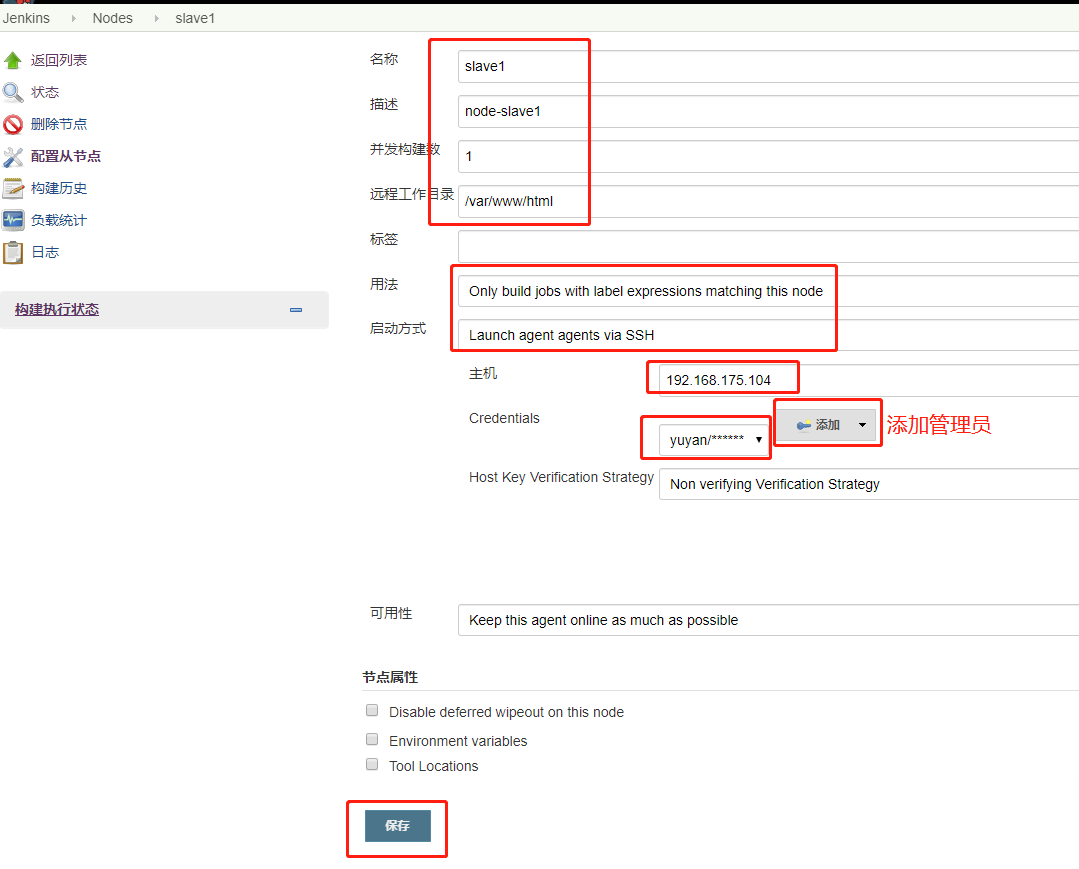
添加一台slave端,作为节点
192.168.175.104 slave端
和服务端一样先下载jdk环境
命令:wget http://192.168.130.150/jdk/jdk-8u211-linux-x64.tar.gz
命令:tar -zvxf jdk-8u211-linux-x64.tar.gz
命令:mkdir /usr/local/java
命令:mv /root/jdk1.8.0_211/ /usr/local/java
命令:cp -pv /etc/profile /etc/profile.bak
命令:echo "export JAVA_HOME=/usr/local/java" >> /etc/profile
命令:echo "export PATH=$JAVA_HOME/bin:$PATH" >> /etc/profile
命令:source /etc/profile
命令:ln -s /usr/local/java/jdk1.8.0_211/bin/java /usr/bin
命令:java -version
java version "1.8.0_211"
Java(TM) SE Runtime Environment (build 1.8.0_211-b12)
Java HotSpot(TM) 64-Bit Server VM (build 25.211-b12, mixed mode)
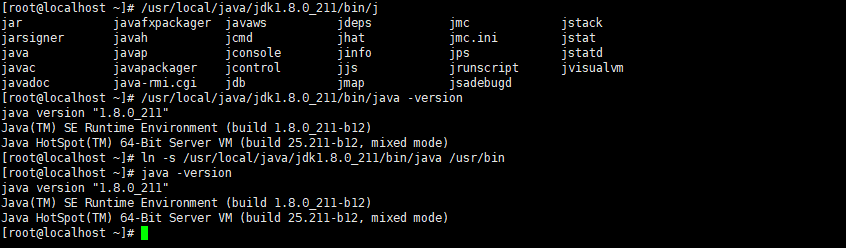
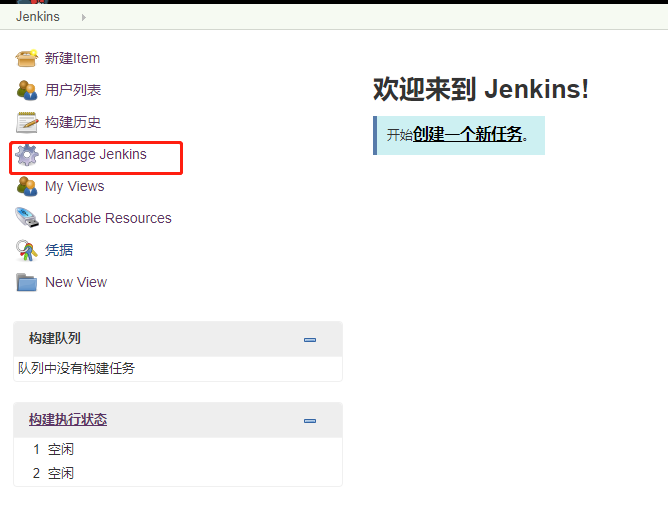
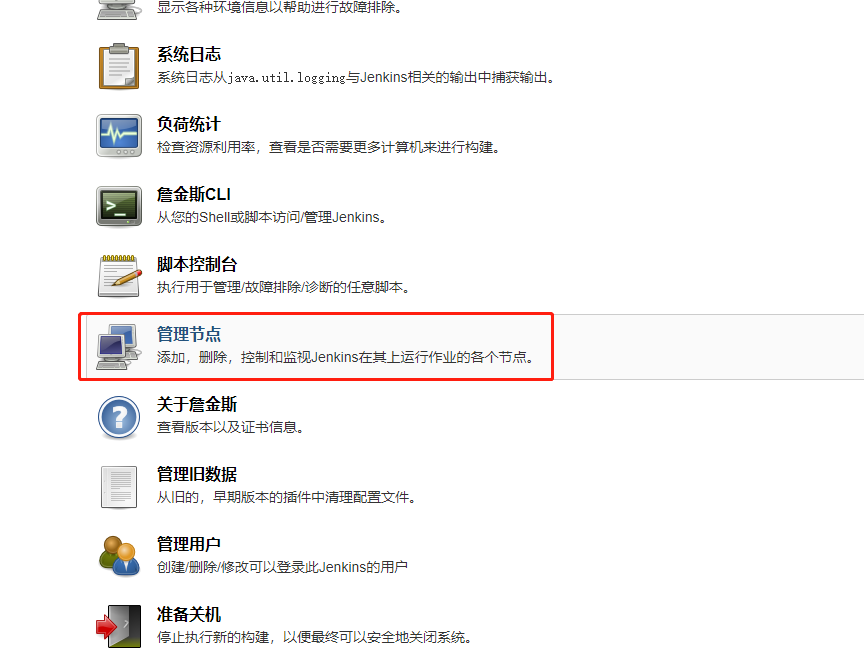
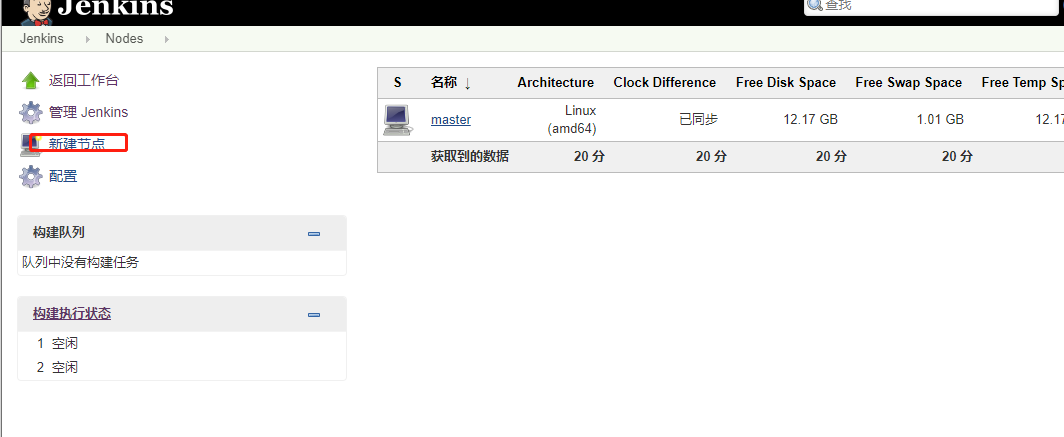
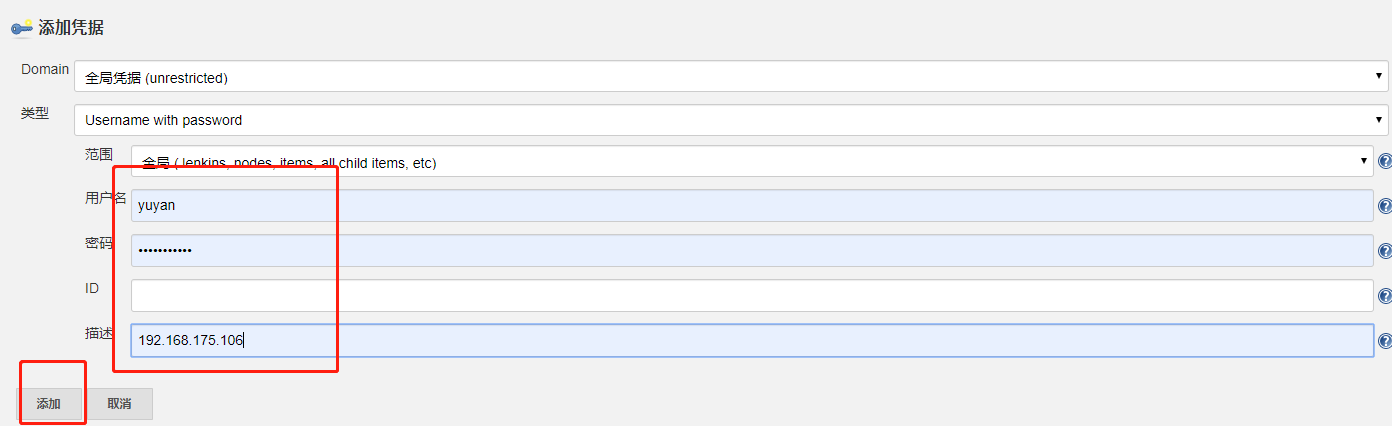
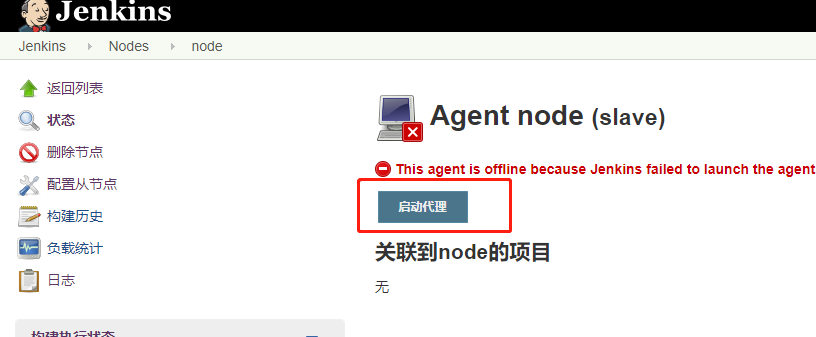
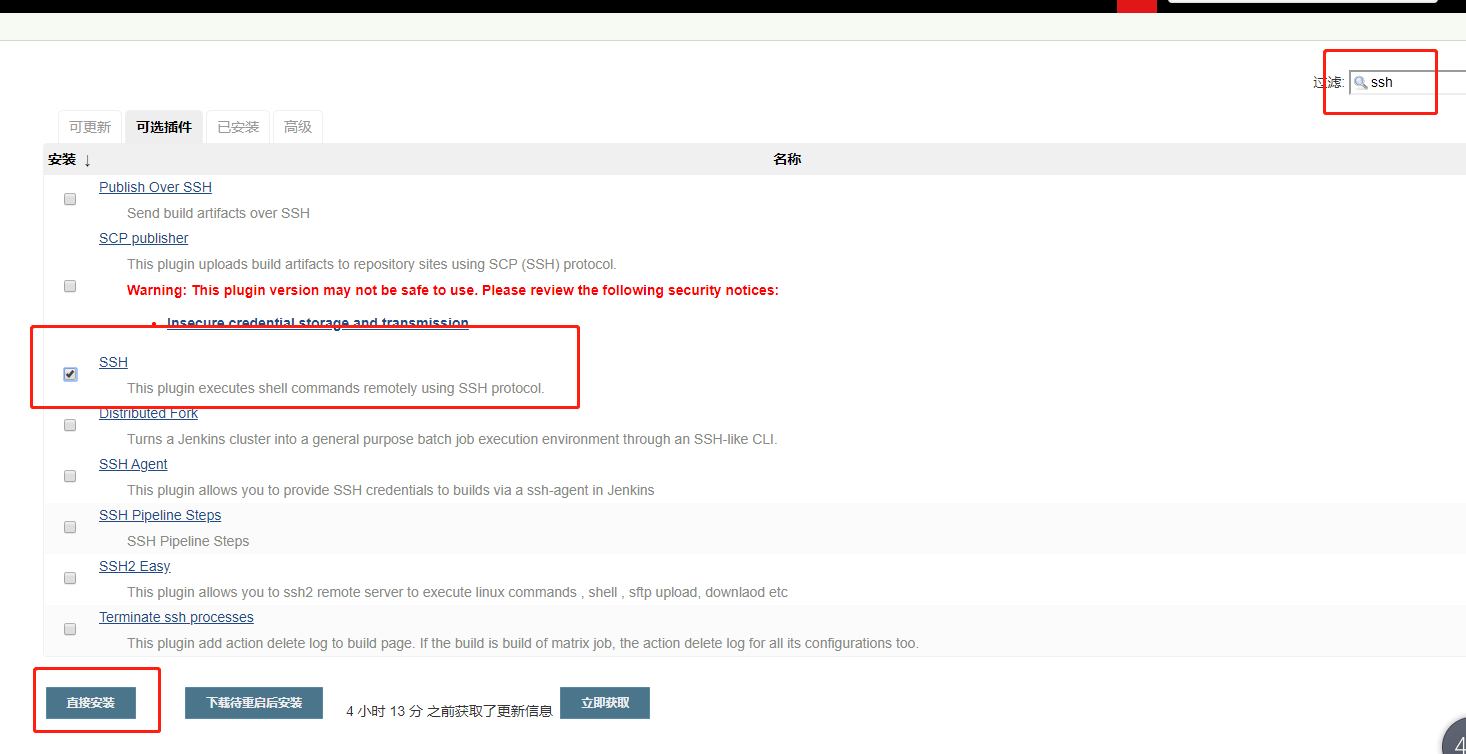
现在从节点已经做好了,然后添加到服务端



部署jenkins+git的更多相关文章
- jenkins+git部署环境,出现Failed to connect to repository : Command "git ls-remote -h http://gitlab.xxxxx.git HEAD" returned status code 128stdout: stderr: fatal: repository 'http://gitlab.xxxxx.git' not fou
1.部署jenkins+git源码管理的方式,源码管理报128stdout 源码管理出现如下错误: Failed to connect to repository : Command "gi ...
- jenkins+git+maven搭建自动化部署项目环境
简介 折腾了两个晚上,趁着今晚比较有空,把jenkins+git+maven搭建自动化部署项目环境搭建的过程记录一下,这里我把github作为git的远程仓库(https://github.co ...
- Jenkins+Git+Gitlab+Ansible实现持续集成自动化部署动态网站(二)--技术流ken
项目前言 在上一篇博客<Jenkins+Git+Gitlab+Ansible实现持续化集成一键部署静态网站(一)--技术流ken>中已经详细讲解了如何使用这四个工具来持续集成自动化部署一个 ...
- 环境部署(七):linux下Jenkins+Git+JDK持续集成
前面几篇博客介绍了linux下安装Jenkins.Git.JDK以及Git基础教程和Git关联github等内容,这篇博客,介绍下如何在linux服务器中利用它们构建持续集成环境... 一.准备工作 ...
- 持续集成①安装部署jenkins从git获取代码
持续集成①安装部署jenkins从git获取代码 一:持续集成的概念: 1.1:总体的概括 持续集成Continuous Integration 持续交付Continuous Delivery 持续部 ...
- jenkins+git+maven 增量部署思路以及相关脚本
之前通过jenkins+Git+maven这种方式打war包然后scp到测试环境使用,但是现在项目组要求打增量包,即只部署修改的文件和配置文件. 核心问题:如何获取到变动的文件??? 前置条件:初始化 ...
- 【CentOS】安装部署jenkins从git获取代码[转]
持续集成①安装部署jenkins从git获取代码 一:持续集成的概念: 1.1:总体的概括 持续集成Continuous Integration 持续交付Continuous Delivery 持续部 ...
- Jenkins+Git+Docker+K8s部署
准备工作 Jenkins已安装 Docker和K8s部署运行成功 代码管理工具使用Git 最近公司项目使用Jenkins+Git+Docker+K8s进行持续化构建部署,这里笔者整理了一下构建部署的相 ...
- jenkins+git+gitlab+ansible实现持续集成自动化部署
一.环境配置 192.168.42.8部署gitlab,节点一 192.168.42.9部署git,Jenkins,ansible服务器 192.168.42.10节点二 二.操作演示 ①gitlab ...
随机推荐
- 【C/C++开发】try-cache-finnally捕获异常
在c++中,可以直接抛出异常之后自己进行捕捉处理,如:(这样就可以在任何自己得到不想要的结果的时候进行中断,比如在进行数据库事务操作的时候,如果某一个语句返回SQL_ERROR则直接抛出异常,在cat ...
- 菜鸟系列Fabric——Fabric 私密数据(6)
Fabric 私密数据 1.私密数据的定义 如果某个渠道上的一组组织需要将数据与该渠道上的其他组织保密,他们可以选择创建一个仅包含需要访问数据的组织的新渠道.但是,在每种情况下创建单独的通道会产生额外 ...
- SaltStack安装部署
SaltStack安装部署 安装: 一. master: 1. 配置yum源安装 # rpm --import https://repo.saltstack.com/yum/redhat/6/x86_ ...
- VMware HorizonView虚拟化桌面TLS问题处理
问题描述 公司虚拟化桌面环境内,进出口事业部同事在使用"中国贸易单一窗口"登录系统时,其系统本地控件无法启动WSS服务,端口显示使用61231,并反复提示安装控件. 排查过程 首先 ...
- Win7/Win2008下IIS配置Asp站点启用父路径的设置方法
iis日志错误如下: 修改路径文件权限问题依旧. 解决方式:
- SQL SERVER GETDATE() 函数
定义: GETDATE() 函数从 SQL Server 返回当前的时间和日期. 语法: GETDATE() 返回值: datetime型数据 例: 声明:本文是本人查阅网上及书籍等各种资料,再加上 ...
- 【LOJ】#3014. 「JOI 2019 Final」独特的城市(长链剖分)
LOJ#3014. 「JOI 2019 Final」独特的城市(长链剖分) 显然我们画一条直径,容易发现被统计的只可能是直径某个距离较远的端点到这个点的路径上的值 用一个栈统计可以被统计的点,然后我们 ...
- curl post请求封装
/* POST /servlet/ICBCCMPAPIReqServlet?userID=jyi.y.1001&PackageID=201807311347539185&SendTim ...
- PyCharm 格式化代码 常用快捷键
ctrl+alt+L 一 常用快捷键 编辑类:Ctrl + D 复制选定的区域或行Ctrl + Y 删除选定的行Ctrl + Alt + L 代码格 ...
- Linux7_MySQL5.7_主从复制_scripts
# cat my_full_backup.sh #!/bin/bash BEGINTIME=`date +"%Y-%m-%d %H:%M:%S"` format_time=`dat ...