
如何实现UI自动化?DevExpress Winforms帮你忙
DevExpress Winforms Controls 内置140多个UI控件和库,完美构建流畅、美观且易于使用的应用程序。无论是Office风格的界面,还是分析处理大批量的业务数据,DevExpress WinForms都能轻松胜任。DevExpress广泛应用于ECM企业内容管理、 成本管控、进程监督、生产调度,在企业/政务信息化管理中占据一席重要之地。
【适用范围】:各种桌面、Web应用程序开发,尤其是WinForms应用程序开发。
在针对Visual Studio 2019的发行说明中,Microsoft 宣布Coded UI测试的生命周期终止。
Microsoft建议将Appium with WinAppDriver 一起用于测试桌面和UWP应用,此消息引起广大用户的兴趣:DevExpress控件是否与Appium兼容?经过DevExpress团队的反复测试,答案是肯定的!使用Appium创建自动UI测试的方法如下。
1. 跳转到 https://github.com/Microsoft/WinAppDriver/releases然后下载两个APP,
- WinAppDriver - 允许您运行测试,需要安装。
- WinAppDriver UI Recorder - 允许您在运行时记录测试,不需要安装 - 将下载的存档解压到任何文件夹。
2. 在Windows中打开Developer Mode。
3. 以管理员身份运行WinAppDriver.exe并使其运行,请注意应用程序正在侦听的地址,稍后您将需要它。
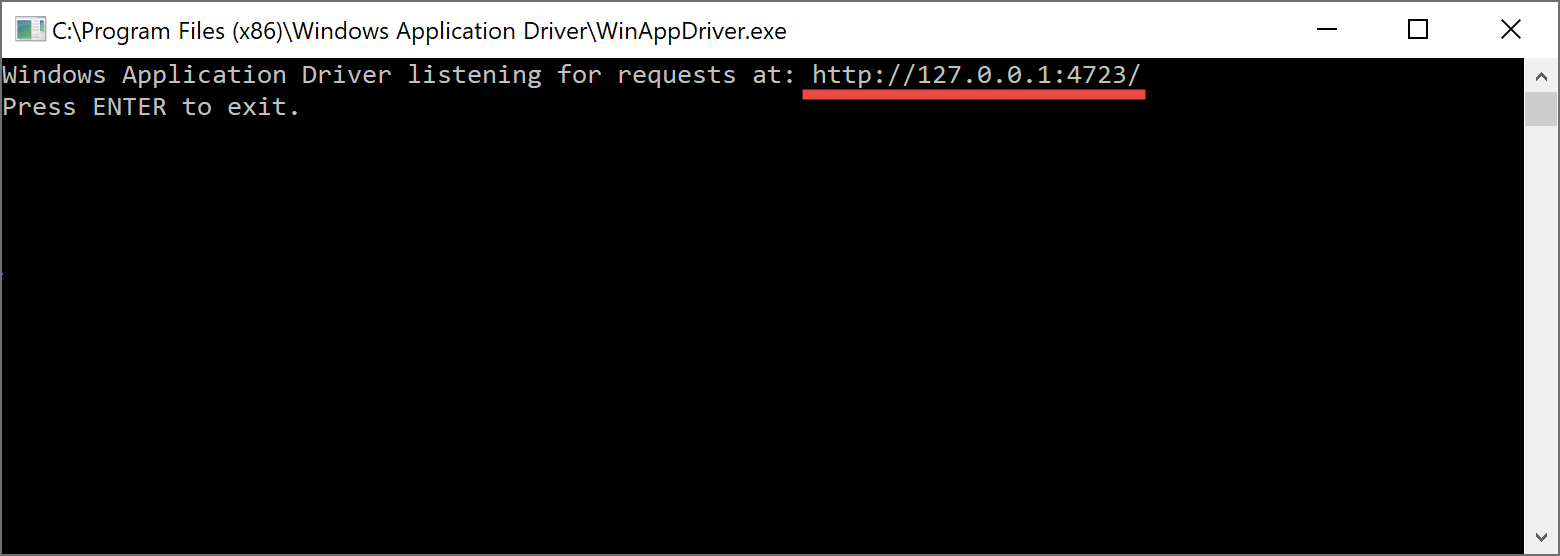
4. 打开您要测试的Visual Studio解决方案,或创建一个新的示例解决方案。
5. 将新的单元测试项目添加到解决方案。
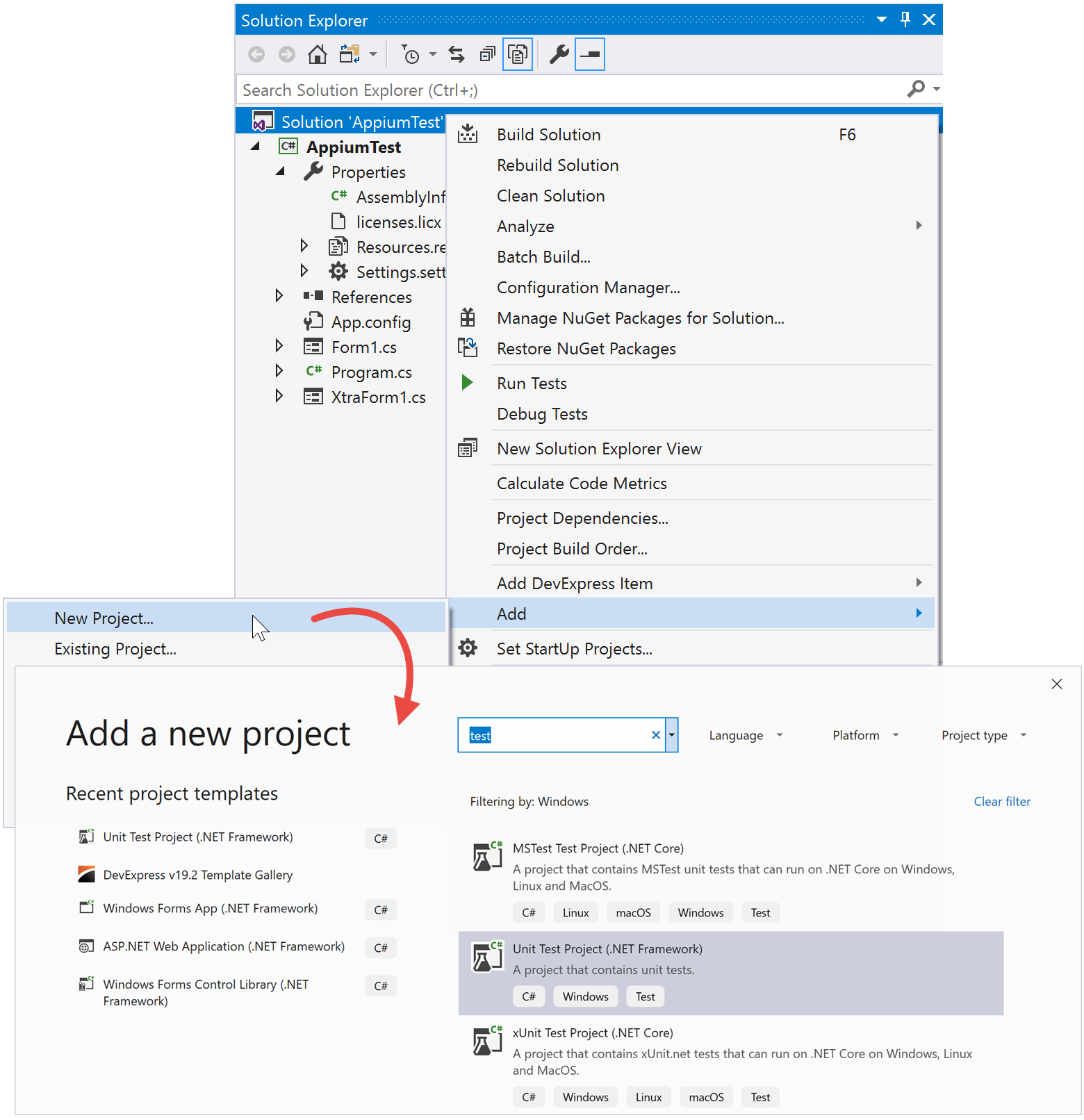
6. 在Solution Explorer中右键单击Unit Test project,然后选择“Manage NuGet Packages…”,安装最新的稳定Appium.WebDriver程序包。
7. 打开Unit Test项目的UnitTest1.cs文件,并添加两个类:MainDemoSession(定义开始和结束测试会话的方法)和Helper(包含查找被测试的UI元素的方法),将步骤3中的地址用作WindowsApplicationDriverUrl值。
public class MainDemoSession{protected const string WindowsApplicationDriverUrl = "http://127.0.0.1:4723";private const string ApplicationPath = @"C:\Users\...\AppiumTest.exe";

protected static WindowsDriver<WindowsElement> desktopSession;

public static void Setup(TestContext context)

  {

  // Launch a new instance of the tested application

  if (desktopSession == null)

  {

  // Create a new session to launch the tested application

AppiumOptions options = new AppiumOptions();

  options.AddAdditionalCapability("app", ApplicationPath);

  desktopSession = new WindowsDriver<WindowsElement>(

  new Uri(WindowsApplicationDriverUrl), options);

  Assert.IsNotNull(desktopSession);

  Assert.IsNotNull(desktopSession.SessionId);

// Set implicit timeout to 1.5 seconds

  //to make element search to retry every 500 ms

  //for at most three times

  desktopSession.Manage().Timeouts().ImplicitWait =

  TimeSpan.FromSeconds(1.5);

  }

  }

public static void TearDown()

  {

  // Close the application and delete the session

  if (desktopSession != null)

  {

  desktopSession.Close();

  desktopSession.Quit();

  desktopSession = null;

  }

  }

  }

public static class Helper

  {

  public static WindowsElement FindElementByAbsoluteXPath(

  this WindowsDriver<WindowsElement> desktopSession,

  string xPath,

  int nTryCount = 3)

  {

  WindowsElement uiTarget = null;

  while (nTryCount-- > 0) {

  try {

  uiTarget = desktopSession.FindElementByXPath(xPath);

  }

  catch {

  }

  if (uiTarget != null) {

  break;

  }

  else {

  System.Threading.Thread.Sleep(400);

  }

  }

  return uiTarget;

  }

  }
8. 修改自动生成的UnitTest1类,如下所示:
[TestClass]public class UnitTest1 : MainDemoSession{[TestMethod]public void TestMethod1(){//test start

//test finish

  }

  [ClassInitialize]

  public static void ClassInitialize(TestContext context)

  {

  Setup(context);

  }

[ClassCleanup]

  public static void ClassCleanup()

  {

  TearDown();

  }

  }
9. 运行您的应用程序,并将其拖到主系统显示屏上(如果您具有多屏幕设置)。
10. 启动WinAppDriver UI Recorder然后点击“Record”, 将鼠标悬停在要与之交互的第一个UI元素上,然后等待它开始闪烁蓝色。Recorder的状态栏会将其文本从“Active”更改为“XPath Ready”。
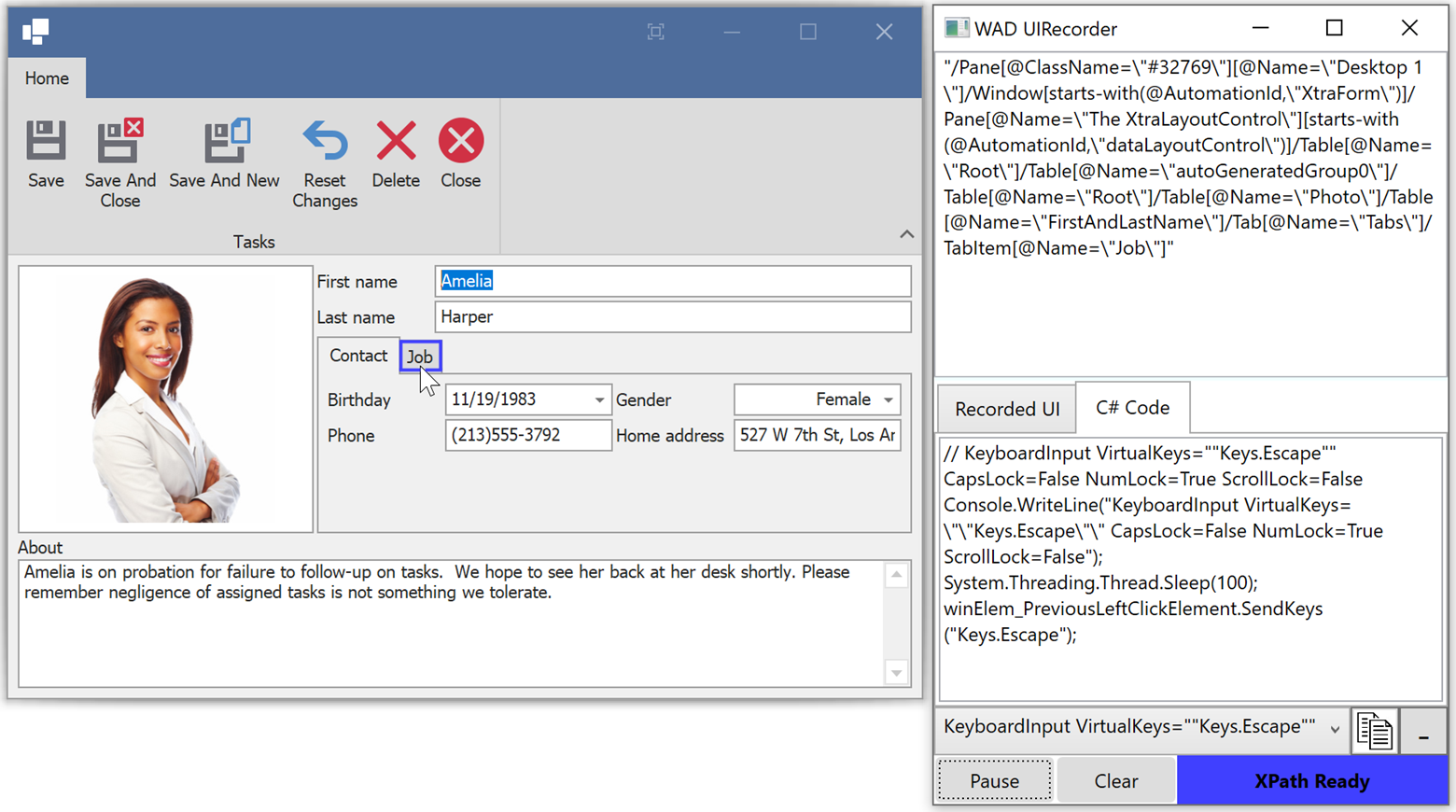
11. 当该元素闪烁时,recorder已准备就绪,您可以执行UI操作:单击此元素、将其拖动、输入新值等。完成此元素后,将鼠标悬停在另一个UI元素上,等待 recorder的确认并重复该过程。
12. 记录了要重现的一系列步骤后,请在recorder中单击“Pause”,您可以打开actions selector确保已记录所有UI操作。
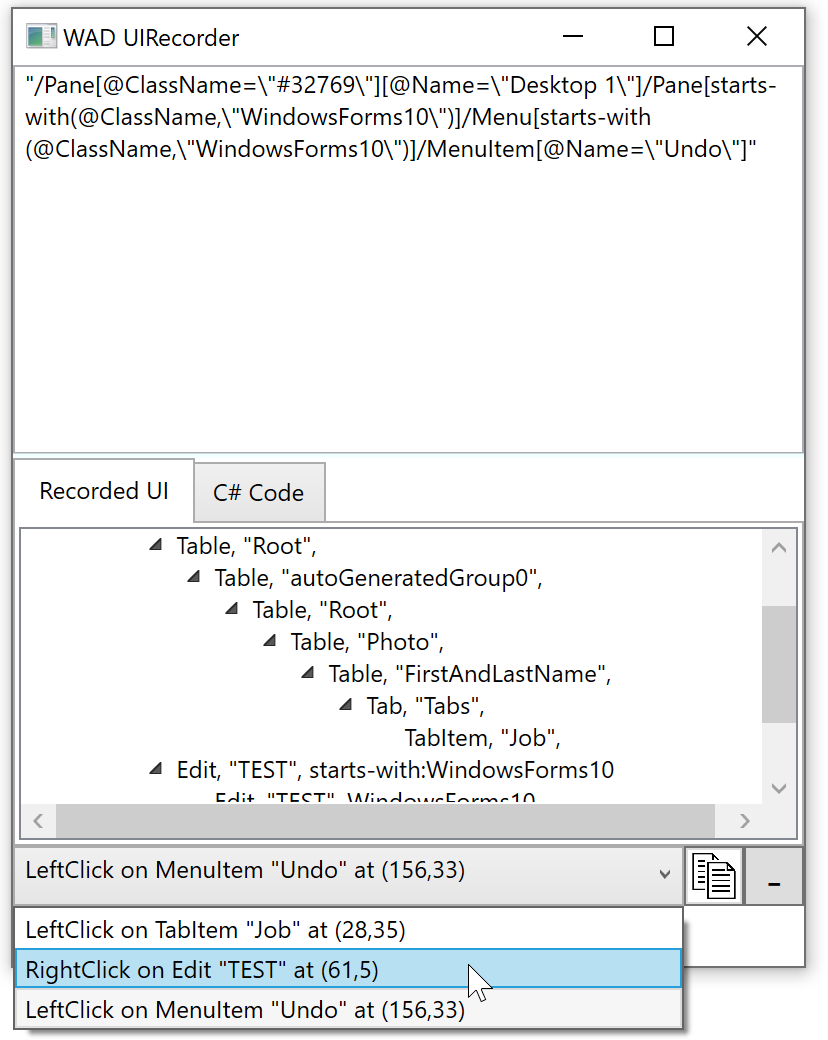
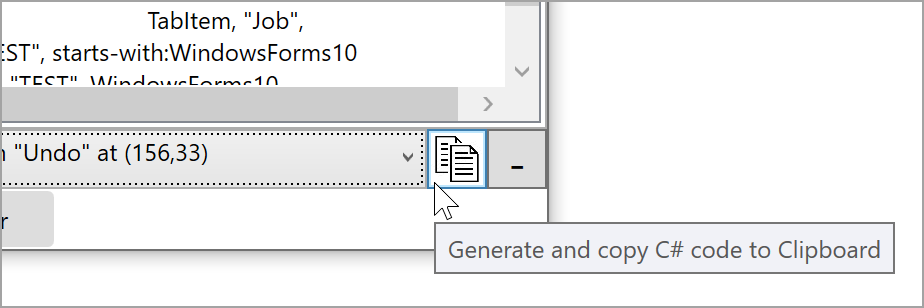
13. 单击“Generate and copy C# code to Clipboard”按钮来复制所有记录的操作代码,将此代码粘贴到UnitTest1.TestMethod1方法中。 例如,下面的代码选择“Job”标签。
[TestMethod]

  public void TestMethod1()

  {

//test start

// LeftClick on TabItem "Job" at (20,31)

Console.WriteLine("LeftClick on TabItem \"Job\" at (20,31)");

string xpath_LeftClickTabItemJob_20_31 = "/Pane\[@ClassName=\"#32769\"\][@Name=\"Desktop 1\"]/Window\[starts-with(@AutomationId,\"XtraForm\")]/Pane[@Name=\"The XtraLayoutControl\"\][starts-with(@AutomationId,\"dataLayoutControl\")]/Table[@Name=\"Root\"]/Table[@Name=\"autoGeneratedGroup0\"]/Table[@Name=\"Root\"]/Table[@Name=\"Photo\"]/Table[@Name=\"FirstAndLastName\"]/Tab[@Name=\"Tabs\"]/TabItem[@Name=\"Job\"]";

var winElem_LeftClickTabItemJob_20_31 = desktopSession.FindElementByAbsoluteXPath(xpath_LeftClickTabItemJob_20_31);

if (winElem_LeftClickTabItemJob_20_31 != null)

{

winElem_LeftClickTabItemJob_20_31.Click();

}

else

{

Console.WriteLine($"Failed to find element using xpath: {xpath_LeftClickTabItemJob_20_31}");

return;

}

//test finish

}
14. 在内部测试期间,自动生成的代码可能无法通过其完整路径找到UI元素:
/Pane\[@ClassName=\"#32769\"\][@Name=\"Desktop 1\"]/Window[starts-with…
如果发生这种情况,请缩短所有元素路径,使其以“ / Window”开头。
string xpath_LeftClickTabItemJob_20_31 = "/Window[starts-with(@AutomationId...";
此外,您可以使用Assert.Fail而不是Console.WriteLine来调试测试(如果找不到UI元素,则可以)。
Assert.Fail($"Failed to find element...");
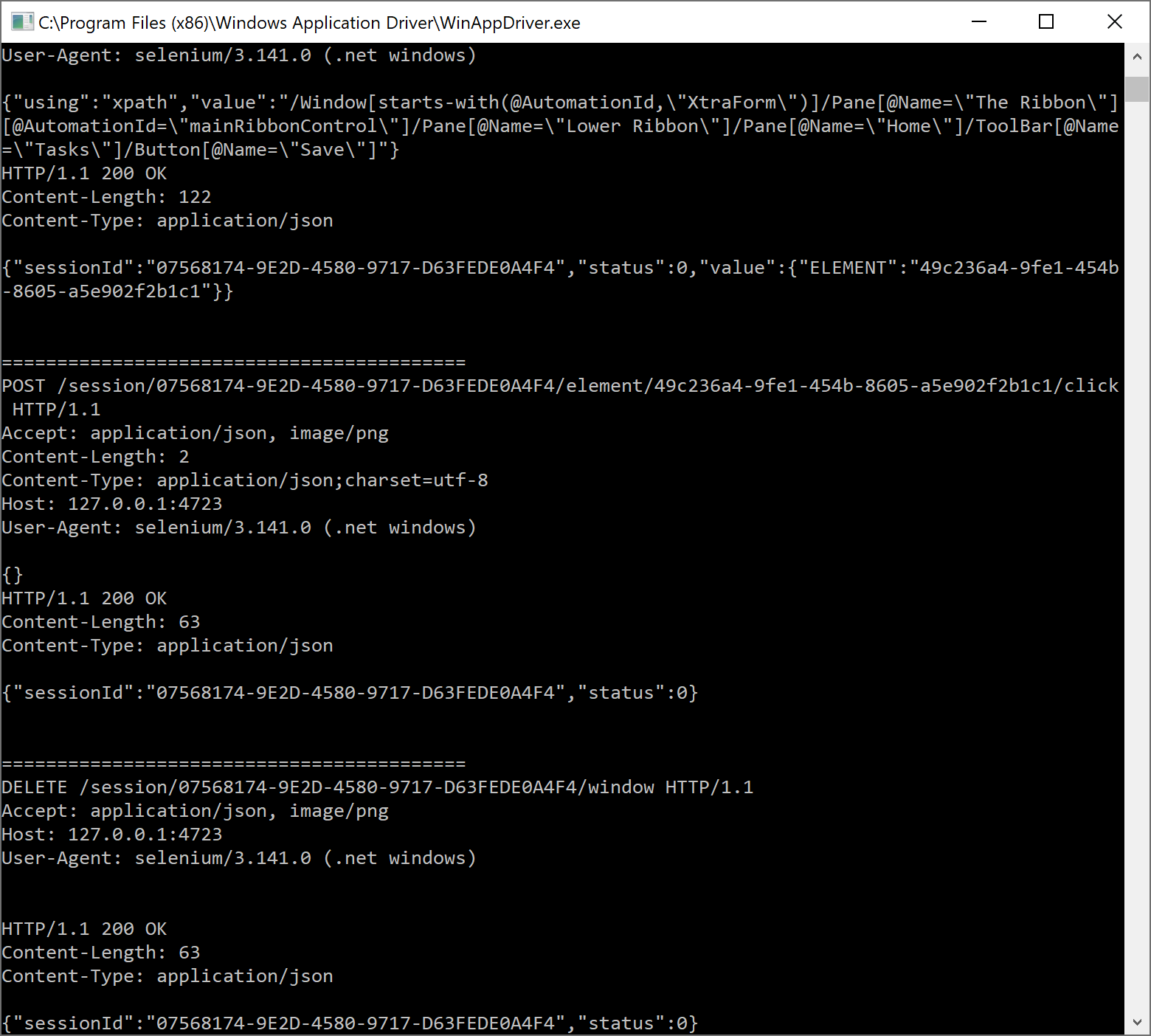
15. 在Visual Studio中右键单击Unit Test project,然后单击“Run Tests”。测试将启动您的应用程序,重复所有记录的步骤,然后关闭应用程序。 所有测试操作都记录在步骤3中启动的WinAppDriver控制台中。
您可以通过与Coded UI相同的方式启动Appium测试,唯一的区别是您需要在测试执行计算机上运行WinAppDriver。
DevExpress v19.2全新发布,最新动态请持续关注DevExpress中文网!
DevExpress中文网官网QQ群:540330292 欢迎一起进群讨论
如何实现UI自动化?DevExpress Winforms帮你忙的更多相关文章
- 甘特图控件如何自定义绘图?DevExpress Winforms帮你忙
DevExpress Winforms Controls 内置140多个UI控件和库,完美构建流畅.美观且易于使用的应用程序.无论是Office风格的界面,还是分析处理大批量的业务数据,DevExpr ...
- .NET Core 3时代如何转换.NET 4项目,DevExpress Winforms帮你忙!
DevExpress Winforms Controls 内置140多个UI控件和库,完美构建流畅.美观且易于使用的应用程序.无论是Office风格的界面,还是分析处理大批量的业务数据,DevExpr ...
- 2020即将到来!DevExpress Winforms开发有哪些新功能值得期待?
下载DevExpress v19.2完整版 DevExpress Winforms Controls 内置140多个UI控件和库,完美构建流畅.美观且易于使用的应用程序.DevExpress Winf ...
- DevExpress WinForms使用教程:皮肤颜色和LookAndFeel
[DevExpress WinForms v18.2下载] v18.2版本中更改了控制背景颜色和皮肤一起处理的方式.在v18.1中引入了Project Settings页面,其中包含一个skin se ...
- 手机APP自动化之uiautomator2 +python3 UI自动化
题记: 之前一直用APPium直到用安卓9.0 发现uiautomatorviewer不支持安卓 9.0,点击截屏按钮 一直报错,百度很久解决方法都不可以,偶然间看见有人推荐:uiautomator ...
- DevExpress WinForms使用教程:SVG图库和Image Picker
[DevExpress WinForms v18.2下载] 每个新版本都在几个新控件中引入了矢量图标支持. 对于v18.2,这是列表: BackstageViewControl及其项目 RecentI ...
- DevExpress WinForms v18.2新版亮点(八)
买 DevExpress Universal Subscription 免费赠 万元汉化资源包1套! 限量15套!先到先得,送完即止!立即抢购>> 行业领先的.NET界面控件2018年第 ...
- DevExpress WinForms v18.2新版亮点(六)
行业领先的.NET界面控件2018年第二次重大更新——DevExpress v18.2日前正式发布,本站将以连载的形式为大家介绍各版本新增内容.本文将介绍了DevExpress WinForms v1 ...
- DevExpress WinForms v18.2新版亮点(五)
行业领先的.NET界面控件2018年第二次重大更新——DevExpress v18.2日前正式发布,本站将以连载的形式为大家介绍各版本新增内容.本文将介绍了DevExpress WinForms v1 ...
随机推荐
- 日常工作问题解决:使用vmvare克隆centos6虚拟机造成无eth0的解决办法
目录 一.问题描述 样本虚拟机配置有两张网卡,eth0.eth1,使用vmvare克隆虚拟机后,复制的虚拟机,没有网卡eth0,eth1,而是有eth2.eth3,如下所示: 二.原因分析 复制系统中 ...
- Java面试 - 在Java中, 既然构造方法是一个方法,那么为什么不使用void 定义呢?
Java程序编译器是根据代码结构来进行编译处理的,执行的时候也是根据代码结构来处理的. 如果在构造方法上使用void,那么此结构就会与普通方法的结构相同,这样编译器会认为此方法是一个 普通方法,而普通 ...
- linux中查看磁盘容量的常用操作
linux中查看磁盘容量常用操作 实验室有GPU集群,用户跑数据时候跑着跑着会出现集群挂掉的问题,原因就是,在跑数据时,用户上传文件,数据集,系统产生缓存等一系列操作,消耗了集群空间,师兄让我清理下服 ...
- 如何保持人际关系zz
作者:Faaany链接:https://www.zhihu.com/question/35590289/answer/63675007来源:知乎著作权归作者所有.商业转载请联系作者获得授权,非商业转载 ...
- es查询优化思路
尽可能的利用内存 将尽可能的索引留在内存,即留更多的堆外内存给es 不查询的字段尽量不要往es插入,节省索引的空间大小(es + hbase) 数据预热 冷热数据分离 文档字段设计 根据查询场景设计字 ...
- Java基础---Java方法
基本方法的定义: public static void 方法名称() { 方法体 } 方法名称的命名规则和变量一样,使用小驼峰. 方法体:也就是大括号当中可以包含任意条语句. 注意事项: 1. 方法定 ...
- C++:标准模板库Sort
一.概述 STL几乎封装了所用的数据结构中的算法,这里主要介绍排序算法的使用,指定排序迭代器区间后,即可实现排序功能. 所需头文件#include <algorithm> sort函数:对 ...
- 一个农民工自学java找到工作的励志故事
<!-----------------------------------------------------------------------------摘自网络-------------- ...
- mysql5.7主主(双主)复制
在server1上操作 vi /etc/my.cnf 修改或添加下面这几行: server-id=1 log-bin=mysql-bin # 启用二进制日志 auto-increment-increm ...
- 解决GitHub下载慢问题,不用修改HOSTS文件
写这篇文章缘由是我用的一款Github上的软件软件版本更新,想去Github上下载新的版本,结果下载速度居然只有几k,还老是下载失败,然后去修改HOSTS文件(我看文章基本都是叫修改这个),修改完成后 ...