
IAR建立stm32工程
stm32是一个当下非常流行的微控制器,很多人都加入了学习stm32的行列中,常用的stm32编译器有IAR和mdk两种,接下来是利用stm32固件库3.5在IAR下的建立的工程模板历程:
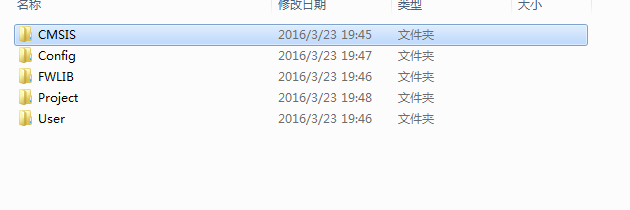
1、在常用的文件夹下新建立一个文件夹,根据个人喜好,分别建立如下几个文件夹,用于分别存放固件库中的文件和用户自己的文件
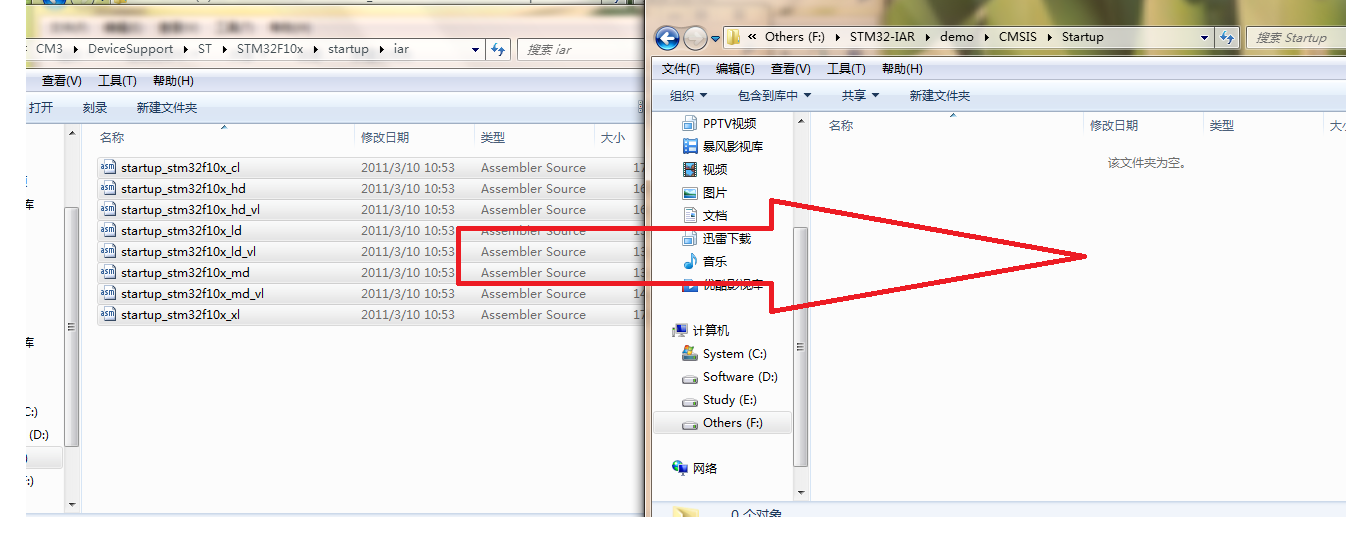
2、将固件库E:\STM32\stm32固件库3.5\STM32F10x_StdPeriph_Lib_V3.5.0\Libraries\CMSIS\CM3\DeviceSupport\ST\STM32F10x\startup\iar目录下的汇编文件复制到刚刚建好的模板目录下F:\STM32-IAR\demo\CMSIS\Startup
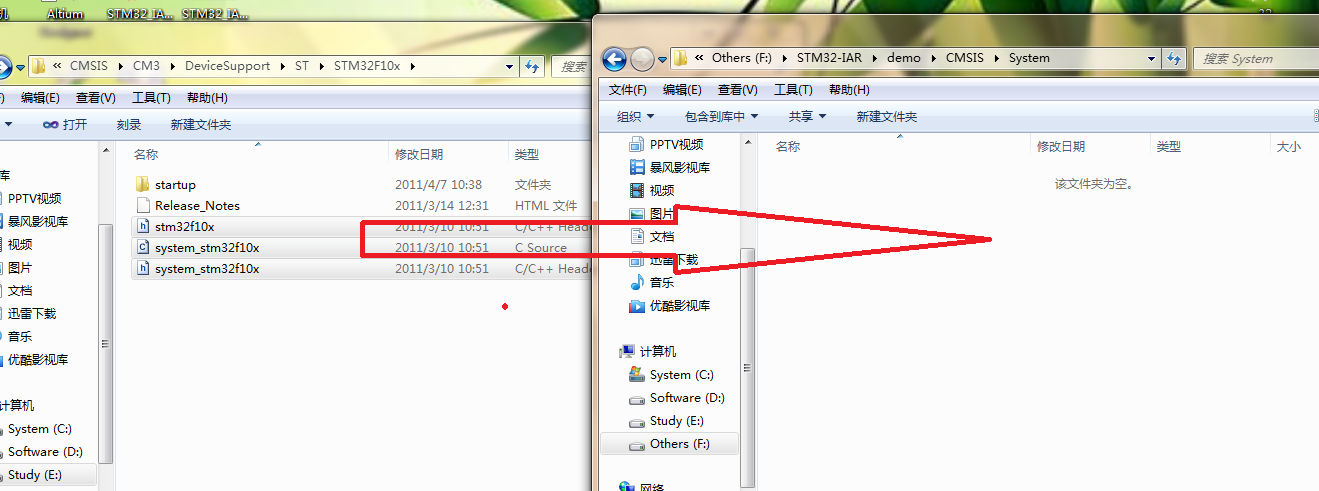
3、将固件库E:\STM32\stm32固件库3.5\STM32F10x_StdPeriph_Lib_V3.5.0\Libraries\CMSIS\CM3\DeviceSupport\ST\STM32F10x目录下的文件复制到刚刚建好的模板目录下F:\STM32-IAR\demo\CMSIS\System下
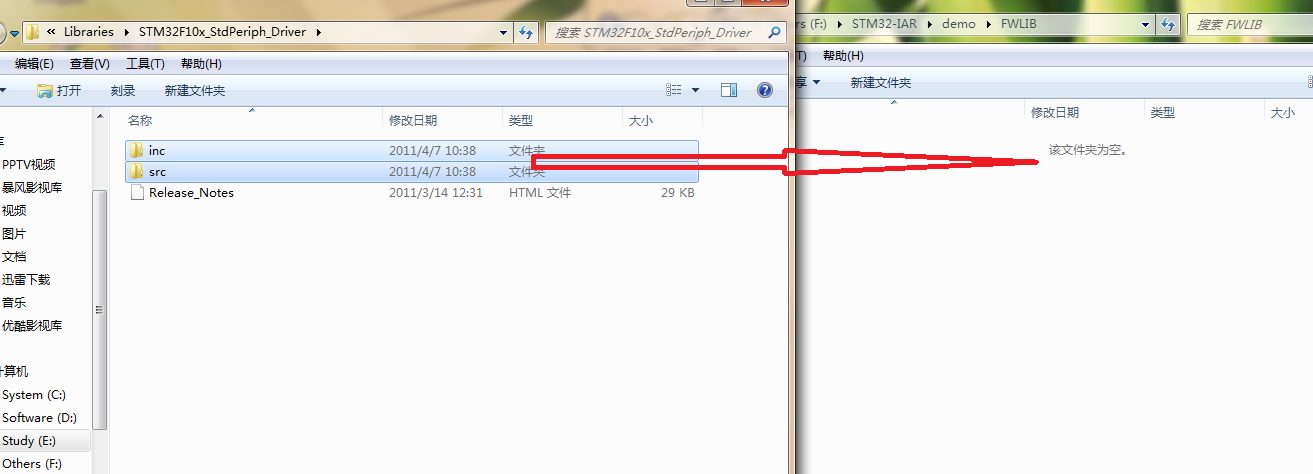
4、将固件库E:\STM32\stm32固件库3.5\STM32F10x_StdPeriph_Lib_V3.5.0\Libraries\STM32F10x_StdPeriph_Driver目录下的驱动文件复制到模板目录下F:\STM32-IAR\demo\FWLIB
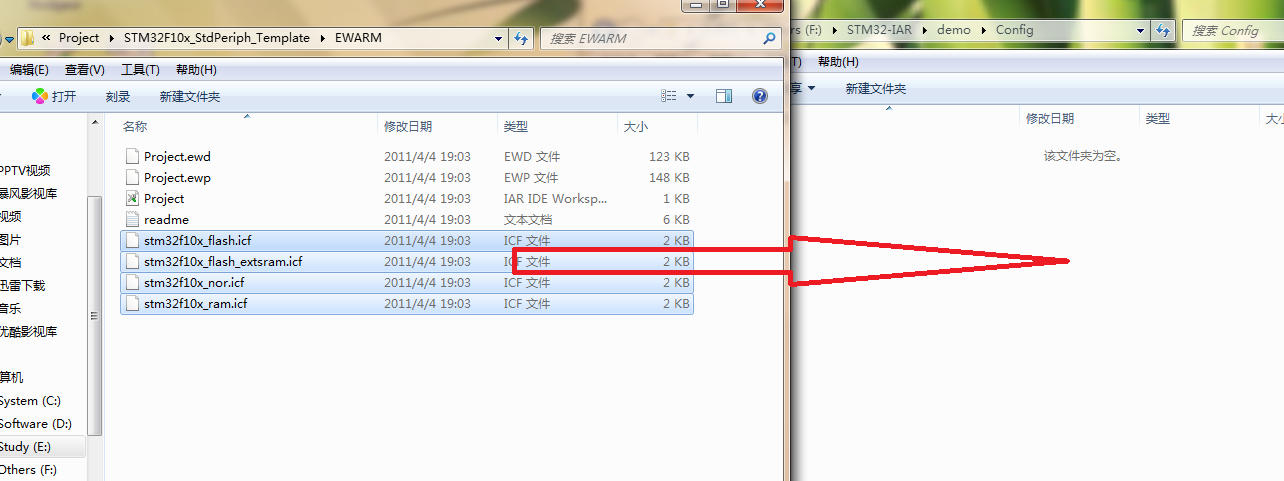
5、将固件库E:\STM32\stm32固件库3.5\STM32F10x_StdPeriph_Lib_V3.5.0\Project\STM32F10x_StdPeriph_Template\EWARM目录下的.icf文件复制到模板目录F:\STM32-IAR\demo\Config中
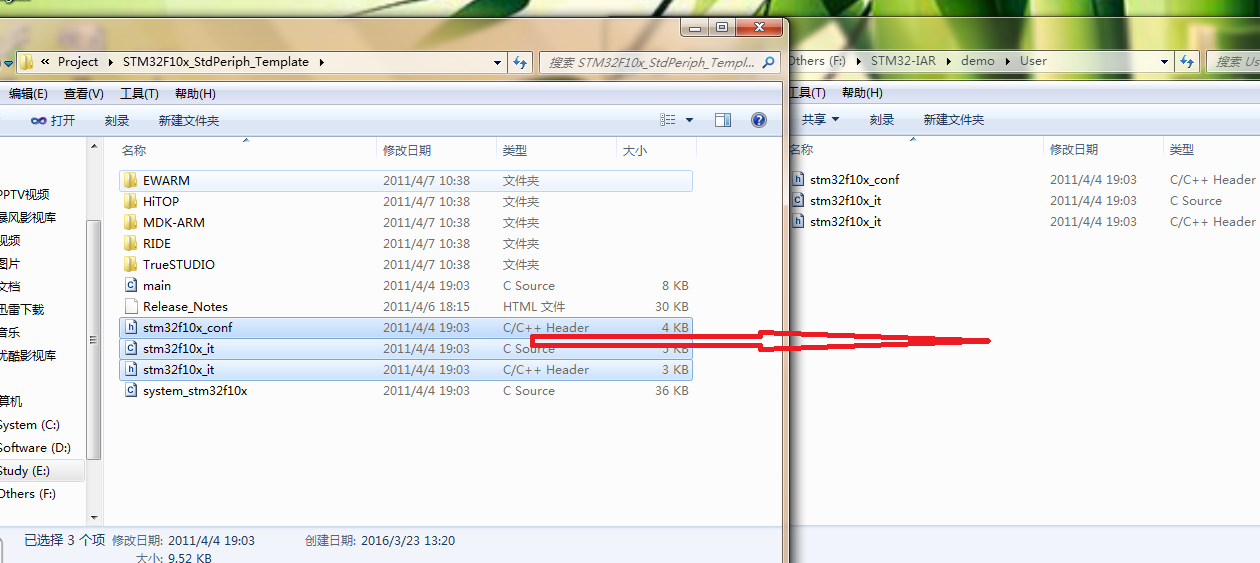
6、将固件库目录E:\STM32\stm32固件库3.5\STM32F10x_StdPeriph_Lib_V3.5.0\Project\STM32F10x_StdPeriph_Template下的F:\STM32-IAR\demo\User下
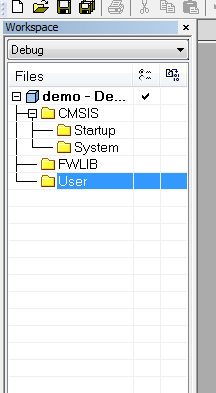
到此为止,建工程前的准备工作已经做好,接下来就是打开IAR进行建立工程了,打开IAR->File->New->Workspace,建立好工作空间后,选择Project->Create New Project 建立一个新的工程,接下来将鼠标放在界面左侧的工作空间处点击鼠标右键选择Add,添加工作组如下图,文件名模板文件夹中的名字相同
加下来分别将模板文件家中的.C文件添加进工程
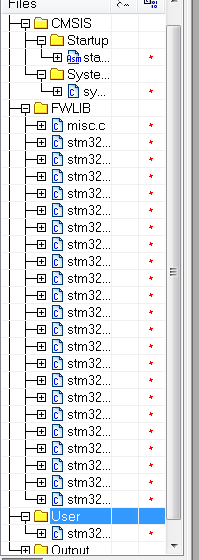
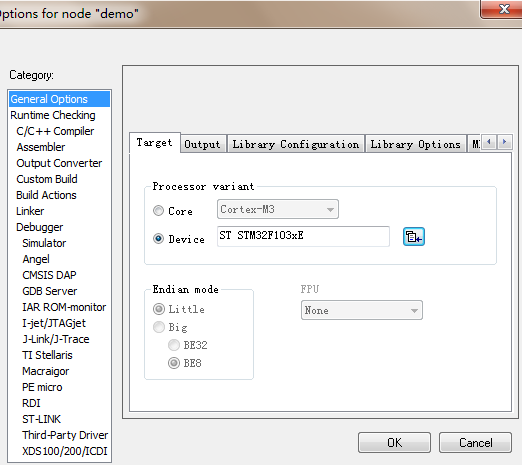
到此为止需要添加的文件已全部添加进来了,接下来是对IAR的配置,依旧是将鼠标放在左侧的工作空间上点击右键选择Options进行配置,在General Options-Target-Device选择自己使用的相应芯片型号,General Options下其他选项保持默认即可,
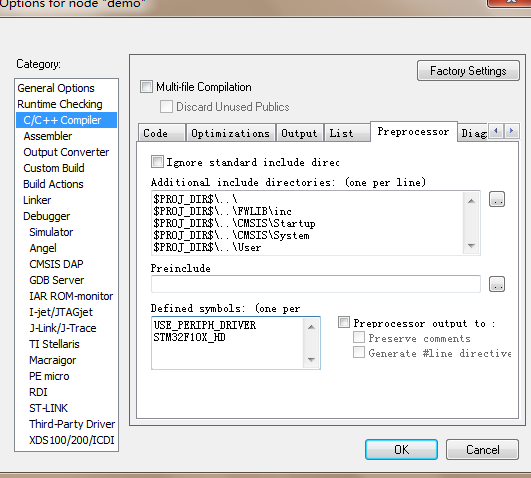
接下来是C\C++Compler按下图进行设置
接下来的几项一次按接下来的图片设置就好
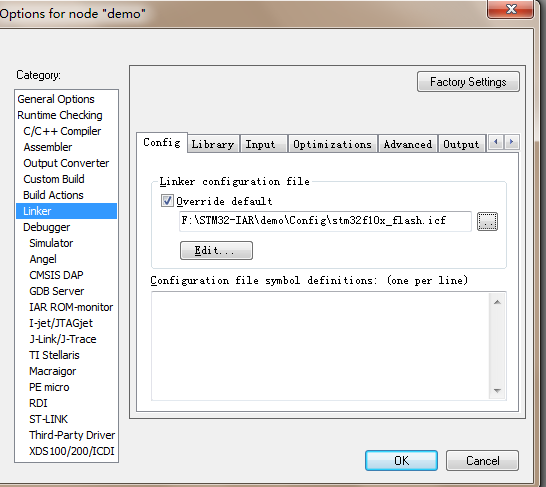

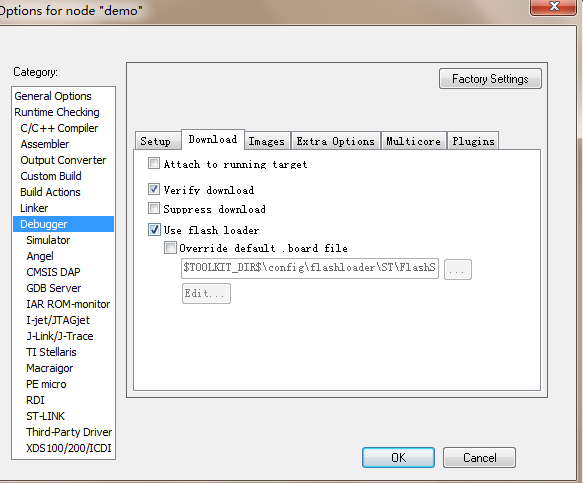
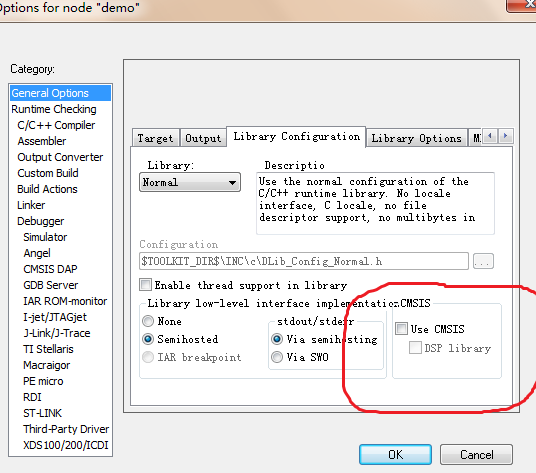
接下来是最容易忽视的一个问题,图片上画圈的位置一定要选上,不然编译将出错
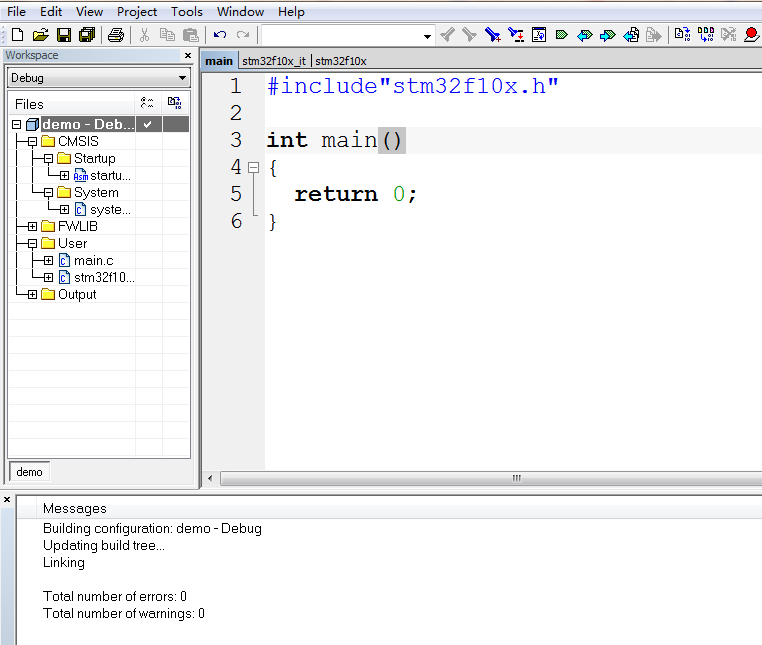
最后在工程中加入main函数编译通过,一个模板就建好了
IAR建立stm32工程的更多相关文章
- IAR里面STM32工程使用printf
1. 首先打开工程的options设置 2. 设置编译器的预宏定义,添加宏定义_DLIB_FILE_DESCRIPTOR 3. 修改文件DLib_Defaults.h DLib_Defaults.h ...
- 新手入门 keil MDK5 建立STM32工程
keil uvison 是用来开发 单片机的,Keil mdk 是用来开发 ARM 的. 芯片型号是:STM32F103RB6 1,新建工程 配置属性 晶振为8M 根据实际晶振选择 生成 HEX 文件 ...
- 以防忘记,建立stm32工程的过程
然后会弹出manage run -time environment的运行环境界面,必须选择的有CMSIS下的core和device下的startup,至于其它的根据你需要的外设, 在stdperiph ...
- 基于IAR6或者IAR7建立STM32开发工程(通过实际测试,使用IAR6.30.4)
IAR和keil两个开发平台都是arm开发当中比较流行的平台,keil4的版本之间,可以兼容,但是版本4和版本5还是不兼容的,但是IAR的兼容性更加差,好像6.30.x之间是能够兼容的吧,没有实测过, ...
- 使用keil建立标准STM32工程模版(图文详细版!)
1. 模板工程的创建(超级详细版,使用的是keil 4.5版本) 1.1创建工程目录 良好的工程结构能让文件的管理更科学,让开发更容易更方便,希望大家养成良好的习惯,使用具有合理结构的工程目录,当 ...
- STM32开发环境--使用MDK建立一个工程
STM32开发环境--使用MDK建立一个工程 该工程模版是基于库函数基础制作而成,其中有借鉴相关资料.虽然工程模版一旦建立,以后任何项目只需套用即可,但考虑到长时间不使用,在将来某天可能会突然用到,再 ...
- 基于IAR和STM32的uCOS-II移植
网上基于MDK的移植数不胜数,但是基于IAR的移植几乎没有,因为官方的例程就是基于IAR的,所以移植起来很简单,没人介绍,但还是得小心谨慎,一不小心就出错,对于新手来说,查找错误可不是那么容易的.IA ...
- ubuntu linux下建立stm32开发环境: 程序烧录 openocd+openjtag
原文出处: http://blog.csdn.net/embbnux/article/details/17619621 之前建立stm32开发环境,程序也已经编译好生成main.bin,接下来就是要把 ...
- 在linux下搭建STM32工程
转载自康神博客:http://blog.csdn.net/u013298300/article/details/50243935 在LINUX下开始一个STM32工程 在LINUX下开始一个STM32 ...
随机推荐
- phpstudy 8.0 安装redis并使用,解决phpstudy 8.0直接启用redis使用不了
目前phpstudy 8.0直接安装redis启用,是用不了的 在phpstudy 8.0环境面板中找到redis安装后: 打开redis安装目录配置文件redis.windows.conf配置red ...
- MApp_ZUI_CTL_MarqueeTextWinProc字串滚动
/////////////////////////////////////////////////////////////////////////////// /// global MApp_ZUI_ ...
- LeetCode 617. 合并二叉树(Merge Two Binary Trees)
617. 合并二叉树 617. Merge Two Binary Trees 题目描述 给定两个二叉树,想象当你将它们中的一个覆盖到另一个上时,两个二叉树的一些节点便会重叠. 你需要将他们合并为一个新 ...
- java后台面试之计算机网络问题集锦
1.http和https的区别 2.对称加密和非对称加密 3.三次握手与四次挥手的流程 4.为什么TCP需要三次握手?两次不可以吗?为什么 5.为什么TCP挥手需要四次?三次不行吗? 6.TCP协议如 ...
- 自定义注解扩展springMvc的validation注解
文章目录 前言 自定义校验注解 使用 后记 前言 我们都知道 springMvc 的检验框架使用的是 hibernate 的 validator ,检验数据,是有那么一点小爽快: 但是,validat ...
- 05 IO流(三)——IO流标准流程
流程 选择源 选择合适的流 操作 关闭流:先打开的后关闭 演示 import java.io.File; import java.io.InputStream; import java.io.File ...
- JPA逆向工程
1.1 说明 所谓的逆向工程就是通过数据库的结构生成代码. 目的:提高开发的效率 1.2 步骤 1.2.1 第一步:创建JPA项目 (1)创建项目 (2)指定项目名.JPA版本 (3)完成创建 1.2 ...
- EF Core 2.0 执行原始查询如何防止SQL注入
using (var context = new EFCoreDbContext()) { var searchString = "Jeffcky Wang"; Formattab ...
- QuartzNet 任务管理系统
最近有面试!都有问道Quartz方面的问题,之前的项目有使用过,也知道怎么用,但面试时要说出它的原理,一时半会还真说不来!查阅了一些资料先记录下来吧 Quartz.NET官网地址:https://ww ...
- 音量调节条-封装通用的ProgressBar组件
import React, { Component } from 'react' import PropTypes from 'prop-types' import assign from 'obje ...