
Git 命令行使用
一、git简介:
Linux创建了Linux,但是Linux的发展壮大是由世界各地的热心志愿者参与编写的?那么那么多份的代码是怎么合并的呢?之前是在2002年以前,世界各地的志愿者把源代码文件通过diff的方式发给Linus,然后由Linus本人通过手工方式合并代码!
Git是由Linus花了两周时间自己用C写了一个分布式版本控制系统 。2008年,GitHub网站上线了,它为开源项目免费提供Git存储,无数开源项目开始迁移至GitHub,包括jQuery,PHP,Ruby等等。历史就是这么偶然,如果不是当年BitMover公司威胁Linux社区,可能现在我们就没有免费而超级好用的Git了。
二、集中式的版本控制系统和分布式版本控制系统的不同
集中式的版本控制系统: 代表有CVS 、SVN
特点: 版本库集中存放在中央服务器 必须联网才能工作 如果中央服务器的代码被恶意修改了,所有人的代码都可能会有问题
只能跟踪文本文件的改动,比如txt文件,网页,所有的程序代码等
分布式版本控制系统的是 Git
特点: 版本库在自己的电脑上 不需要联网也能工作 安全性高 只能跟踪文本文件的改动,比如txt文件,网页,所有的程序代码等
强烈建议使用UTF-8编码 所有语言使用同一种编码,既没有冲突,又被所有平台所支持
三、 安装Git
在Linux上安装Git
1. 如果碰到Ubuntu或Debian 请使用下面命令:
$ git //这条命令检查系统中是否有Git
sudo apt-get install git // 如果没有,则使用这条命令来进行安装Git
2. 如果碰到的是 CentOS 请使用下面命令:
$ git // 这条命令检查系统中是否有Git
sudo yum install git
在Windows上安装Git
1. 如果是32位系统 请使用安装包
[32位系统的Git](./Other/Git-2.14.3-32-bit.exe)
2. 如果是64位系统 请使用安装包
[64位系统的Git](./Other/Git-2.14.3-64-bit.exe)
在Mac OS 上安装Git
自己上Git官网搜索 直接下载使用
四、Git安装好了,那么下面我们来一起使用
版本仓库(repository),那么说是一个文件夹更好理解
> 1. 选择一个合适的地方,创建一个空目录
#打开命令行工具,输入命令 代表新建了一个名字为git的文件夹
mkdir git

# 进入Git文件夹中
cd git
# 查看该文件夹的绝对位置(在windows中) **如果看到输入的pwd中有中文 请确保你的路径中没有中文**
pwd
> 2. 把刚才创建的文件夹目录变成git可以管理的仓库
# 初始化仓库
git init
# 如果你的文件夹中没有任何内容将会得到如下输出结果 代表是初始化了一个空的Git仓库
Initialized empty Git repository in F:/git/.git/
注意: 在使用之前我们来理解一些概念 -----工作区和暂存区---
> 名词解释
1.工作区(Working Directory) : 就是你在电脑里能看到的目录,比如我的GitHub文件夹目录
2.版本库(Repository): 在工作区有一个隐藏目录.git,这个就是Git的版本库
3.暂存区: 在版本库中存在一个成为Stage的暂存区,它是专门存储修改和添加的区域。一旦提交后,如果你又没有对工作区做任何修改,那么暂存区就是干净的
## 管理修改(需要案例证明)
为什么Git比其他版本控制系统设计得优秀,因为Git跟踪并管理的是修改,而非文件。你会问,什么是修改?比如你新增了一行,这就是一个修改,删除了一行,也是一个修改,更改了某些字符,也是一个修改,删了一些又加了一些,也是一个修改,甚至创建一个新文件,也算一个修改。
> Git不会提交没有放到暂存区的修改
这里我画了一个图方便大家理解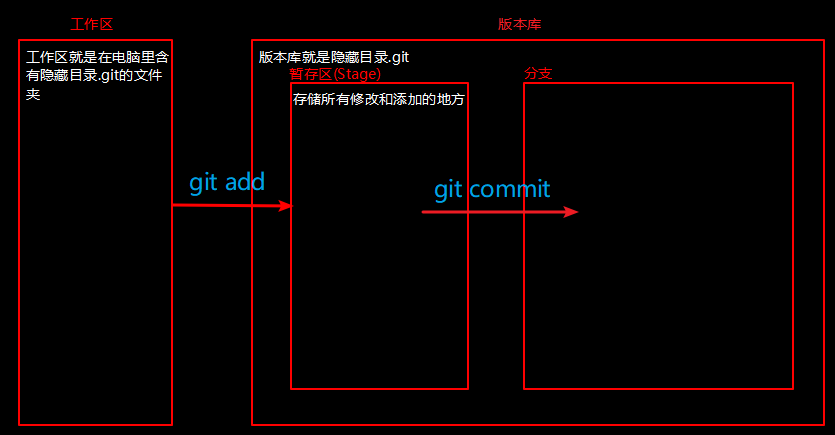
看了这个图是不是理解了他的工作机制了呢?
下面继续-------------------------------------------------
1 现在我们编写一个first.txt 文件,并把该文件提交修改到git版本库
# 把要提交的文件添加到版本库
git add 文件名
# 把要提交的文件提交到版本库
git commit -m "本次提交的说明"
我们再次对文件进行修改
#查询工作区和版本库的文件状态,红色的代表修改后的文件在工作区,没有添加到暂存区或者提交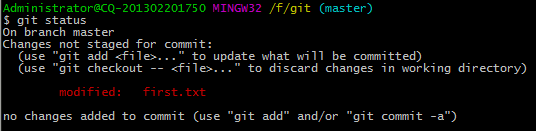
#我们来 把刚才的修改后的文件添加和提交一下
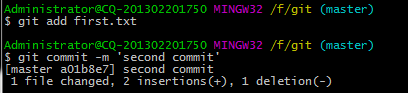
> 2. 查看提交的日志记录
# 查看我们提交的历史记录
git log 或 git log --pretty=oneline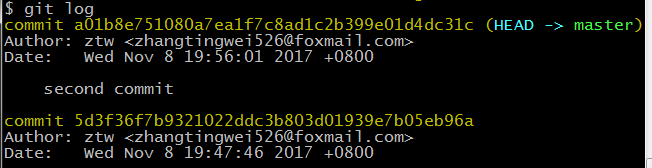
git log --pretty=oneline 这个命令让每次提交信息都在一行显示 更清晰直观 前面一串字母和数字代表了每次提交的id号,我们可以根据id 和提交信息找到对应的文件版本,是不是很方便呢

再修改提交几次
next 就是怎么找回以前版本-----惊喜在下面!!!!!
> 3. 版本回退
# 把版本回退到前面的版本 当前版本 HEAD 上一个版本HEAD^ 往上100个版本 HEAD~100
git reset --hard HEAD^
当前版本查询(fourth commit)
上一版本查询(second commit)
......
> 4. 查看自己的每一次命令的记录
# 如果回退到某一个版本之后又后悔了,那么可以再回到某一次提交,这时可以查看自己的写过的命令
git reflog (可以看到全部的提交信息,及版本回退记录)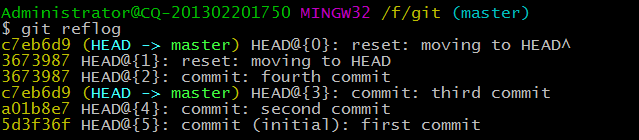
这时候根据id和提交信息就可以轻松找回你需要的那个版本了
> 5. 回到某一次的提交
# 回到某一次提交就要找到某一次提交的id ,使用fit reflog可以查看自己的命令id
git reset --hard id号(比如找回第四次提交的版本)git reset --hard 第四次提交版本的id号,这样当前版本就是第四次提交的版本啦
## 撤销修改
> 1.当你改乱了工作区某个文件的内容,想直接丢弃工作区的修改时
命令: git checkout -- file
> 2.当你不但改乱了工作区某个文件的内容,还添加到了暂存区时,想丢弃修改
1. git reset HEAD file
2. git checkout -- file
## 删除文件
> 1.确实要删除
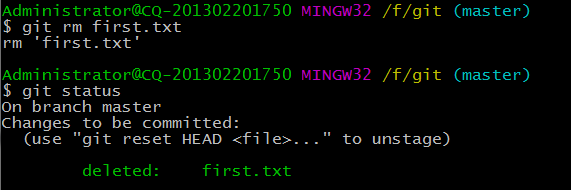
git rm 文件名 把文件删掉
通过git 和 commit 操作的文件 如果在文件夹中 自己手动删除 Git是能跟踪到的
使用 git status
> 2.删错了
git checkout -- files
注意:命令git rm用于删除一个文件。如果一个文件已经被提交到版本库,那么你永远不用担心误删,但是要小心,你只能恢复文件到最新版本,你会丢失最近一次提交后你修改的内容
现在你可能遇到了两种情况:
1 在git commit 之前 那么就用git checkout -- .\rewrite.txt 撤销
2 如果在git commit之后 那么就用git reset -- hard id 就可以回退到你删除的这个文件版本下
## 创建与合并分支
> 1.查看分支
git branch
> 2.创建分支
git branch 分支名字
> 3.切换分支
git checkout 分支名字

> 4.合并某分支到当前分支
git merge 分支名字(不是当前的分支)
> 5.删除分支
git branch -d 分支名字
## 解决冲突
出现冲突
1 在主分支上有一个文件 confit.txt
2 然后新建一个分支queen
3 切换到新分支
4 在这个新分支上建一个文件 confit.txt
5 更改文件的内容 在新分支上提交
6 切换分支到主分支 ,修改confit.txt(和在新分支上修改同一行)
7 提交
8 合并分支,即出现了冲突
解决方案:商量保留谁提交的内容,然后手动删除被舍弃的内容,最后执行添加并修改
##bug分支
情景:undong.txt 工作还没做完(暂存区有很多add文件,这时还没有commit),这时接收到一个必须在两小时内完成的bug文件(和之前的工作无关)
1 这时就要保存工作现场 git stash
2 添加新分支 git branch fixbug
3 切换到这个分支 git checkout fixbug
4 git add bug文件
5 提交 git commit
6 删除该分支(一般情况应该合并)
查看分支现场 git
7 修复之前的分支 git stash pop
Git 命令行使用的更多相关文章
- Git命令行(转用于学习和记录)
Git命令行介绍和使用说明(持续更新) 参见:<Git 中文简体教程> 一. 命令“git”或者“git help”查询常用命令 [add]: “git add”——不但是用来添加不在版本 ...
- windows下使用TortoiseGit代替Git命令行操作
windows下使用TortoiseGit代替Git命令行操作 大家在使用svn的时候,都非常喜欢使用小乌龟,也就是TortoiseSVN:那么git也有小乌龟版本,即TortoiseGit. 1.安 ...
- git命令行工作的正确姿势
git命令行创建并提交新分支到mater分支的常规步骤 git branch new_branch git status 查看修改的文件 git add changed_files git commi ...
- 【重要】使用Git命令行上传到GitHub上
[本人GitHub账号:] 用户名:chenhongshuang 密码:shuangshuang6300 邮箱:2452420371@qq.com 进入GitHub账号后 1·新建项目文件名称例dem ...
- git 命令行
在使用 git 命令行之前需要下载安装软件官方网站:https://git-scm.com/window 或者 mac 等其它版本自行下载 使用方法一:安装后在项目文件夹中右键菜单会有个 Git Ba ...
- git命令行工作环境配置【转】
转自:http://www.cocoachina.com/ios/20171115/21163.html 本文为CocoaChina网友whf5566投稿 前言 笔者一直使用git的图形化工具sour ...
- git 命令行下浏览器tig使用记录
git 命令行下浏览器tig使用记录 tig 是一款优化 git 命令行的工具,使 git 命令行更加的便捷人性化 .如果用习惯了,会上瘾. 以下是一些使用记录: 安装成功后,在 Repo 文件夹下, ...
- Git的基本使用方法和安装&心得体会(使用git命令行)
这是补发的,使用命令行操作的. (1)选择本地repository的路径 找到后点鼠标右键,选择git bash here. (2) clone到本地 在命令行输入 git clone ADDRESS ...
- 每日一条 git 命令行:git clone https://xxxxx.git -b 12.0 --depth 1
每日一条 git 命令行:git clone https://xxxxx.git -b 12.0 --depth 1 -b 12.0:分支 12.0 --depth 1:depth 克隆深度,1 为最 ...
- 如何通过Git命令行把代码提交到github上
1.http://www.cnblogs.com/leesf456/p/5169765.html 参考博客 背景:最近入手了mac,看见mac上的大神都是在用git命令行推代码,我很羡慕有木有,好 ...
随机推荐
- Struts标签<s:if>判断字符串是否包含一个固定的值
Struts标签<s:if>判断字符串是否包含一个固定的值:1.如果比较对象是字符串: <s:if test="str.contains('判断是否包含的字符串')&quo ...
- xposed 泛型参数怎么设置
以下是hook一个方法,A(List<class>,bool b); 百度查了好多都没能解决,自己琢磨了挺久才搞定.直接用List.class就可以了,因为重载不能相同参数,所以List就 ...
- MyBatis-Spring 之SqlSessionFactoryBean
要创建工厂 bean,放置下面的代码在 Spring 的 XML 配置文件中: <bean id="sqlSessionFactory" class="org.my ...
- 安装jdk配置环境变量后jps command not found
配置Java环境变量的时候一般是 vi /etc/profile 然后按两个大写的G就会跑到最后一行去,然后配置写入下文: 这个时候你jps查看Java的进程会出现: 分析原因: 一般是配置之后,没有 ...
- Spring Boot笔记
@SpringBootApplication中有以下注解:@Target({ElementType.TYPE})@Retention(RetentionPolicy.RUNTIME)@Document ...
- 关于js里的布尔值判断
第一种if(a)a为以下值时转换为false false undefined null 0 -0 NaN ""
- inotify+rsync文件实时同步
原文转自http://dl528888.blog.51cto.com/2382721/771533/ 之前做了“ssh信任与scp自动传输脚本”的技术文档,此方案是作为公司里备份的方法,但在实际的运行 ...
- 库克谈新iPhone不支持5G的理由,学习一下如何高手怎么应答
库克谈新iPhone不支持5G的理由 投递人 itwriter 发布于 2019-09-12 08:41 评论(14) 有1623人阅读 原文链接 [收藏] « » 9 月 12 日消息,苹果公司 C ...
- 网页报警提示 This page includes a password or credit card input in a non-secure context. A warning has been added to the URL bar. For more information, see https://goo.gl/zmWq3m.
This page includes a password or credit card input in a non-secure context. A warning has been added ...
- 算法笔记--可撤销并查集 && 可持久化并查集
可撤销并查集模板: struct UFS { stack<pair<int*, int>> stk; int fa[N], rnk[N]; inline void init(i ...