
CMake编译OpenCV
使用CMake来编译OpenCV,以匹配自己使用的VS版本。
主要有两步:
- CMake编译OpenCV源码得到OpenCV.sln工程文件。
- VS编译OpenCV.sln。
以最新的cmake-3.16.0-rc1-win64-x64、opencv-3.4.8、opencv_contrib-3.4.8为例,编译适合VS2013的x64版本。
【下载软件】解压后我都放到了D盘根目录
1、cmake-3.16.0-rc1-win64-x64.zip,解压直接可用
2、opencv-3.4.8源码文件Sources,解压即可
3、contrib库(下载opencv同版本,注意下边要点击选项卡选版本,别直接下载)
4.1、安装python(参考此链接1、2步),即便纯使用C++,也建议把python装上,深度学习必不可少。
4.2、安装numpy,打开cmd,输入 pip install numpy
【编译步骤】
1、cmake编译opencv源文件,生成OpenCV.sln。
以管理员身份运行D:\cmake-3.16.0-rc1-win64-x64cmake-gui.exe
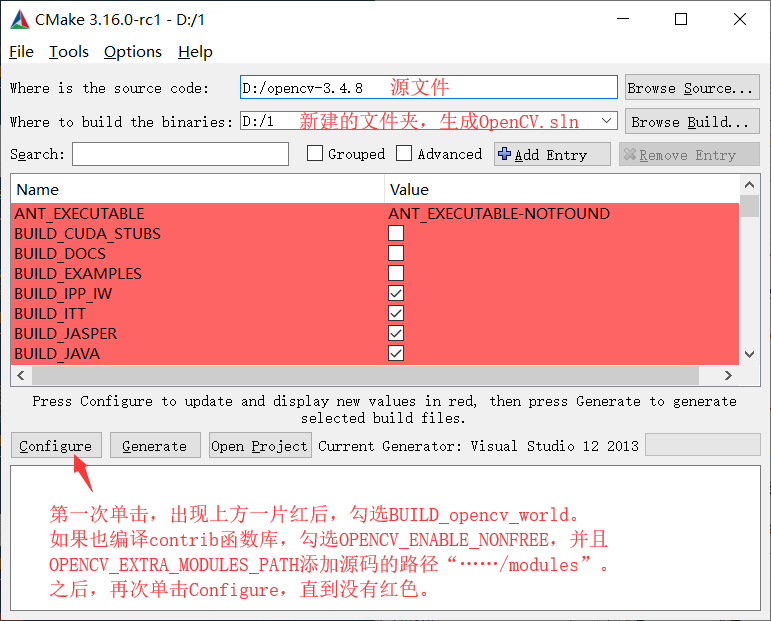
单击一次Configure后,Search里筛选信息,带test的都不勾选,带java的都不勾选,其他参考上图红字。
留意下是否有BUILD_opencv_python3,如果没有说明此版本的opencv不支持python,如opencv4.2。
多次Configure后,打开D:\1\CMakeDownloadLog.txt,如果里边有https开头的东西,说明有文件下载失败。那么需要自己复制链接到迅雷下载。
定位CMakeDownloadLog.txt中出现copy的地方,把下载的文件放到对应的紧挨着copy的那个目录中,它会自动把文件重命名(MD5码-原名)放到相应的地方的。
如果没有出现copy,那么根据提示如D:/source/opencv-3.4.9/.cache/ippicv/1d222685246896fe089f88b8858e4b2f-ippicv_2019_win_intel64_20180723_general.zip,就把下载的ippicv文件放到它指定的目录,文件名用它指定的。
删掉D:\1\CMakeDownloadLog.txt,再次Configure,查看自动生成的CMakeDownloadLog.txt内容,没有https开头的东西,说明所有文件全部成功。单击Generate。
2、VS打开OpenCV.sln,菜单栏:生成——批生成,勾选下图四个,生成,等待完成即可。
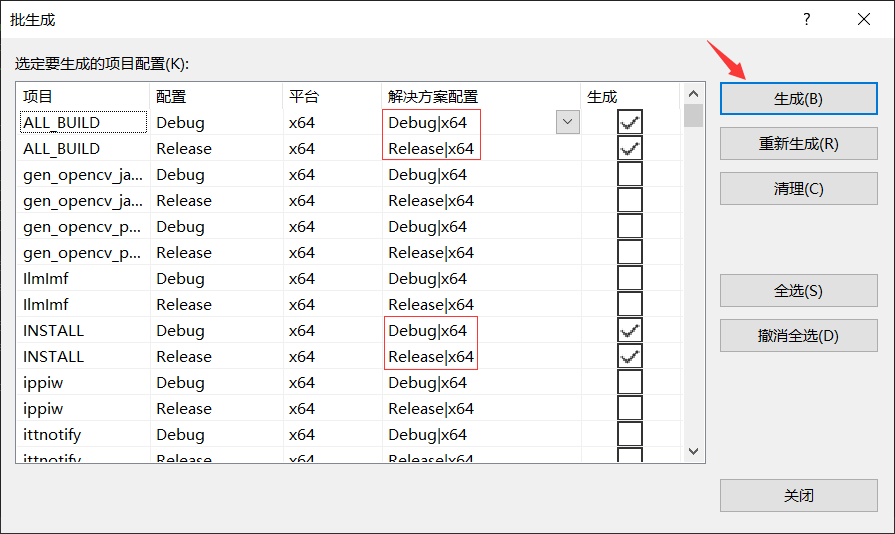
最终编译的结果在自动生成的D:\1\install文件夹中(适用于C++)。把install文件夹中include、x64文件夹拷贝到在D盘新建的文件夹opencv中,其他文件可以统统删除。
之后参考博文一次配置永久使用vs2013配置opencv2.4.13(txt中复制粘贴即可,一次配置永久使用),注意没有build目录了,找自己对应的目录即可。
【python说明】适用于python的文件cv2.cp37-win_amd64.pyd,会自动出现在你安装的python目录中D:\Python\Python37\Lib\site-packages\cv2\python-3.7。
注意会提醒——无法打开文件“python37_d.lib”,debug都会出现此问题,无关紧要,因为成功生成了release版(cmake生成目录D:\1\lib\python3\Release,若*.pyd没有出现在你的python目录中,就自己拷贝过去)。
【实战】https://blog.csdn.net/nnnnnnnnnnnny/article/details/52182091
【可能出现的问题解决方案】
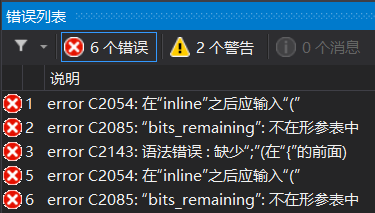
问题都出现在VS编译OpenCV.sln阶段,而且都是quirc.c、quirc.h引起的。
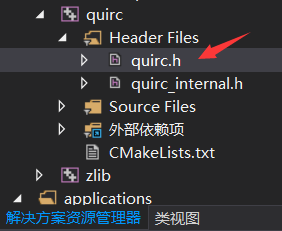
1、如果出现下图inline相关的错误,在解决方案资源管理器中打开quirc.h,在最顶部加入如下代码后,重新第2步。
#if defined(WIN32) && !defined(__cplusplus)

#define inline __inline

#endif
2、出现size_t(quirc.c中)有关的错误,打开quirc.c(上图箭头下方的Source Files中能找到),把size_t改成如下unsigned long long。重新第2步。
    unsigned long long olddim = q->w * q->h;

    unsigned long long newdim = w * h;

    unsigned long long min = (olddim < newdim ? olddim : newdim);
CMake编译OpenCV的更多相关文章
- cmake编译opencv指南
目录 cmake编译opencv指南 用包管理器安装 查看opencv相关的包 执行安装 编译安装 为什么编译安装 下载源码 编译脚本 执行编译脚本.解决3rdparty下载 编译后的设定-环境变量 ...
- cmake编译opencv时指定cuda版本
之前有网友提问说,基于cmake编译时如果切换cuda版本,比如我同时装了cuda8和cuda9,opencv总是找到cuda9,我想用cuda8怎么办?实际上,手头上要配置的工程是基于opencv3 ...
- opencv第二课,使用cmake编译OpenCV,并添加opencv_contrib模块
一.下载安装cmake 想要在Windows平台下生成OpenCV的解决方案,我们需要一个名为cmake的开源软件,可以在camke的官网:http://www.cmake.org/上下载到 或者点击 ...
- ubuntu下cmake编译opencv 3.4.3源码;
在进行编译前,准备工作: 1) 到opencv官网下载源码(https://opencv.org/releases.html): 2) 安装qt(http://download.qt.io/); ...
- Cmake编译opencv下载不了ffmpeg时的解决办法
- Ubuntu系统---编译opencv程序的几种方式g++、Makefile、Cmake
Ubuntu系统---编译opencv程序的几种方式g++.Makefile.Cmake 先建立一个工程(一个文件夹),写好xxx.cpp文件,可以是多个: //----------opencv.cp ...
- OpenCV.3.4.6_VS2015&cmake编译x86版本的bin&lib
ZC:<<OpenCV3编程入门>> 的 2.2.2 中也有该内容的讲解 1.参考网址:opencv3.3.0+vs2015+cmake编译opencv x86 - wowo的 ...
- WIN7x64+VS2010+OpenCV2.4.10+cmake3.5.0重新编译OpenCV
1,参考博文 Win7x64+VS2012+OpenCV2.4.3+CMake2.8.10+TBB41重编译OpenCV [OpenCV入门教程之七] 玩转OpenCV源代码:生成OpenCV工程解决 ...
- [转]VS2015+OpenCV3.3 GPU模块和opencv_contrib模块的编译以及采用CMake编译opencv_contrib时提示“No extra modules found in folder”问题的解决方案
据官方说法,目前还不是太稳定的算法模块都在opencv_contrib里边,由于不稳定,所以不能在release版本里发行,只有在稳定以后才会放进release里边.但是这里边有很多我们经常要用的算法 ...
随机推荐
- poi 3061 尺取例题1
题目传送门/res tp poj 白书题 尺取法例题 #include<iostream> #include<algorithm> using namespace std; c ...
- Laravel框架与ThinkPHP框架的不同
作为一个PHP菜鸟初学Laravel框架 在学习过程中我发现了其与TP框架的不同点,由于时间问题和认识还不够完善我先写出其中几点,有错误的地方希望各位大牛斧正... 1.渲染模版方式的不同:在Lara ...
- Python http.server中获取Post的请求报文
今天在自学http.server请求命令, 各个字段都很好理解, 但唯独想打印获取Post请求报文时, 被难住了, 网上找了很多帖子, 官方的文档也刷了几遍, 但没有一个明确的答复. 后来不经意间看到 ...
- Rikka with Graph hdu 6090
题解:考虑贪心地一条一条边添加进去. 当 m \leq n-1m≤n−1 时,我们需要最小化距离为 nn 的点对数,所以肯定是连出一个大小为 m+1m+1 的联通块,剩下的点都是孤立点.在这个联通块中 ...
- According to MySQL 5.5.45+, 5.6.26+ and 5.7.6+ requirements SSL connection must be established by de
MySQL在高版本需要指明是否进行SSL连接 spring.datasource.url=jdbc:mysql://127.0.0.1:3306/framework?characterEncoding ...
- Api文档生成工具与Api文档的传播(pdf)
点击查看apidoc生成文档demo 1 环境和工具 win10 apidoc:注释生成api文档 wkhtmltopdf:apidoc生成的是html,不适合传播,于是通过wkhtmltopdf将h ...
- Python占位符使用总结
格式化对象为字符串:%s myName=input('Enter your name:') userAge=input('Enter your age:') userHight=input('Ente ...
- HTML 5浏览器端数据库
HTML 5浏览器端数据库为什么要使用浏览器端数据库:随着浏览器处理能力的增强,越来越多的双喜鸟网站开始考虑在客户端存储大量的数据,这可以减少用户从服务器获取数据的等待时间. 1.本地存储-本地存储可 ...
- PHP 手机短信发送验证码
点击链接加入群[php/web 学习课堂]:https://jq.qq.com/?_wv=1027&k=5645xiw 欢迎大家加入,一起讨论学习 本篇设计的知识点有点多,我会分类将,同学们可 ...
- PLSQL导出表结构和数据的三种方式
1.导出表结构和数据方式1.tools->export user objects是导出表结构 tools ->export user object 选择选项,导出.sql文件 说明:导出的 ...