
webpack简单学习的入门教程
前言,如果按照官网的安装办法:
npm install webpack -g
安装的是最新版的,然后就莫名其妙的有问题(可以安装,但运行有问题)。我是小白,我也不知道具体原因,所以我换成2.5.1版本就OK了,先用这个,学习学习再深入。
一、安装
1. 先安装node.js (如果安装了就跳过)。
下载地址:http://nodejs.cn/download/
2. win+R 输入 cmd 打开命令行。
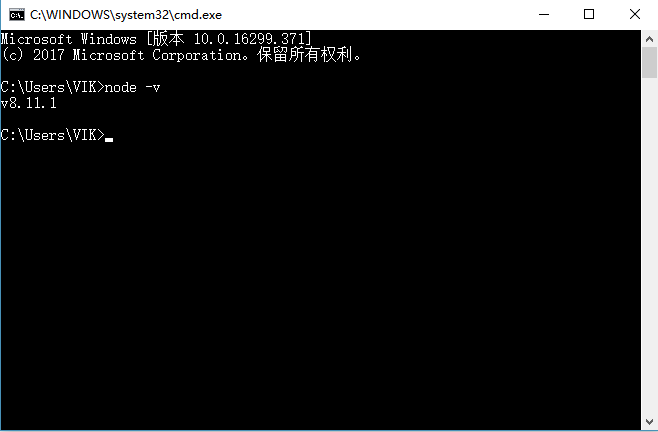
3. 1) 输入 node -v 查看node.js版本跟确认node安装好了;
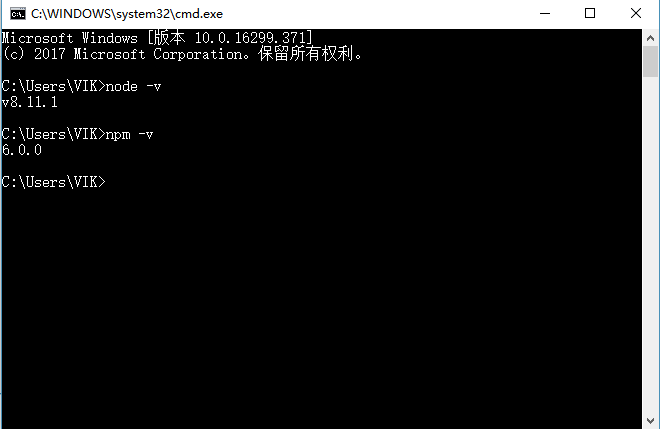
2) 输入 npm -v 查看npm版本。
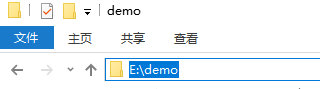
4. 选一个盘,例如我选E盘,新建一个demo文件夹
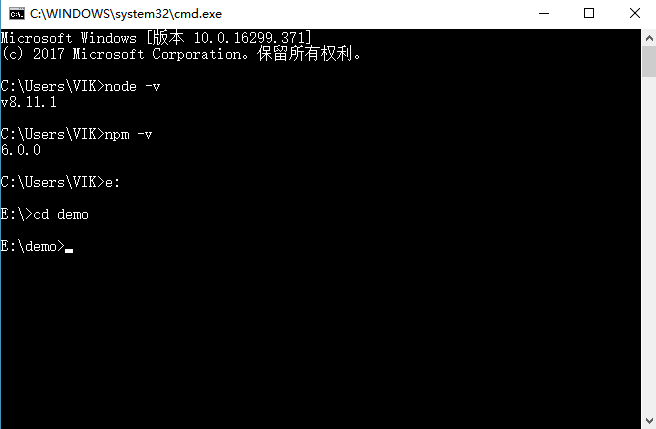
5. 在cmd里面输入 e: 进入E盘, cd demo 进入demo文件夹
6. 输入 npm init 初始化,一路回车,然后demo文件夹里面就会多一个package.json文件。
7. 然后就开始全局安装webpack,这里安装2.5.1版本,-g表示全局安装:
npm install webpack@2.5.1 -g
8. 接着在demo文件夹下也安装webpack,--save-dev 表示本地安装:
npm install webpack@2.5.1 --save-dev
输入 webpack - v 检查webpack安装好了没:
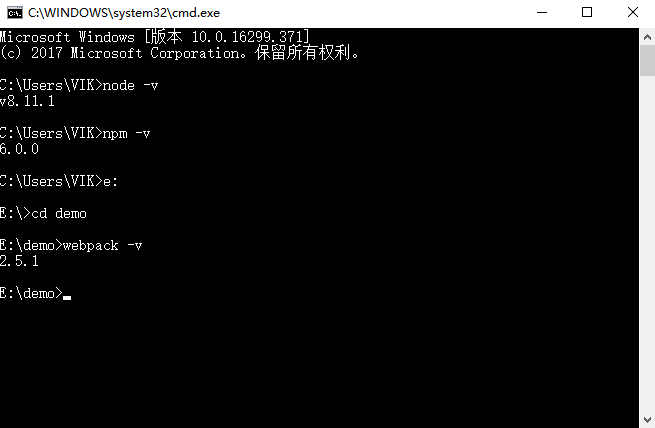
看来是OK了,回到demo文件夹,现在里面有一个 node_modules文件夹 + package.json + package-lock.json。
其它的不用管,就看package.json文件就好。
二、使用
1. 在demo文件夹下新建一个index.html文件,里面代码可以这么写:
<!DOCTYPE html>

<html lang="en">

<head>

    <meta charset="UTF-8">

    <title>webpack demo</title>

</head>

<body>

    <script src="bundle.js"></script>

</body>

</html>
细心的童鞋会发现不是没有bundle.js文件吗,引入它干嘛?对,等下就要用webpack给它生出来。
2. 再在demo文件夹下新建一个入口文件entry.js,就先写这个:
// entry.js

document.write('hello word.')
3. 见证效果的时候到了,在cmd输入 webpack entry.js bundle.js
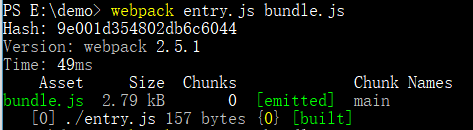
出现这个,就说明编译成功了,回到demo文件夹,就会发现多出了一个文件 bundle.js,就是我们引入的JS文件了
第一个entry.js表示入口,第二个bundle.js表示输出内容。
打开index.html就会看到 hello word.。
初步使用webpack成功,不过,用命令行这样直接编译不仅容易出错,还麻烦,所以推荐使用配置文件来编译。
三、使用配置文件编译
1. 在demo文件夹里面新建一个js文件:webpack.config.js (为什么叫这个名字,因为这个是默认配置文件名称)
2. 输入如下代码:
entry 表示入口文件路径;
output 表示出口文件路径:
- __dirname 表示当前目录下;
- path 入口文件输出路径;
- filename 输出文件名称;
var webpack = require('webpack')

module.exports = {

  entry: './entry.js',

  output: {

    path: __dirname,

    filename: 'bundle.js'

  }

}
3. 在cmd输入 webpack ,可以看到跟刚才一样的效果。
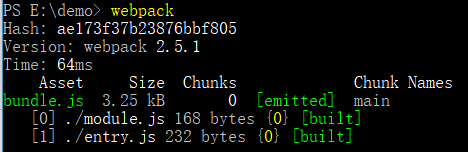
四、配置css文件
1.webpack默认只能处理JavaScript 模块,想要处理其它类型的文件,例如css,就需要用到 loader 。
先按照需要的2个模块 css-loader 跟 style-loader (warn信息不用理它,error错误信息就要解决)
npm install css-loader
npm install style-loader
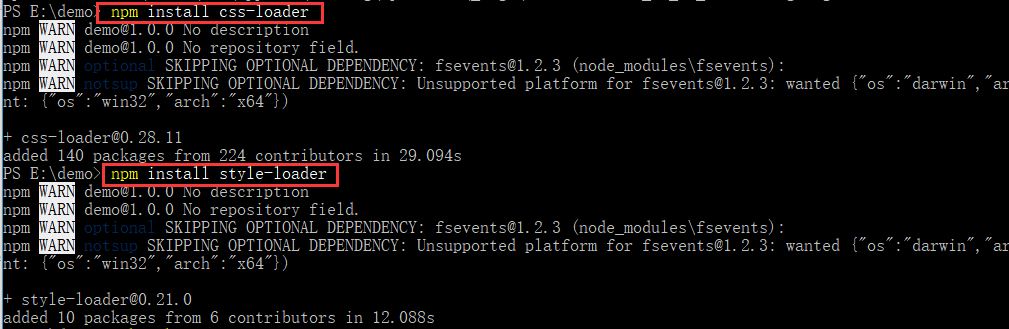
2. 配置文件 webpack.config.js 修改
红色字体为加入的代码
var webpack = require('webpack')

module.exports = {

  entry: './entry.js',

  output: {

    path: __dirname,

    filename: 'bundle.js'

  },

  module: {

    loaders: [

      {test: /\.css$/, loader: 'style-loader!css-loader'}

    ]

  }

}
3. 在demo文件夹下新建一个style.css文件,写个body{background-color:red}
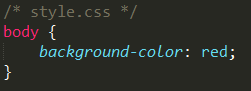
4. 在 entry.js 文件加入这个代码
require('./style.css')
5. 在cmd 上webpack一下
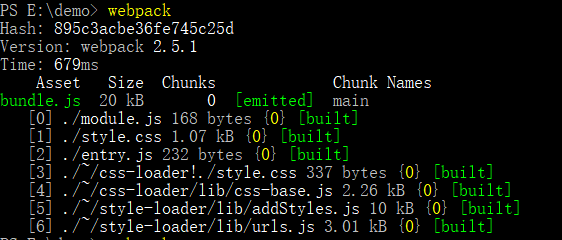
6. 打开index.js刷新,就看到红色背景了,说明运行成功。
五、webpack还有另一个重要的内容,就是插件。
1. 例如 BannerPlugin 插件,可以在输出的文件头部添加注释信息。
2. 在webpack.config.js文件里面加入代码:
var webpack = require('webpack')

module.exports = {

  entry: './entry.js',

  output: {

    path: __dirname,

    filename: 'bundle.js'

  },

  module: {

    loaders: [

      {test: /\.css$/, loader: 'style-loader!css-loader'}

    ]

  },

  plugins: [

    new webpack.BannerPlugin('This file is created by zhengshize')

  ]

}
3.webpack一下,刷新index页面在bundle.js里面最上方就能看到This file is created by zhengshize了(当然中文注释内容也是可以的)
六、每次都要去刷新页面很繁琐?用webpack-server-dev
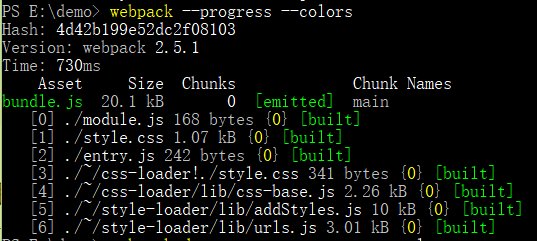
1. 让编译的输出内容带有进度和颜色(跟使用webpack-server-dev无关,纯属为了好看点)
webpack --progress --colors
2. 全局安装webpack-server-dev
npm install webpack-server-dev@2.5.1 -g
3. 开启服务
webpack-dev-server --progress --colors
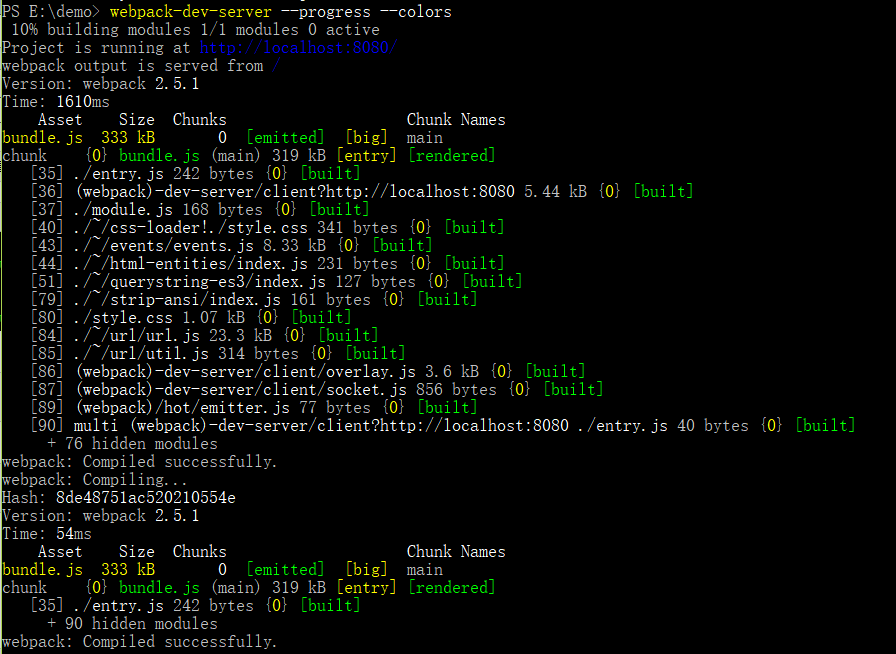
开启成功了,默认是 http://localhost:8080/ 地址,打开跟直接打开index.html是一样的,只不过这个是在本地服务器里面打开的,修改一个entry.js文件或者style.css文件,它就会自动刷新,而直接打开index.html文件的不会自动刷新。
webpack简单学习的入门教程的更多相关文章
- 学习Objective-C入门教程(分享)
原百度文库连接:http://wenku.baidu.com/view/6786064fe518964bcf847c63.html PS:需要原文档的可以留邮箱发送! (我叫雷锋,不要谢我) 学习Ob ...
- 超简单!pytorch入门教程(五):训练和测试CNN
我们按照超简单!pytorch入门教程(四):准备图片数据集准备好了图片数据以后,就来训练一下识别这10类图片的cnn神经网络吧. 按照超简单!pytorch入门教程(三):构造一个小型CNN构建好一 ...
- ADO.NET 学习笔记 入门教程
本文转载自:http://www.youarebug.com/forum.php?mod=viewthread&tid=57&page=1&extra=#pid63 这是本人在 ...
- 简单的 Go 入门教程
Go(又称 Golang )是 Google 开发的一种静态强类型.编译型.并发型,并具有垃圾回收功能的编程语言 Docker 和 Kubernetes 都是使用 Go 进行开发的,这几年 Go 越来 ...
- 超简单!pytorch入门教程(四):准备图片数据集
在训练神经网络之前,我们必须有数据,作为资深伸手党,必须知道以下几个数据提供源: 一.CIFAR-10 CIFAR-10图片样本截图 CIFAR-10是多伦多大学提供的图片数据库,图片分辨率压缩至32 ...
- pytorch入门--土堆深度学习快速入门教程
工具函数 dir函数,让我们直到工具箱,以及工具箱中的分隔区有什么东西 help函数,让我们直到每个工具是如何使用的,工具的使用方法 示例:在pycharm的console环境,输入 import t ...
- 最简单的STM32入门教程----闪烁LED
本文讲述的是如何从零开始,使用keil建立一个简单的STM32的工程,并闪烁LED灯,给小白看. 第零步,当然首先你得有一个STM32的板子,其IO口上接了一个LED... 第一步,建立一个文件夹0. ...
- 史上最简单的Docker入门教程
安装Ubuntu Docker 安装 CentOS Docker 安装 Windows Docker 安装 MacOS Docker 安装 这里我的电脑是mac,采用brew安装,安装完毕记得更换国内 ...
- HTML学习日记 入门教程 知识点 ing
初学html,如有错误,欢迎指正谢谢. 这只是一些基础的知识点,是学习后自己想到总结的,不适合资深者. 1.href是Hypertext Reference的缩写.意思是指定超链接目标的URL.是cs ...
随机推荐
- Alluxio学习
介绍 Alluxio(之前名为Tachyon)是世界上第一个以内存为中心的虚拟的分布式存储系统.它统一了数据访问的方式,为上层计算框架和底层存储系统构建了桥梁.应用只需要连接Alluxio即可访问存储 ...
- Windows下Anaconda安装 python + tensorflow CPU版
下载安装Anaconda 首先下载Anaconda,可以从清华大学的镜像网站进行下载. 安装Anaconda,注意安装时不要将添加环境变量的选项取消掉. 安装完成之后,在安装目录下cmd,输入: co ...
- BZOJ 3437: 小P的牧场
传送门 显然考虑 $dp$,设 $f[i]$ 表示前 $i$ 个牧场都被控制的最小代价 那么枚举所有 $j<i$ ,$f[i]=f[j]+val[i][j]+A[i]$ $val[i][j]$ ...
- Codeforces - 331B2 权值线段树 区间合并
题意:题目太玄了我无法用语言精简.. 题目要求的操作1是基于值的,所以用普通线段树基本无法维护(反正我不知道) 换做权值型后十分好做,因为连接处必然是更后面的,这时比较一下位置就好 PS.感觉周赛越来 ...
- Linux I2C驱动程序设计
1. Linux I2C子系统架构 (1)I2C核心(I2C-Core):I2C 总线和I2C 设备驱动的中间枢纽,它提供了I2C 总线驱动和设备驱动的注册.注销方法等 (2)I2C控制器驱动(ada ...
- C# 父窗体与子窗体之间委托
先实例化子窗体jobForm,然后让 jobForm.TransfEvent += job_TransfEvent;显示子窗体 if (jobForm.DialogResult != DialogRe ...
- kafka的安装及基本使用
1.安装zookeeper # 解压缩 [root@localhost zookeeper]# .tar.gz [root@localhost zookeeper]# zk_simple # 复制zo ...
- (转)PXE+kickstart无人值守安装CentOS 7
kickstart+cobbler系列文章:http://www.cnblogs.com/f-ck-need-u/p/7048359.html 本文是PXE+kickstart无人值守安装CentOS ...
- Git学习系列之 Git 、CVS、SVN的比较
Git .CVS.SVN比较 项目源代码的版本管理工具中,比较常用的主要有:CVS.SVN.Git 和 Mercurial (其中,关于SVN,请参见我的博客:SVN学习系列) 目前Google C ...
- git学习笔记6
打标签 git tag -m "Say bye-bye to all previous practice." old_practice //引号里是注释 本地删除不是真的删除,对暂 ...