
【Android】导航栏(加图片icon)和不同页面的实现(viewpager+tablayout)
先上图,然后说大致步骤,最后再说细节
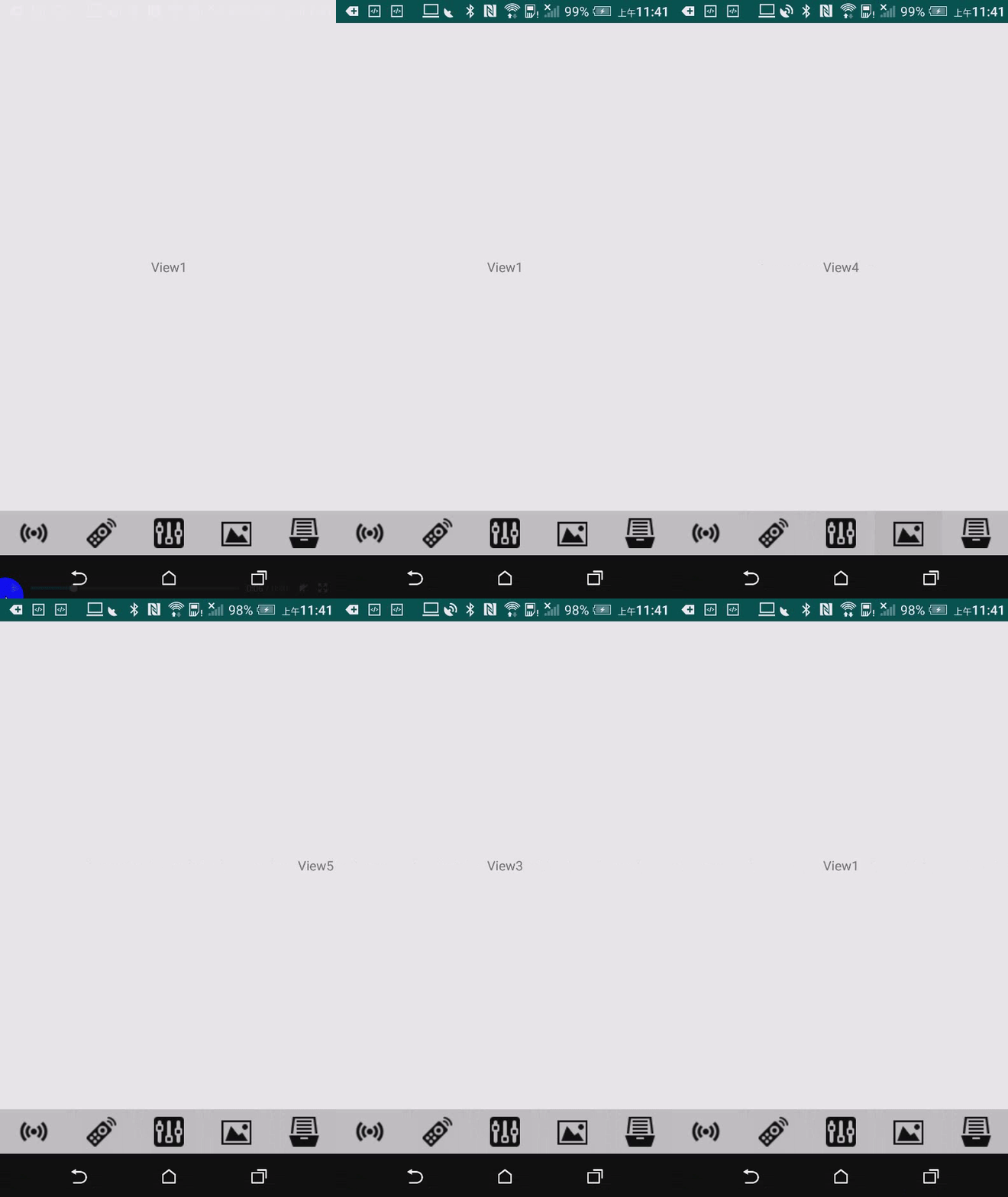
图片效果:依序点击导航栏左一、左二、中、右二、右一,最后直接滑动页面(不依靠导航栏切换)
大致步骤如下(文末会有完整代码)
【1】创建一个类,我这里取名TabBarViewPager,然后继承ViewPager
【2】在TabBarViewPager类里面,添加构造函数、onTouchEvent(可以使滑动页面失效,只能使用下方的导航栏)
【3】在需要用到的类(本文的类是TabBar.java),添加相关会用到的对象
【4】在TabBar里面添加内部类ViewPagerAdapter,继承自PagerAdapter,往里面添加构造函数,并且复写5个方法
【5】添加函数initTabLayoutView(方便管理)
【6】在onCreate里面用图片数量填充tabImg
【7】填充后,执行initTabLayoutView
【8】layout布置、style内容
大致步骤的细节如下
【细节1、2】创建类,如果规定用户只能使用导航栏切换,在onTouchEvent里面把第一行注释,下面的两行注释拿掉
 import android.content.Context;

 import android.support.annotation.NonNull;

 import android.support.annotation.Nullable;

 import android.support.v4.view.ViewPager;

 import android.util.AttributeSet;

 import android.view.MotionEvent;

 public class TabBarViewPager extends ViewPager { // 创建一个类,继承ViewPager

     // 构造函数

     public TabBarViewPager(@NonNull Context context) {

         super(context);

     }

     // 构造函数

     public TabBarViewPager(@NonNull Context context, @Nullable AttributeSet attrs) {

         super(context, attrs);

     }

     @Override

     public boolean onInterceptTouchEvent(MotionEvent ev) {

         return super.onInterceptTouchEvent(ev);

     }

     @Override

     public boolean onTouchEvent(MotionEvent ev) { // onTouchEvent

         return super.onTouchEvent(ev);

         //requestDisallowInterceptTouchEvent(true); // 屏蔽触摸事件

         //return false; // 禁止页面滑动事件

     }

 }
【细节3】添加对象
TabBarViewPager mViewPager // 刚刚自己创建的类,实现页面切换

TabLayout mTabLayout // 导航栏需要

LayoutInflater mInflater // 页面绑定xml需要

View view1,view2,view3,view4,view5 // 添加页面需要

List<View> mViewList = new ArrayList<>() // 所有页面的集合

int[] tabImg // 导航栏图片需要,这里没给数量,等等在onCreate里面用图片数量来决定
【细节4】写内部类
 class ViewPagerAdapter extends PagerAdapter {

         private List<View> mViewList;

         private Context context;

         private int[] tabImg;

         private ViewPagerAdapter(Context context, List<View> mViewList, int[] tabImg) { // 构造函数

             this.mViewList = mViewList;

             this.context = context;

             this.tabImg = tabImg;

         }

         @Override

         public int getCount() {

             return mViewList.size();

         }

         @Override

         public boolean isViewFromObject(@NonNull View view, @NonNull Object object) {

             return view == object;

         }

         @NonNull

         @Override

         public Object instantiateItem(@NonNull ViewGroup container, int position) {

             container.addView(mViewList.get(position));

             return mViewList.get(position);

         }

         @Override

         public void destroyItem(@NonNull ViewGroup container, int position, @NonNull Object object) {

             container.removeView(mViewList.get(position));

         }

         @Nullable

         @Override

         public CharSequence getPageTitle(int position) { // 导航栏的图片

             Drawable dImage = context.getResources().getDrawable(tabImg[position]);

             dImage.setBounds(0, 0, dImage.getIntrinsicWidth(), dImage.getIntrinsicHeight());

             SpannableString sp = new SpannableString(" "); // 这里要给图片留一个字符的空间

             ImageSpan imageSpan = new ImageSpan(dImage, ImageSpan.ALIGN_BOTTOM);

             sp.setSpan(imageSpan, 0, 1, Spannable.SPAN_EXCLUSIVE_EXCLUSIVE);

             return sp;

         }

   }
【细节5】添加init函数
 void initTabLayoutView() {

         mViewPager = findViewById(R.id.vp_view);

         mTabLayout = findViewById(R.id.tabs);

         mInflater = LayoutInflater.from(this);

         view1 = mInflater.inflate(R.layout.layout_view1, null);

         view2 = mInflater.inflate(R.layout.layout_view2, null);

         view3 = mInflater.inflate(R.layout.layout_view3, null);

         view4 = mInflater.inflate(R.layout.layout_view4, null);

         view5 = mInflater.inflate(R.layout.layout_view5, null);

         mViewList.add(view1);

         mViewList.add(view2);

         mViewList.add(view3);

         mViewList.add(view4);

         mViewList.add(view5);

         mTabLayout.setTabMode(TabLayout.MODE_FIXED); // 设置tab模式为系统默认模式

         ViewPagerAdapter mVPAdapter = new ViewPagerAdapter(this, mViewList, tabImg);

         mViewPager.setAdapter(mVPAdapter);

         mTabLayout.setupWithViewPager(mViewPager);

   }
【细节6、7】在onCreate里面添加最后代码
 @Override

     protected void onCreate(@Nullable Bundle savedInstanceState) {

         super.onCreate(savedInstanceState);

         getSupportActionBar().hide(); // 隐藏标题栏

         setContentView(R.layout.cell_tabbar_view);

         tabImg = new int[] {

                 R.drawable.tab_icon1,

                 R.drawable.tab_icon2,

                 R.drawable.tab_icon3,

                 R.drawable.tab_icon4,

                 R.drawable.tab_icon5

         };

         initTabLayoutView(); // 初始化“页面”和“导航栏”

     }
【细节8】onCreate里面的cell_tabbar_view(layout布置)、style内容
其中
【xxxxx】是你自己的项目名称
【TabBarViewPager】是刚刚创建过的类
【android.support.design.widget.TabLayout】是依赖包的东西,添加的方法:https://www.cnblogs.com/PureHeart/p/10342247.html
<?xml version="1.0" encoding="utf-8"?>

<LinearLayout xmlns:android="http://schemas.android.com/apk/res/android"

    android:layout_width="match_parent"

    android:layout_height="match_parent"

    xmlns:app="http://schemas.android.com/apk/res-auto"

    android:orientation="vertical">

    <com.example.xxxxx.TabBarViewPager

        android:id="@+id/vp_view"

        android:layout_width="match_parent"

        android:layout_height="0dp"

        android:layout_weight="11"/>

    <android.support.design.widget.TabLayout

        android:id="@+id/tabs"

        android:layout_width="match_parent"

        android:layout_height="0dp"

        android:layout_weight="1"

        android:background="#cccccc"

        app:tabGravity="fill"

        app:tabIndicatorHeight="0dp"

        app:tabMode="fixed"

        app:tabTextAppearance="@style/styleTabBarLayout"/>

</LinearLayout>
<resources>

    <!-- Base application theme. -->

    <style name="AppTheme" parent="Theme.AppCompat.Light.DarkActionBar">

        <!-- Customize your theme here. -->

        <item name="colorPrimary">@color/colorPrimary</item>

        <item name="colorPrimaryDark">@color/colorPrimaryDark</item>

        <item name="colorAccent">@color/colorAccent</item>

    </style>

    <style name="styleTabBarLayout" parent="TextAppearance.Design.Tab">

        <item name="textAllCaps">false</item>

        <item name="android:textAllCaps">false</item>

        <!-- 这两个属性一定要有,要不然图片不会显示 -->

    </style>

</resources>
完整代码
 import android.content.Context;

 import android.graphics.drawable.Drawable;

 import android.os.Bundle;

 import android.support.annotation.NonNull;

 import android.support.annotation.Nullable;

 import android.support.design.widget.TabLayout;

 import android.support.v4.view.PagerAdapter;

 import android.support.v7.app.AppCompatActivity;

 import android.text.Spannable;

 import android.text.SpannableString;

 import android.text.style.ImageSpan;

 import android.view.LayoutInflater;

 import android.view.View;

 import android.view.ViewGroup;

 import java.util.ArrayList;

 import java.util.List;

 public class TabBar extends AppCompatActivity {

     private TabBarViewPager mViewPager;

     private TabLayout mTabLayout;

     private LayoutInflater mInflater;

     private View view1,view2,view3,view4,view5;

     private List<View> mViewList = new ArrayList<>();

     private int[] tabImg;

     void initTabLayoutView() {

         mViewPager = findViewById(R.id.vp_view);

         mTabLayout = findViewById(R.id.tabs);

         mInflater = LayoutInflater.from(this);

         view1 = mInflater.inflate(R.layout.layout_view1, null);

         view2 = mInflater.inflate(R.layout.layout_view2, null);

         view3 = mInflater.inflate(R.layout.layout_view3, null);

         view4 = mInflater.inflate(R.layout.layout_view4, null);

         view5 = mInflater.inflate(R.layout.layout_view5, null);

         mViewList.add(view1);

         mViewList.add(view2);

         mViewList.add(view3);

         mViewList.add(view4);

         mViewList.add(view5);

         mTabLayout.setTabMode(TabLayout.MODE_FIXED); // 设置tab模式为系统默认模式

         ViewPagerAdapter mVPAdapter = new ViewPagerAdapter(this, mViewList, tabImg);

         mViewPager.setAdapter(mVPAdapter);

         mTabLayout.setupWithViewPager(mViewPager);

     }

     class ViewPagerAdapter extends PagerAdapter {

         private List<View> mViewList;

         private Context context;

         private int[] tabImg;

         private ViewPagerAdapter(Context context, List<View> mViewList, int[] tabImg) {

             this.mViewList = mViewList;

             this.context = context;

             this.tabImg = tabImg;

         }

         @Override

         public int getCount() {

             return mViewList.size();

         }

         @Override

         public boolean isViewFromObject(@NonNull View view, @NonNull Object object) {

             return view == object;

         }

         @NonNull

         @Override

         public Object instantiateItem(@NonNull ViewGroup container, int position) {

             container.addView(mViewList.get(position));

             return mViewList.get(position);

         }

         @Override

         public void destroyItem(@NonNull ViewGroup container, int position, @NonNull Object object) {

             container.removeView(mViewList.get(position));

         }

         @Nullable

         @Override

         public CharSequence getPageTitle(int position) {

             Drawable dImage = context.getResources().getDrawable(tabImg[position]);

             dImage.setBounds(0, 0, dImage.getIntrinsicWidth(), dImage.getIntrinsicHeight());

             SpannableString sp = new SpannableString(" "); // 这里要给图片留一个字符的空间

             ImageSpan imageSpan = new ImageSpan(dImage, ImageSpan.ALIGN_BOTTOM);

             sp.setSpan(imageSpan, 0, 1, Spannable.SPAN_EXCLUSIVE_EXCLUSIVE);

             return sp;

         }

     }

     @Override

     protected void onCreate(@Nullable Bundle savedInstanceState) {

         super.onCreate(savedInstanceState);

         getSupportActionBar().hide(); // 隐藏标题栏

         setContentView(R.layout.cell_tabbar_view);

         tabImg = new int[] {

                 R.drawable.tab_icon1,

                 R.drawable.tab_icon2,

                 R.drawable.tab_icon3,

                 R.drawable.tab_icon4,

                 R.drawable.tab_icon5

         };

         initTabLayoutView(); // 初始化“页面”和“导航栏”

     }

 }
【Android】导航栏(加图片icon)和不同页面的实现(viewpager+tablayout)的更多相关文章
- 微信小程序 自定义头部导航栏和导航栏背景图片 navigationStyle
这两天因为要做一个带背景的小程序头,哭了,小程序导航栏有背景也就算了,还得让导航栏上的背景顺下来,心态小崩.现在可以单独设置一个页面的小程序头了,但是前提是要微信7.0以上的版本,考虑到兼容性问题 ...
- Swift 导航栏设置图片点击事件,图片蓝色的解决方案
如果导航栏想做一个点击事件,正好是一个图片 我们可以直接这样: self.navigationItem.rightBarButtonItem = UIBarButtonItem(image: UIIm ...
- ios怎么让状态栏颜色和导航栏背景图片颜色一样
ios7 图片作为导航的背景的话,如果想实现状态栏和导航栏一体化,那么图片高度需要增加22,也就是64,retina是128
- react-native react-navigation StackNavigator android导航栏 标题下居中
navigationOptions:({ navigation }) => ({ , textAlign:'center' }}) 如上设置即可,如果有返回箭头,那么右边也要加一个 占位的或者设 ...
- unity 显示、隐藏Android导航栏
1.下面的返回.home栏可用Screen.fullScreen控制 2.导航栏的显示和隐藏用下面代码控制 private AndroidJavaObject currentActivity { ge ...
- 使用webpack从0搭建多入口网站脚手架,可复用导航栏/底部通栏/侧边栏,根据页面文件自动更改配置,支持ES6/Less
之前只知道webpack很强大,但是一直没有深入学习过,这次从头看了一下教程,然后从0开始搭建了一个多入口网站的开发脚手架,期间遇到过很多问题,所以有心整理一下,希望能给大家一点帮助. 多HTML网站 ...
- Android导航栏ActionBar的具体分析
尊重原创:http://blog.csdn.net/yuanzeyao/article/details/39378825 关于ActionBar,相信大家并不陌生,可是真正能够熟练使用的也不是许多,这 ...
- Android导航栏菜单强制转换
private void getOverflowMenu() { ViewConfiguration viewConfig = ViewConfiguration.get(this); try { F ...
- [转]layui点击左侧导航栏,实现不刷新整个页面,只刷新局部
本文转自:https://blog.csdn.net/s31415926_004/article/details/84256587 其实这篇文章是给自己看的,以后忘记怎么做回来还能看一下哈哈哈哈哈哈哈 ...
随机推荐
- SQL Server ->> 校检函数CHECKSUM、CHECKSUM_AGG、BINARY_CHECKSUM和HASHBYTES
今天特地查了一下SQL Server下的校检函数有哪些.原本我只是在工作中用过一个CHECKSUM,今天特地学习了一下才发现原来还有其他的校检函数. 这里找到了别人对于SQL SERVER下这几个校检 ...
- ACM-某大牛的建议
一般要做到50行以内的程序不用调试.100行以内的二分钟内调试成功.acm主要是考算法的,主要时间是花在思考算法上,不是花在写程序与debug上. 下面给个计划你练练: 第一阶段: 练经典 ...
- 用WCAT进行IIS压力测试
用WCAT进行IIS压力测试 分类: javascript专辑 IT信息化 2008-10-13 16:56 5754人阅读 评论(1) 收藏 举报 iis测试服务器microsoft脚本网络 如何建 ...
- .net 面向对象程序设计深入](2)UML
1.用例图简介 定义:用例图主要用来描述“用户.需求.系统功能单元”之间的关系.它展示了一个外部用户能够观察到的系统功能模型图. 类型:动态图 应用:需求分析阶段 2.用例图元素 2.1 参与者(Ac ...
- x64 QWORD Xor shellcode encoder
#!/usr/bin/env python #Filename: Xor_QWORD_x64.py #coding=utf-8 import re import sys import random i ...
- Win7系统托盘解决出现CH图标的方法
中文环境下,使用的英文键盘应该是“中文(简体)-美式键盘",这个输入法虽然是用来打英文的,但是归到中文类的,对应就是CH 如果因为某些不知明原因,增加了"美式键盘"等其他 ...
- TC9.0新增实用接口,用AutoHotkey获取当前选中文件等信息
TC9.0的history.txt里有几行更新说明(见文章末尾),可以用SendMessage命令获取信息, 消息号是WM_USER+50(即1074),wParam则是更新说明里的内容, 下面是我简 ...
- Visual Studio 2017 离线安装
微软最近发布了正式版Visual Studio 2017并公开了其下载方式,不过由于VS2017采用了新的模块化安装方案,所以微软官方并未提供ISO镜像,但是官方提供了如何进行离线下载的方案给需要进行 ...
- 转化ico标志
emmm,谨此纪念我这七秒钟的记忆. ico最简单的转化方法,上网搜索ico图标转换即可
- 【[SCOI2008]奖励关】
又抄了一篇题解 要凉了要凉了,开学了我还什么都不会 文化课凉凉,NOIP还要面临爆零退役的历史进程 这道题挺神的,期望+状态压缩 我们设\(dp[i][S]\)表示在第\(i\)天前,捡的宝物状态为\ ...