
【Android】导航栏(加图片icon)和不同页面的实现(viewpager+tablayout)
先上图,然后说大致步骤,最后再说细节
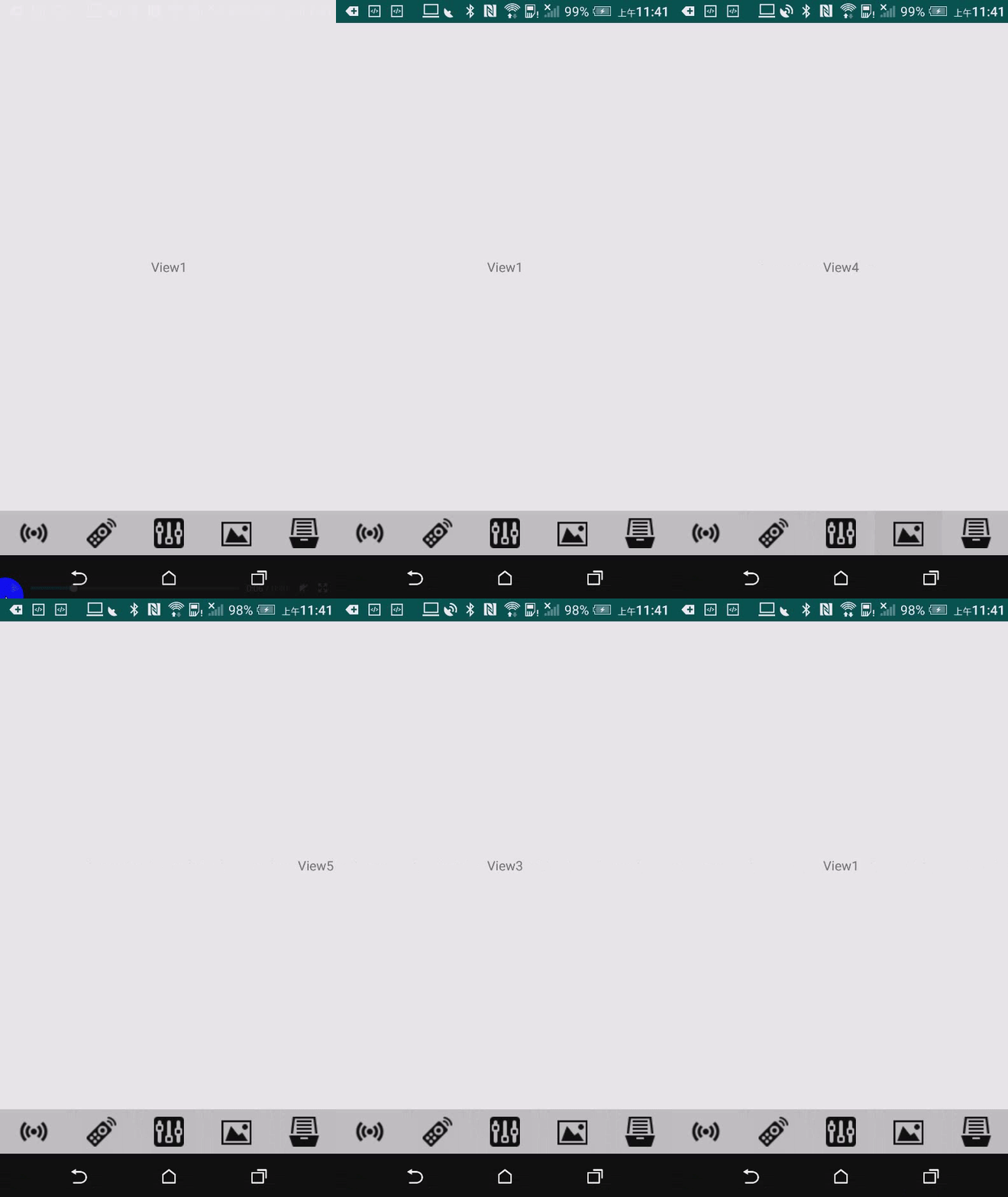
图片效果:依序点击导航栏左一、左二、中、右二、右一,最后直接滑动页面(不依靠导航栏切换)
大致步骤如下(文末会有完整代码)
【1】创建一个类,我这里取名TabBarViewPager,然后继承ViewPager
【2】在TabBarViewPager类里面,添加构造函数、onTouchEvent(可以使滑动页面失效,只能使用下方的导航栏)
【3】在需要用到的类(本文的类是TabBar.java),添加相关会用到的对象
【4】在TabBar里面添加内部类ViewPagerAdapter,继承自PagerAdapter,往里面添加构造函数,并且复写5个方法
【5】添加函数initTabLayoutView(方便管理)
【6】在onCreate里面用图片数量填充tabImg
【7】填充后,执行initTabLayoutView
【8】layout布置、style内容
大致步骤的细节如下
【细节1、2】创建类,如果规定用户只能使用导航栏切换,在onTouchEvent里面把第一行注释,下面的两行注释拿掉
 import android.content.Context;

 import android.support.annotation.NonNull;

 import android.support.annotation.Nullable;

 import android.support.v4.view.ViewPager;

 import android.util.AttributeSet;

 import android.view.MotionEvent;

 public class TabBarViewPager extends ViewPager { // 创建一个类,继承ViewPager

     // 构造函数

     public TabBarViewPager(@NonNull Context context) {

         super(context);

     }

     // 构造函数

     public TabBarViewPager(@NonNull Context context, @Nullable AttributeSet attrs) {

         super(context, attrs);

     }

     @Override

     public boolean onInterceptTouchEvent(MotionEvent ev) {

         return super.onInterceptTouchEvent(ev);

     }

     @Override

     public boolean onTouchEvent(MotionEvent ev) { // onTouchEvent

         return super.onTouchEvent(ev);

         //requestDisallowInterceptTouchEvent(true); // 屏蔽触摸事件

         //return false; // 禁止页面滑动事件

     }

 }
【细节3】添加对象
TabBarViewPager mViewPager // 刚刚自己创建的类,实现页面切换

TabLayout mTabLayout // 导航栏需要

LayoutInflater mInflater // 页面绑定xml需要

View view1,view2,view3,view4,view5 // 添加页面需要

List<View> mViewList = new ArrayList<>() // 所有页面的集合

int[] tabImg // 导航栏图片需要,这里没给数量,等等在onCreate里面用图片数量来决定
【细节4】写内部类
 class ViewPagerAdapter extends PagerAdapter {

         private List<View> mViewList;

         private Context context;

         private int[] tabImg;

         private ViewPagerAdapter(Context context, List<View> mViewList, int[] tabImg) { // 构造函数

             this.mViewList = mViewList;

             this.context = context;

             this.tabImg = tabImg;

         }

         @Override

         public int getCount() {

             return mViewList.size();

         }

         @Override

         public boolean isViewFromObject(@NonNull View view, @NonNull Object object) {

             return view == object;

         }

         @NonNull

         @Override

         public Object instantiateItem(@NonNull ViewGroup container, int position) {

             container.addView(mViewList.get(position));

             return mViewList.get(position);

         }

         @Override

         public void destroyItem(@NonNull ViewGroup container, int position, @NonNull Object object) {

             container.removeView(mViewList.get(position));

         }

         @Nullable

         @Override

         public CharSequence getPageTitle(int position) { // 导航栏的图片

             Drawable dImage = context.getResources().getDrawable(tabImg[position]);

             dImage.setBounds(0, 0, dImage.getIntrinsicWidth(), dImage.getIntrinsicHeight());

             SpannableString sp = new SpannableString(" "); // 这里要给图片留一个字符的空间

             ImageSpan imageSpan = new ImageSpan(dImage, ImageSpan.ALIGN_BOTTOM);

             sp.setSpan(imageSpan, 0, 1, Spannable.SPAN_EXCLUSIVE_EXCLUSIVE);

             return sp;

         }

   }
【细节5】添加init函数
 void initTabLayoutView() {

         mViewPager = findViewById(R.id.vp_view);

         mTabLayout = findViewById(R.id.tabs);

         mInflater = LayoutInflater.from(this);

         view1 = mInflater.inflate(R.layout.layout_view1, null);

         view2 = mInflater.inflate(R.layout.layout_view2, null);

         view3 = mInflater.inflate(R.layout.layout_view3, null);

         view4 = mInflater.inflate(R.layout.layout_view4, null);

         view5 = mInflater.inflate(R.layout.layout_view5, null);

         mViewList.add(view1);

         mViewList.add(view2);

         mViewList.add(view3);

         mViewList.add(view4);

         mViewList.add(view5);

         mTabLayout.setTabMode(TabLayout.MODE_FIXED); // 设置tab模式为系统默认模式

         ViewPagerAdapter mVPAdapter = new ViewPagerAdapter(this, mViewList, tabImg);

         mViewPager.setAdapter(mVPAdapter);

         mTabLayout.setupWithViewPager(mViewPager);

   }
【细节6、7】在onCreate里面添加最后代码
 @Override

     protected void onCreate(@Nullable Bundle savedInstanceState) {

         super.onCreate(savedInstanceState);

         getSupportActionBar().hide(); // 隐藏标题栏

         setContentView(R.layout.cell_tabbar_view);

         tabImg = new int[] {

                 R.drawable.tab_icon1,

                 R.drawable.tab_icon2,

                 R.drawable.tab_icon3,

                 R.drawable.tab_icon4,

                 R.drawable.tab_icon5

         };

         initTabLayoutView(); // 初始化“页面”和“导航栏”

     }
【细节8】onCreate里面的cell_tabbar_view(layout布置)、style内容
其中
【xxxxx】是你自己的项目名称
【TabBarViewPager】是刚刚创建过的类
【android.support.design.widget.TabLayout】是依赖包的东西,添加的方法:https://www.cnblogs.com/PureHeart/p/10342247.html
<?xml version="1.0" encoding="utf-8"?>

<LinearLayout xmlns:android="http://schemas.android.com/apk/res/android"

    android:layout_width="match_parent"

    android:layout_height="match_parent"

    xmlns:app="http://schemas.android.com/apk/res-auto"

    android:orientation="vertical">

    <com.example.xxxxx.TabBarViewPager

        android:id="@+id/vp_view"

        android:layout_width="match_parent"

        android:layout_height="0dp"

        android:layout_weight="11"/>

    <android.support.design.widget.TabLayout

        android:id="@+id/tabs"

        android:layout_width="match_parent"

        android:layout_height="0dp"

        android:layout_weight="1"

        android:background="#cccccc"

        app:tabGravity="fill"

        app:tabIndicatorHeight="0dp"

        app:tabMode="fixed"

        app:tabTextAppearance="@style/styleTabBarLayout"/>

</LinearLayout>
<resources>

    <!-- Base application theme. -->

    <style name="AppTheme" parent="Theme.AppCompat.Light.DarkActionBar">

        <!-- Customize your theme here. -->

        <item name="colorPrimary">@color/colorPrimary</item>

        <item name="colorPrimaryDark">@color/colorPrimaryDark</item>

        <item name="colorAccent">@color/colorAccent</item>

    </style>

    <style name="styleTabBarLayout" parent="TextAppearance.Design.Tab">

        <item name="textAllCaps">false</item>

        <item name="android:textAllCaps">false</item>

        <!-- 这两个属性一定要有,要不然图片不会显示 -->

    </style>

</resources>
完整代码
 import android.content.Context;

 import android.graphics.drawable.Drawable;

 import android.os.Bundle;

 import android.support.annotation.NonNull;

 import android.support.annotation.Nullable;

 import android.support.design.widget.TabLayout;

 import android.support.v4.view.PagerAdapter;

 import android.support.v7.app.AppCompatActivity;

 import android.text.Spannable;

 import android.text.SpannableString;

 import android.text.style.ImageSpan;

 import android.view.LayoutInflater;

 import android.view.View;

 import android.view.ViewGroup;

 import java.util.ArrayList;

 import java.util.List;

 public class TabBar extends AppCompatActivity {

     private TabBarViewPager mViewPager;

     private TabLayout mTabLayout;

     private LayoutInflater mInflater;

     private View view1,view2,view3,view4,view5;

     private List<View> mViewList = new ArrayList<>();

     private int[] tabImg;

     void initTabLayoutView() {

         mViewPager = findViewById(R.id.vp_view);

         mTabLayout = findViewById(R.id.tabs);

         mInflater = LayoutInflater.from(this);

         view1 = mInflater.inflate(R.layout.layout_view1, null);

         view2 = mInflater.inflate(R.layout.layout_view2, null);

         view3 = mInflater.inflate(R.layout.layout_view3, null);

         view4 = mInflater.inflate(R.layout.layout_view4, null);

         view5 = mInflater.inflate(R.layout.layout_view5, null);

         mViewList.add(view1);

         mViewList.add(view2);

         mViewList.add(view3);

         mViewList.add(view4);

         mViewList.add(view5);

         mTabLayout.setTabMode(TabLayout.MODE_FIXED); // 设置tab模式为系统默认模式

         ViewPagerAdapter mVPAdapter = new ViewPagerAdapter(this, mViewList, tabImg);

         mViewPager.setAdapter(mVPAdapter);

         mTabLayout.setupWithViewPager(mViewPager);

     }

     class ViewPagerAdapter extends PagerAdapter {

         private List<View> mViewList;

         private Context context;

         private int[] tabImg;

         private ViewPagerAdapter(Context context, List<View> mViewList, int[] tabImg) {

             this.mViewList = mViewList;

             this.context = context;

             this.tabImg = tabImg;

         }

         @Override

         public int getCount() {

             return mViewList.size();

         }

         @Override

         public boolean isViewFromObject(@NonNull View view, @NonNull Object object) {

             return view == object;

         }

         @NonNull

         @Override

         public Object instantiateItem(@NonNull ViewGroup container, int position) {

             container.addView(mViewList.get(position));

             return mViewList.get(position);

         }

         @Override

         public void destroyItem(@NonNull ViewGroup container, int position, @NonNull Object object) {

             container.removeView(mViewList.get(position));

         }

         @Nullable

         @Override

         public CharSequence getPageTitle(int position) {

             Drawable dImage = context.getResources().getDrawable(tabImg[position]);

             dImage.setBounds(0, 0, dImage.getIntrinsicWidth(), dImage.getIntrinsicHeight());

             SpannableString sp = new SpannableString(" "); // 这里要给图片留一个字符的空间

             ImageSpan imageSpan = new ImageSpan(dImage, ImageSpan.ALIGN_BOTTOM);

             sp.setSpan(imageSpan, 0, 1, Spannable.SPAN_EXCLUSIVE_EXCLUSIVE);

             return sp;

         }

     }

     @Override

     protected void onCreate(@Nullable Bundle savedInstanceState) {

         super.onCreate(savedInstanceState);

         getSupportActionBar().hide(); // 隐藏标题栏

         setContentView(R.layout.cell_tabbar_view);

         tabImg = new int[] {

                 R.drawable.tab_icon1,

                 R.drawable.tab_icon2,

                 R.drawable.tab_icon3,

                 R.drawable.tab_icon4,

                 R.drawable.tab_icon5

         };

         initTabLayoutView(); // 初始化“页面”和“导航栏”

     }

 }
【Android】导航栏(加图片icon)和不同页面的实现(viewpager+tablayout)的更多相关文章
- 微信小程序 自定义头部导航栏和导航栏背景图片 navigationStyle
这两天因为要做一个带背景的小程序头,哭了,小程序导航栏有背景也就算了,还得让导航栏上的背景顺下来,心态小崩.现在可以单独设置一个页面的小程序头了,但是前提是要微信7.0以上的版本,考虑到兼容性问题 ...
- Swift 导航栏设置图片点击事件,图片蓝色的解决方案
如果导航栏想做一个点击事件,正好是一个图片 我们可以直接这样: self.navigationItem.rightBarButtonItem = UIBarButtonItem(image: UIIm ...
- ios怎么让状态栏颜色和导航栏背景图片颜色一样
ios7 图片作为导航的背景的话,如果想实现状态栏和导航栏一体化,那么图片高度需要增加22,也就是64,retina是128
- react-native react-navigation StackNavigator android导航栏 标题下居中
navigationOptions:({ navigation }) => ({ , textAlign:'center' }}) 如上设置即可,如果有返回箭头,那么右边也要加一个 占位的或者设 ...
- unity 显示、隐藏Android导航栏
1.下面的返回.home栏可用Screen.fullScreen控制 2.导航栏的显示和隐藏用下面代码控制 private AndroidJavaObject currentActivity { ge ...
- 使用webpack从0搭建多入口网站脚手架,可复用导航栏/底部通栏/侧边栏,根据页面文件自动更改配置,支持ES6/Less
之前只知道webpack很强大,但是一直没有深入学习过,这次从头看了一下教程,然后从0开始搭建了一个多入口网站的开发脚手架,期间遇到过很多问题,所以有心整理一下,希望能给大家一点帮助. 多HTML网站 ...
- Android导航栏ActionBar的具体分析
尊重原创:http://blog.csdn.net/yuanzeyao/article/details/39378825 关于ActionBar,相信大家并不陌生,可是真正能够熟练使用的也不是许多,这 ...
- Android导航栏菜单强制转换
private void getOverflowMenu() { ViewConfiguration viewConfig = ViewConfiguration.get(this); try { F ...
- [转]layui点击左侧导航栏,实现不刷新整个页面,只刷新局部
本文转自:https://blog.csdn.net/s31415926_004/article/details/84256587 其实这篇文章是给自己看的,以后忘记怎么做回来还能看一下哈哈哈哈哈哈哈 ...
随机推荐
- “云中论道”之——使用开源技术和Azure公有云服务快速搭建云端IoT解决方案(上)
“云中论道”技术课堂第一课开讲啦!微软各路技术咖们齐聚一堂,为大家带来干货不断!作为“云中论道“课堂的开课之作,我们首先邀请到了微软Azure专家级的架构师:槐长清,他为我们带来了关于“使用开源技术和 ...
- Oracle案例02——ORA-12034: "SCOTT"."USER_TABLE" 上的实体化视图日志比上次刷新后的内容新
最近同事在交接工作时,发现有几个schedule job没有执行成功,我这边给看了下,其中一个是由于数据库迁移,调用dblink的host主机IP在tnsnames中没有变更导致,还有一个是无法视图的 ...
- 【Leetcode】【Medium】Partition List
Given a linked list and a value x, partition it such that all nodes less than x come before nodes gr ...
- PHP error_log 实际运用
PHP的error_log()函数合理用起来还真方便呢,来看下这个函数: error_log(message,type,destination,headers); 参数 描述 message 必需.规 ...
- OC Copy and MutableCopy的使用
#import <Foundation/Foundation.h> @interface Student : NSObject <NSCopying> // copy代表set ...
- PHP代码的多继承 -》 PHP代码复用新的姿势 trait
本文参考: http://php.net/language.oop5.traits 一.什么是trait 从PHP 5.4.0 开始 PHP 实现了一种新的代码复用方式 trait. 二.trait ...
- BZOJ 4028: [HEOI2015]公约数数列 【分块 + 前缀GCD】
任意门:https://www.lydsy.com/JudgeOnline/problem.php?id=4028 4028: [HEOI2015]公约数数列 Time Limit: 10 Sec ...
- 查找连接过的USB存储设备
gp "HKLM:\SYSTEM\CurrentControlSet\Enum\USBSTOR\*\*"|select friendlyname,CompatibleIDs,mfg ...
- Kali-linux准备内核头文件
内核头文件是Linux内核的源代码.有时候,用户需要编译内核头文件代码,为以后使用内核头文件做准备,本节将介绍编译内核头文件的详细步骤. 准备内核头文件的具体操作步骤如下所示. (1)更新软件包列表. ...
- 可决系数R^2和MSE,MAE,SMSE
波士顿房价预测 首先这个问题非常好其实要完整的回答这个问题很有难度,我也没有找到一个完整叙述这个东西的资料,所以下面主要是结合我自己的理解和一些资料谈一下r^2,mean square error 和 ...