
apache安装和mysql php配置问题
apache下载和安装:
下载网址:http://httpd.apache.org/
然后
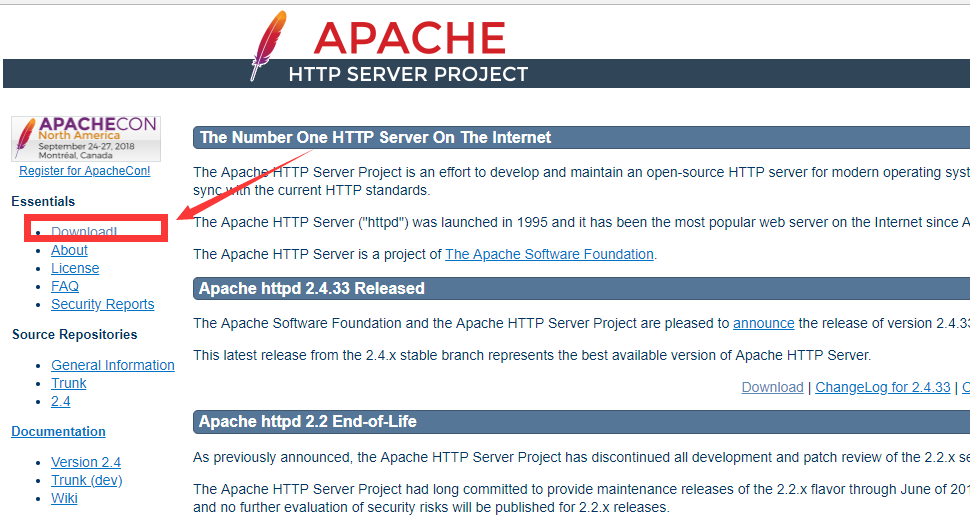
~~~~~~~~~~~~~~~~~~~~~~~~~~~~~~~~~~~~~~~~~~~~~
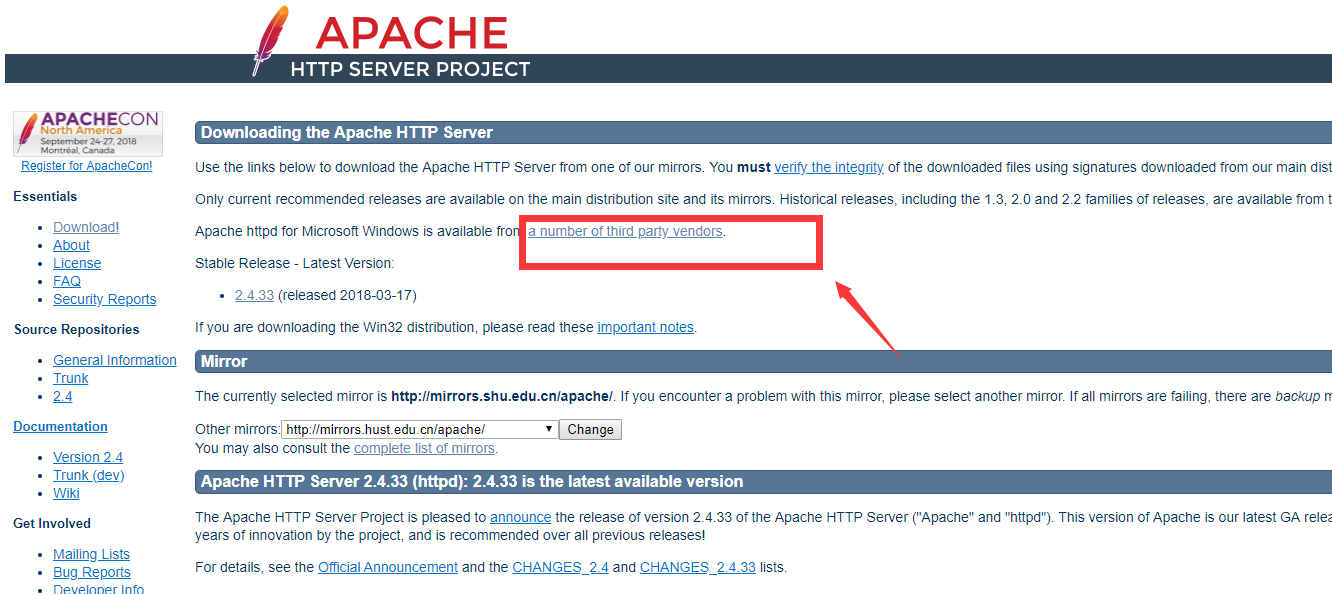
~~~~~~~~~~~~~~~~~~~~~~~~~~~~~~~~~~~~~~~~~~~~~~~~~~~~~~~~~~~~~~~~~
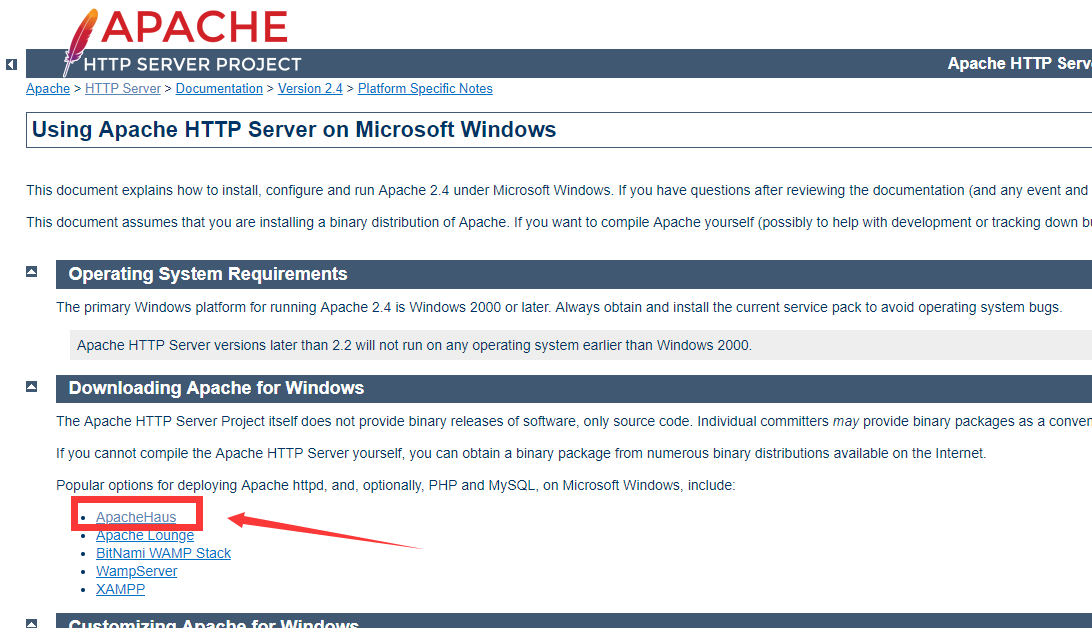
~~~~~~~~~~~~~~~~~~~~~~~~~~~~~~~~~~~~~~~~~~~~~

~~~~~~~~~~~~~~~~~~~~~~~~~~~~~~~~~~~~~~~~~~~~~~~~~~~~~
接下来就是配置问题了:
关注这个网址:https://blog.csdn.net/zhangnana200/article/details/77116030
发生apache启动不了,看是否是80端口被占用:https://jingyan.baidu.com/article/915fc4149b2b9d51394b2033.html
还有钥匙发生端口占用问题看这个网址:https://jingyan.baidu.com/article/915fc4149b2b9d51394b2033.html
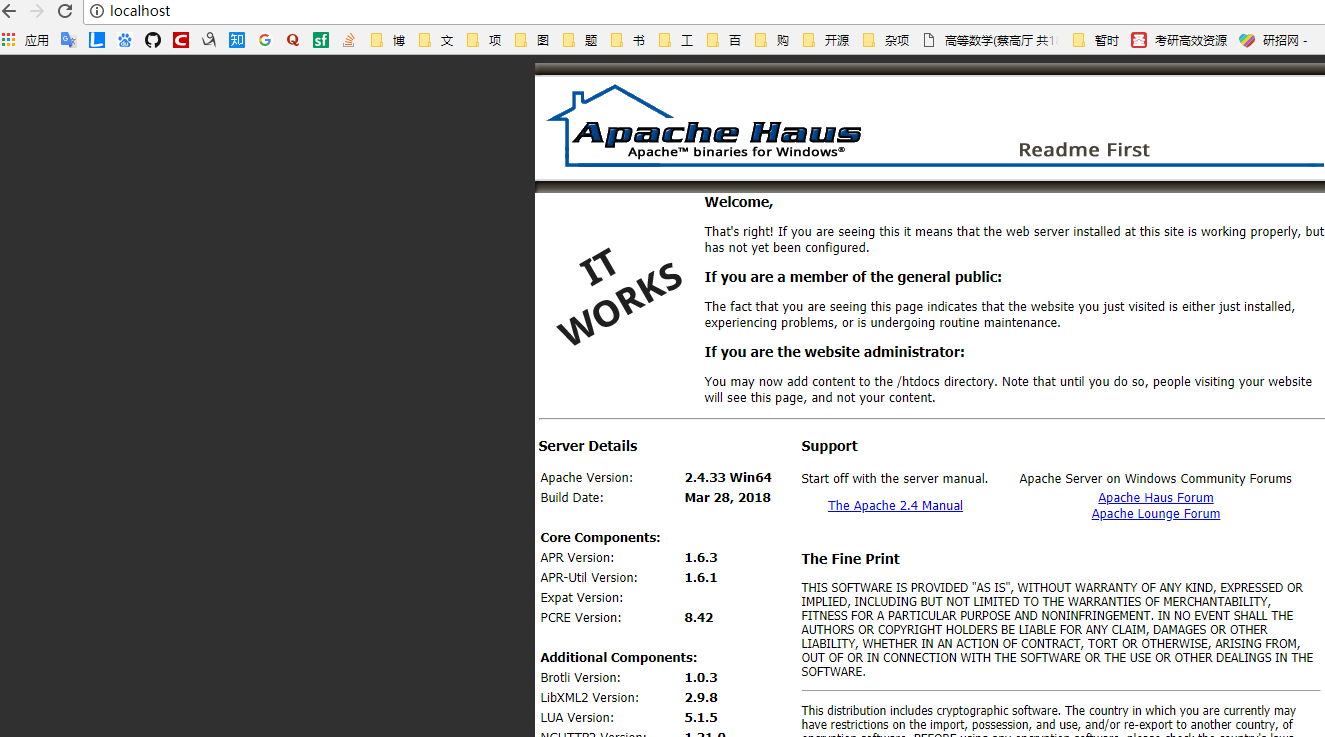
最后在网址栏输入:http://localhost
成功了:
下一步就是安装mysql:
主要是参考一个网址:https://www.cnblogs.com/tyhj-zxp/p/6693046.html
下载网址:https://www.mysql.com/downloads/
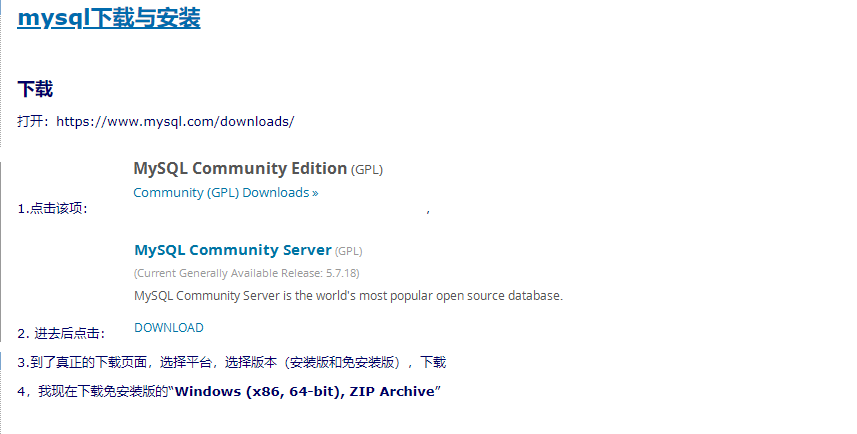
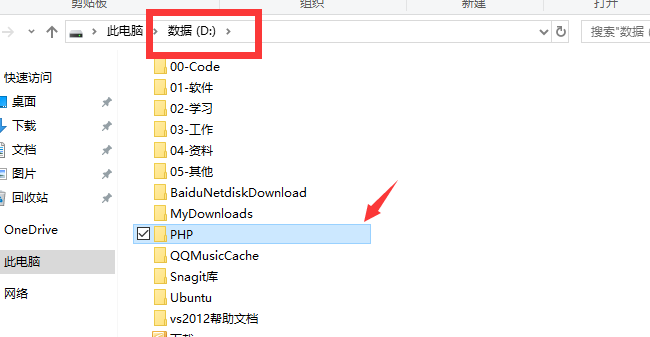
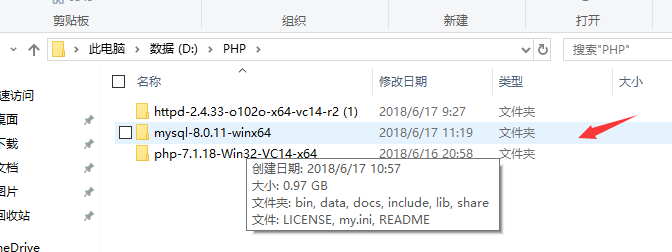
然后就是放到哪个目录下:
~~~~~~~~~~~~~~~~~~~~~~~~~~~~~~~~~~~~~~~~~~~~~~~~
~~~~~~~~~~~~~~~~~~~~~~~~~~~~~~~~~~~~~~~~~~~
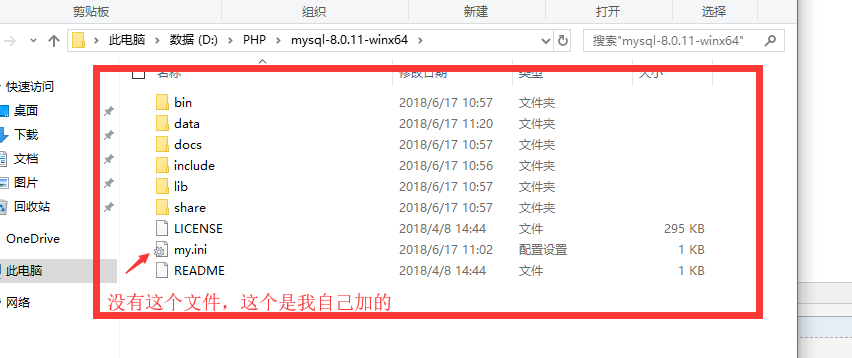
然后那个my.ini的内容是:
[client]

  port=

[mysql]

  default-character-set=utf8

  [mysqld]

  port=

  character_set_server=utf8

  #安装路径

  basedir=D:\PHP\mysql-8.0.-winx64

  #数据路径

   datadir=D:\PHP\mysql-8.0.-winx64\data

    sql_mode=NO_ENGINE_SUBSTITUTION,STRICT_TRANS_TABLES

    [WinMySQLAdmin]

   D:\PHP\mysql-8.0.-winx64\bin\mysqld.exe

下面就是环境变量的配置了:
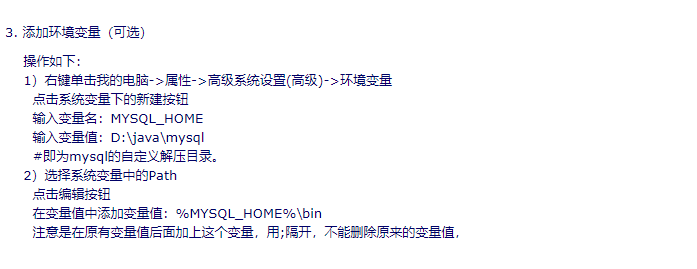
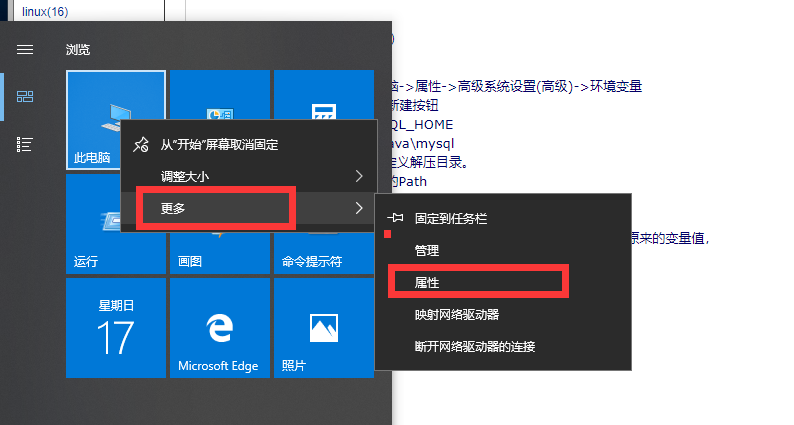
~~~~~~~~~~~~~~~~~~~~~~~~~~~~~~~~~~~
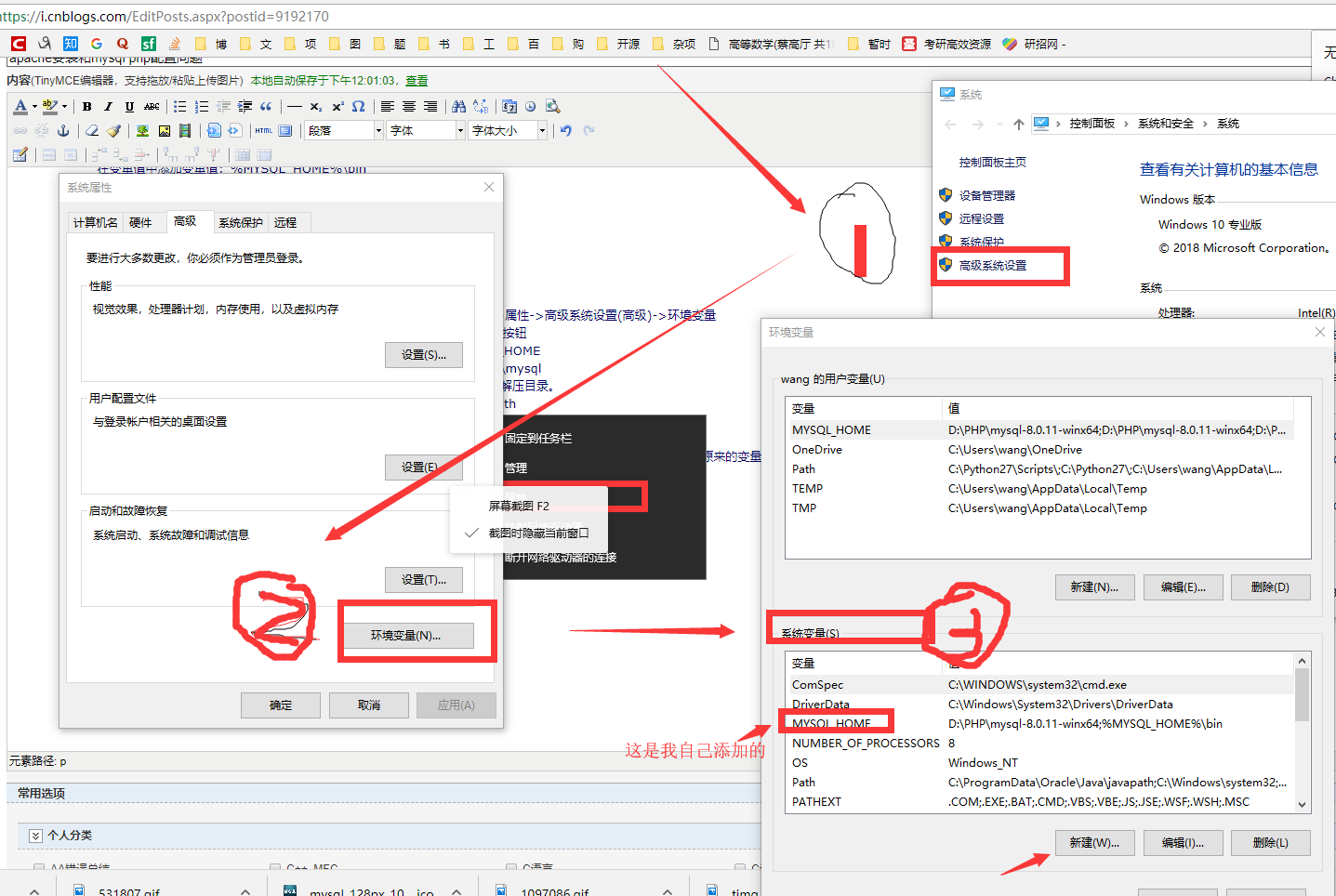
~~~~~~~~~~~~~~~~~~~~~~~~~~~~~~~~~~~~~~~~~~~~~~~~~~
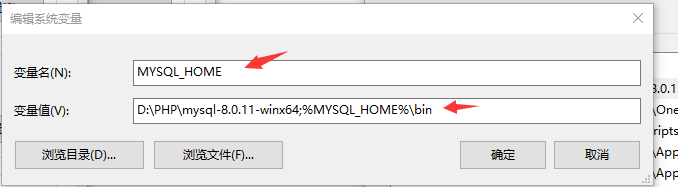
~~~~~~~~~~~~~~~~~~~~~~~~~~~~~~~~~~~~~~~~~~~~~~~~~~~~~~
C:\WINDOWS\system32>d:
D:\>cd \PHP\mysql-8.0.11-winx64\
D:\PHP\mysql-8.0.11-winx64>cd D:\PHP\mysql-8.0.11-winx64\bin
D:\PHP\mysql-8.0.11-winx64\bin>mysqld install MySQL --defaults-file="D:\PHP\mysql-8.0.11-winx64\my.ini"
Service successfully installed.
D:\PHP\mysql-8.0.11-winx64\bin>net start mysql
MySQL 服务正在启动 .
MySQL 服务无法启动。
服务没有报告任何错误。
请键入 NET HELPMSG 3534 以获得更多的帮助。
D:\PHP\mysql-8.0.11-winx64\bin>mysqld --initialize-insecure --user=mysql
D:\PHP\mysql-8.0.11-winx64\bin>net start mysql
MySQL 服务正在启动 ..
MySQL 服务已经启动成功。
登录数据库
D:\PHP\mysql-8.0.11-winx64\bin>mysql -u root
mysql> show databases;
将root用户的密码改为root(注意我的版本是8.0)
mysql> ALTER USER 'root'@'localhost' IDENTIFIED WITH mysql_native_password BY 'root';
5. 启动MySQL服务
方法一:
启动服务命令为:net start mysql
方法二:
打开管理工具 服务,找到MySQL服务。
通过右键选择启动或者直接点击左边的启动来启动服务。
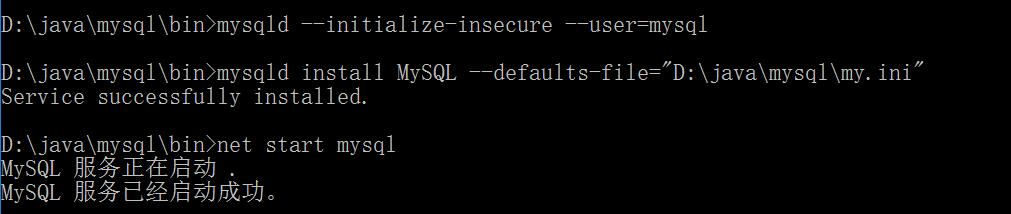
如果这里出错提示为:本地计算机上的MySQL服务启动后停止。某些服务在未由其他服务或程序使用时将自动停止
解决方案:先输入初始化命令执行 mysqld --initialize-insecure --user=mysql
然后再安装服务,如图
最后就是美化过程:
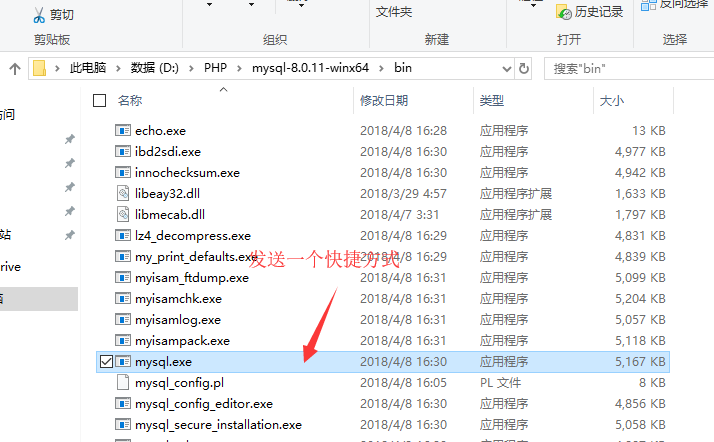
然后就是修改图标:
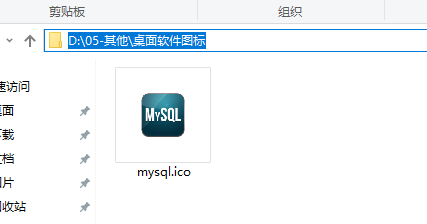
我从网上下了 MySQL的ico图标,注意必须是ico的格式,其他的图片不行,然后那个图片存在了
~~~~~~~~~~~~~~~~~~~~~~~~~~~~~~~~~~~~~~~~~~~~~~~~~~~~~~~~~~~~~~~~~

~~~~~~~~~~~~~~~~~~~~~~~~~~~~~~~~~~~~~~~~~
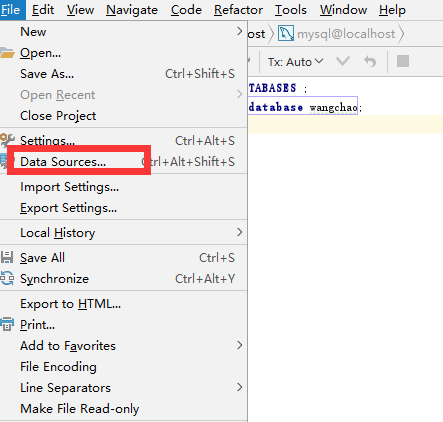
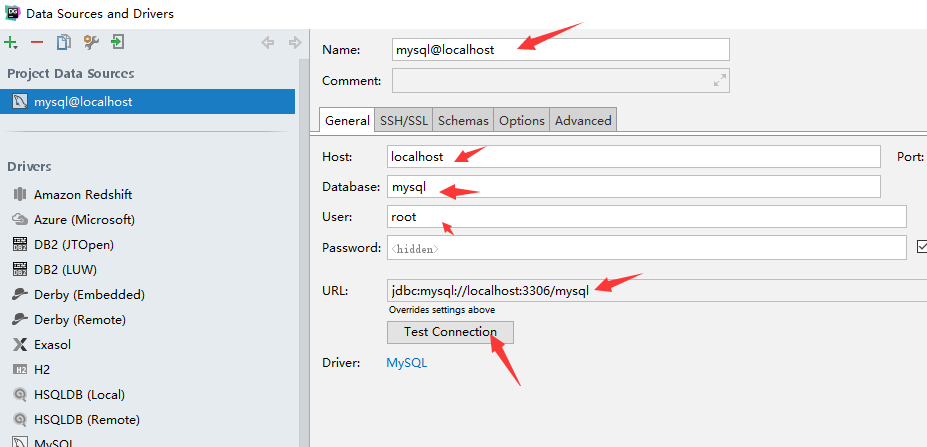
这样,我们的mysql安装成功了,下面是在datagrip中配置:
~~~~~~~~~~~~~~~~~~~~~~~~~~~~~~~~~~~~~~~~~~~~~~
~~~~~~~~~~~~~~~~~~~~~~~~~~~~~~~~~~~~~~~~~~~~~~~~~~~
~~~~~~~~~~~~~~~~~~~~~~~~~~~~~~~~~~~~~
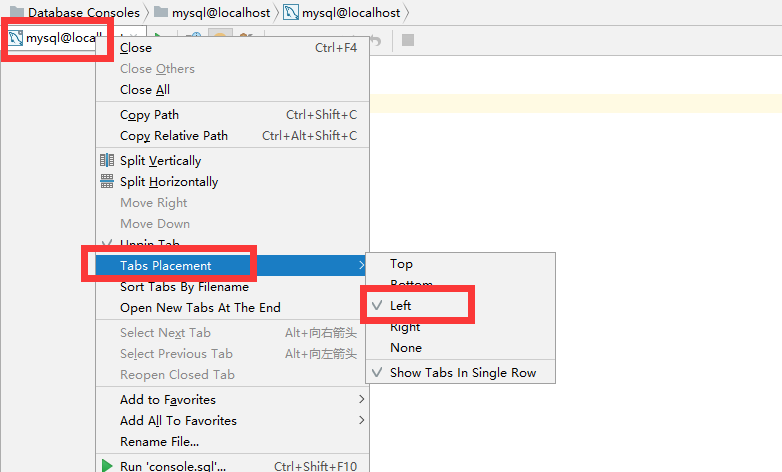
修改了一个设置:将那个目录改为竖着显示
~~~~~~~~~~~~~~~~~~~~~~~~~~~~~~~~
~~~~~~~~~~~~~~~~~~~~~~~~~~~~~~~~~~~~~~~~~~~
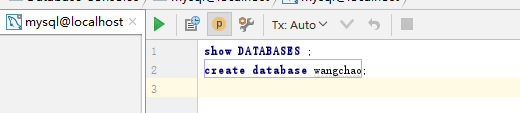
命令测试:
~~~~~~~~~~~~~~~~~~~~~~~~~~~~~~~~~~~~~~~~~~~~
~~~~~~~~~~~~~~~~~~~~~~~~~~~~~~~~~~~~~~~~~~~~~
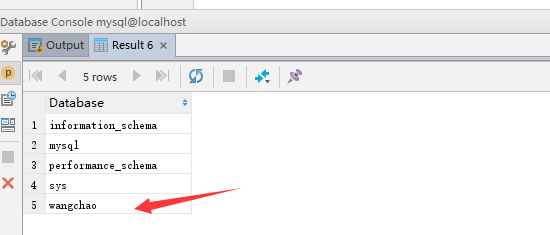
结果展示:
~~~~~~~~~~~~~~~~~~~~~~~~~~~~~~~~~~~~~~~~~~~~~
~~~~~~~~~~~~~~~~~~~~~~~~~~~~~~~~~~~~~~~~~~~~~~~~~~~~~~~~~~~~~~~~~~~~~~~~~~~~~~~~~~~~~~~~~~~~~~~~~~~~~~~~~~~~~~~~~~~~~~~~~
~~~~~~~~~~~~~~~~~~~~~~~~~~~~~~~~~~~~~~~~~~~~~~~~~~~~~~~~~~~~~~~~~~~~~~~~~~~~~~~~~~~~~~~~~~~~~~~~~~~~~~~~~~~~~~~~~~~~~~~~~
下一个就是配置php和apache的连接了:
~~~~~~~~~~~~~~~~~~~~~~~~~~~~~~~~~~~~~~~~~~~~~~~~~~~~~~~~~~~~
~~~~~~~~~~~~~~~~~~~~~~~~~~~~~~~~~~~~~~~~~~~~~~~~~~~~~~~~~~~~~~~
php.ini的配置,主要看这个网址:https://www.cnblogs.com/52fhy/p/6059685.html
~~~~~~~~~~~~~~~~~~~~~~~~~~~~~~~~~~~~~~~~~~~~~
apache的配置文件添加内容:
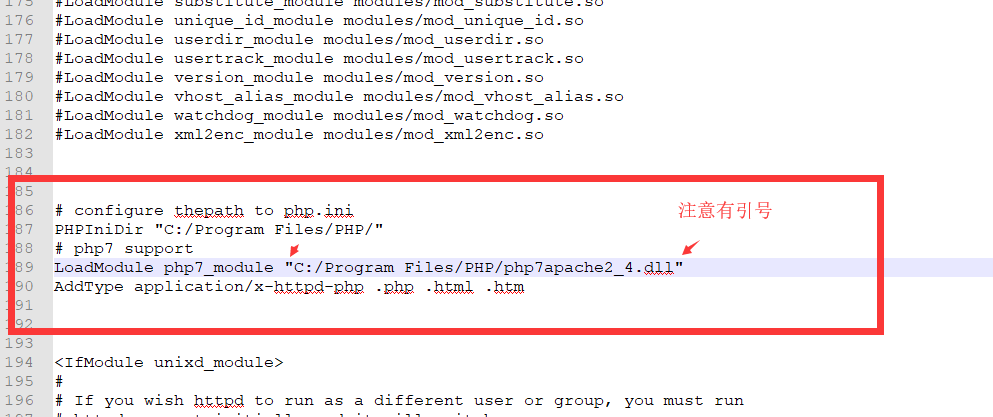
# configure thepath to php.ini

PHPIniDir "C:/Program Files/PHP/"

# php7 support

LoadModule php7_module "C:/Program Files/PHP/php7apache2_4.dll"

AddType application/x-httpd-php .php .html .htm
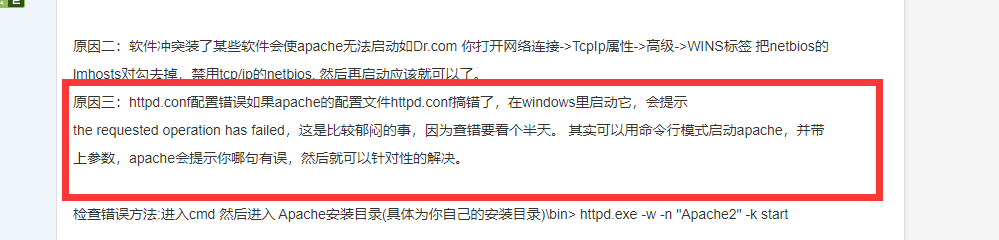
然后我开始没有引号,,发生了 启动apache,老是失败;
后来
Microsoft Windows [版本 10.0.17134.112]

(c)  Microsoft Corporation。保留所有权利。

C:\WINDOWS\system32>d:

D:\>cd D:\PHP\httpd-2.4.-o102o-x64-vc14-r2 ()\Apache\bin

D:\PHP\httpd-2.4.-o102o-x64-vc14-r2 ()\Apache\bin>httpd.exe -w -n "apache" -k start

httpd.exe: Syntax error on line  of D:/PHP/httpd-2.4.-o102o-x64-vc14-r2 ()/Apache/conf/httpd.conf: LoadModule takes two arguments, a module name and the name of a shared object file to load it from

Note the errors or messages above, and press the <ESC> key to exit.  ....

D:\PHP\httpd-2.4.-o102o-x64-vc14-r2 ()\Apache\bin>

然后我添加了引号,就好了:
发生问题解决的网址:https://bbs.csdn.net/topics/380119856
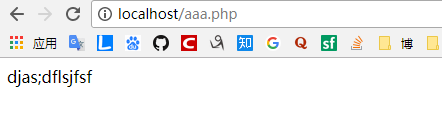
然后就测试成功了:
apache安装和mysql php配置问题的更多相关文章
- vm虚拟机上安装apache+php+ftp+mysql
我在vm虚拟机上想安装 winxp和linux,然后在linux机上装apache+php+ftp+mysql,以下为我的按装过程: 1:连通虚拟机:两个虚拟机都选Host-Onl,查看主机Virt ...
- (转载)Linux下安装配置MySQL+Apache+PHP+WordPress的详细笔记
Linux下安装配置MySQL+Apache+PHP+WordPress的详细笔记 Linux下配LMAP环境,花了我好几天的时间.之前没有配置过,网上的安装资料比较混乱,加上我用的版本问题,安装过程 ...
- Apache+php配置 Mysql安装出错解决办法
此文包括的注意内容:软件版本及下载地址Apache2.4的配置和安装php7.0的配置mysql5.5的安装常见问题及解决方法1.软件版本Windows server 2008 r2+ 64位Apac ...
- lamp环境搭建(apache安装,mysql安装,php安装)
1.卸载系统内置的LAMP环境 1)卸载httpd服务(内置Apache) ① 使用rpm指令查询安装的httpd服务 ② 卸载httpd服务 如果出现以上提示,代表系统默认不允许我们卸载软件,使用强 ...
- Ubuntu安装配置MySQL数据库,Apache,PHP
MySQL安装 第一步:首先检查是否安装: sudo netstat -tap| grep mysql 如果没有任何反应则没有安装 第二步:执行命令安装mysql: sudo apt-get inst ...
- ubuntu 安装apache2,mysql,php5,phpmyadmin等软件
1.安装apache2 sudo apt-get install apache2 输入Y回车 apache2 安装完成 检测:在浏览器输入localhost 出现It works则成功. 2. ...
- 使用Apache Spark 对 mysql 调优 查询速度提升10倍以上
在这篇文章中我们将讨论如何利用 Apache Spark 来提升 MySQL 的查询性能. 介绍 在我的前一篇文章Apache Spark with MySQL 中介绍了如何利用 Apache Spa ...
- linux 查看是否安装了MySQL
yum 安装mysql yum -y install mysql-server ------------------------------------------------------- ...
- apache安装及相应配置
给公司装过环境,自己也装过自己的服务器环境.但是每次都是现谷歌,毕竟每个人遇到的问题都不一样,还是记录下,以防忘记 一.安装 Centos7默认已经安装httpd服务,只是没有启动.如果你需要全新安装 ...
随机推荐
- NIO 聊天室代码实现
服务器端 package com.ronnie.nio.groupChat; import java.io.IOException; import java.net.InetSocketAddress ...
- 吴裕雄--天生自然java开发常用类库学习笔记:List接口
import java.util.ArrayList ; import java.util.List ; import java.util.Collection ; public class Arra ...
- a标签-伪类
a:link {color: #FF0000} /* 未访问的链接 */ a:visited {color: #00FF00} /* 已访问的链接 */ a:hover {color: #FF00FF ...
- jsp采用ajax传递数组给后台controller并遍历
ajax传递数组,期间出各种各样的问题,那叫一个头疼,网上各种查,都没有解决,最终摸索摸索加借鉴搞定,不多说,上代码 /* 复选框选定部分 */ $("#delete").clic ...
- .Net 笔记
1.介绍 .net一般指.Net Framework框架.一种平台,一种技术. C#是一种编程语言,可以开发基于.net平台的应用. .Net Framework是框架是.Net平台不可缺少的一部分, ...
- JS - 使 canvas 背景透明
canvas = document.getElementById('canvas1'); var context = canvas.getContext('2d');context.fillStyle ...
- 107-PHP类成员属性赋值
<?php class mao{ //定义猫类 public $age; //定义多个成员属性 protected $weight; private $color; } $mao1=new ma ...
- 101-PHP二维数组的元素输出三,封装成函数
<?php $arr=array(array(76,87,68), array(65,89,95), array(90,80,66), array(90,95,65),5,234,56,'Hel ...
- yagmail四行代码发送邮件
yagmail四行代码发送邮件 import yagmail # 链接邮箱服务器 yag = yagmail.SMTP(user="xxxx@163.com", password= ...
- 环境变量和文件查找&文件打包与解压缩
环境变量和文件查找 介绍环境变量的作用与用法 及几种搜索文件的方法 学会这些技巧可以高效地使用 Linux 知识点:环境变量的设置 环境变量的修改 环境变量 要解释环境变量,得先明白变量是什么,准确的 ...