
Shell编译安装nginx
环境及规划
[root@nginx-node01 ~]# cat /etc/redhat-release

CentOS Linux release 7.6.1810 (Core)
| ID | 主机名 | ip | 系统配置 | 软件版本 | 操作系统 |
|---|---|---|---|---|---|
| 01 | nginx-node01 | 192.168.56.104 | 1C 1G | 1.16.0稳定版 | CentOS 7.6.1810 |
编译依赖检查
gcc编译环境
pcre & pcre-dev
zlib & zlib-dev
openssl & openssl-dev
[root@nginx-node01 nginx]# cat ifinstall.sh

#!/bin/bash

#auto install nginx v0.1

#check if package was installed

function checkInstall(){

  echo "Checking $1 installed or not"

  #rpm -q $1 >/dev/null 2>&1

  rpm -q $1

  if [ $? -eq 0 ]; then

        echo "$1 installed "

  else

        echo "$1 not installed, will install $1 "

        yum -y install $1

        if [ $? -ne 0 ];then

          echo "Install $1" /bin/false

          exit 1

        fi

  fi

}

##环境及依赖检查

#gcc

checkInstall gcc-c++

#pcre & pcre-devel

checkInstall pcre && checkInstall pcre-devel

#zlib & zlib-devel

checkInstall zlib && checkInstall zlib-devel

#openssl & openssl-devel

checkInstall openssl && checkInstall openssl-devel
安装步骤
检查并添加nginx用户和组
解压软件包、创建相关目录
执行预编译配置
执行编译、执行安装
[root@nginx-node01 ~]# useradd -g nginx nginx

[root@nginx-node01 ~]# id nginx

uid=1000(nginx) gid=1000(nginx) groups=1000(nginx)
[root@nginx-node01 nginx]# cat nginx_install.sh

#!/bin/bash

#check if a user exists and add it

#set -n

set -v

#用户及组

NX_GROUP='nginx'

NX_USER='nginx'

#源码包位置

NX_TMP_DIR='/tmp/nginx/'

#源码版本

NX_VER=1.16.0

NX_FILE="nginx-$NX_VER.tar.gz"

NX_FILE_ABS=$NX_TMP_DIR$NX_FILE

#解压后源码位置

NX_DIR=`echo $NX_FILE |sed 's/\.tar.*//g'`

NX_SRC_ABS=${NX_TMP_DIR}${NX_DIR}

#Nginx home 目录

NX_HOME='/home/nginx'

NX_LOG=$NX_HOME/log

NX_TARGET=${NX_HOME}/${NX_VER}

#解压源码

if [ -d $NX_SRC_ABS ];then

    echo "$NX_SRC_ABS already exists"

else

    tar -xvzf $NX_FILE

fi

##配置相关目录、预编译

cd $NX_SRC_ABS

##设置安装目录

#添加log目录

if [ ! -d $NX_LOG ]; then

   mkdir -p $NX_LOG

fi

#Nginx 安装目录

if [ ! -d ${NX_TARGET} ]; then

   mkdir -p ${NX_TARGET}

fi

#预编译配置

./configure \

--user=$NX_USER \

--group=$NX_GROUP \

--prefix=${NX_TARGET} \

--sbin-path=${NX_TARGET}/nginx \

--conf-path=${NX_TARGET}/nginx.conf \

--pid-path=${NX_LOG}/nginx.pid \

--error-log-path=${NX_LOG}/error.log \

--http-log-path=${NX_LOG}/access.log \

--with-http_ssl_module \

--with-http_stub_status_module \

--with-http_gzip_static_module

#编译 && 安装

make && make install
安装验证
[root@nginx-node01 ~]# /home/nginx/1.16.0/nginx -V

nginx version: nginx/1.16.0

built by gcc 4.8.5 20150623 (Red Hat 4.8.5-39) (GCC)

built with OpenSSL 1.0.2k-fips  26 Jan 2017

TLS SNI support enabled

configure arguments: --user=nginx --group=nginx --prefix=/home/nginx/1.16.0 --sbin-path=/home/nginx/1.16.0/nginx --conf-path=/home/nginx/1.16.0/nginx.conf --pid-path=/home/nginx/log/nginx.pid --error-log-path=/home/nginx/log/error.log --http-log-path=/home/nginx/log/access.log --with-http_ssl_module --with-http_stub_status_module --with-http_gzip_static_module
启动验证
[root@nginx-node01 ~]# netstat -ntlp |grep -aiw 80

tcp        0      0 0.0.0.0:80              0.0.0.0:*               LISTEN      21949/nginx: master

[root@nginx-node01 ~]# ps -ef |grep nginx

root     21949     1  0 11:58 ?        00:00:00 nginx: master process ./nginx

nginx    21950 21949  0 11:58 ?        00:00:00 nginx: worker process
服务验证
[root@nginx-node01 ~]# curl localhost:80

<!DOCTYPE html>

<html>

<head>

<title>Welcome to nginx!</title>

<style>

    body {

        width: 35em;

        margin: 0 auto;

        font-family: Tahoma, Verdana, Arial, sans-serif;

    }

</style>

</head>

<body>

<h1>Welcome to nginx!</h1>

<p>If you see this page, the nginx web server is successfully installed and

working. Further configuration is required.</p>

<p>For online documentation and support please refer to

<a href="http://nginx.org/">nginx.org</a>.<br/>

Commercial support is available at

<a href="http://nginx.com/">nginx.com</a>.</p>

<p><em>Thank you for using nginx.</em></p>

</body>

</html>
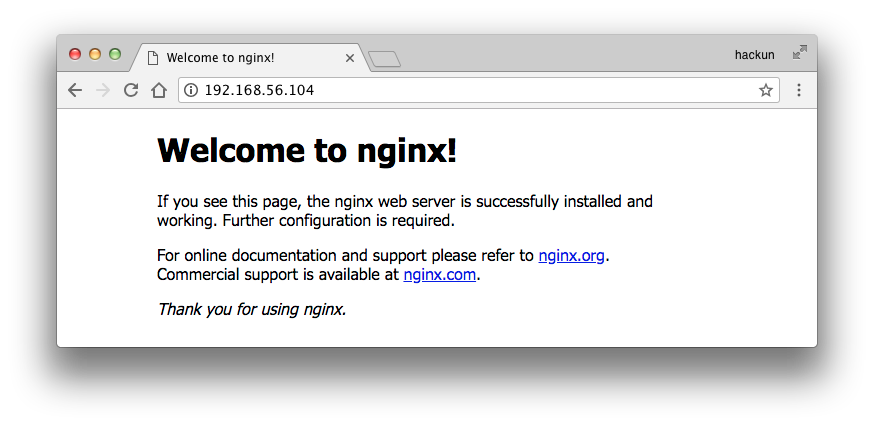
对外服务验证
#关闭防火墙

systemctl stop firewalld.service
Shell编译安装nginx的更多相关文章
- linux软件管理之------编译安装nginx服务器并手动编写自动化运行脚本
红帽系列的 linux软件管理分为三类:1. rpm 安装软件.2. yum 安装软件.3. 源码包编译安装.前面两种会在相关专题给出详细讲解.源码包的编译安装是非常关键的,我们知道linux的相关版 ...
- 初识Nginx及编译安装Nginx
初识Nginx及编译安装Nginx 环境说明: 系统版本 CentOS 6.9 x86_64 软件版本 nginx-1.12.2 1.什么是Nginx? 如果你听说或使用过Apache软件 ...
- Windows 编译安装 nginx 服务器 + rtmp 模块
有关博客: <Windows 编译安装 nginx 服务器 + rtmp 模块>.<Ubuntu 编译安装 nginx>.<Arm-Linux 移植 Nginx> ...
- centos系统编译安装nginx+php环境另加独立mysql教程
以前看过的安装nginx+php环境都带了mysql数据库了,这个是因为很多站长都是nginx+php+mysql都在同一台服务器了,那么今天我们是单独处理了,一个是nginx+php环境,然后mys ...
- Centos7 编译安装 Nginx PHP Mariadb Memcached 扩展 ZendOpcache扩展 (实测 笔记 Centos 7.3 + Mariadb 10.1.20 + Nginx 1.10.2 + PHP 7.1.0 + Laravel 5.3 )
环境: 系统硬件:vmware vsphere (CPU:2*4核,内存2G,双网卡) 系统版本:CentOS-7-x86_64-Minimal-1611.iso 安装步骤: 1.准备 1.0 查看硬 ...
- CentOS7 编译安装 Nginx (实测 笔记 Centos 7.0 + nginx 1.6.2)
环境: 系统硬件:vmware vsphere (CPU:2*4核,内存2G,双网卡) 系统版本:CentOS-7.0-1406-x86_64-DVD.iso 安装步骤: 1.准备 1.1 显示系统版 ...
- Mac Pro 编译安装 Nginx 1.8.1
#下载相关源码包,统一放到 /usr/local/src 目录下: http://nginx.org/download/nginx-1.8.1.tar.gz http://zlib.net/zlib- ...
- 【转】linux 编译安装nginx,配置自启动脚本
linux 编译安装nginx,配置自启动脚本 本文章来给各位同学介绍一篇关于linux 编译安装nginx,配置自启动脚本教程,希望有需要了解的朋友可一起来学习学习哦. 在公司的suse服务器装ng ...
- linux 编译安装nginx,配置自启动脚本
本文章来给各位同学介绍一篇关于linux 编译安装nginx,配置自启动脚本教程,希望有需要了解的朋友可一起来学习学习哦. 在公司的suse服务器装nginx,记录下安装过程: 参照这篇文章:Linu ...
随机推荐
- 解决WordPress网站被利用xmlrpc.php文件攻击问题
原因在于使用的WORDPRESS程序默认xmlrpc.php开启,而被用来DDOS攻击导致占用资源过高. 如何解决这个问题呢? 是屏蔽 XML-RPC (pingback) 的功能. add_filt ...
- php实用正则
1 Email地址:^\w+([-+.]\w+)*@\w+([-.]\w+)*\.\w+([-.]\w+)*$ 2 域名:[a-zA-Z0-9][-a-zA-Z0-9]{0,62}(/.[a-zA-Z ...
- Xftp远程连接出现“无法显示文件夹”的问题补充
网上有很多朋友出现相同的问题,各位热心网友都给出了自己的解决方案,其中大多数网友给出的解决方案都是:将Xftp更换成“被动连接模式”.但是很不幸的是,本人通过这种方式并没有得到有效的解决,网上的各大方 ...
- iOS开发Runtime 方法替换
通过#import <objc/runtime.h>我们可以找到: /** * Returns a specified instance method for a given class. ...
- 使用Docker发布blazor wasm
Blazor编译后的文件是静态文件,所以我们只需要一个支持静态页面的web server即可. 根据不同项目,会用不同的容器编排,本文已无网关的情况下为例,一步一步展示如何打包进docker 需求 H ...
- 读Pyqt4教程,带你入门Pyqt4 _007
QSlider 滑块是由一个简单的滑柄的窗口组件.该滑柄可以前后拖动,通过这种方式我们可以为特定任务选择值.有时候使用滑块比简单提供数值或使用微调框(spin box)更自然. QLabel 显示文字 ...
- windows下nodejs的安装
1.下载 从nodejs官网下载地址:http://www.nodejs.org 2.安装 双击node-v4.4.0-x64.msi或者其他版本 3.环境搭建 进入cmd命令窗口 进入到nodejs ...
- 14 . Python3之MysSQL
数据库概念 数据库: 按照数据结构来组织.存储.管理数据的仓库` 诞生 计算机的发明是为了做科学计算的,而科学计算需要大量的输入和输出. 早期,可以使用打孔卡片的孔.灯泡的亮灭表示数据输入,输出. 后 ...
- docker重启提示已存在一个容器的问题处理
一.问题:在vmware虚拟机中测试以docker方式安装的prometheus,当重启虚拟机后,再次运行prometheus的执行文件,提示已有名称为prometheus的容器存在. 二.处理过程 ...
- Java实现 LeetCode 807 保持城市天际线 (暴力)
807. 保持城市天际线 在二维数组grid中,grid[i][j]代表位于某处的建筑物的高度. 我们被允许增加任何数量(不同建筑物的数量可能不同)的建筑物的高度. 高度 0 也被认为是建筑物. 最后 ...