
MaxCompute Studio 使用入门
MaxCompute Studio 是MaxCompute 平台提供的安装在开发者客户端的大数据集成开发环境工具,是一套基于流行的集成开发平台 IntelliJ IDEA 的开发插件,可以帮助您方便地进行数据开发。下面我们一起来看一看Studio的简单用法。
用户登录
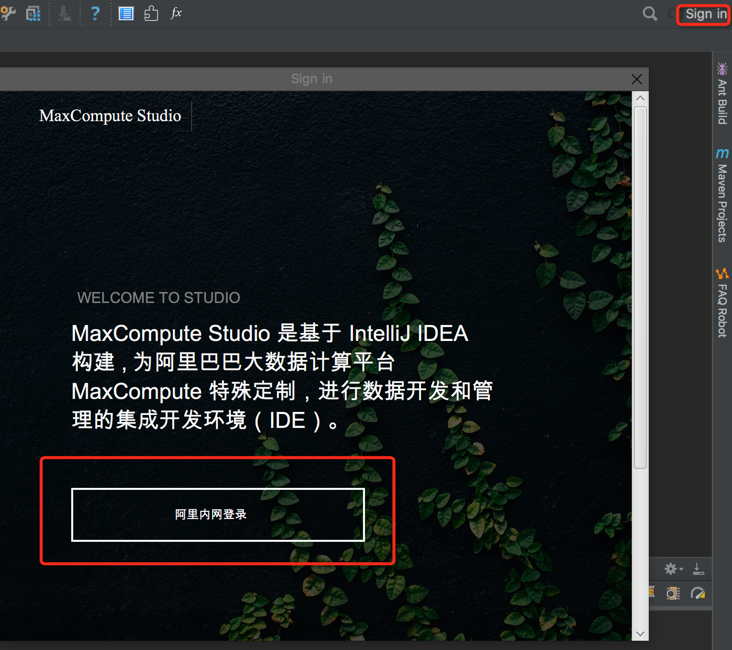
Studio提供用户登录功能。常规登录入口在Intellij toolbar中右上角的Sign In。登录完成后可直接使用答疑机器人、添加D2项目、同步D2等功能。
答疑机器人
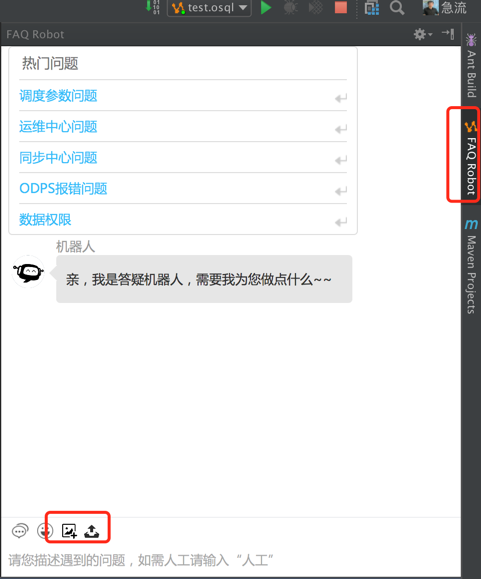
点击右侧“FAQ Robot”按钮,进入答疑机器人页面,如下图所示。答疑机器人支持自助答疑和人工答疑两种方式,支持图片和文件上传,如果对自助答疑的结果不满意,可以在聊天框发送“人工”呼叫ODPS值班同学。或者直接发送图片或文件唤起人工服务。
资源管理
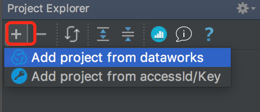
Studio 的一大核心功能就是浏览 MaxCompute 项目空间(Project)的资源,包括 Table、UDF、Resource 等。为了能够在 Studio 中访问它们,以及其它很多功能,我们首先需要在新建项目连接。在Project Explorer中点击"+"添加连接,目前Studio支持同步D2项目和通过accessId/Key添加项目连接。
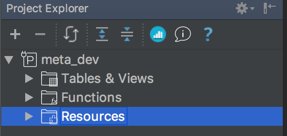
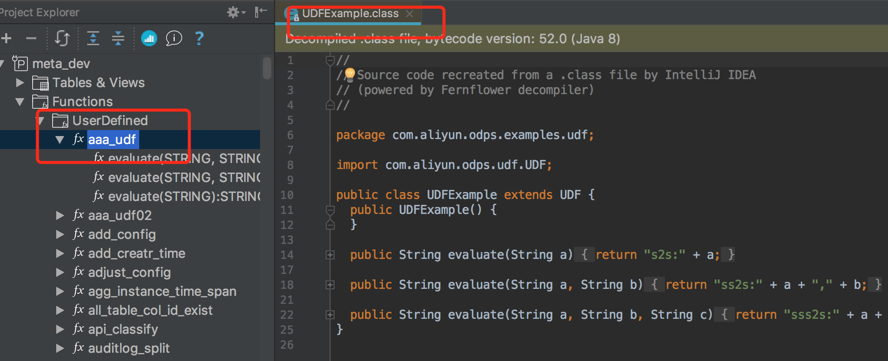
建立项目空间连接后,可以浏览Table&View、Function、Resource等项目资源,双击对应的元素可以在Intellij中查看资源详情。
Table
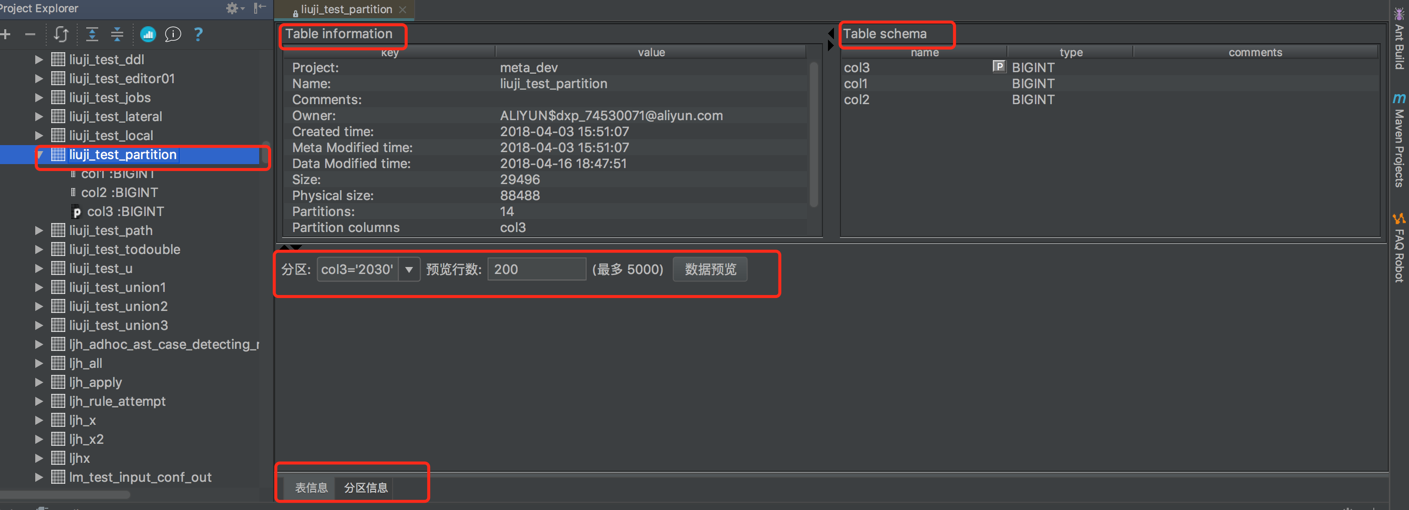
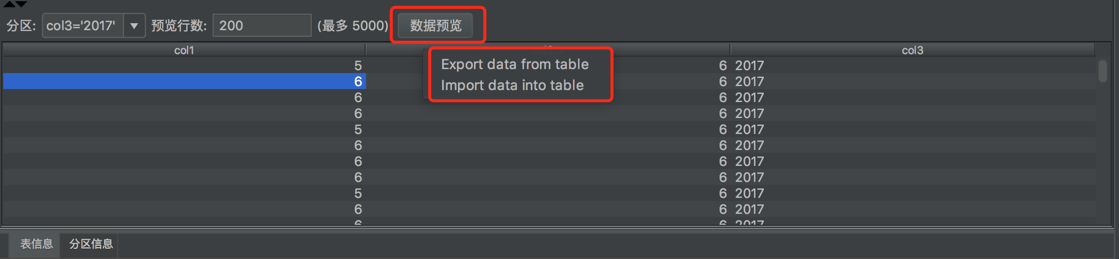
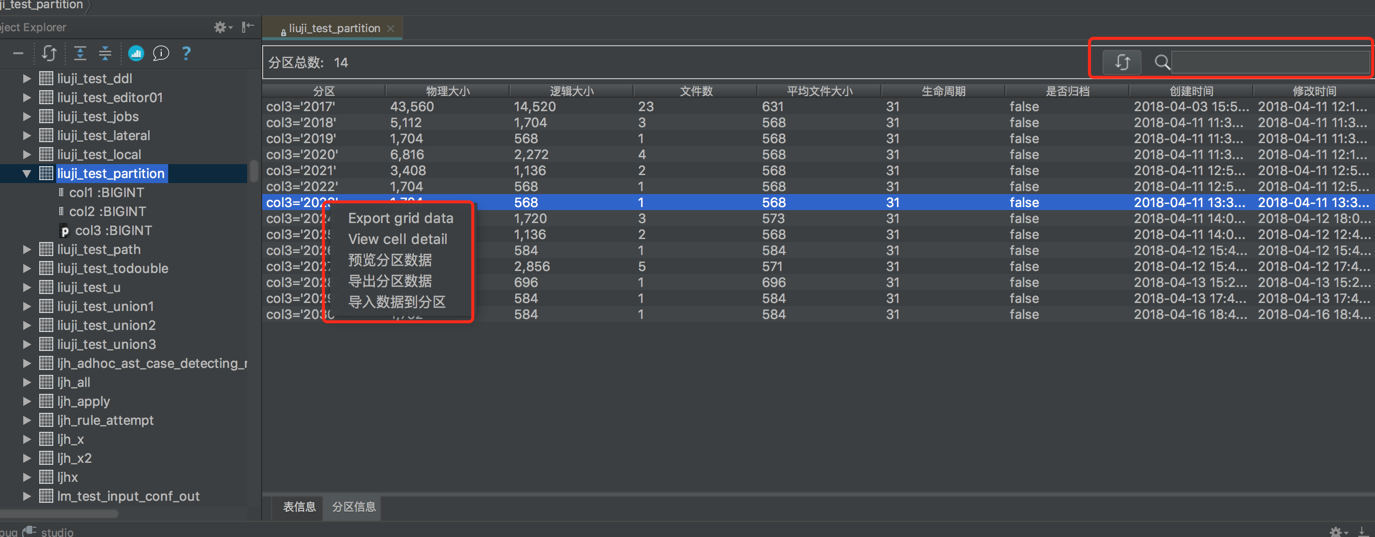
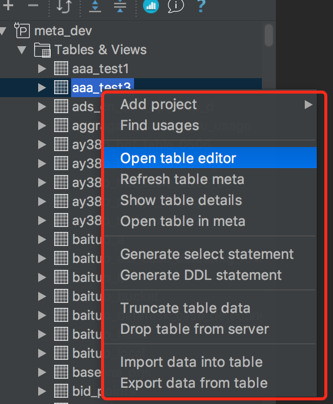
双击打开某个table,如下图所示。有两个tab页面,“表信息”页面如下如所示,该页面展示table的基本信息、schema信息,提供数据预览功能。
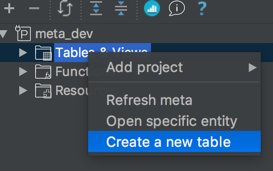
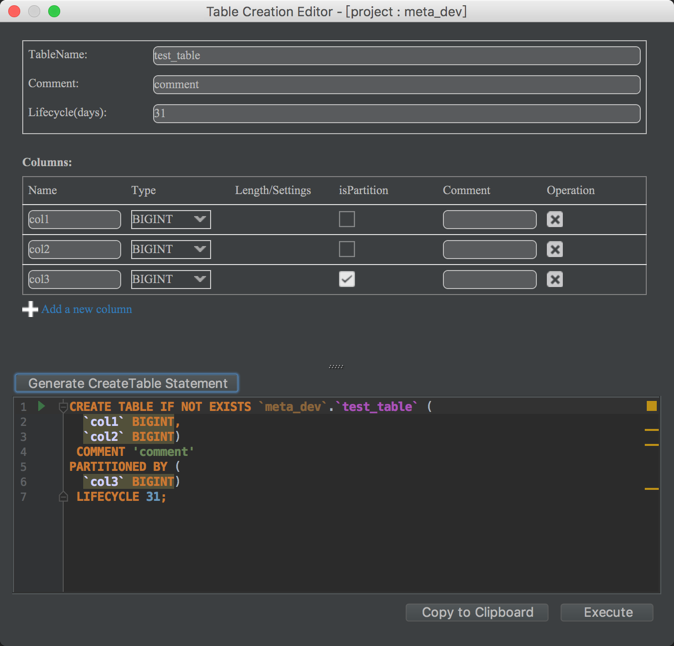
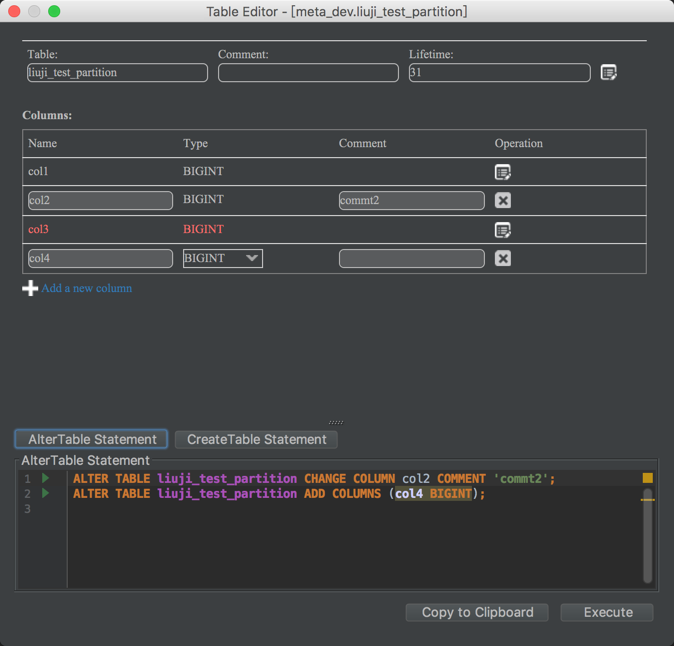
Functions
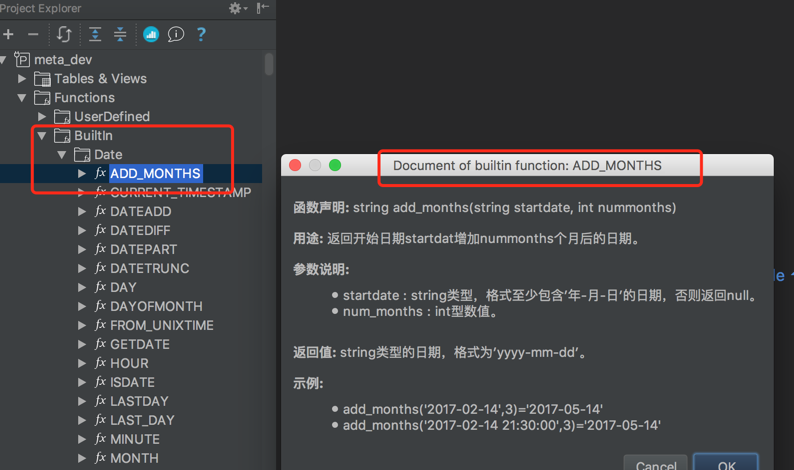
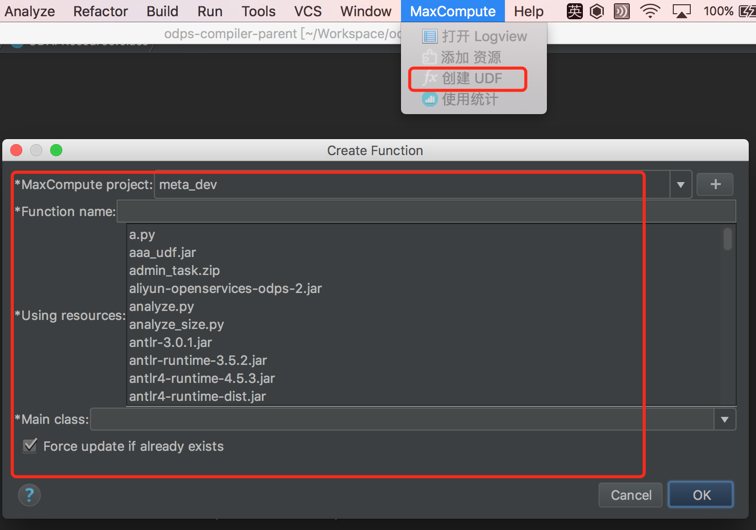
Resources
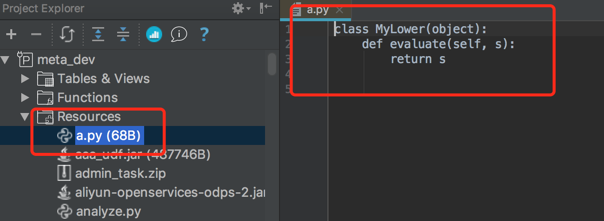
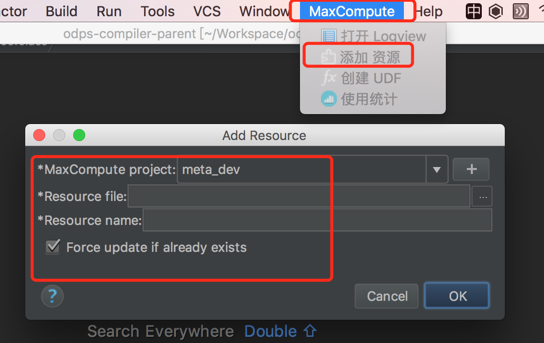
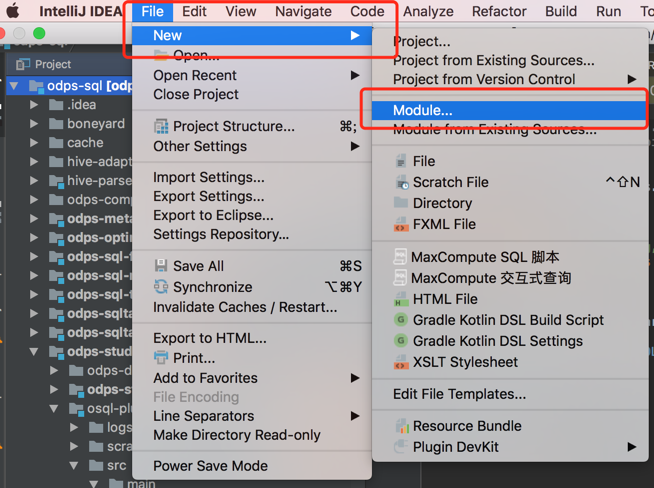
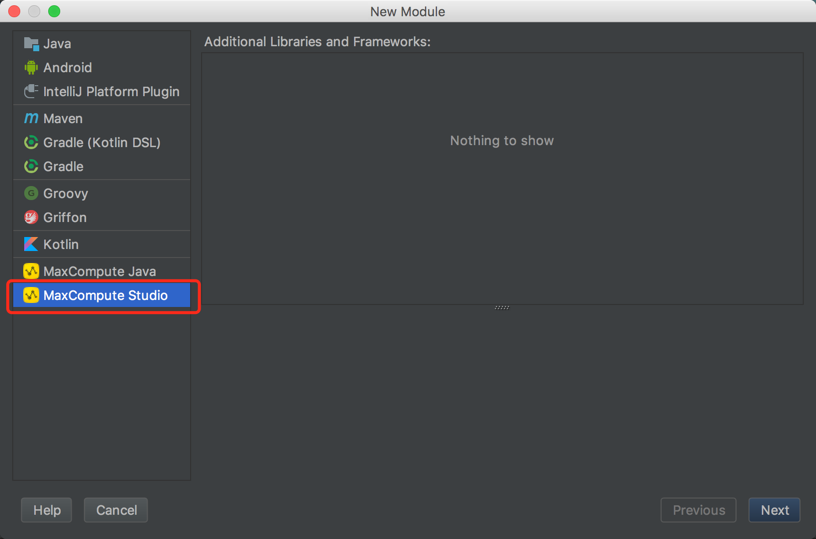
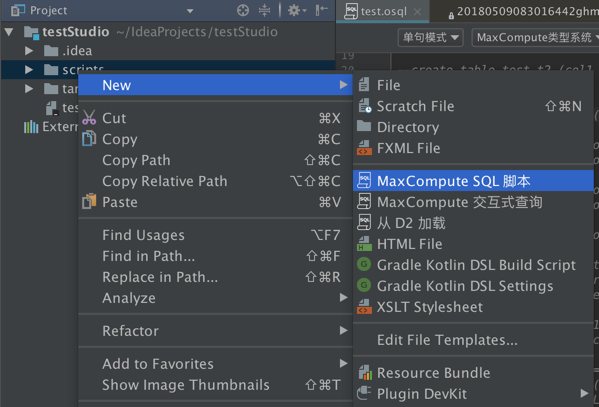
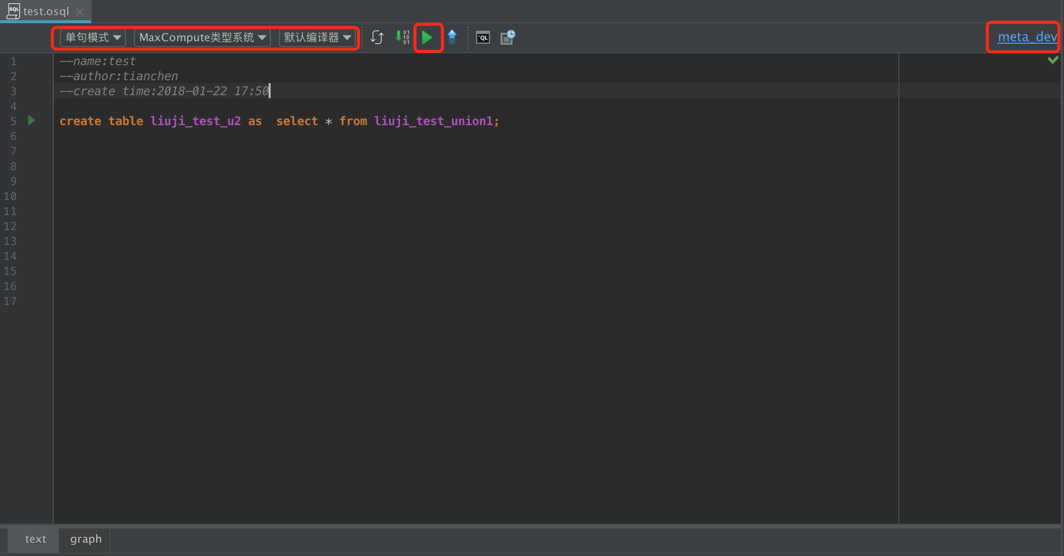
SQL编辑器与作业提交

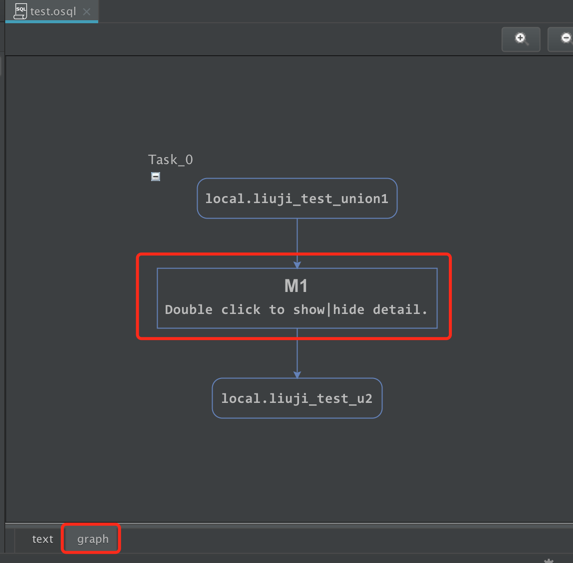
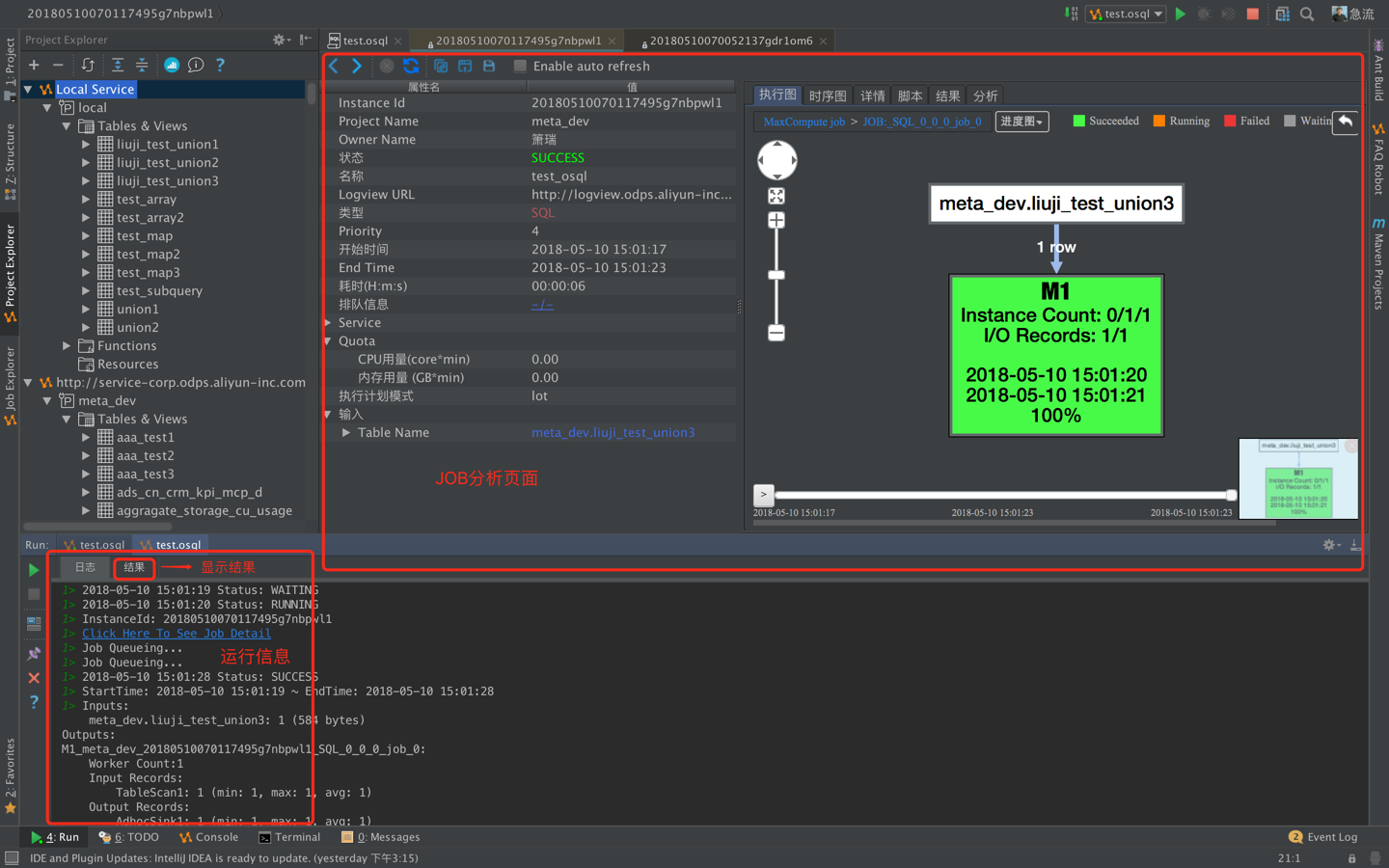
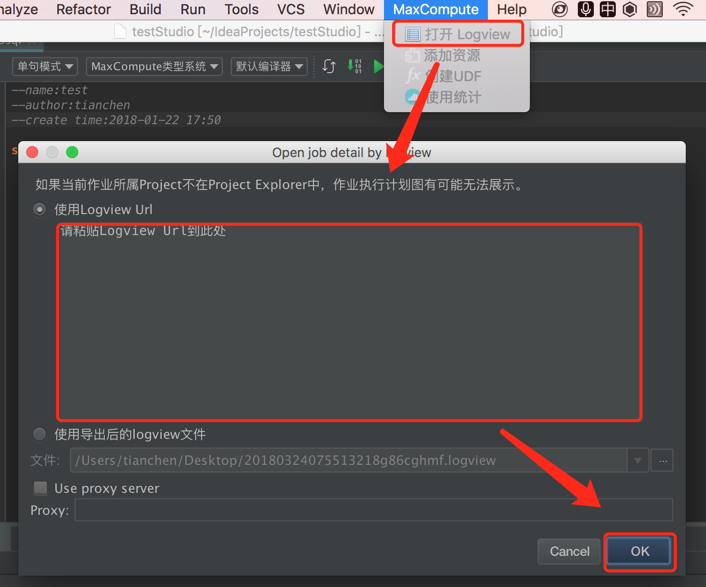
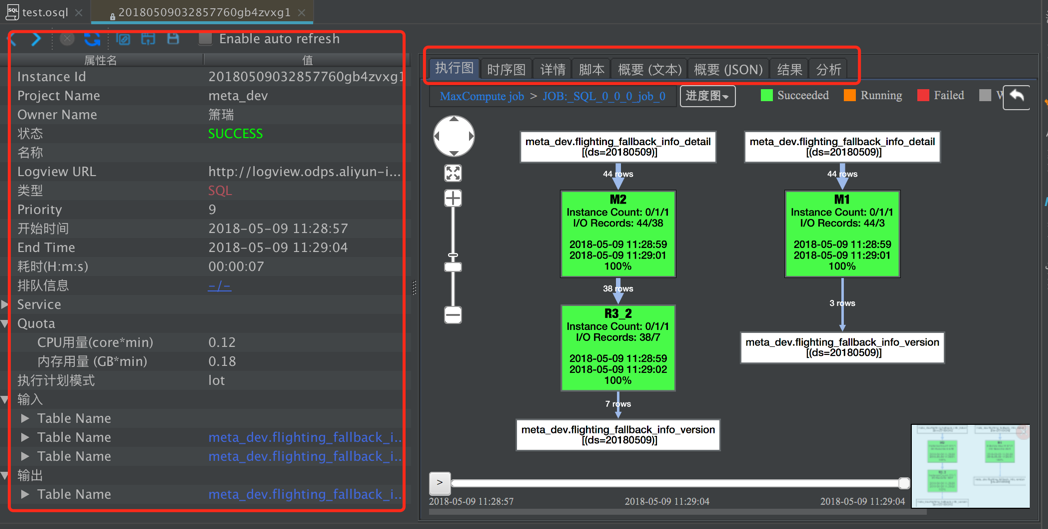
作业详情
graph页面
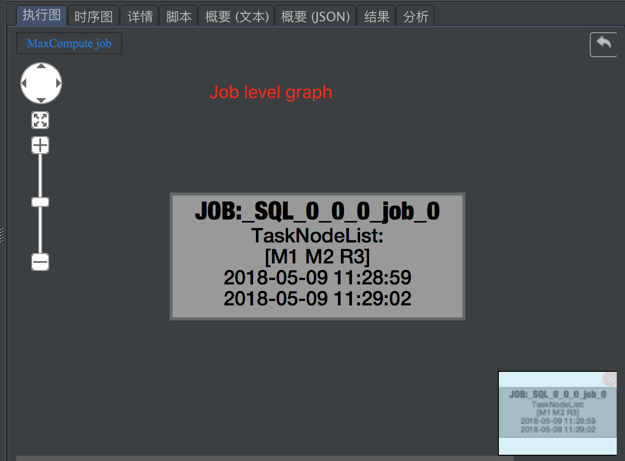
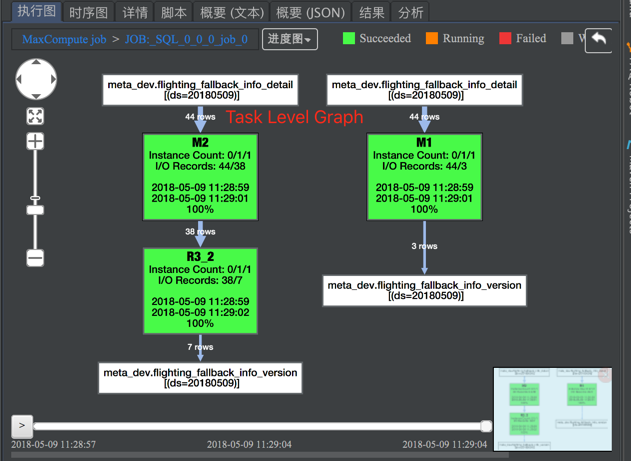
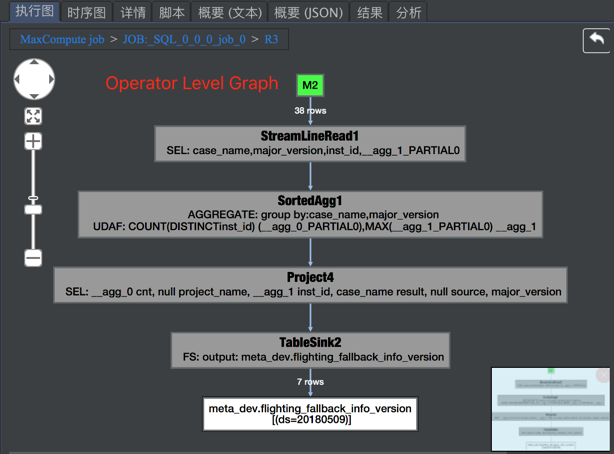
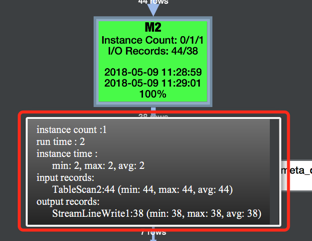
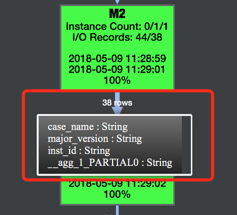
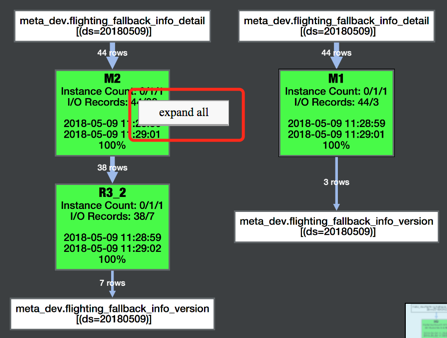
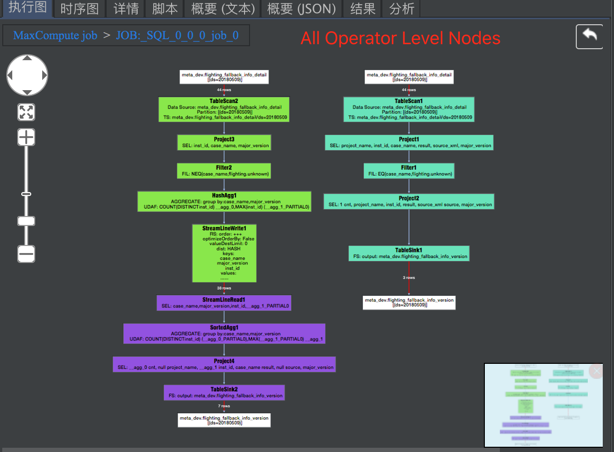
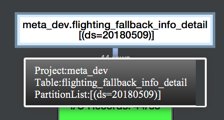
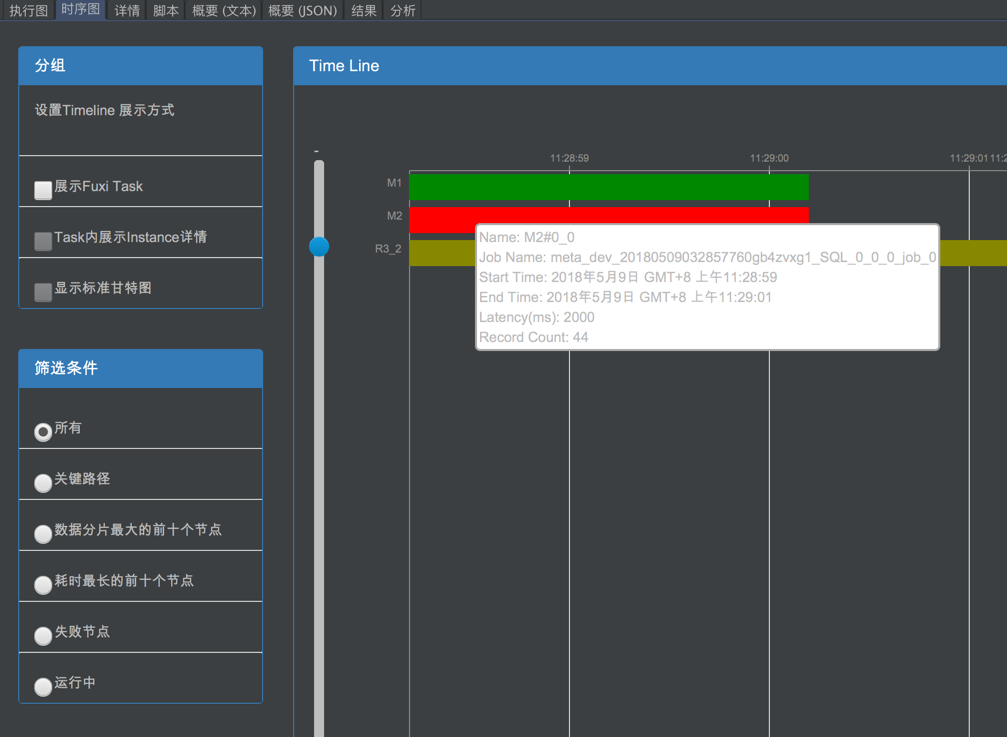
时序图
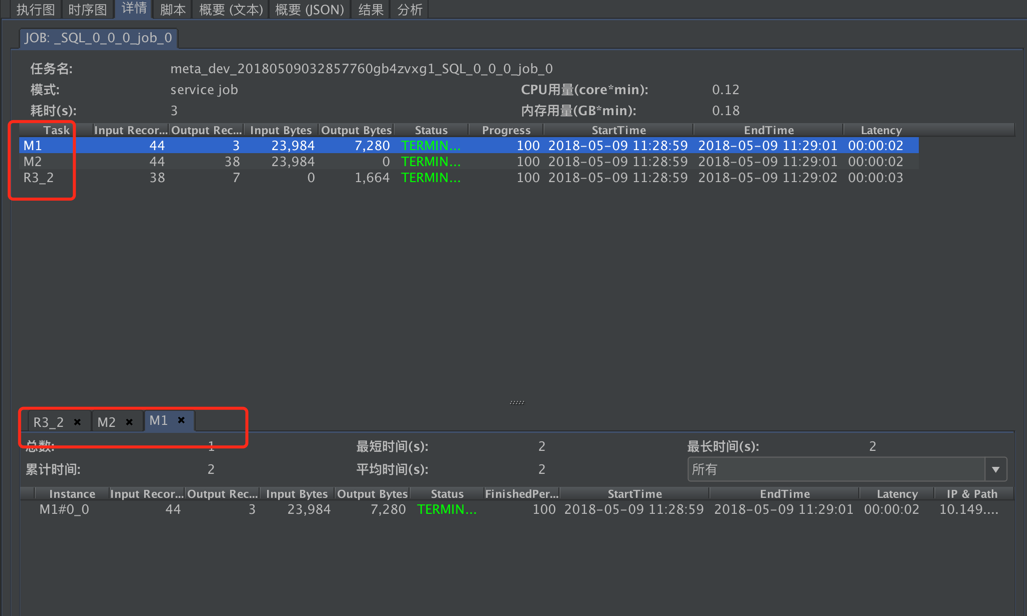
详情页
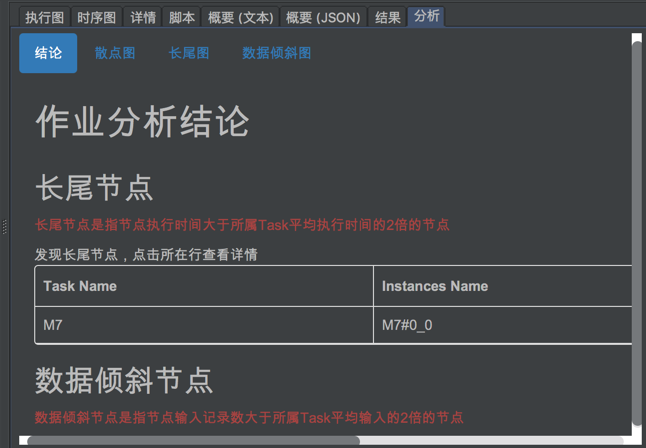
作业分析页面
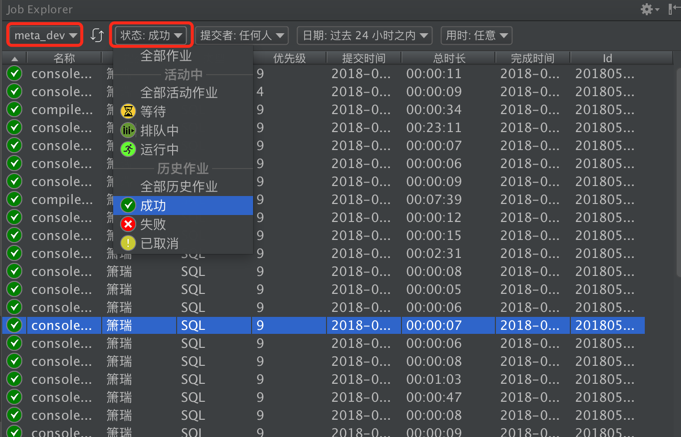
作业队列
本文作者:天辰92
MaxCompute Studio 使用入门的更多相关文章
- Android Studio单元测试入门
Android Studio单元测试入门 通常在开发Android app的时候经常会写一些小函数并验证它是否运行正确,通常做法我们是把这个函数放到某个界面(Activity上)执行一下,运行整个工程 ...
- zend studio使用入门
使用zend studio8建立项目 使用PHP开发工具zend studio8进行PHP网站开发,就需要建立(导入)相应的项目,方法如下:右键左侧Workspace,选择New | PHP Proj ...
- 玩转MaxCompute studio SQL编辑器
SQL因其简单易学的特点,是用户与MaxCompute服务交互的主要手段.如何帮助用户高效愉快的编写SQL是MaxCompute studio的核心使命,下面就让我们来一探究竟: 忘记语法 相信大家都 ...
- 一探究竟:善用 MaxCompute Studio 分析 SQL 作业
头疼的问题 MaxCompute 用户一个常见的问题是:同一个周期任务,为什么最近几天比之前慢了很多?或者为什么之前都能按时产出的作业最近经常破线? 通常来说,引起作业执行变慢的原因有:quota 组 ...
- MaxCompute Studio使用心得系列7——作业对比
在数据开发过程中,我们通常需要将两个作业进行对比从而定位作业运行性能或者结果有差异的问题,但是对比作业时需要同时打开两个studio 的tab页,或者两个Logview页,不停切换进行对比,使用起来非 ...
- MaxCompute Studio提升UDF和MapReduce开发体验
原文链接:http://click.aliyun.com/m/13990/ UDF全称User Defined Function,即用户自定义函数.MaxCompute提供了很多内建函数来满足用户的计 ...
- Android初涉及之Android Studio&JAVA入门--二月不能不写东西
是的,我还没有放弃写博客. 是的,我也没有放弃PHP的学习. 是的,我要开始学学最TM火的Android开发了. 你呢 1.Android Studio 一.概况 安装和配置什么的就不具体说了,网上一 ...
- Studio 从入门到精通 (一)
目标:Android Studio新手–>下载安装配置–>零基础入门–>基本使用–>调试技能–>构建项目基础–>使用AS应对常规应用开发 AS简介 经过2年时间的研 ...
- PHP(Zend Studio)入门视频
视频地址: http://www.ev-get.com/article/2014/5/9/20962.html (去掉地址中的减号-:可以看视频) Zend Studio教学视频之Zend Studi ...
随机推荐
- django 给数据库批量添加数据
from .models import Book import random def index(request): book_list = [] for i in range(1, 101): bo ...
- 阶段1 语言基础+高级_1-2 -面向对象和封装_14private关键字的作用及使用
新建一个类Person代表人 创建demo03Person类去调用Person这个类 年龄设置为负数.虽然可以设置为负数.但是这个数值不合理 外部访问这个age就会报错 负数设置不进来.正数也设置不了 ...
- 阶段1 语言基础+高级_1-3-Java语言高级_1-常用API_1_第6节 static静态_15_静态代码块
static的特殊用法, 静态代码块 加上构造方法,做测试 又创建一个对象 静态代码块 只执行一次 后续在学习jdbc的时候,静态代码块很有用途.
- DataFrame 结构
概念 DataFrame 是表格型的数据结构 ,DataFrame 本质上可以看做是由series 组成的字典, 它既有行索引,也有列索引. 它并不是列表,也不是字典,.
- ugui代码设置ui锚点
using UnityEngine; public enum AnchorPresets { TopLeft, TopCenter, TopRight, MiddleLeft, MiddleCente ...
- Noi2018 归途
zz:https://blog.csdn.net/dreaming__ldx/article/details/81106748 以海拔为第一关键字对边进行从大到小的排序,然后修建kruskal重构树, ...
- C#建造者模式
/// <summary> /// 电脑类 /// </summary> public class Computer { //电脑组件集合 private IList<s ...
- 配置OSPF认证
按照上图拓扑配置路由器的IP 配置完后测试直连网段连通性 搭建OSPF网络 注意是多区域的配置,R2是ABR 连着area0和area1 并且每个路由器的环回接口IP也要加进去 此时密码以明文方 ...
- VMware下Linux构建仅主机模式的局域网网络配置方案
最近使用Linux,进行网络配置,以前都是桥接直连,然后直接组网.由于一些原因现在虚拟机做内网使用,不用上网,只能使用仅主机模式.在仅主机模式下进行虚拟机组网. 仅主机模式下各个虚拟机只能和主机通信, ...
- vue 上传文件 并以表格形式显示在页面上
先上代码 <label for="file" class="btn">多文件上传</label> <input type=&quo ...