
(4)centos7 基础命令
1.显示文件列表
ls
显示当前目录下所有非隐藏的文件夹名称
-a #显示路径下所有文件及目录 (包括以.开头的隐藏文件)

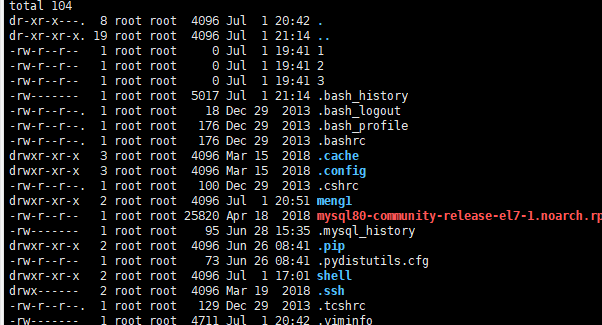
-l #除文件名称外,亦将文件型态、权限、拥有者、文件大小等资讯详细列出(不显示隐藏文件),ls -l 可以简写成 ll

-la 组合查看目录下所有文件和属性
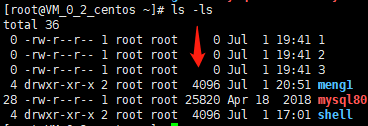
-ls
在每个文件的后面打印出文件的大小
-S
以文件的大小进行排序
-t
按时间进行文件的排序
2.变换当前目录
cd 绝对路径或相对路径

cd 空格.. 转到上一级目录
cd 只写cd代表转到当前用户所在的根目录
3.当前路径

4.创建文件夹
-p 如果该路径下没有指定的文件夹,会创建一个
mkdir -p font/c #创建一个文件夹c
5.删除文件夹
rmdir
删除空的文件夹
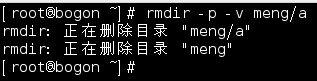
1.-v选项:给出删除提示
2.-p选项:级联删除
meng文件夹下有个a文件夹(必须全是空文件夹)
6.删除文件
rm
删除文件或者目录
1.-f:强制删除文件,无提示
2.-i: 删除前提示
3.-r:删除此目录下的所有文件,但是此目录不删除
4.-fr:删除该目录以及该目录下的所有文件
rm -rf * #删除当前目录下的所有文件
rm -rf !(file1) #删除file1以外的所有文件
删除所有文件时不加* 会连文件夹一起删除
7.复制文件或目录
cp
-d 若来源档为连结档的属性(link file),则复制连结档属性而非文件本身
-r 复制目录和文件
-p 复制后保留原文件属性
-i 目标存在则询问
-f 强制无提示
-a 相当于-pdr
复制时如果目的文件不加文件名,则和原文件名相同
cp a.sh doc #会把当前路径下的文件a.sh 复制到当前文件夹下并命名为 a.sh
目的文件如果用 . 表示复制到当前文件夹,
cp /etc/profile . #把profile 复制到当前目录
也可以用通配符的方式匹配规则复制
cd *.sh doc #把当前目录.sh结尾的文件复制到doc文件夹下
8.移动文件与目录,或修改文件与目录的名称
mv file1 file2 #把file1重命名为file2
-f :直接覆盖无提示
-i:提示
9.创建一个新文件
touch files #新建一个空白文件

touch file{1..5} #创建file1到file5 5个文件
10.显示文件内容
cat files
11.链接
ln 原文件 目标文件   #硬链接

ln -s  原文件 目标文件  #软链接
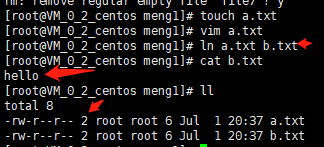
硬链接文件
一个文件inode有多个路径,只有删除所有的硬链接文件才算是删除,文件名可以不同,但数据是共享的,他们都是一个indoe
硬链接不能是文件夹,也不能跨分区,每个分区有独立的inode号
软链接文件
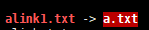
软链接可以看作是Windows中的快捷方式,可以让你快速链接到目标档案或目录
软连接是浅蓝色

如果删掉源文件则显示红色,表示链接断开
12.重定向和追加
 > #覆盖写入数据

>> #追加写入数据
例如:
ll >a.txt #把目录详情写入 a.txt

cat /etc/profile >a.txt #把文件内容写到a.txt

echo "hello,world" >> a.txt #把内容直接追加到a.txt
13.显示文本
echo显示文本
echo "hello" #显示hello字符串

echo $PATH #显示环境变量

head 显示前n行文件
head file #显示文件前10行

head -n 15 file #显示文件前15行
tail 显示后n行文件
 tail /etc/profile #输出文件最后10行

 tail -n 5 /etc/profile #输出文件最后5行

 tail -f file  #实时监控文件,在不退出的情况下,有人写入数据,控制台自动打印出来
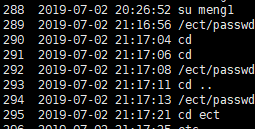
history
查看历史执行指令
history #显示全部

history 10#显示最近10个

!291 #执行第291 id的指令
14.查找
find 在指定路径查找文件
find 【搜索范围】 【指令】

find   /home -name file #在home目录下找file1文件

find  /home -user root  #按文件拥有者查找

find /home -size 1k  #查找大于1k的文件

find /home -size -10M  #查找小于10M的文件
locate 快速定位文件
利用事先建立的文件路径数据库查找,所以速度比较快,数据库要定期更新
updatedb #更新数据库
locate file #如果数据库没有更新,会查询不到
grep 在文件内部查找某字符串
通常配合 | 管道 使用,管道的意思是 把前面的处理结果交给后面的指令使用
cat a.txt | grep -n hello #-n显示行号

-i 忽略大小写
15.显示日期
date
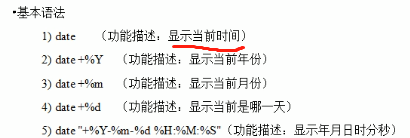

设置日期

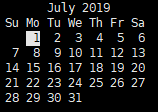
16.显示日历
cal +月+年
17.计算器
bc
quit 退出计算器

18.补全
两次tab
19.中断任务
ctrl +c
20.man帮助
比如 cal 不会用
输入 man cal 就会进入说明模式

按空格翻页,按q退出
说明模式开头的 CAL(1) 中(1)的意思是

1号、5号、8号比较重要
21.查看文件类型
file file1 # 第一个file是指令,第二个是文件名
22.注释
单行注释
#
多行注释
:<<!

a

s

d

!
23.more
翻页
24.sort
文件排序
(4)centos7 基础命令的更多相关文章
- Centos7 基础命令与软件的安装
本人小白一枚正在老男孩培训,所以从现在开始把我学到的知识都分享给大家,该随笔会一直更新 centos7基础命令与软件 ps:命令与参数之间必须加上空格,安装成功时最后一行会有 Complete! ...
- centos7 基础命令
一: linux基础 (1) 查看服务器的IP信息 ip add showifconfig (2) 操作网卡命令(重启网络和启用网卡) systemctl restart networksystemc ...
- CENTOS7常用的基础命令集合(一)
目录(?)[-] CentOS7 常用命令集合 常用命令 文件与目录操作 查看文件内容 文本内容处理 查询操作 压缩解压 yum安装器 网络相关 系统相关 系统服务启动相关 防火墙相关 RPM包管理 ...
- 【Python之路】第一篇--Linux基础命令
pwd 命令 查看”当前工作目录“的完整路径 pwd -P # 显示出实际路径,而非使用连接(link)路径:pwd显示的是连接路径 . 表示当前目录 .. 表示上级目录 / 表示根目录 ls ...
- Linux系统优化及基础命令
1.Linux系统优化及基础命令 2. vim编辑器 vim 操作命令 在命令模式下操作 pageup 往上翻页(重要指数****)pagedown 往下翻页(重要指数****)H 移动到屏幕首行gg ...
- Centos 03 基础命令
切换目录 cd ~ 切换到当前用户的家目录 cd - 切换到上一次的目录 上传与下载 支持包在Dial-up Networking Support选项里,没有装可以通过 1.yum install l ...
- 【第四课】Linux的基础命令使用
目录 一.passwd重置密码 二.单用户模式 三.救援模式 四.设置SElinux 五.Linux的常用基础命令详解 5.1.mkdir命令 5.2.ls命令 5.3.cd命令 5.4.chmod命 ...
- 第二篇:shell基础命令(部分)
目录 一.shell命令规则 二.基础命令详解(部分) ls :列出目录内容 mkdir : 创建目录 rmdir :删除目录 touch:新建文件 mv:修改文件(目录)名.移动路径 cp:复制文件 ...
- (二)docker的部署安装,配置,基础命令
一.docker 的安装部署 这里不过多介绍,下面这两个linux发型版 安装可以参考 ubuntu的 docker-ce安装 centos7的 docker-ce安装 二.docker配置文件 重要 ...
随机推荐
- sqlserver2008新建查询,表名下出现红波浪线,显示“表名无效”,但仍然可以查询得到结果(转)
转:http://zhidao.baidu.com/link?url=82Xf_uK9VgIeYM_1kczmvKhiEQKLCqhN4_Tfe_cvriqkeP7Wggy5D60VTnMxFREwz ...
- ARM 是什么
ARM Advanced RISC Machines. RISC 就是reduced instruction set computer 精简指令集计算机DSP digtal signal Proces ...
- Hadoop 家族技能图谱skill-map
----# Hadoop 家族技能图谱- Hadoop- Zookeeper- Avro- Chukwa- Ambari- Whirr- Bigtop- HCatalog- Hue- HBase- P ...
- php+js实现极验滑块拖动验证码-tncode
先上图: 演示地址:http://aso.39gs.com/tncode/index.html 相信在淘宝,斗鱼这些大网站都见到过这样的验证码了,拖动验证码比传统在移动端有更好的化验,减少用户的输入. ...
- 爬取猎聘大数据岗位相关信息--Python
猎聘网站搜索大数据关键字,只能显示100页,爬取这一百页的相关信息,以便做分析. __author__ = 'Fred Zhao' import requests from bs4 import Be ...
- 用 Flask 来写个轻博客 (7) — (M)VC_models 的关系(many to many)
目录 目录 前文列表 扩展阅读 前期准备 多对多 使用样例 一直在使用的 session 前文列表 用 Flask 来写个轻博客 (1) - 创建项目 用 Flask 来写个轻博客 (2) - Hel ...
- 使用LoadRunner监控Apache
前提本文使用的是lampp环境下自带的Apache服务 一.查看文件 查看文件确保目录中有Apache,我在这里使用的是用xampp自带apache [root@besttest ~]# ll 二.配 ...
- JSP界面引用百度地图获取坐标
需求: 需要在JSP界面上引用百度地图,文本框中输入地址之后,自动拿到在百度地图上的经纬度 解决步骤: 1.引入百度地图api: head中进行引用<script type="text ...
- JS点击
本来是想做一个鼠标点击事件:A,B两个东西,B先隐藏,点击A,B出现,再点一次A,B消失,然后发现在判断不同的情况下,出现了一点小问题 暂时没有问题的写法: <!DOCTYPE html> ...
- Draggable(拖动框)
一.class加载方式 <div id="box" class="easyui-draggable" style="width:400px;he ...