
使用hexo搭建属于自己的博客
如果你喜欢拥有自己的博客域名,如果你喜欢折腾,可以先点击luckykun.com,看看效果,再选择要不要进来看看~~~
之前一直都在博客园写博客,不过最近在逛园子的时候不小心看到了hexo,简直有种相见恨晚的感觉呀!在github上创建自己的开源博客,维护方便,主题多多,更重要的是,终于找到只属于自己的小窝啦!也希望自己能坚持写文_
为了引起读者的兴趣,先介绍一下,搭建完成之后,只需这几个简单常用的命令,就能够轻松维护自己的博客了:
$ hexo new(n)    //写文章

$ hexo generate(g)    //把文章生成页面

$ hexo server(s)    //启动本地服务调试

$ hexo deploy(d)    //部署到github 可与hexo g合并为 hexo d -g
折腾了大半天,终于搭建好了自己的博客点这里去看看。不过在这中途,也是历经了九九八十一难呀,所以,我怀着激动心情,把我在这个过程中遇到的坑作为第一篇博客一一记录下来,希望能帮到后面的学者。
备注1:如果喜欢以官方教程为主的,点这里hexo官方文档。备注2:网上大多教程是都是hexo2.x版本的,所以有很多坑。因此以下教程是针对hexo的版本为3.x以上的,大家放心使用。
准备工作
安装node
到Node.js官网下载相应平台的最新版本,一路安装即可。安装git
根据系统不同安装相应的git环境。mac系统不多说,windows一般安装msysgit。下面是我本地msysgit的截图,也还是挺好用的:

安装hexo
使用以下命令安装hexo到全局$ npm install -g hexo
然后输入命令
hexo -v输入hexo的版本号即为安装成功。github准备
博客是在github上托管维护的,所以当然需要一个github的账号了。然后创建一个名为
jarson7426.github.io的仓库。其中‘jarson7426’是我的账户名,下文同理。
除此之外,相信大多数人都知道,要想使用git命令来和github进行提交部署等操作,需要进行一些配置,大概就是下面一些命令,如不明白请自行搜索。
git config --global user.email xxx@163.com

git config --global user.name xxx

ssh-keygen -t rsa -C xxx@163.com(邮箱地址)      // 生成ssh

找到.ssh文件夹打开,使用cat id_rsa.pub    //打开公钥ssh串

登陆github,settings - SSH keys  - add ssh keys(把上面的内容全部添加进去即可)
初始化
ok,环境都准备好了,开始激动人心的步骤了,搭建博客。
在某个地方新建一个项目文件夹(比如Blog),然后进入Blog目录,以下所有的命令行操作都是在这个文件夹下进行的。
$ hexo init
生成静态页面
初始化完成之后,就已经生成一篇“hello word”的文章了,现在执行以下命令把文章编译为静态页面:
$ hexo generate
本地启动
把文章变为页面之后,可以执行以下命令,本地启动服务,在浏览器中输入http://localhost:4000/查看生成的页面效果。
$ hexo server
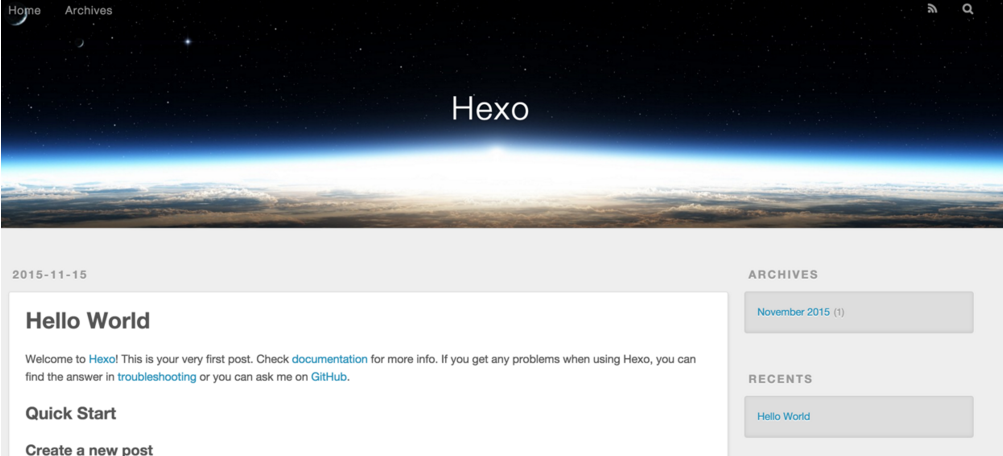
如果你看到了下面这个画面,恭喜你,你成功了!
更换主题
上面的博客效果是hexo自己默认的主题landscape,如果你满足与它,可以跳过这个步骤,直接进行下一步。但是我却还不够满足,因为我发现了一个页面交互人性化,并且完美兼容不同终端显示的主题yilia,貌似这个主题受欢迎程度很高呀,说明我的审美还是不错啊,哈哈~~
下面贴出github上star数量最多的前10个主题:
1.iissnan/hexo-theme-next, 3510个star。
2.litten/hexo-theme-yilia, 1703个star。
3.TryGhost/Casper, 679个star。
4.wuchong/jacman, 503个star。
5.A-limon/pacman, 431个star。
6.daleanthony/uno, 416个star。
7.orderedlist/modernist, 367个star。
8.AlxMedia/hueman, 336个star。
9.kathyqian/crisp-ghost-theme, 303个star。
10.xiangming/landscape-plus, 287个star。
clone主题代码
在目录下执行下面的命令clone主题代码:$ git clone https://github.com/litten/hexo-theme-yilia.git themes/yilia
修改配置文件
修改Blog/_config.yml文件:theme: yilia //默认为landscape
修改
themes/yilia/_config.yml文件:# Header
menu:
主页: /
所有文章: /archives
丝茉茉: /categories/simomo/
相册: /photos
# SubNav
subnav:
github: "https://github.com/jarson7426"
weibo: "http://weibo.com/u/2732624311"
zhihu: "#"
rss: /atom.xml
# Content
excerpt_link: 阅读全文
fancybox: true
mathjax: true
top: true
# 是否开启动画效果
animate: true
# 是否在新窗口打开链接
open_in_new: false
# Miscellaneous
google_analytics: ''
favicon: /favicon.ico
#你的头像url
avatar: /img.png
#是否开启分享
share_jia: true
share_addthis: false
#是否开启多说评论,填写你在多说申请的项目名称 duoshuo: duoshuo-key
#若使用disqus,请在博客config文件中填写disqus_shortname,并关闭多说评论
duoshuo: jarson7426
#是否开启云标签
tagcloud: true
#是否开启友情链接
#不开启——
friends: false
#开启——
#friends:
# 百度一下: http://www.baidu.com
# 淘宝商城: http://www.taobao.com
#是否开启“关于我”。
#不开启——
#aboutme: false
#开启——
aboutme: true
查看效果
更改主题之后可以使用命令hexo server打开本地服务,查看效果。
部署到github
上面所有的操作完成之后,你就可以将你的Blog项目部署到github上了。
部署之前先修改
Blog/_config.yml文件。deploy:
type: git
repository: https://github.com/jarson7426/jarson7426.github.io.git //jarson7426替换为你自己的用户名
branch: master
备注:在hexo3.x版本下,这里的type应该填git,不是github;另外冒号后面都有一个英文的空格,不然会报错的。然后使用以下命令进行部署。
$ hexo deploy
备注:如果执行上述命令报错,你可以试试下面这个命令再试。$ npm install hexo-deployer-git--save
部署成功后,你在浏览器中输入jarson7426.github.io,就能看到和本地一样的效果了。
结语
好了,到这里搭建github博客的步骤就结束了。enjoy it!!!
使用hexo搭建属于自己的博客的更多相关文章
- 利用Github和Hexo搭建独立的个人博客--基础篇
利用Github和Hexo搭建独立的个人博客--基础篇 摘要:本文主要参考了使用hexo和Github上创建自己的博客.如何搭建一个独立博客--简明Github Pages与Hexo教程和使用GitH ...
- 使用Hexo搭建一个简单的博客(一)
搭建好简洁的博客框架后,回看时发现,简洁之中透露着一丝丝简陋,好的,网上关于丰富hexo的文章也很多 记录一下自己的一些瞎操作. 在你的hexo目录下,你可以看到themes文件夹里有个默认的land ...
- 使用Hexo搭建一个简单的博客(二)
昨天想着用Hexo和github搭一个自己简单的博客,记录一下自己踩过的坑,具体的流程就不重复了,主要参考了一下几篇文章 GitHub+Hexo 搭建个人网站详细教程 使用Hexo+Github一步步 ...
- Hexo搭建 github.io 静态博客使用指南
What? Hexo 是一个快速.简洁且高效的博客框架.可以使用markdown 解析成文章,在几秒内,即可利用靓丽的主题生成静态网页. Why? 笔记需要整理 How? github 创建 char ...
- 使用Hexo+Github搭建属于自己的博客(进阶)
主题的配置:这里以NexT主题作为题材 1.安装NexT,在其文件夹中鼠标右键,点击Git Base Here.输入命令:git clone https://github.com/iissnan/he ...
- 使用Hexo+Github搭建属于自己的博客(基础)
前言 hexo是一个台湾人做的基于Node.js的静态博客程序,优势是生成静态文件的速度非常快,支持markdown, 我最终选定它的原因是它速度快而且不容易出错,并且可以一键部署到github或者其 ...
- Hexo+GitHub+Netlify一站式搭建属于自己的博客网站
喜欢的话请关注我的个人博客我在马路边https://hhongwen.cn/,此文为博主原创,转载请标明出处. 更好的阅读体验请点击查看:Hexo+GitHub+Netlify一站式搭建属于自己的博客 ...
- 使用 Hexo 在 GitHub 上建立博客 · Utopia's Daily Note
使用 Hexo 在 GitHub 上建立博客 # 写在前面 其实我在一月份的就开始写了三篇博客文章,你没有看错,只是写了三篇,然后,就没有然后了.我还在其中一篇文章中写着,不知道自己能够坚持多久.事实 ...
- 使用hexo和coding建立静态博客站点
背景 由于工作性质的原因,做技术的总想记录和分享一下自己的学习和成长历程,向这世界证明我来过.写文章,发博客,一开始使用51cto,广告太多,看起来让人很痛苦:接着试用了博客园,广告少一些,但感觉还是 ...
随机推荐
- Java集合类的组织结构和继承、实现关系
Collection继承.实现关系如下(说明(I)表示接口,(C)表示Java类,<--表示继承,<<--表示实现): (I)Iterable |<--(I)Collectio ...
- 【JQ+锚标记实现点击页面回到顶部】
前言:今天想写个页面常用到的[点击回到页面顶部或是首页的功能],生活和职场一样,总会有低谷的时候,这个时候咱也别怂.别怂.别怂,说三遍!那都不是事,工作没了,再找呗,就像我上周五,团队解散那天,我是笑 ...
- Android开发-之环境的搭建
关于Android开发可以使用的工具有eclipse和Android studio等,这两个工具都各有各的好处和不足.studio是谷歌推出的一款开发工具,而我们都知道Android就是谷歌公司的,所 ...
- python中协程
在引出协成概念之前先说说python的进程和线程. 进程: 进程是正在执行程序实例.执行程序的过程中,内核会讲程序代码载入虚拟内存,为程序变量分配空间,建立 bookkeeping 数据结构,来记录与 ...
- Sql Server系列:索引基础
1 索引概念 索引用于快速查找在某个列中某个特定值的行,不使用索引,数据库必须从第1条记录开始读完整个表,知道找出需要的行.表越大,查询数据所花费的时间越多.如果表中查询的列有索引,数据库能快速到达一 ...
- Android开发输入法遮盖屏幕底部按钮
方法一: 在你的activity中的oncreate中setContentView之前写上这个代码: getWindow().setSoftInputMode(WindowManager.Layout ...
- SubSonic3.0.0.4.3源码包与调用Dll
版本修改历史 3.0.0.4.3版修复了下面问题: 修正多表关联查询时,使用左关联和右关联出错问题修正DbDataProvider.cs类的ToEnumerable函数打开数据库链接后没有关闭的问题添 ...
- Git版本控制Windows版快速上手
说到版本控制,之前用过VSS,SVN,Git接触不久,感觉用着还行.写篇博文给大家分享一下使用Git的小经验,让大家对Git快速上手. 说白了Git就是一个控制版本的工具,其实没想象中的那么复杂,咱在 ...
- UWP开发之Mvvmlight实践一:如何在项目中添加使用Mvvmlight(图文详解)
最近一直在做UWP开发,为了节省成本等等接触到MVVMlight,觉得有必要发点时间研究它的用法与实现原理才行.如果有问题的地方或者有好的建议欢迎提出来. 随着移动开发的热门,Mvvmlight在An ...
- CentOS 7下MySQL服务启动失败的解决思路
今天,启动MySQL服务器失败,如下所示: [root@spark01 ~]# /etc/init.d/mysqld start Starting mysqld (via systemctl): Jo ...