
Centos7 之目录处理命令(八)
linux中 关于目录 有几个重要概念
一个是 / 根目录 还有一个当前用户的家目录 比如 root用户的家目录是 /root 普通用户的家目录是/home/xxx 下
root登录 默认家目录 是root 我们这里先用 cd .. 进入 / 根目录
[root@localhost ~]# cd ..
[root@localhost /]#
然后我们看下 根目录 / 下有哪些目录
[root@localhost /]# ls
bin boot dev etc home lib lib64 media mnt opt proc root run sbin srv sys tmp usr var
[root@localhost /]#
我们用 cd 回到家目录
[root@localhost /]# cd
[root@localhost ~]#
创建目录命令 mkdir (make directories)
比如在/root 下建一个 书籍目录
[root@localhost ~]# mkdir 书籍
[root@localhost ~]# ls
anaconda-ks.cfg 书籍
[root@localhost ~]#
假如我们要递归创建目录和文件
[root@localhost ~]# mkdir 书籍2/java编程思想
mkdir: 无法创建目录"书籍2/java编程思想": 没有那个文件或目录
发现失败了 默认不准递归创建 要递归创建的话 家-p
[root@localhost ~]# mkdir -p 书籍2/java编程思想
[root@localhost ~]# ls
anaconda-ks.cfg 书籍 书籍2
[root@localhost ~]# ls /root/书籍2/
java编程思想
[root@localhost ~]#
切换所在目录,cd (change directory)
简化操作
cd ~ 进行当前用户的家目录
cd
cd - 进入上次目录
cd .. 进入上一级目录
cd . 进入当前目录
我们先进入 /root/书籍2/ 目录
然后cd ~ 回到家目录 /root/
然后 cd - 进入上次目录 也就是 /root/书籍2/ 目录
再cd.. 进入 /root/目录
cd .没啥意义(注意cd后面要加个空格);
[root@localhost ~]# cd /root/书籍2/
[root@localhost 书籍2]# cd ~
[root@localhost ~]# cd -
/root/书籍2
[root@localhost 书籍2]# cd ..
[root@localhost ~]# cd.
-bash: cd.: 未找到命令
[root@localhost ~]# cd .
[root@localhost ~]#
目录补全以及命名补全 tag键
比如 切换目录 /usr 假如记不清楚 直接 /u 然后 tag键,则自动补全;
[root@localhost ~]# cd .
[root@localhost ~]# cd /usr/
[root@localhost usr]#
比如要输入一些命令 useradd 假如记不清出了
直接输入 user 然后tab键
[root@localhost ~]# user
useradd userdel usermod usernetctl users
[root@localhost ~]# useradd
会把所有user开头的命令都显示出来;
pwd命令(print working directory)打印工作目录
就是打印当前位置
[root@localhost ~]# pwd
/root
[root@localhost ~]#
删除空目录: rmdir (remove empty directories)
rmdir [目录名]
我们删除root下的空目录 书籍 试下
[root@localhost ~]# ls
anaconda-ks.cfg 书籍 书籍2
[root@localhost ~]# rmdir 书籍/
[root@localhost ~]# ls
anaconda-ks.cfg 书籍2
[root@localhost ~]#
发现没问题
我们删除 书籍2目录时,
[root@localhost ~]# rmdir 书籍2/
rmdir: 删除 "书籍2/" 失败: 目录非空
[root@localhost ~]#
报错了,因为 书籍2 目录 非空;
这里的话 假如要删除 书籍2 目录 我们需要先把书籍2里面的文件或者目录先删除,然后才能删除书籍2目录,
这个是非常不现实的,所以 rmdir命令了解即可,以后基本不用的。
删除文件或目录:rm (remove)
rm -rf [文件或目录]
选项:
-r 删除目录
-f 强制
我们用 touch命令新建一个空文件
然后用rm命令删除
[root@localhost ~]# touch java牛
[root@localhost ~]# ls
anaconda-ks.cfg java牛 书籍2
[root@localhost ~]# rm java牛
rm:是否删除普通空文件 "java牛"?n
[root@localhost ~]# ls
anaconda-ks.cfg java牛 书籍2
[root@localhost ~]# rm java牛
rm:是否删除普通空文件 "java牛"?y
[root@localhost ~]# ls
anaconda-ks.cfg 书籍2
[root@localhost ~]#
删除文件会提醒是否删除,输入n 不删除 输入y 删除;
假如我们删除 书籍2 目录
[root@localhost ~]# rm 书籍2/
rm: 无法删除"书籍2/": 是一个目录
报错,假如要用rm删除目录,必须 加 -r
[root@localhost ~]# rm -r 书籍2/
rm:是否进入目录"书籍2/"? y
rm:是否删除目录 "书籍2/java编程思想"?y
rm:是否删除目录 "书籍2/"?y
[root@localhost ~]# ls
anaconda-ks.cfg
依然提示我们是否要删除,假如有一万个文件 那得输入y到手麻;
我们用 mk -rf 来强制删除 无需提醒
[root@localhost ~]# mkdir -p 书籍2/java编程思想
[root@localhost ~]# ls
anaconda-ks.cfg 书籍2
[root@localhost ~]# rm -rf 书籍2/
[root@localhost ~]# ls
anaconda-ks.cfg
[root@localhost ~]#
这样方便很多 直截了当;以后用删除 就用 rm -rf 命令即可;
复制命令:cp (copy)
cp [选项] [源文件或目录] [目标目录]
选项:
-r 复制目录
-p 连带文件属性复制
-d 若源文件是链接文件,则复制链接属性
-a 相当于 -pdr
我们复制下文件
[root@localhost ~]# ls
anaconda-ks.cfg
[root@localhost ~]# cp anaconda-ks.cfg /tmp/abc
[root@localhost ~]# ls
anaconda-ks.cfg
[root@localhost ~]# ls /tmp/
abc
ks-script-p0Ci4J
systemd-private-12ece3aaa1eb44678dbf684dbccbc32f-vmtoolsd.service-xjTV7r
systemd-private-3588b18d27f94b80849d22621ef2defb-vmtoolsd.service-wmk7Jt
systemd-private-90f54554da784e52aeb890d207e41094-vmtoolsd.service-I8F1Yy
systemd-private-d5f08625d54e4ed3a0faa9b9fb944db5-vmtoolsd.service-4rHPpX
systemd-private-f68c251a6a6c46ac94b4c1e73090ef59-vmtoolsd.service-S6J6U0
systemd-private-f7cb736915b24ef2b72faee1ec860c6d-vmtoolsd.service-ldpfcl
yum.log
把 root下的anaconda-ks.cfg复制到了 tmp下 并且重名为 abc
假如 cp anaconda-ks.cfg /tmp/abc 不加文件名 则新文件名称不变
[root@localhost ~]# cp anaconda-ks.cfg /tmp/
[root@localhost ~]# ls /tmp/
abc
anaconda-ks.cfg
ks-script-p0Ci4J
systemd-private-12ece3aaa1eb44678dbf684dbccbc32f-vmtoolsd.service-xjTV7r
systemd-private-3588b18d27f94b80849d22621ef2defb-vmtoolsd.service-wmk7Jt
systemd-private-90f54554da784e52aeb890d207e41094-vmtoolsd.service-I8F1Yy
systemd-private-d5f08625d54e4ed3a0faa9b9fb944db5-vmtoolsd.service-4rHPpX
systemd-private-f68c251a6a6c46ac94b4c1e73090ef59-vmtoolsd.service-S6J6U0
systemd-private-f7cb736915b24ef2b72faee1ec860c6d-vmtoolsd.service-ldpfcl
yum.log
假如复制目录:
[root@localhost ~]# ls
anaconda-ks.cfg
[root@localhost ~]# mkdir -p 书籍2/java编程思想
[root@localhost ~]# ls
anaconda-ks.cfg 书籍2
[root@localhost ~]# cp 书籍2/ /tmp/
cp: 略过目录"书籍2/"
我们需要加 -r
[root@localhost ~]# cp -r 书籍2/ /tmp/
[root@localhost ~]# ls /tmp/
abc
anaconda-ks.cfg
ks-script-p0Ci4J
systemd-private-12ece3aaa1eb44678dbf684dbccbc32f-vmtoolsd.service-xjTV7r
systemd-private-3588b18d27f94b80849d22621ef2defb-vmtoolsd.service-wmk7Jt
systemd-private-90f54554da784e52aeb890d207e41094-vmtoolsd.service-I8F1Yy
systemd-private-d5f08625d54e4ed3a0faa9b9fb944db5-vmtoolsd.service-4rHPpX
systemd-private-f68c251a6a6c46ac94b4c1e73090ef59-vmtoolsd.service-S6J6U0
systemd-private-f7cb736915b24ef2b72faee1ec860c6d-vmtoolsd.service-ldpfcl
yum.log
书籍2
这里我们用 ls -l 或者缩写命令 ll 来看下 文件的详细信息:
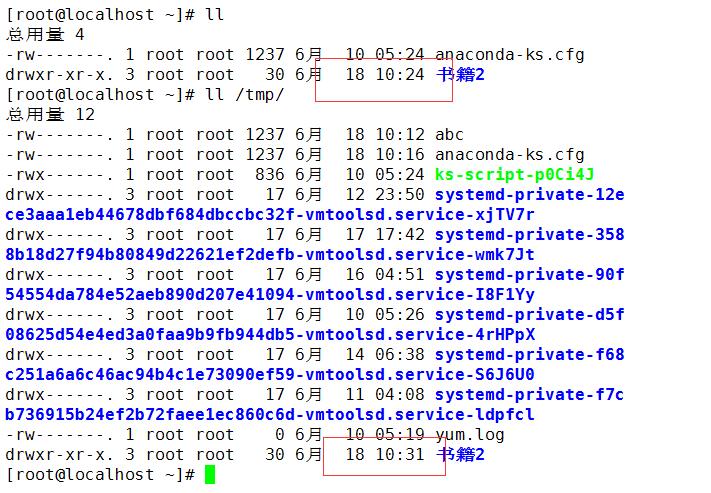
时间不一样;第二个是复制文件的当前时间;
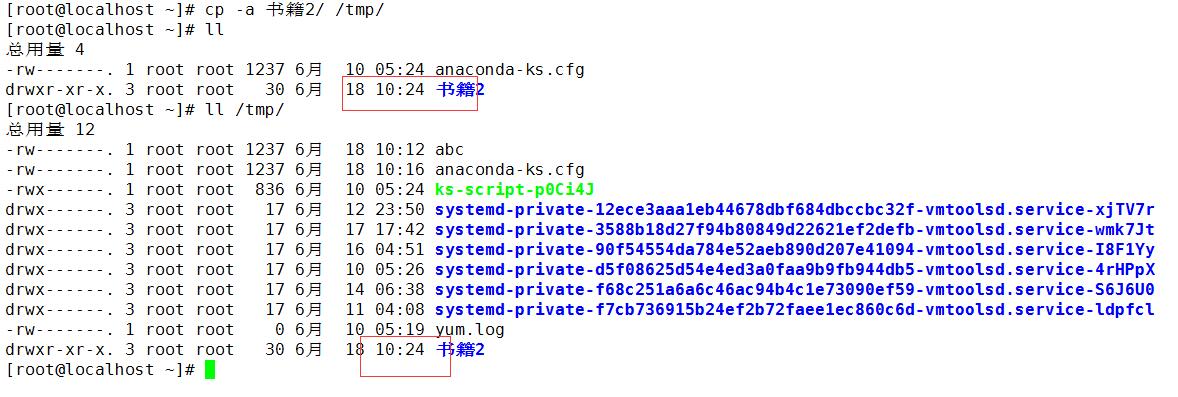
假如我们需要把目录或者文件的属性一起复制 我们加 -a命名;
剪切或改名命令:mv (move)
mv [原文件或目录] [目标目录]
我们把 root下的 书籍2 剪切到 tmp 下 并且重命名
[root@localhost ~]# ls
anaconda-ks.cfg 书籍2
[root@localhost ~]# mv 书籍2 /tmp/书籍2哈哈
[root@localhost ~]# ls
anaconda-ks.cfg
[root@localhost ~]# ls /tmp/
abc
anaconda-ks.cfg
ks-script-p0Ci4J
systemd-private-12ece3aaa1eb44678dbf684dbccbc32f-vmtoolsd.service-xjTV7r
systemd-private-3588b18d27f94b80849d22621ef2defb-vmtoolsd.service-wmk7Jt
systemd-private-90f54554da784e52aeb890d207e41094-vmtoolsd.service-I8F1Yy
systemd-private-d5f08625d54e4ed3a0faa9b9fb944db5-vmtoolsd.service-4rHPpX
systemd-private-f68c251a6a6c46ac94b4c1e73090ef59-vmtoolsd.service-S6J6U0
systemd-private-f7cb736915b24ef2b72faee1ec860c6d-vmtoolsd.service-ldpfcl
yum.log
书籍2
书籍2哈哈
假如在同一个目录 那就是重新命令操作了
[root@localhost ~]# ls
anaconda-ks.cfg
[root@localhost ~]# mkdir -p 书籍2/java.pdf
[root@localhost ~]# ls
anaconda-ks.cfg 书籍2
[root@localhost ~]# mv 书籍2/ 牛逼/
[root@localhost ~]# ls
anaconda-ks.cfg 牛逼
[root@localhost ~]# ls 牛逼/
java.pdf
[root@localhost ~]#
Centos7 之目录处理命令(八)的更多相关文章
- Linux系列教程(四)——Linux文件和目录处理命令
这个系列教程的前面我们讲解了如何安装Linux系统,以及学习Linux系统的一些方法.那么从这篇博客开始,我们就正式进入Linux命令的学习.学习命令,首先要跟大家纠正的一点就是,我们不需要记住每一条 ...
- CENTOS7常用的基础命令集合(一)
目录(?)[-] CentOS7 常用命令集合 常用命令 文件与目录操作 查看文件内容 文本内容处理 查询操作 压缩解压 yum安装器 网络相关 系统相关 系统服务启动相关 防火墙相关 RPM包管理 ...
- Linux常用命令之文件和目录处理命令
目录 1.Linux命令的普遍语法格式 2.目录处理命令 一.显示目录文件命令:ls 二.创建目录命令:mkdir 三.切换目录命令:cd 四.shell内置命令和外部命令的区别 五.显示当前目录命令 ...
- Linux系列教程(四)——Linux常用命令之文件和目录处理命令
这个系列教程的前面我们讲解了如何安装Linux系统,以及学习Linux系统的一些方法.那么从这篇博客开始,我们就正式进入Linux命令的学习.学习命令,首先要跟大家纠正的一点就是,我们不需要记住每一条 ...
- 在CentOS7中利用yum命令安装mysql
在CentOS7中利用yum命令安装mysql 原创 2016年08月31日 10:42:33 标签: mysql / centos 4832 一.说明 我们是在VMware虚拟机上安装的mysql, ...
- centos7上使用locate命令-文件查找
centos7上使用locate命令 小贴士:在centOS7以上的系统中使用“locate”文件查找命令,发现该命令不可用. 检查了下,原来是centos7默认没有安装该命令,在联网状态运行“y ...
- centos7也支持service命令启动服务吗,对于centos7 中的systemctl和旧的service命令的区别和联系
一.centos7也支持service命令启动服务吗 CentOS 7.0中一个最主要的改变,就是切换到了systemd.它用于替代红帽企业版Linux前任版本中的SysV和Upstart,对系统和服 ...
- Linux学习笔记:linux命令之目录处理命令
目录处理命令 ls 命令名称:ls 英文原意:list 执行权限:所有用户 功能:显示目录文件 语法:ls 选项[-ald] [文件或目录] -a:显示所有文件,包括隐藏文件 -l:详细信息显示 -d ...
- [moka同学笔记]Linux命令基本格式及目录处理命令
命令提示符 [root@localhost ~]# root:当前登录用户localhost:主机名~:当前所在的目录,此处为"家"目录#:root超级用户的提示符,如果是普通用户 ...
随机推荐
- Package.json中dependencies依赖包中^符号和~符号前缀的区别
刚git了webpack的包发现package.json里面dependencies依赖包的版本号前面的符号有两种,一种是~,一种是^,如下图标记: 然后搜了下在stackoverflow上找到一个比 ...
- 注解完成spring json返回数据格式配置
import com.fasterxml.jackson.databind.ObjectMapper;import com.fasterxml.jackson.databind.module.Simp ...
- SQL Serever学习12——数据库的备份和还原
公司的服务器奔溃了,事先没相应的保护措施,使得公司遭到了较大损失,为了以后不再出现类似事件,在系统中引入备份机制,使得数据库被破坏后损失降到最低. 数据的导出和导入 数据转换服务 数据转换服务DTS( ...
- zoj 1760 查找
http://acm.zju.edu.cn/onlinejudge/showProblem.do?problemId=760 撸了个二分查找 #include<iostream> #inc ...
- I/O概述
同步:同步等待,按照顺序执行,单线程.异步:异步并发,多线程. 阻塞:请求一个操作,如果条件不满足,一直等待需要的条件,直到条件满足.非阻塞:请求一个操作,如果条件不满足,则返回不满足条件的标志信息. ...
- 说说JSON和JSONP区别
前言 由于Sencha Touch 2这种开发模式的特性,基本决定了它原生的数据交互行为几乎只能通过AJAX来实现. 当然了,通过调用强大的PhoneGap插件然后打包,你可以实现100%的Socke ...
- PoPo数据可视化周刊第2期
羡辙在bilibili开课啦 就在这个月,不知道是不是受了 @Jannchie见齐 的影响,羡辙竟然在bilibili开授Echarts课程,目前已开课两节. [滚城一团]的 ECharts 训练营 ...
- mac关闭渐隐和弹出动画效果
苹果系统应用程序的窗口和对话框每次使用的时候都有华丽的特效,但是如果你感觉这种特效显得有点慢(MacGG闲的蛋疼),那该如何取消掉他呢? 方法很简单,打开"终端"(Finder-& ...
- border-radius圆角兼容方案
1.下载ie-css3.htc 2.CSS代码段 box { -moz-border-radius: 15px; /* Firefox */ -webkit-border-radius: 15px; ...
- Java线程唤醒与阻塞
阻塞指的是暂停一个线程的执行以等待某个条件发生(如某资源就绪),学过操作系统的同学对它一 定已经很熟悉了.Java 提供了大量方法来支持阻塞,下面让我们逐一分析. 转载于:http://blog.cs ...