
ubuntu 16.04(Windows 10双系统+grub引导)无法进入tt1~tt6(NVIDIA驱动安装相关-黑屏,login loop,分辨率)
前言回顾
Ubuntu 16.04 LTS + Windows 10双系统(notebook)

显卡:GeForce GTX 950M

集显+独显
所有不说环境的教程都是耍流氓啊QWQ,
本来想了解一下X-Window,所以打算去tt1,结果ctrl+alt+f1出现的居然是图形界面,搜了一下是显卡驱动版本的问题,此时我用的是Xorg开源驱动,于是根据教程,准备安装一个最新版的NVIDIA驱动,然后噩梦就开始了QWQ
先回顾一下我的过程:
- 1.先去nvidia官网找个支持显卡的最新版的NVIDIA
- 2.结果为NVIDIA-Linux-x86_64-418.43.run
- 3.然后卸载所有N卡驱动
sudo apt-get remove --purge nvidia* - 4.禁用nouveau驱动
sudo vi /etc/modprobe.d/blacklist.conf

文末加入

blacklist nouveau

更新

sudo update-initramfs -u

lsmod |grep nouveau

无输出
- 5.禁用x-window
sudo /etc/init.d/lightdm stop - 6.然后按照命令行安装驱动,即先给权限
sudo chmod a+xNVIDIA-Linux-x86_64-418.43.run,然后加参数sudo ./NVIDIA-Linux-x86_64-418.43.run -no-opengl-files - 7.重启x-window服务
sudo /etc/init.d/lightdm start - 8.reboot
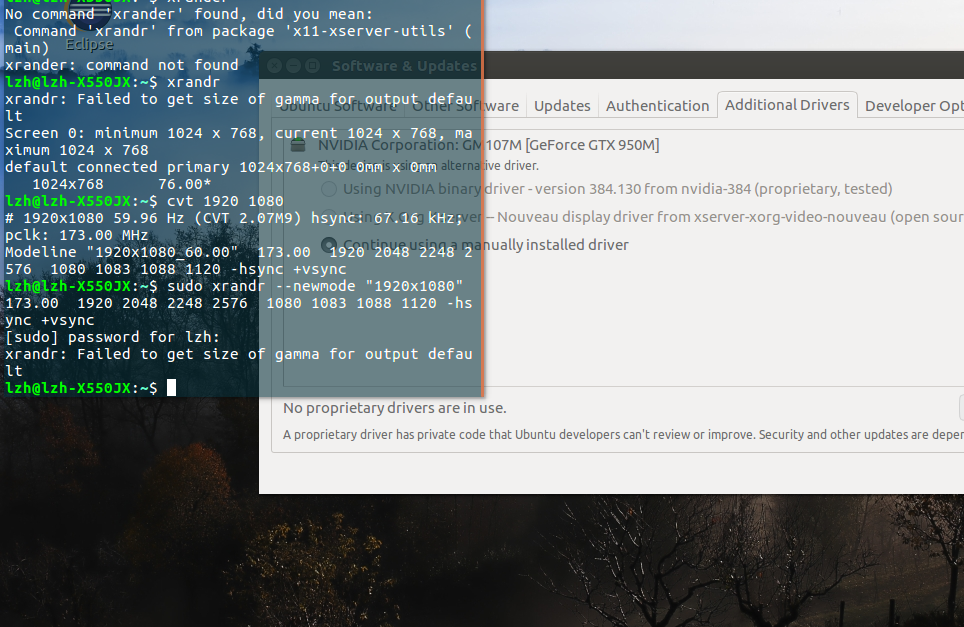
但是这样进入系统之后发现分辨率变成了1024*768,并且不能修改,使用xrandr修改失败,Additional Drivers中变成了Continue using a manually installed driver
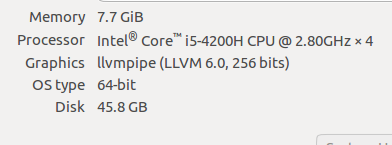
details中显示如下,LLVMpipe 是一个基于 LLVM 的 Gallium3D 驱动,这个我在用virtual box的时候出现过,是利用 CPU 的实现 OpenGL ,同时可以在不具备 3D 加速的设备(虚拟机或者显卡驱动有问题)上提供 GNOME Shell 体验。
所以综上,我装了驱动,但是安装有问题,或者没有被识别
到这里为止,我就开始放飞自我(zuo si)
我尝试重新调低版本,所以直接去software centre找了个384版本,也就是上上图中灰色的那个版本
,安装重启,然后就黑屏了0.0
但是tt1又可以进去了,所以我又在tt1重装下了那个最新版本,进入之后分辨率依然出错,所以我又回tt1下换回了384版本,然后就login loop了,然后这个过程开始循环......期间查找各路大神博客,一篇篇尝试,但是没什么用,进去不是黑屏,就是login loop,还有分辨率问题
最终解决:
在ubuntu论坛上查找
https://ubuntuforums.org/showthread.php?t=1613132
其中提到一个问题,安装专有驱动后nomodset不再需要,这个内核选项我是在安装双系统的时候加上去的,目的是告诉内核不加载驱动程序,而是使用BIOS模式,等到加载X服务,也就是调用集显来进入tt7(x-window),因为刚安装的系统还没有安装过驱动。
原文:
Note that this option is sometimes needed for nVidia cards when using the default "nouveau" drivers. Installing proprietary nvidia drivers usually makes this option no longer necessary, so it may not be needed to make this option permanent, just for one boot until you installed the nvidia drivers.
在nvidia论坛上找了相关问题
解决:
https://devtalk.nvidia.com/default/topic/1031213/linux/problem-installing-nvidia-390-42-driver-on-ubuntu-16-04/
也就是用从ubuntu's graphics ppa中进行安装,而不是run的文件
此时我已经进不去tt7了,所以往下都是在tt1下进行的操作
综上开始以下操作:
0.关闭x服务
sudo service lightdm stop
1.禁用nouveau
sudo vi /etc/modprobe.d/blacklist.conf

#文末加入

blacklist nouveau

sudo update-initramfs -u
lsmod |grep nouveau
无输出
2.加入
sudo add-apt-repository ppa:graphics-drivers/ppa
3.更新
sudo apt-get update
4.查找匹配驱动
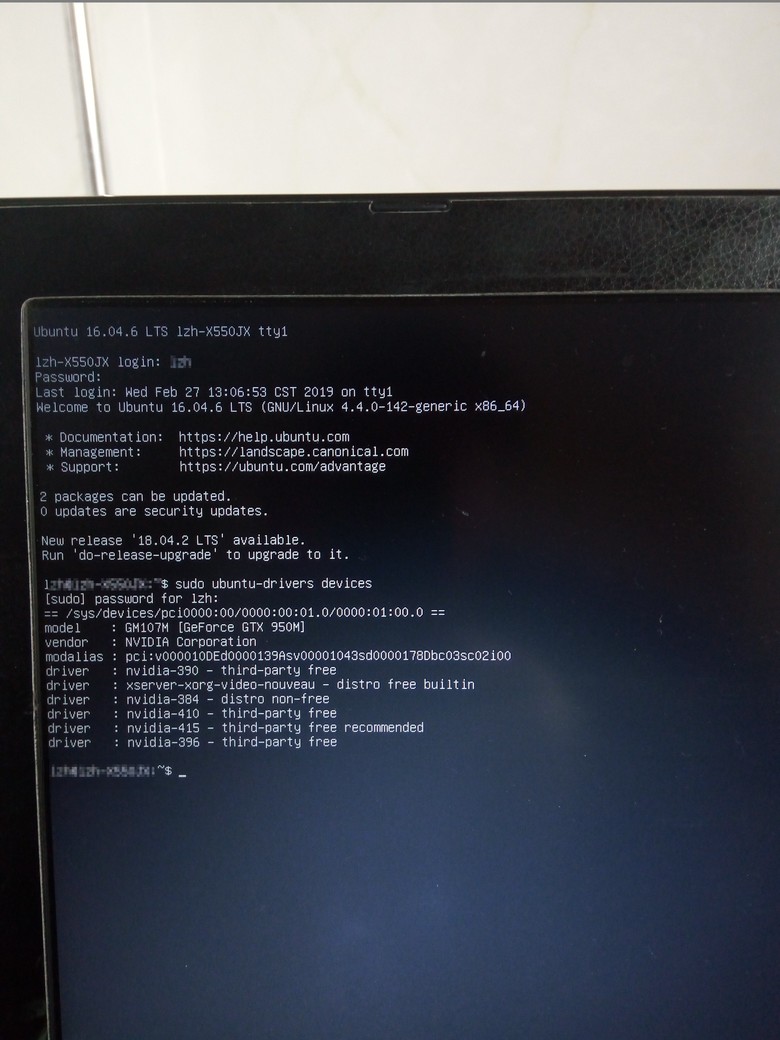
sudo ubuntu-drivers devices
输出
5.选择推荐版本
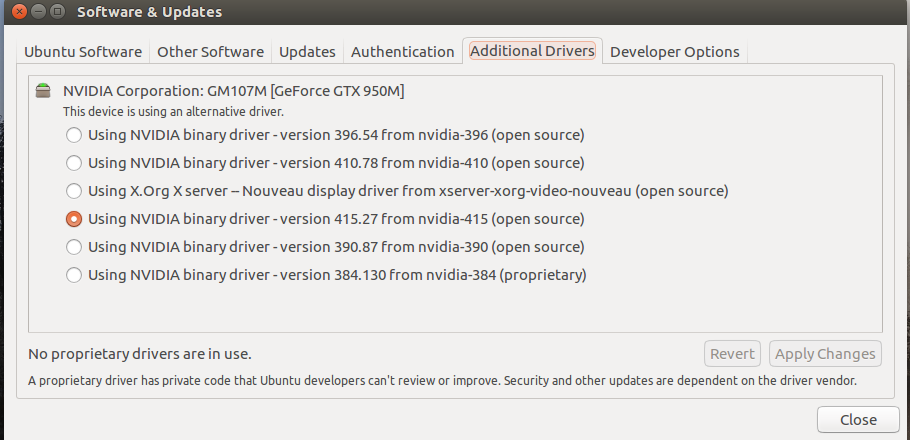
sudo apt-get install nvidia-415
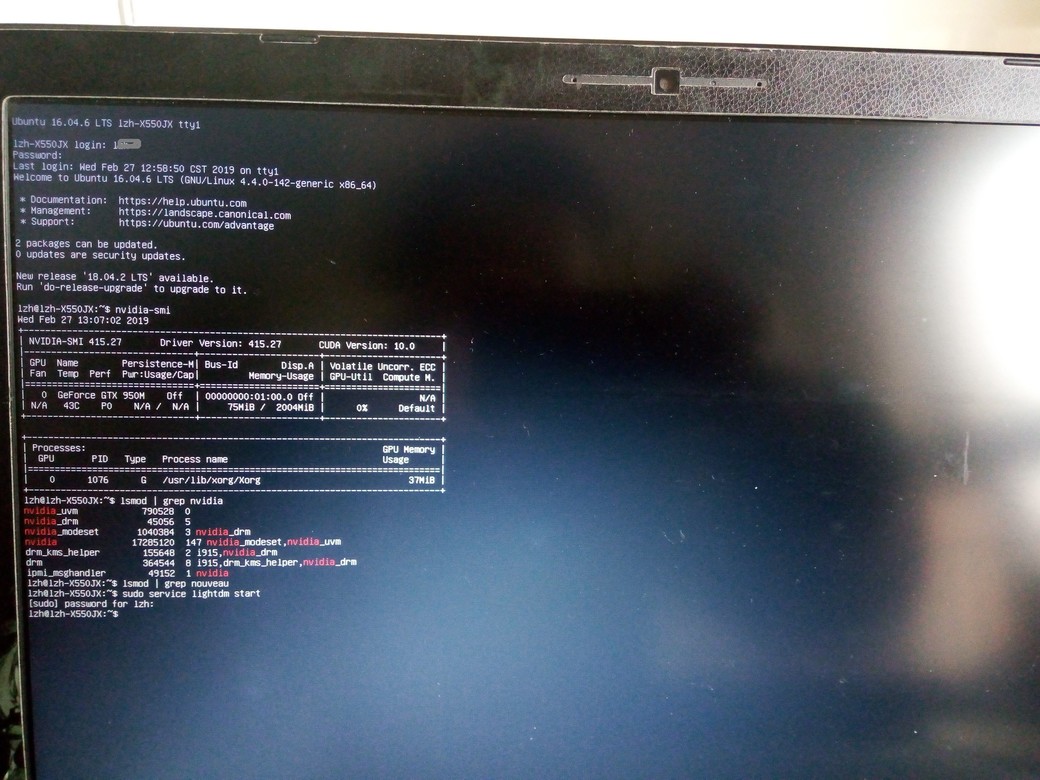
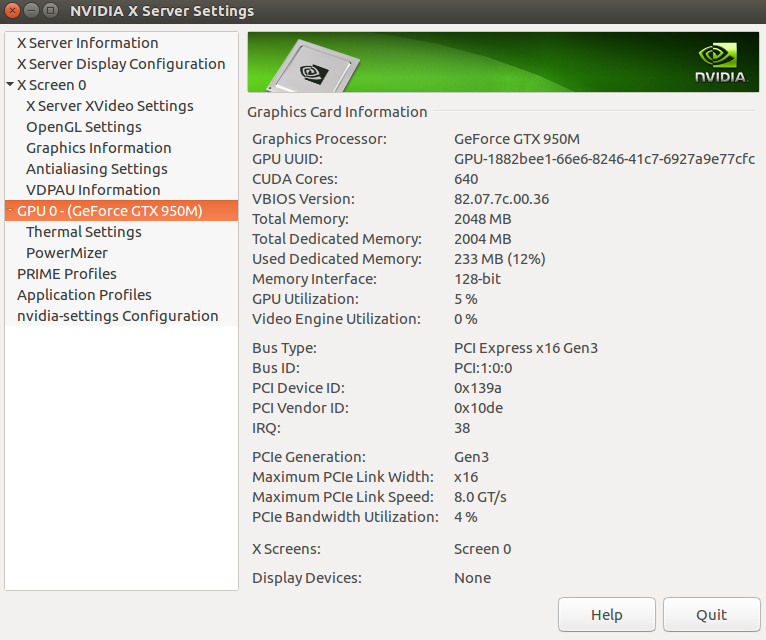
6.等待安装后重启,nvidia-smi查看是否安装成功,或者lsmod | grep nvidia,成功结果如下
7.重启x服务
sudo device lightdm start
8.此时还不能进入图形界面,因为nomodeset还在,所以重启,在grub界面,此时按下`E'键
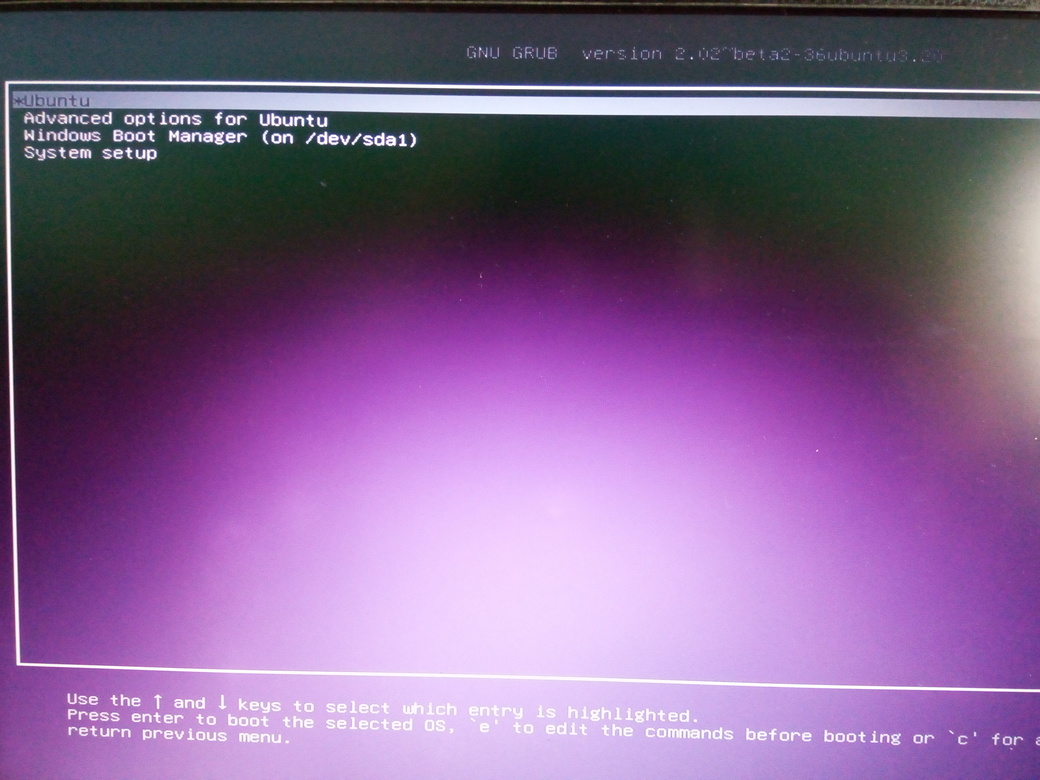
9.删除 nomodeset参数,在GRUB_CMDLINE_LINUX_DEFAULT="quiet splash之后,删除它,然后留一个空格
10.按f10进入
一般此时已经成功了,所以修改grub,删除 nomodeset参数
sudo vi /etc/default/grub
更新grub
sudo update-grub
11.重启,结束
12.option
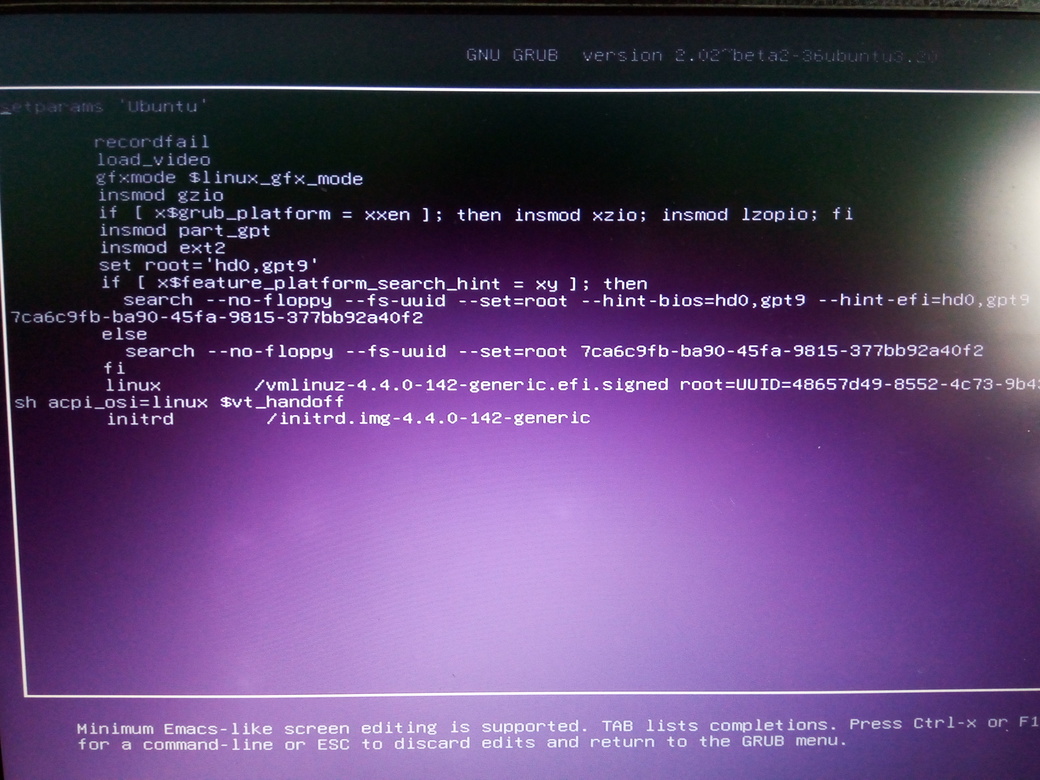
如果在第8仍然不能进去,可以尝试在删除后空一格,然后加入acpi_osi=linux,来将内核伪装为linux进行执行,从而执行相应例程,如下图所示。这样进入系统之后,仍然需要修改grub,即先删除nomodeset,然后加入acpi_osi=linux,更新grub,重启,结束
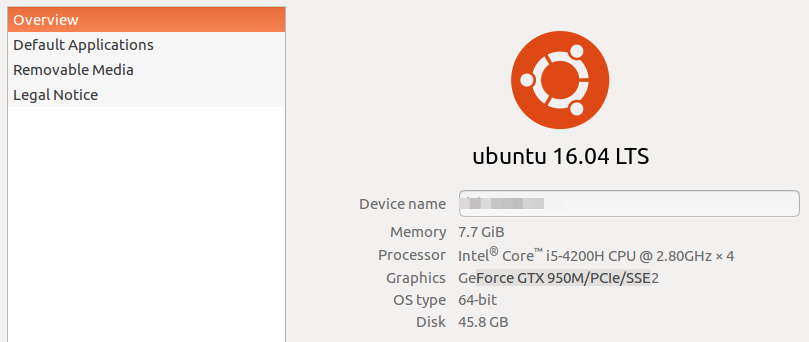
13.最后结果,显示正常,tt1~tt7都没有问题
ubuntu 16.04(Windows 10双系统+grub引导)无法进入tt1~tt6(NVIDIA驱动安装相关-黑屏,login loop,分辨率)的更多相关文章
- Ubuntu 16.04与Win10双系统双硬盘安装图解
一.先做准备工作.建议:在当前系统所在的硬盘上,留一片空的主分区安装Ubuntu系统. 2.划分多大的空间够?安装的过程中需要涉及到分区,为了以免日后重装,我的建议是如下分区:1).5G,主分区,空间 ...
- Ubuntu 16.04和win10双系统时间不一致解决办法
windows10和ubuntu16.04双系统,装完后,在windows下时间不对,之前的老办法是: sudo gedit /etc/default/rcS 2 utc=yes 改成utc=no 然 ...
- Ubuntu 16.04.6 + Win10 双系统时间错误且不一致
1.在Win系统下,按Win键 + R,输入regedit 运行, 2.打开注册表,按照路径查找 计算机\HKEY_LOCAL_MACHINE\SYSTEM\CurrentControlSet ...
- ubuntu 16.04 和win10双系统ubuntu无法更新问题解决
错误:E: dpkg was interrupted, you must manually run 'sudo dpkg --configure -a' to correct the problem. ...
- Ubuntu 16.04 LTS 64位系统 安装Docker
本文开发环境为Ubuntu 16.04 LTS 64位系统,通过apt的docker官方源安装最新的Docker CE(Community Edition),即Docker社区版,是开发人员和小型团队 ...
- Ubuntu 16.04 LTS 正式发布:系统将持续更新5年
Canonical 刚刚正式发布了Ubuntu 16.04 LTS (Xenial Xerus),这是一个长期支持版本,官方会提供长达5年的技术支持(包括常规更新/Bug修复/安全升级),一直到202 ...
- Win10 下安装Ubuntu 21.04桌面版 双系统 并设置win10为默认启动系统 详细教程
@ 目录 〇.写在前面 〇 - Plus:如何进入BIOS 〇 - Plus - Plus:U盘启动快捷键 一.磁盘分区:Win10划分未分配空间 二.下载Ubuntu 21.04镜像 三.安装U盘启 ...
- Ubuntu16.04 + Win 10 双系统 时间同步,启动项顺序,NumLock指示灯常亮
1. Ubuntu & win10 双系统时间同步: 先在ubuntu下更新一下时间,确保时间无误: sudo apt-get install ntpdate sudo ntpdate tim ...
- 安装 Linux 与 Windows 10 双系统,你需要了解的一切
该选Windows 10还是Linux Mint?鱼与熊掌当然可以兼得,但咱们得掌握点小技巧才能顺利搞定. Windows 10绝不是唯一一款值得我们安装在自己计算机之上的免费操作系统.Linux只靠 ...
随机推荐
- ASP.NET MVC学习笔记 第一天
MVC:Mode(模型).View(视图).Controller(控制器) 在服务器接收到请求(Request)时,路由(Routing)定义了应该调用的控制器,以及应该调用的控制器动 ...
- 四元数(Quaternion)和旋转 +欧拉角
四元数介绍 旋转,应该是三种坐标变换--缩放.旋转和平移,中最复杂的一种了.大家应该都听过,有一种旋转的表示方法叫四元数.按照我们的习惯,我们更加熟悉的是另外两种旋转的表示方法--矩阵旋转和欧拉旋转. ...
- select server
server with select #include<stdio.h> #include<sys/types.h> #include<sys/socket.h> ...
- NodeJS的特点
一. NodeJS的特点 我们先来看看NodeJS官网上的介绍: Node.js is a platform built on Chrome’s JavaScript runtime for easi ...
- SCCM2007日志文件
Microsoft System Center Configuration Manager 2007 中的所有客户端和站点服务器组件都将过程信息记录在单个日志文件中.您可以使用客户端和站点服务器日志文 ...
- C#:安装Windows服务,动态指定服务名及描述(转载)
来源:http://www.cnblogs.com/Fooo/p/3476675.html Installer.cs public Installer() { InitializeComponent( ...
- VS2013 添加 ILDasm
1.找到ILDasm.exe文件: 打开C:\Program Files\Microsoft SDKs\Windows\v8.1A\bin\NETFX 4.5.1 Tools 2.vs外部工具添加 工 ...
- 计算机支持的最大内存与CPU之间的关系
在使用计算机时,其最大支持的内存是由 操作系统 和 硬件 两方面决定的. 先说一下硬件方面的因素,在计算机中 CPU的地址总线数目 决定了CPU 的 寻址 范围,这种由地址总线对应的地址称作为物理地 ...
- 原生ajax和jsonp
封装方法: function ajax(options) { options = options || {}; options.type = (options.type || "GET&qu ...
- Microsoft Visual Studio 遇到了问题需要关闭
新年刚来Microsoft Visual Studio就找麻烦,debug的时候如果不打断点可以正常跑过,一打断点就崩溃,重启.报的问题是:Microsoft Visual Studio 遇到了问题需 ...