
WPF自定义控件之列表滑动特效 PowerListBox
列表控件是应用程序中常见的控件之一,对其做一些绚丽的视觉特效,可以让软件增色不少。
本人网上看过一个视频,是windows phone 7系统上的一个App的列表滚动效果,效果非常炫
现在在WPF上用ListBox重现此效果
首先我们来分析一下,这种实时滚动的效果是如何实现的,有哪些步骤
1.获取ListBox模板内部的ScrollViewer和ItemsPanel
2.监听ScrollViewer的滚动事件ScrollChange, 获取ItemsPanel的布局方向
3.在滚动事件发生时计算当前可视化区域中的第一项和最后一项,这是此滑动效果的核心算法所在,算法的效率决定了滑动效果的流畅性
4.根据滚动的方向和布局的方向依次对指定的Item做动画效果。
重写ListBoxItem
public class PowerListBoxItem : ListBoxItem
声明构造函数并赋初始值
        static PowerListBoxItem()

        {

            DefaultStyleKeyProperty.OverrideMetadata(typeof(PowerListBoxItem), new FrameworkPropertyMetadata(typeof(PowerListBoxItem)));

        }

        public PowerListBoxItem()

        {

            ItemStatus = ItemStatusEnum.Out;  //默认Item状态为"退出"

            duration = new TimeSpan(0, 0, 0, 0, 300);

            //easingFunction = new PowerEase() { EasingMode = EasingMode.EaseIn, Power = 4 };

            easingFunction = new CircleEase() { EasingMode = EasingMode.EaseInOut };

        }
定义PowerListBoxItem的成员属性
      /// <summary>

        /// PowerListBoxItem模板中的内容控件

        /// </summary>

        private FrameworkElement contentControl;

        /// <summary>

        /// 动画间隔时间

        /// </summary>

        private TimeSpan duration;

        private IEasingFunction easingFunction;   //动画缓动函数

        private IList<AnimationModel> DownInAnimationList;  //定义Item从下往上运动的动画内容集合

        private IList<AnimationModel> UpInAnimationList;    //定义Item从上往下运动的动画内容集合

        /// <summary>

        /// 项枚举状态,指明Item运动的方向

        /// </summary>

        internal enum ItemStatusEnum

        {

            UpIn, DownIn, RightIn, LeftIn, Out

        }

        private ItemStatusEnum _itemStatus;

        internal ItemStatusEnum ItemStatus

        {

            get { return _itemStatus; }

            set

            {

                if (_itemStatus == value)   //状态相同时不再刷新状态

                    return;

                _itemStatus = value;

                PlayAnimation(); //执行动画

            }

        }
重写ListBox
 [StyleTypedProperty(Property = "ItemContainerStyle", StyleTargetType = typeof(PowerListBoxItem))]

    public class PowerListBox : ListBox

    {

        static PowerListBox()

        {

            DefaultStyleKeyProperty.OverrideMetadata(typeof(PowerListBox), new FrameworkPropertyMetadata(typeof(PowerListBox)));

        }

        public PowerListBox()

        {

            DefaultStyleKey = typeof(PowerListBox);

        }

    }

     protected override DependencyObject GetContainerForItemOverride()

     {

       return new PowerListBoxItem();  //指定PowerListBox的项为PowerListBoxItem

     }

     protected override bool IsItemItsOwnContainerOverride(object item)

     {

        return item is PowerListBoxItem;

     }
定义PowerList的成员属性
      /// <summary>

        /// ListBox内部的滚动试图

        /// </summary>

        private ScrollViewer _scrollView;

        /// <summary>

        /// 容器的布局方向

        /// </summary>

        private Orientation _panelOrientation;

        /// <summary>

        /// 当前可视化视图的第一项

        /// </summary>

        private int firstVisibleIndex;

        /// <summary>

        /// 当前可视化视图的最后一项

        /// </summary>

        private int lastVisibleIndex;

        /// <summary>

        /// 上次滚动时可视化视图的第一项

        /// </summary>

        private int oldFirstVisibleIndex;

        /// <summary>

        /// 上次滚动时可视化视图的最后一项

        /// </summary>

        private int oldLastVisibleIndex;

        /// <summary>

        /// 标识,是否已找到第一项

        /// </summary>

        private bool isFindFirst;

        /// <summary>

        /// 当前累计已遍历过的Item高度或宽度的值,用于寻找第一项和最后一项

        /// </summary>

        private double cumulativeNum;
获取PowerListBox内部的ScrollViewer和ItemsPanel,并监听滚动事件
        public override void OnApplyTemplate()

        {

            _scrollView = VisualHelper.FindFirstVisualChild<ScrollViewer>(this);

            if (_scrollView == null)

                return;

            _scrollView.CanContentScroll = false;  //不按Item为步长滚动

            _scrollView.PanningMode = PanningMode.Both;

            _scrollView.ScrollChanged += _scrollView_ScrollChanged;  //监听滚动事件

            var panel = this.ItemsPanel.LoadContent();  //读取布局容器

            if (panel is StackPanel)

                _panelOrientation = (panel as StackPanel).Orientation;

            else if (panel is VirtualizingPanel)

                _panelOrientation = (panel as VirtualizingStackPanel).Orientation;

            base.OnApplyTemplate();

        }

        private void _scrollView_ScrollChanged(object sender, ScrollChangedEventArgs e)

        {

            //Console.WriteLine("itemCount:{0}  VerticalOffset:{1}  ViewportHeight:{2}   ContentVerticalOffset:{3}",

            //Items.Count, _scrollView.VerticalOffset, _scrollView.ViewportHeight, _scrollView.ContentVerticalOffset);
            //每次滚动时都计算当前可视化区域的首尾项

            calculationIndex();

            refreshItemStatus(); //刷新Item状态

        }
计算可视化区域的第一项和最后一项
     private void calculationIndex()

        {

            oldFirstVisibleIndex = firstVisibleIndex;

            oldLastVisibleIndex = lastVisibleIndex;

            isFindFirst = false;

            if (_panelOrientation == Orientation.Vertical)

            {

                cumulativeNum = 0.0;

                for (int i = 0; i < Items.Count; i++)

                {

                    var _item = this.ItemContainerGenerator.ContainerFromIndex(i) as PowerListBoxItem;

                    cumulativeNum += _item.ActualHeight + _item.Margin.Top + _item.Margin.Bottom;

                    //遍历Items, 累计Item高度,第一个超过滚动条垂直偏移量的Item就是当前可视化区域中的第一项

                    if (!isFindFirst && cumulativeNum >= _scrollView.VerticalOffset)

                    {

                        firstVisibleIndex = i;

                        isFindFirst = true;

                    }

                    //累计Item高度超过滚动条垂直偏移量和滚动区显示高度的和,就是当前可视化区域的最后一项

                    if (cumulativeNum >= (_scrollView.VerticalOffset + _scrollView.ViewportHeight))

                    {

                        lastVisibleIndex = i;

                        break;

                    }

                }

            }

        }
确定当前可视化区域的首尾项之后,刷新Item的状态
     private void refreshItemStatus()

        {

            Console.WriteLine("firstIndex: {0}  lastIndex: {1}  oldFirstIndex: {2}  oldLastIndex: {3}  {4}",

                firstVisibleIndex, lastVisibleIndex, oldFirstVisibleIndex, oldLastVisibleIndex, firstVisibleIndex > oldFirstVisibleIndex ? "Down In" : firstVisibleIndex < oldFirstVisibleIndex ? "UpIn" : "normal");

            if ((firstVisibleIndex == oldFirstVisibleIndex && lastVisibleIndex == oldLastVisibleIndex) || oldFirstVisibleIndex == 0 && oldLastVisibleIndex == 0)

                return;

            //Console.WriteLine("firstVisibleIndex:{0} oldFirstVisibleIndex:{1}", firstVisibleIndex, oldFirstVisibleIndex);

            //判断滚动方向

            if (firstVisibleIndex > oldFirstVisibleIndex)

            {

                //垂直  滚动条往下,内容网上

                //水平  滚动条往右,内容往左

                for (var i = oldLastVisibleIndex; i <= lastVisibleIndex; i++)

                {

                    var _item = this.ItemContainerGenerator.ContainerFromIndex(i) as PowerListBoxItem;

                    _item.ItemStatus = _panelOrientation == Orientation.Vertical ? PowerListBoxItem.ItemStatusEnum.DownIn : PowerListBoxItem.ItemStatusEnum.RightIn;

                    //Console.WriteLine("DownIn {0}", i);

                }

            }

            else if (lastVisibleIndex < oldLastVisibleIndex)

            {

                //垂直  滚动条往上,内容网下

                //水平  滚动条往左,内容往右

                for (var i = oldFirstVisibleIndex; i >= firstVisibleIndex; i--)

                {

                    var _item = this.ItemContainerGenerator.ContainerFromIndex(i) as PowerListBoxItem;

                    _item.ItemStatus = _panelOrientation == Orientation.Vertical ? PowerListBoxItem.ItemStatusEnum.UpIn : PowerListBoxItem.ItemStatusEnum.LeftIn;

                    //Console.WriteLine("UpIn {0}", i);

                }

            }

        }
定义PowerListBox的默认外观
 <Style TargetType="{x:Type local:PowerListBox}">

        <Setter Property="Background" Value="Transparent"/>

        <Setter Property="BorderThickness" Value="0"/>

        <Setter Property="BorderBrush" Value="Transparent"/>

        <Setter Property="Padding" Value="0"/>

        <Setter Property="Template">

            <Setter.Value>

                <ControlTemplate TargetType="{x:Type local:PowerListBox}">

                    <ScrollViewer x:Name="ScrollViewer" BorderBrush="{TemplateBinding BorderBrush}" BorderThickness="{TemplateBinding BorderThickness}" Background="{TemplateBinding Background}" Foreground="{TemplateBinding Foreground}" Padding="{TemplateBinding Padding}">

                        <ItemsPresenter/>

                    </ScrollViewer>

                </ControlTemplate>

            </Setter.Value>

        </Setter>

    </Style>

    <Style TargetType="{x:Type local:PowerListBoxItem}">

        <Setter Property="Background" Value="Transparent"/>

        <Setter Property="BorderThickness" Value="0"/>

        <Setter Property="BorderBrush" Value="Transparent"/>

        <Setter Property="Padding" Value="0"/>

        <Setter Property="HorizontalContentAlignment" Value="Stretch"/>

        <Setter Property="VerticalContentAlignment" Value="Stretch"/>

        <Setter Property="Margin" Value="0,8"/>

        <Setter Property="Template">

            <Setter.Value>

                <ControlTemplate TargetType="{x:Type local:PowerListBoxItem}">

                    <Border x:Name="LayoutRoot" BorderBrush="{TemplateBinding BorderBrush}" BorderThickness="{TemplateBinding BorderThickness}" Background="{TemplateBinding Background}" HorizontalAlignment="{TemplateBinding HorizontalAlignment}" VerticalAlignment="{TemplateBinding VerticalAlignment}">

                        <ContentControl x:Name="ContentContainer" ContentTemplate="{TemplateBinding ContentTemplate}" Content="{TemplateBinding Content}"

                                            Foreground="{TemplateBinding Foreground}" HorizontalContentAlignment="{TemplateBinding HorizontalContentAlignment}" Margin="{TemplateBinding Padding}"

                                            VerticalContentAlignment="{TemplateBinding VerticalContentAlignment}" RenderTransformOrigin="0.5,0.5">

                            <ContentControl.RenderTransform>

                                <TransformGroup>

                                    <TranslateTransform/>

                                </TransformGroup>

                            </ContentControl.RenderTransform>

                        </ContentControl>

                    </Border>

                </ControlTemplate>

            </Setter.Value>

        </Setter>

    </Style>
调用 PowerListBox
 <local:PowerListBox ItemsSource="{Binding TestModelList}" >

          <local:PowerListBox.ItemTemplate>

                  <DataTemplate>

                            <Grid>

                                <Grid.ColumnDefinitions>

                                    <ColumnDefinition Width="150"/>

                                    <ColumnDefinition/>

                                </Grid.ColumnDefinitions>

                                <TextBlock Text="{Binding Name}" VerticalAlignment="Center" FontSize="20"/>

                                <Border Width="100" Height="120" Background="#FF4949D3" Grid.Column="1" HorizontalAlignment="Left">

                                    <TextBlock Text="{Binding Id}" VerticalAlignment="Center" HorizontalAlignment="Center" FontSize="40" Foreground="Black"/>

                                </Border>

                            </Grid>

                 </DataTemplate>

        </local:PowerListBox.ItemTemplate>

</local:PowerListBox>
效果图
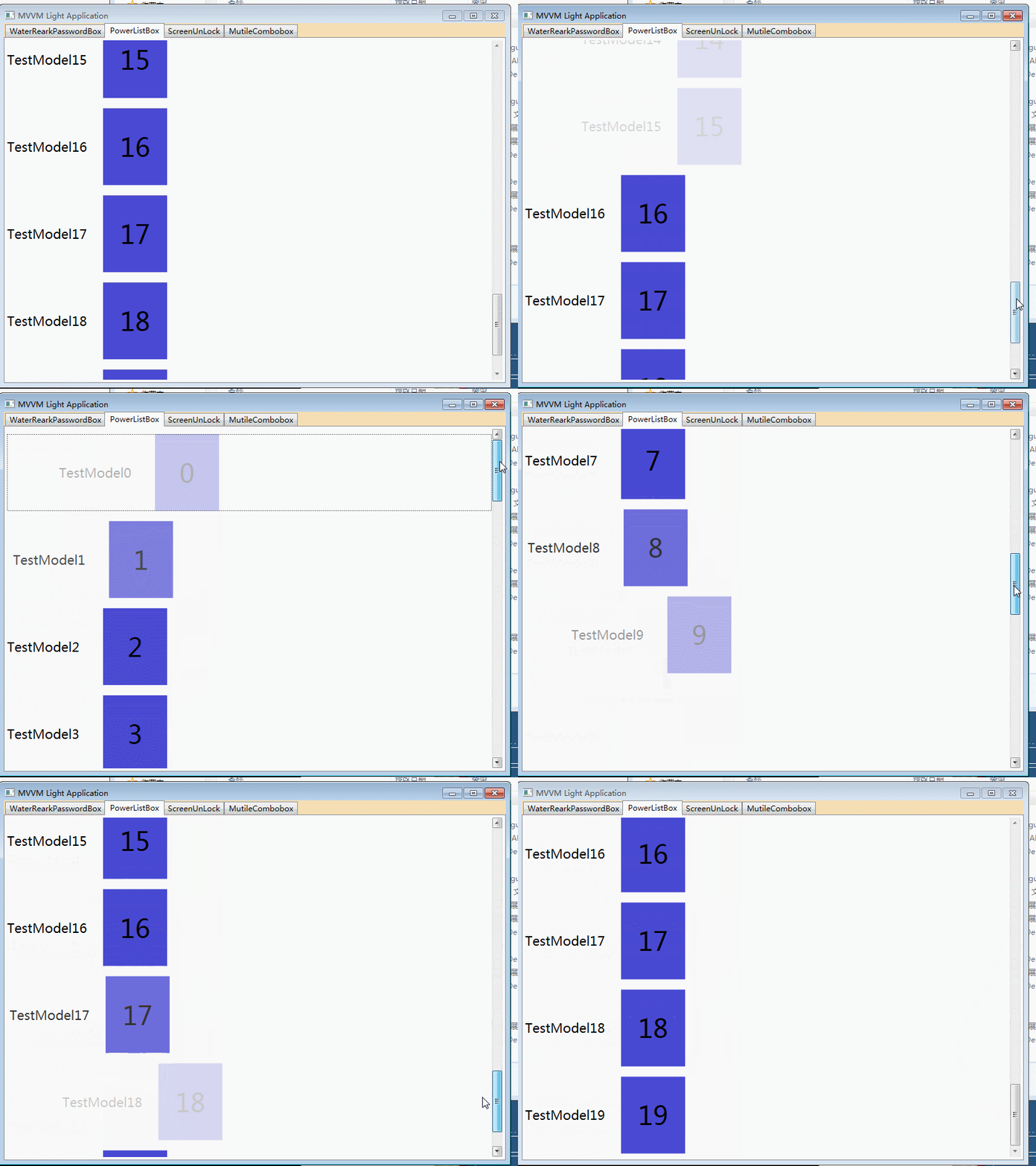
由于gif录制帧数的原因,效果图不是很流畅,但实际运行情况动画效果是非常流畅的
WPF自定义控件之列表滑动特效 PowerListBox的更多相关文章
- uwp ListView列表滑动特效
在看过一篇文章 WPF自定义控件之列表滑动特效 PowerListBox http://www.cnblogs.com/ShenNan/p/4993374.html#3619585 实现了滑动的特效 ...
- WPF自定义控件与样式(7)-列表控件DataGrid与ListView自定义样式
一.前言 申明:WPF自定义控件与样式是一个系列文章,前后是有些关联的,但大多是按照由简到繁的顺序逐步发布的等,若有不明白的地方可以参考本系列前面的文章,文末附有部分文章链接. 本文主要内容: Dat ...
- WPF自定义控件与样式(12)-缩略图ThumbnailImage /gif动画图/图片列表
一.前言 申明:WPF自定义控件与样式是一个系列文章,前后是有些关联的,但大多是按照由简到繁的顺序逐步发布的等,若有不明白的地方可以参考本系列前面的文章,文末附有部分文章链接. 本文主要针对WPF项目 ...
- 【转】WPF自定义控件与样式(12)-缩略图ThumbnailImage /gif动画图/图片列表
一.前言 申明:WPF自定义控件与样式是一个系列文章,前后是有些关联的,但大多是按照由简到繁的顺序逐步发布的等,若有不明白的地方可以参考本系列前面的文章,文末附有部分文章链接. 本文主要针对WPF项目 ...
- 【转】WPF自定义控件与样式(7)-列表控件DataGrid与ListView自定义样式
一.前言 申明:WPF自定义控件与样式是一个系列文章,前后是有些关联的,但大多是按照由简到繁的顺序逐步发布的等. 本文主要内容: DataGrid自定义样式: ListView自定义样式: 二.Dat ...
- WPF自定义控件与样式(6)-ScrollViewer与ListBox自定义样式
一.前言 申明:WPF自定义控件与样式是一个系列文章,前后是有些关联的,但大多是按照由简到繁的顺序逐步发布的等,若有不明白的地方可以参考本系列前面的文章,文末附有部分文章链接. 本文主要内容: Scr ...
- 【转】WPF自定义控件与样式(6)-ScrollViewer与ListBox自定义样式
一.前言 申明:WPF自定义控件与样式是一个系列文章,前后是有些关联的,但大多是按照由简到繁的顺序逐步发布的等. 本文主要内容: ScrollViewer的样式拆解及基本样式定义: ListBox集合 ...
- WPF自定义控件与样式(1)-矢量字体图标(iconfont)
一.图标字体 图标字体在网页开发上运用非常广泛,具体可以网络搜索了解,网页上的运用有很多例子,如Bootstrap.但在C/S程序中使用还不多,字体图标其实就是把矢量图形打包到字体文件里,就像使用一般 ...
- WPF自定义控件与样式(2)-自定义按钮FButton
一.前言.效果图 申明:WPF自定义控件与样式是一个系列文章,前后是有些关联的,但大多是按照由简到繁的顺序逐步发布的等,若有不明白的地方可以参考本系列前面的文章,文末附有部分文章链接. 还是先看看效果 ...
随机推荐
- pandas read_csv读取大文件的Memory error问题
今天在读取一个超大csv文件的时候,遇到困难:首先使用office打不开然后在python中使用基本的pandas.read_csv打开文件时:MemoryError 最后查阅read_csv文档发现 ...
- 20165233 实验一 Java开发环境的熟悉
20165233 实验一 Java开发环境的熟悉 实验要求 1.没有Linux基础的同学建议先学习<Linux基础入门(新版)><Vim编辑器> 课程: 2.完成实验.撰写实验 ...
- python 爬预警没解析前的
- unicat,multicast,broadcast区别
单播.多播和广播单播”(Unicast).“多播”(Multicast)和“广播”(Broadcast)这三个术语都是用来描述网络节点之间通讯方式的术语.那么这些术语究竟是什么意思?区别何在? 1.单 ...
- centos7.3部署django用uwsgi和nginx[亲测可用]
现在nginx nginx version: nginx/1.10.2 uwsgi 2.0.17 django2.0.5 都已经完成完毕,那么开始 uwsgi 配置 uwsgi支持ini.xml等多种 ...
- 通过PicturreId获取图片路径(Url)
1.直接使用接口服务 _pictureService.GetPictureUrl((int)entity.SponsorPictureId); //entity是具体查询出来的实体对象 Sponsor ...
- 784. Letter Case Permutation 字符串中字母的大小写组合
[抄题]: Given a string S, we can transform every letter individually to be lowercase or uppercase to c ...
- MFC The Screen Flickers When The Image Zoomed
问题描述 当初写MFC也是不情愿的. 既然写了,遇到一些问题. 解决也废了一切功夫.所以简单的记录一下. 这个问题,也就是使用MFC显示图像的时候, 放缩图像的过程中, 图像会一闪一闪的. 这个问题的 ...
- ROS launch启动文件的理解与编写
博客参考:https://blog.csdn.net/weixin_41995979/article/details/81784987 和 https://www.cnblogs.com/zjiaxi ...
- python 开发简单的聊天工具-乾颐堂
python 太强大了,以至于它什么都可以做,哈哈,开个玩笑.但是今天要讲的真的是一个非常神奇的应用. 使用python写一个聊天工具 其实大家平时用的QQ类似的聊天工具,也是使用socket进行聊天 ...