
React自己写的一个地图小组件
由于今天比较闲,就玩了玩react,然后就封装了一个地图的组件,当然功能比较简单,因为就是随手写的小东西,但是由于引用了百度API和bee-mobile,所以用起来可能要薛微麻烦一点点,但是我保证,只是一点点而已。
由于之前发了一次,说字数太少从主页移出了,作为一个铁头娃,那我肯定得重写啊。前一次发的不够细致,这次就薛微细一点好吧,
由于,由于,鱿鱼,说的我都饿了。不说了进入正题好吧,
首先说说主体思想,思想比较简单,去拿过来百度地图的API和bee-mobile,然后将两者结合到一起,形成新的组件
怎么在React中引入百度地图的API在这篇文章就赘述了,前面的随笔中我写过,需要的同学去看一下就好,也很简单
主要使用了bee-mobile的Notification,Button,Icon(想要了解bee-mobile,请移步https://bee-mobiles.github.io/#/docs/introduce)
1.Notification主要是来实现点击后的弹出功能,
2.Button是按钮,
3.Icon是图标
多说无益,直接上效果图好吧

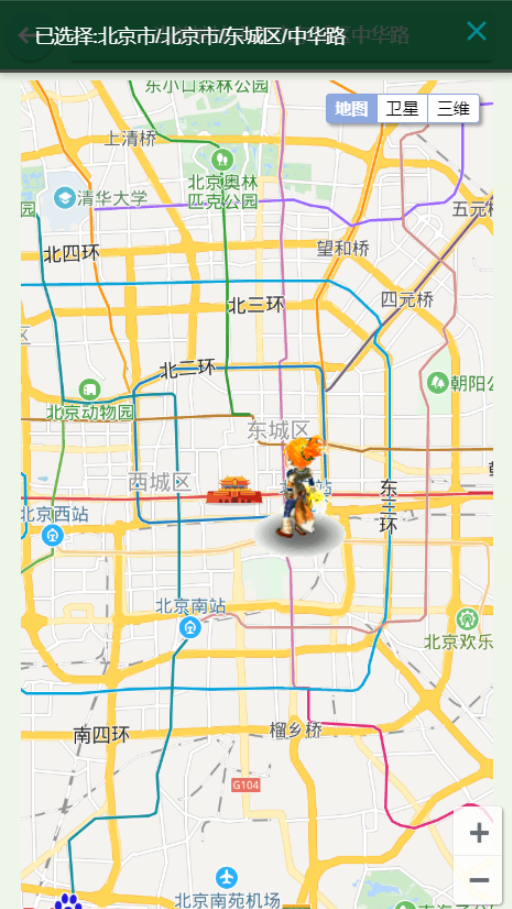
实现的效果:1.地图的缩放
2.地图类型的转换
3.点击后顶端地址变为点击的地址
4.点击后会对点击的地址进行标注
5.切换地图类型会有水波效果
6.定位是小狐狸效果(这个是百度API默认的一个定位图标,我没改,因为我感觉这个狐狸挺可爱的,我也没给组件提供改小狐狸的参数,别问我为什么,就是头铁)
使用步骤:
1.基础三步走
a.引入百度地图API,百度地图API的引入在此不多赘述,我前面的文章中已经介绍(请见React中使用百度地图API这篇文章)
b.bee-Mobile引入 yarn add bee-mobile
c.styled-components 引入 yarn add styled-components
2.我直接把组件的源码放上来,需要的直接拉下去随便找地方放下,在需要使用的组件里直接引用即可,注意:使用前请阅读最下方的使用说明
源码我加了一小部分注释,很容易就能看懂
组件源代码:
import  React,{Component} from 'react';

import styled from "styled-components"

import BMap  from 'BMap';

import {Notification,Button,Icon} from 'bee-mobile';

const NewaddressButton = styled(Button)`

        width:${props=>props.width||"100%"};

        height:${props=>props.height||"200px"};

        background-color:${props=>props.sideBgColor||"white"};

        overflow:hidden;

`

const Address = styled.div`

        width:100%;

        height:${props=>props.height||"200px" } !important;

        .BMap_stdMpCtrl{

            position:fixed !important;

            right:;

            top:.5rem;

        }

`

const Pudian = styled.div`

        width:100%;

        height:50px;

`

const Addresstop = styled.div`

        position:fixed;

        z-index:999;

        height:.5rem;

        width:100%;

        background-color:rgb(53, 218, 132);

        padding-top:.05rem;

        padding-left:.05rem;

        display:flex;

        color:white;

        line-height:.4rem;

        .address_goback{

                button{

                        background-color:rgb(43, 208, 130)

                }

        }

        .addressInfo{

                padding-left:.1rem;

                flex:;

          button{

                  width:95%;

                  background-color:rgb(43, 208, 130)

         }

        }

`

 class AddressComponent extends Component{

    render() {

        return(

            <div>

                <Addresstop>

                    <div className="address_goback">

                    <Button theme="success" shape="circle" onClick={this.props.topButtonEvent.bind(this)}>

                        <Icon icon="keyboard_backspace"/>

                    </Button>

                    </div>

                    <div className="addressInfo"><Button theme="success"><span>当前地址:</span><span>{this.props.topAddress}</span></Button></div>

                </Addresstop>

                <Pudian></Pudian>

                <NewaddressButton {...this.props}>

                <Address className="address" id="address" {...this.props}>

                </Address>

            </NewaddressButton>

            </div>

        )

    }

    componentDidMount(){

        var map = new BMap.Map("address"); // 创建Map实例

        //城市优先

        if(this.props.MapCity){

            map.centerAndZoom(this.props.MapCity||"北京",this.props.level||11);

        }else{

             map.centerAndZoom(new BMap.Point(this.props.longitude||116.404,this.props.latitude||39.915), this.props.level||11); // 初始化地图,设置中心点坐标和地图级别

        }

        this.props.MapTypeControl&&map.addControl(new BMap.MapTypeControl()); //添加地图类型控件

        this.props.enableScrollWheelZoom&&map.enableScrollWheelZoom();

        if(this.props.zoomControl){

        var top_left_navigation = new BMap.NavigationControl();  //左上角,添加默认缩放平移控件

            //添加控件和比例尺

        map.addControl(top_left_navigation);

        }

        var _this = this

        var geoc = new BMap.Geocoder();

        //获取到点击的API

        map.addEventListener("click",function(e){

            var pt = e.point;

            geoc.getLocation(pt, function(rs){

                var addComp = rs.addressComponents;

                console.log(pt)

                _this.props.getAddress(addComp,pt)

                //添加提示信息

                //在当前地图上设置标注

                    //创建小狐狸

                    map.clearOverlays();

                    var myIcon = new BMap.Icon("http://lbsyun.baidu.com/jsdemo/img/fox.gif", new BMap.Size(170,157));

                    var marker2 = new BMap.Marker(pt,{icon:myIcon});  // 创建标注

                    map.addOverlay(marker2);              // 将标注添加到地图中

                Notification.info({

                    title: '',

                    message: `已选择:${addComp.province&&addComp.province}${addComp.city&&"/"+addComp.city}${addComp.district&&"/"+addComp.district}${addComp.street&&"/"+addComp.street}`,

                },

                )

            });

        })}

}

export default AddressComponent
组件使用指南:
1.引入组件
2.组件使用参数说明
<AddressComponent

          //顶部城市

         topAddress = {this.props.address}

          //顶部返回按钮的事件

         topButtonEvent = {this.topButtonEvent.bind(this)}

          //组件的高度

         height="500px"

         //侧边的背景颜色

         sideBgColor="lightBlue"

         //显示地图的级别

               level="11"

              //设置中心城市,城市优先于经纬度

              MapCity="上海"

              longitude ="116.404"

              latitude="39.915"

               // 地图类型控件

              MapTypeControl={true}

              //是否可以鼠标滚轮滑动

              enableScrollWheelZoom={true}

              //缩放控件

              zoomControl={true}

              getAddress = {(address,LongitudeAndLatitude)=>{

                  //在此可以获取到地址

                 //   alert(address.province + ", " + address.city + ", " + address.district + ", " + address.street + ", " + address.streetNumber);

                 // 可以在此处获取地址进行操作

           //LongitudeAndLatitude为经纬度

                 console.log(LongitudeAndLatitude)

                }}

              >

             </AddressComponent>
到这里已经可以愉快的使用了,按照步骤走应该是可以正常运行的,假设有问题可以评论我,特别注意一下,该组件只是随手写着玩的,并不完善,可以当Demo来使用参考
写的很不严谨,单纯是为了实现功能而写的代码,许多判断的地方都没有写的非常严谨,请各位大佬不要太较真,瞅瞅就好,如果有问题请指出,我出一瓶红牛买你的指点好吧,啥,一瓶红牛不够?那一场正规保健可以不,正规的啊,别想歪了,我不是那种人,毕竟快到年底了,安全为重。哈哈哈。
最后推荐一手今天刚加上的大佬,博客名叫做:沉默王二 ,文笔非常好的大腿,我已经验证过了,人也很有意思,可以说是很棒了
React自己写的一个地图小组件的更多相关文章
- 用Python 3写的一个Spider小爬虫(使用内置urllib模块and正则表达式)
用Python写了一个Spider小爬虫,爬一爬斗鱼“王者荣耀”在线直播的主播及人气
- 访问github太慢?我写了一个开源小工具一键变快
前言 GitHub应该是广大开发者最常去的站点,这里面有大量的优秀项目,是广大开发者寻找资源,交友学习的好地方.尤其是前段时间GitHub公布了一项代码存档计划--Arctic Code Vault, ...
- 自己写的一个Pager分页组件,WebForm,Mvc都适用
我一说写这个功能的时候,好多人估计有疑问.分页功能网上多的是,搜一个不就行了,你这样不是浪费时间么.你说这句话的时候,我是比较信的,首先自己写一些东西是很耗时,有这些时间又能多打几盘LOL了.但是我觉 ...
- 发个2012年用java写的一个控制台小游戏
时间是把杀狗刀 突然发现了12年用java写的控制台玩的一个文字游戏,有兴趣的可以下载试试哈汪~ 里面难点当时确实遇到过,在计算倒计时的时候用了多线程,当时还写了好久才搞定.很怀念那个时间虽然不会做游 ...
- React(0.13) 定义一个动态的组件(注释,样式)
<!DOCTYPE html> <html> <head> <title>React JS</title> <script src=& ...
- React(0.13) 定义一个动态的组件(属性)
<!DOCTYPE html> <html> <head> <title>React JS</title> <script src=& ...
- React(0.13) 定义一个动态的组件(函数作为动态的值)
<!DOCTYPE html> <html> <head> <title>React JS</title> <script src=& ...
- React(0.13) 定义一个动态的组件
1.因为jsx将两个花括号之间的内容渲染为动态值,只需要引用对应的变量即可 <!DOCTYPE html> <html> <head> <title>R ...
- 自己写的一个Js小插件
这是效果图.上面一个过滤标签.下面弹出框,选择日,周,月.我的用途主要是报表查询的时候根据这3种类型来查询数据用的. 这里分享下代码. Js代码 (function ($) { $.extend($. ...
随机推荐
- Unity面试题2
1.Animation.CrossFade命令作用是(C) A 动画消失 B动画转换 C东环的淡入为其他动画 2.Application.loadedLevel命令为(A) A加载关卡 B异步加载关卡 ...
- Unity全面的面试题(包含答案)
一:什么是协同程序? 在主线程运行的同时开启另一段逻辑处理,来协助当前程序的执行,协程很像多线程,但是不是多线程,Unity的协程实在每帧结束之后去检测yield的条件是否满足. 二:Unity3D中 ...
- Service启动过程分析
Service是一种计算型组件,用于在后台执行一系列的计算任务.由于工作在后台,因此用户是无法直接感知到它的存在.Service组件和Activity组件略有不同,Activity组件只有一种运行模式 ...
- 3.html基础标签:表格
<!DOCTYPE html> <html lang="en"> <head> <meta charset="UTF-8&quo ...
- Android:weight,margin,padding详解实例
weight详解 weight是用来等比例划分区域的属性. 案例代码 <LinearLayout xmlns:android="http://schemas.android.com/a ...
- Java匹马行天下——开篇
个人感言: 匹马行天下是我高中时候看过一部叫<九鼎记>的小说中的其中一个大章节标题,在整个这一章中,讲的是是主人公滕青山历经艰险,又心如磐石,一心修行,最后巅峰归来的故事.现在回想,依旧心 ...
- 【不遮遮掩掩】Github上传本地代码以及常见问题解决方案
2019.20.18更新: 把完整命令打一遍吧,不然看完太累了不是 //初始化文件夹 git init //初始化目录,把基本文件下载下来,如ignore文件 git pull --rebase or ...
- spring boot -thymeleaf-日期转化
<span th:text="${#dates.format(date)}" ></span><span th:text="${#dates ...
- 【2019北京集训测试赛(七)】 操作 分治+FFT+生成函数
题目大意:你有$n$个操作和一个初始为$0$的变量$x$. 第$i$个操作为:以$P_i$的概率给$x$加上$A_i$,剩下$1-P_i$的概率给$x$乘上$B_i$. 你袭击生成了一个长度为$n$的 ...
- Xamarin.Android 关于so包报错问题
问题描述:使用so包时报错. 解决方法: 1.保证 libs > armeabi 和 armeabi-v7a 中的so包一致. 2.去掉 x86,x86_64,arm64-v8a. 3. so的 ...