
vue 拍照上传图片 demo
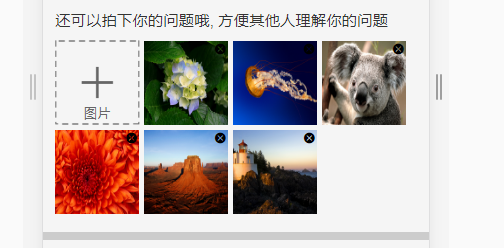
<!DOCTYPE html>

<html lang="en">

<head>

    <meta charset="UTF-8">

    <meta name="viewport" content="width=device-width, initial-scale=1.0, maximum-scale=1.0, user-scalable=0,minimum-scale=1.0">

    <title></title>

    <!-- <script type="text/javascript" src="http://www.xxiaoyuan.top/jquery-1.9.1.js"></script> -->

    <style>

        /* 拍照 上传图片--------------------------------- */

    .pic_question{

        padding: 0 .48rem

    }

    .add-img{

        margin-top: 0.4rem

    }

    .add-image {

        width: 3.26rem;

        height: 3.26rem;

        margin-right: 0.2rem;

        position: relative;

        border: 1px solid #ccc;

    }

    .add-image i.icon-shangchuantupian{

        font-size: 3.26rem;

        line-height: 3.4rem;

        width: 3.26rem;

        height: 3.26rem;

        position: absolute;

        bottom: 1px;left: 0;

        color: #666

    }

    .add-image p{

        font-size: .52rem;

        color: #666;

        position: absolute;

        bottom: .1rem;left: 0;

        width: 3.26rem;

    }

    .img-list{

        display: flex;

        flex-wrap:wrap

    }

    .img-list>li{

        width: 3.26rem;

        height: 3.26rem;

        position: relative;

        margin-right: 0.2rem;

        margin-bottom: 0.2rem

    }

    .img-list>li .del{

        position: absolute;

        top: 0;

        right: 0;

        color: #000

    }

    .img-list>li>img{

        width: 100%;

        height: 100%;

    }

    </style>

</head>

<body>

    <!-- 拍照上传图片  -->

    <div class="pic_question" id="vm">

        <!-- 影藏上传图片input -->

        <input @change="fileChange($event)" type="file" id="upload_file" multiple style="display: none"/>

        <div class="add-img">

            <!-- <p class="font14">图片(最多6张,还可上传<span v-text="6-imgList.length"></span>张</p> -->

            <ul class="img-list">

                <div class="add" @click="chooseType">

                    <div class="add-image" align="center">

                        <!-- <i class="iconfont icon-shangchuantupian"></i> -->

                        <p class="font13">图片</p>

                    </div>

                </div>

                <li v-for="(url,index) in imgList">

                    <!-- 删除图片 -->

                    <span class="del iconfont icon-guanbi" @click.stop="delImg(index)">X</span>

                    <!-- 显示图片 -->

                    <img :src="url.file.src">

                </li>

            </ul>

        </div>

    </div>

</body>

<script type="text/javascript" src="http://www.xxiaoyuan.top/vue.js"></script>

<script type="text/javascript">

    var vm = new Vue({

        el:"#vm",

        data:{

            imgList: [],

            size: 0,

            limit:6, //限制图片上传的数量

            tempImgs:[]

        },

        methods: {

            chooseType() {

                document.getElementById('upload_file').click();

            },

            fileChange(el) {

                if (!el.target.files[0].size) return;

                this.fileList(el.target);

                el.target.value = ''

            },

            fileList(fileList) {

                let files = fileList.files;

                for (let i = 0; i < files.length; i++) {

                    //判断是否为文件夹

                    if (files[i].type != '') {

                        this.fileAdd(files[i]);

                    } else {

                        //文件夹处理

                        this.folders(fileList.items[i]);

                    }

                }

            },

            // 文件夹处理

            folders(files) {

                let _this = this;

                //判断是否为原生file

                if (files.kind) {

                    files = files.webkitGetAsEntry();

                }

                files.createReader().readEntries(function (file) {

                    for (let i = 0; i < file.length; i++) {

                        if (file[i].isFile) {

                            _this.foldersAdd(file[i]);

                        } else {

                            _this.folders(file[i]);

                        }

                    }

                });

            },

            foldersAdd(entry) {

                let _this = this;

                entry.file(function (file) {

                    _this.fileAdd(file)

                })

            },

            fileAdd(file) {

                if (this.limit !== undefined) this.limit--;

                if (this.limit !== undefined && this.limit < 0) return;

                //总大小

                this.size = this.size + file.size;

                //判断是否为图片文件

                if (file.type.indexOf('image') == -1) {

                    this.$dialog.toast({mes: '请选择图片文件'});

                } else {

                    let reader = new FileReader();

                    let image = new Image();

                    let _this = this;

                    reader.readAsDataURL(file);

                    reader.onload = function () {

                        file.src = this.result;

                        image.onload = function(){

                            let width = image.width;

                            let height = image.height;

                            file.width = width;

                            file.height = height;

                            _this.imgList.push({

                                file

                            });

                            console.log( _this.imgList);

                        };

                        image.src= file.src;

                    }

                }

            },

            // 删除图片

            delImg(index) {

                this.size = this.size - this.imgList[index].file.size;//总大小

                this.imgList.splice(index, 1);

                if (this.limit !== undefined) this.limit = 6-this.imgList.length;

            }

        },

        mounted:function(){

        }

    });

</script>

</html>
vue 拍照上传图片 demo的更多相关文章
- Android调用系统相册和拍照的Demo
最近我在群里看到有好几个人在交流说现在网上的一些Android调用系统相册和拍照的demo都有bug,有问题,没有一个完整的.确实是,我记得一个月前,我一同学也遇到了这样的问题,在低版本的系统中没问题 ...
- WebRTC系列(1)-手把手教你实现一个浏览器拍照室Demo
1.WebRTC开发背景 由于业务需求,需要在项目中实现实时音视频通话功能,之前基于浏览器开发的Web项目要进行音视频通话,需要安装flash插件才能实现或者使用C/S客户端进行通信.随着互联网技术的 ...
- 利用html5调用本地摄像头拍照上传图片[转]
利用html5调用本地摄像头拍照上传图片 html5概念啥的就不废话了,不知道的 百度, 谷歌一堆..今天学了学html5中的Canvas结合新增的<video>标签来获取本地摄像头, ...
- Vue异步组件Demo
Vue异步组件Demo 在大型应用中,我们可能需要将应用拆分为多个小模块,按需从服务器下载.为了进一步简化,Vue.js 允许将组件定义为一个工厂函数,异步地解析组件的定义.Vue.js 只在组件需要 ...
- Vue实现上传图片功能
前言: 用vue实现上传图片功能,效果图如下: 先说文件上传控件样式美化怎么做,我有两种方法. 1.先上代码 html部分: <div class="pics-wrapper" ...
- 一个基于vue的仪表盘demo
最近写了一个基于vue的仪表盘,其中 主要是和 transform 相关的 css 用的比较多.给大家分享一下,喜欢的话点个赞呗?嘿嘿 截图如下: 实际效果查看地址:https://jhcan333. ...
- 中小研发团队架构实践之生产环境诊断工具WinDbg 三分钟学会.NET微服务之Polly 使用.Net Core+IView+Vue集成上传图片功能 Fiddler原理~知多少? ABP框架(asp.net core 2.X+Vue)模板项目学习之路(一) C#程序中设置全局代理(Global Proxy) WCF 4.0 使用说明 如何在IIS上发布,并能正常访问
中小研发团队架构实践之生产环境诊断工具WinDbg 生产环境偶尔会出现一些异常问题,WinDbg或GDB是解决此类问题的利器.调试工具WinDbg如同医生的听诊器,是系统生病时做问题诊断的逆向分析工具 ...
- swift3.0 从相册选取或者拍照上传图片至阿里云OSS
导入相应的库 import Photos import AliyunOSSiOS 选取照片需要继承 UIImagePickerControllerDelegate,UINavigationContro ...
- 基于VUE选择上传图片并在页面显示(图片可删除)
demo例子: 依赖文件 : http://files.cnblogs.com/files/zhengweijie/jquery.form.rar HTML文本内容: <template> ...
随机推荐
- Hierarchical softmax(分层softmax)简单描述.
最近在做分布式模型实现时,使用到了这个函数. 可以说非常体验非常的好. 速度非常快,效果和softmax差不多. 我们知道softmax在求解的时候,它的时间复杂度和我们的词表总量V一样O(V),是性 ...
- SQL 数据库结构化查询语言
1.数据库 常见数据库 MySQL:开源免费的数据库,小型的数据库. Oracle:收费的大型数据库,Oracle 公司的产品 DB2:IBM 公司收费的数据库,常应用在银行系统中 SQLServer ...
- SNF软件开发机器人-子系统-功能-数据列表分页与不分页-瀑布式分页-如何配置?
[列表]分页 1.效果展示: (1)不分页 (2)普通分页 (3)瀑布式分页 2.使用说明: 打开显示页面,点击开发者选项的简单配置按钮.在功能表信息中选择需要的分页方式.普通分页和瀑布式分页需要配合 ...
- mysql 按照月份自动创建表,以年和月为表明,动态生成。
需求:mysql5.5 数据库,想要根据月份自动创建表,每个月创建一张表,需要数据库自动创建,并根据当前年和月动态生成表名称. 解决办法:1 连接数据库工具为Navicat 2 首先创建存储过程, ...
- Unity StreamingMipmaps 简单测试
StreamingMipmaps是Unity2018.2中加入的新功能,意指通过CPU控制,只加载部分Mipmap图片以节省更多的内存及显存空间. 我测试时遇到了问题,后来发现必须打包出来测才有效(注 ...
- 开源Web自动化测试工具Selenium IDE
Selenium IDE(也有简写SIDE的)是一款开源的Web自动化测试工具,它实现了测试用例的录制与回放. Selenium IDE目前版本为 3.6 系列,支持跨浏览器运行,所以IDE的UI从原 ...
- lbs@node(lbs asp blog 移植到 nodejs)
lbs@node 2018年的4月26日,我在自己的idea清单中,加上了一条"基于 nodejs 移植 lbs 博客系统". 一.lbs 是什么东东? 它是一款比较小众的博客程序 ...
- FasterRCNN原理(转)
在介绍Faster R-CNN之前,先来介绍一些前验知识,为Faster R-CNN做铺垫. 一.基于Region Proposal(候选区域)的深度学习目标检测算法 Region Proposal( ...
- 通用Mapper新特性:ExampleBuilder 2017年12月18日
package tk.mybatis.mapper.test.example; import org.apache.ibatis.session.SqlSession; import org.juni ...
- QT中事件处理器和事件过滤器实现实例
Qt中事件处理的方式,最常用的就是使用事件处理器(event handler)和事件过滤器(event filter)这两种方法.接下来,我们就来看看事件处理器和事件过滤器是怎么使用的. 事件处理器 ...