
Android开发使用控件入门--环境搭建
Android开发使用控件入门--环境搭建
软件名称(,梦,,想。CAD ,控件)
1、 环境搭建: 3
1.5、 运行Eclipse设置Android ADT插件 10
1、 环境搭建:
注意:文章有些下载地址,比如安卓开发网站需要设置代理才能访问
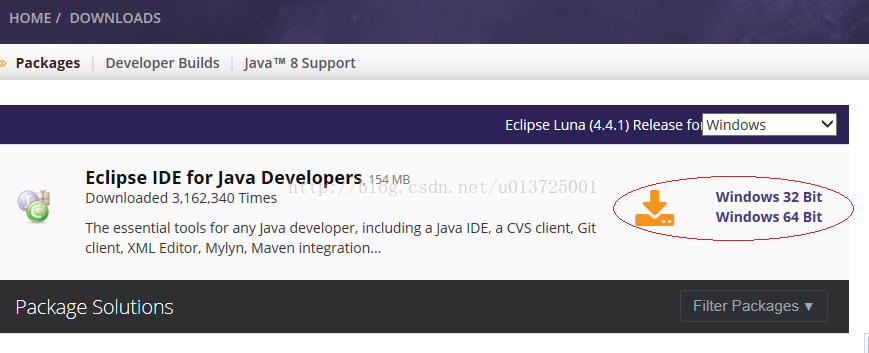
1.1、 安装Eclipse
下载地址:
如下
:
下载后,我们把它解压到C:\Android\Eclipse如下:

1.2、 下载JDK
下载地址:
点击下面连接下载安装程序
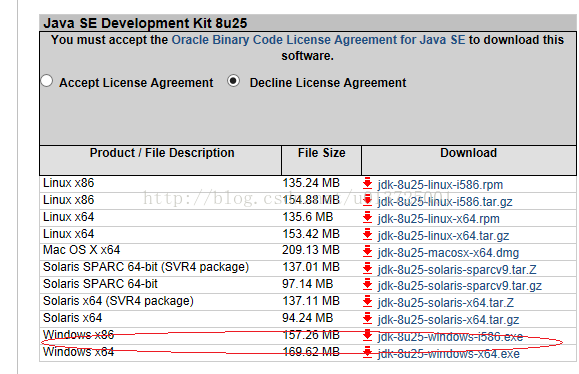
安装后的目录,和文件,注意现在最新的JDK安装不支持winxp,建议使用win7系统:

我们安装在C:\Android\JDK
之后需要通过"我的电脑"->"属性"->"高级"->"环境变量",来新建一个JAVA_HOME的环境变量,指向JDK的目录,如下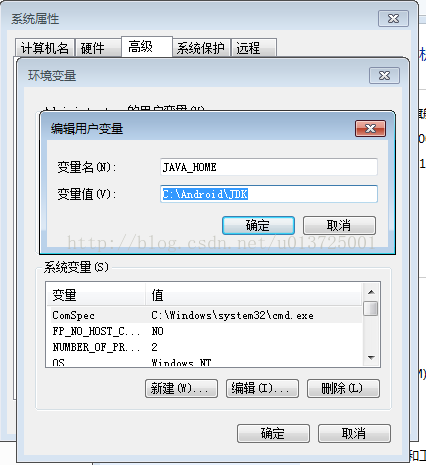
1.3、 下载Android SDK
这是官方网址,进入后跟着流程走,选择适合于自己平台(这里是Windows)的SDK包下载。

我们不使用Android Studio,点击Stand-alone SDK Tools继续:

下载后直接解压就可以使用了。
我们把它解压放到C:\Android\adt目录。

为了在DOS控制台中直接使用SDK的工具,可以将SDK的目录添加到Windows的path环境变量中:在桌面上右击“我的电脑”,依次点击【属性】>【高级】>【环境变量】。双击【系统变量】里面的Path项,将Android SDK中tools目录的完整路径添加到这里

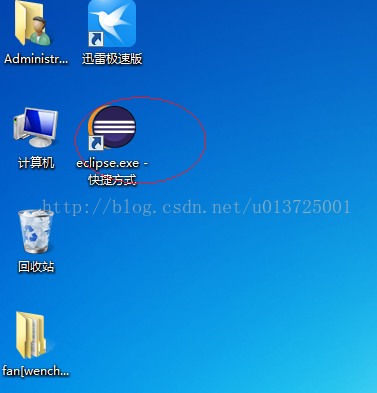
创建 C:\Android\Eclipse\eclipse.exe快捷方式到桌面,如下:
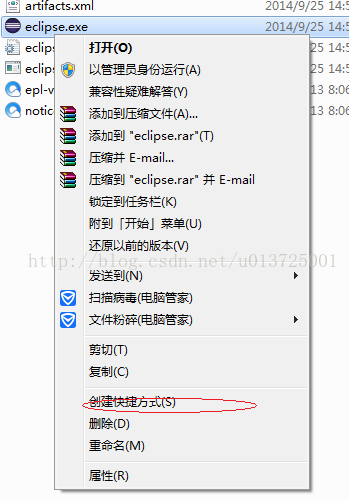
如图:
1.4、 给Eclipse 安装ADT插件
运行Eclipse.exe
A. 选择Help > Install New Software.

B. 点击Add按钮
在弹出的对话框,输入网址:

点OK按钮
C. 选择所有,点击Next进行安装

安装过程:

1.5、 运行Eclipse设置Android ADT插件
重启Eclipse,进行Android SDK设置:
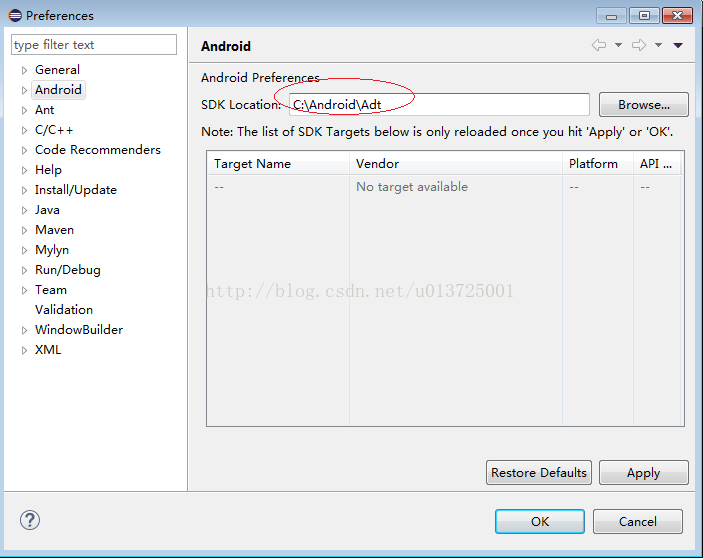
选择【Windows】 > 【Preferences…】打开编辑属性窗口
选择Android属性面板
加入Android SDK的目录(点击【Browse…】进行选择,这里是“android-sdk”所在的目录)
如下图:
运行SDK Manager.exe,安装Android开发用的相关文件。

选择如下,然后点击“Install”

1.6、 NDK安装
控件使用的android-ndk-r6-crystax-2,从我们官网上下载,地址:
地址:
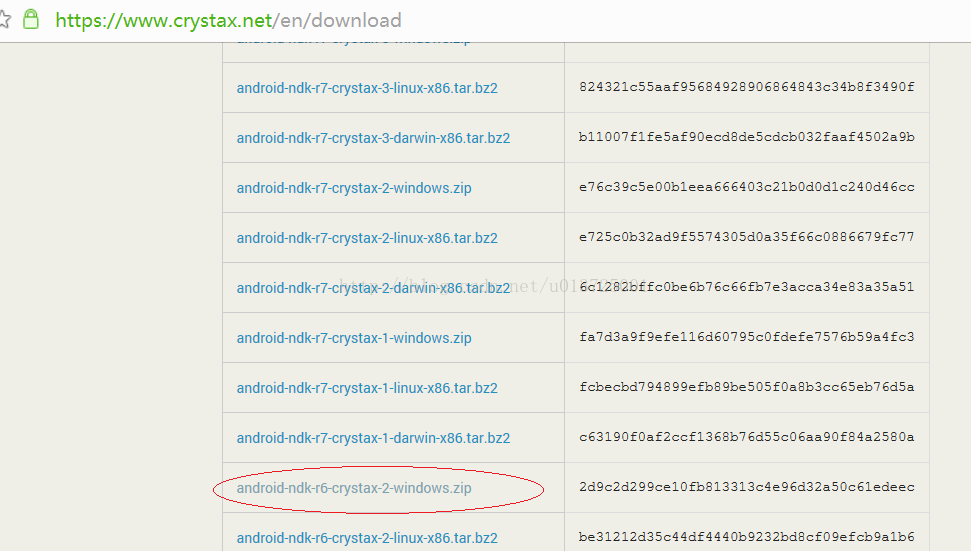
Crystax官网:
如果不能下载,请搜索官网与我们 联系
把NDK解压到C:\Android\OdaNdk
如下图:

1.7、 安装Cygwin
由于NDK开发大都涉及到C/C++在GCC环境下编译、运行,所以在Windows环境下,需要模拟Linux模拟编译环境,下载地址:
下载setup.exe文件。(使用64位系统,下载x86_64)
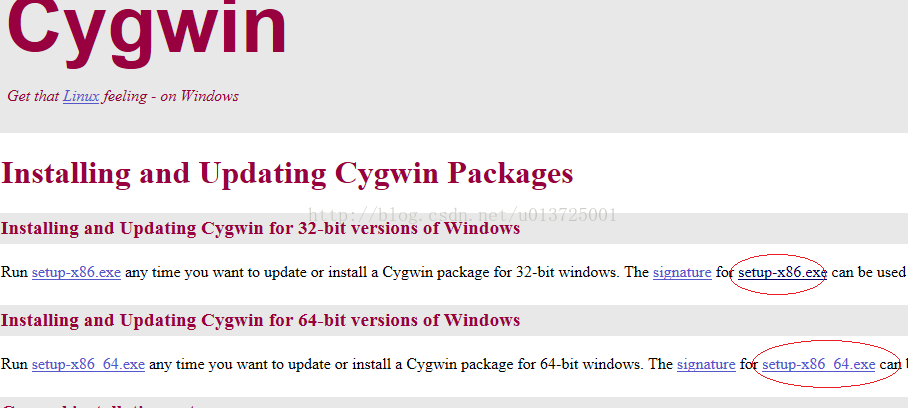
运行setup-x86.exe,安装在C:\Android\cygwin:


修改
C:\Android\cygwin\etc\profile
设置路径变量
设置windows路径变量,方便能找到cygwin,如下:

1.8、 创建虚拟机
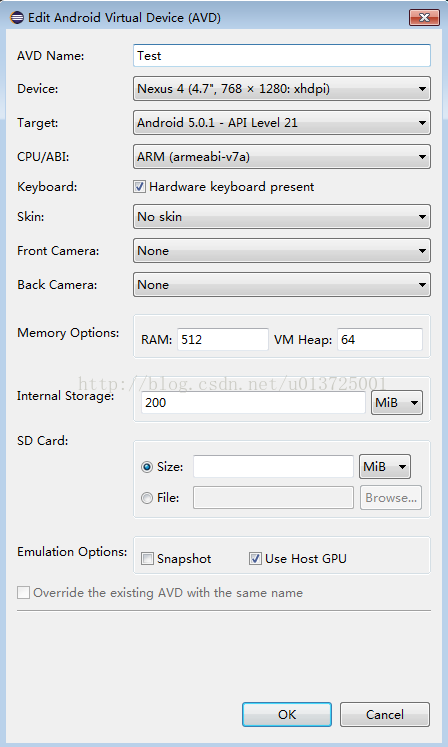
运行【Windows】=>【Android Virtual Device Manager】,
在界面上,新建一个虚拟机,设置如下:
1.9、 编译并运行控件安卓例子
控件例子下载地址:

解压控件的试用),我们把它解压到C:\MxDrawInstall\,如下:

切换Eeclipse工作空间,把工作空间切换在控件安装位置: C:\MxDrawInstall\MxDraw60Android\SRC\MxDraw6.0\AndroidSample\MxDrawSupportDwg
命令如下抓图:

导入控件例子,如下:
【File】->【Import…】
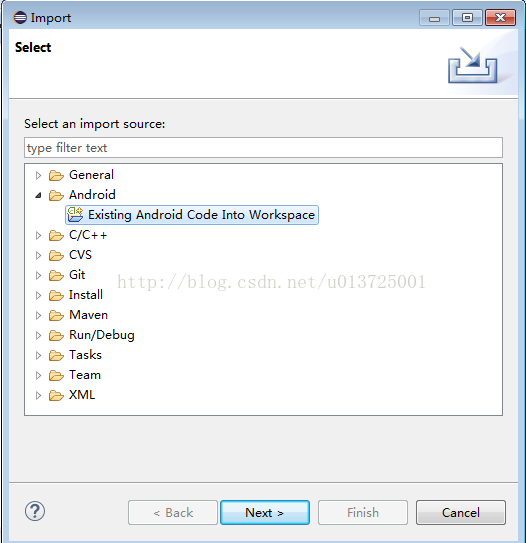
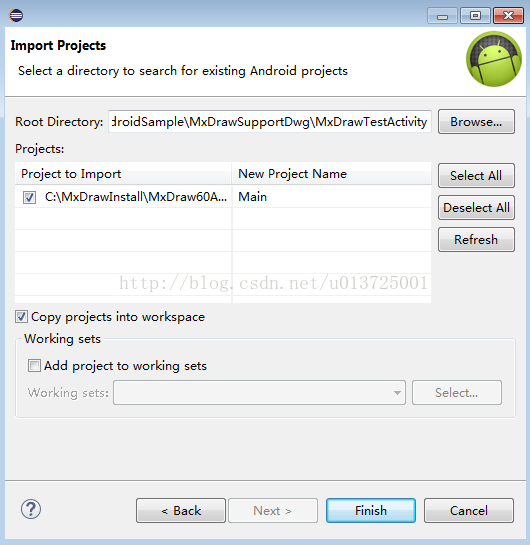
如下图,选择,“Existing Android Code Into Workspace”导入C:\MxDrawInstall\MxDraw60Android\SRC\MxDraw6.0\AndroidSample\MxDrawSupportDwg\MxDrawTestActivity 例子
设置NDK目录,【窗口】=>【首选项】

对该工程增加C++支持,在工程名上右键,在右键菜单上,选择: 【Androids Tools】=>【Add Native Support…】如下:

点击后会弹出一个简单的设置界面,Lib填写:mxdrawjin

禁用C++的语法分析功能,发现分析出一堆错误,但实际并不是错误,所以要禁用。
如下:

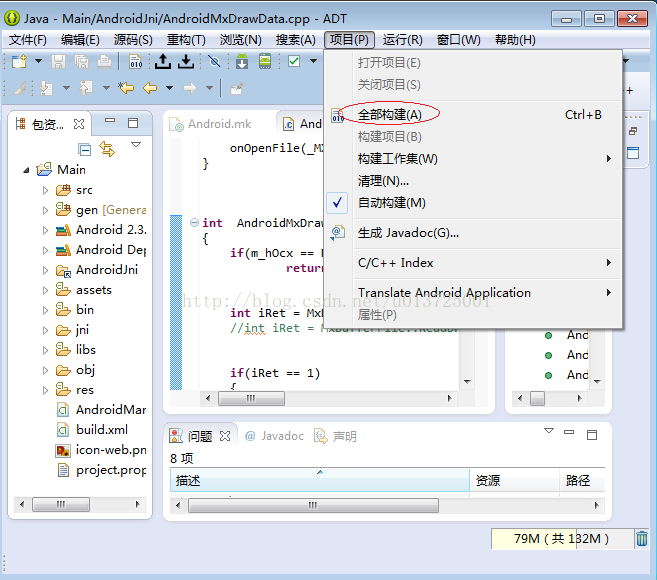
编译工程,【Project】->【Bulid All】,这时应该能成功编译工程。
增加运行配制,点击:

出来界面设置如下:

点击”运行”效果如下:

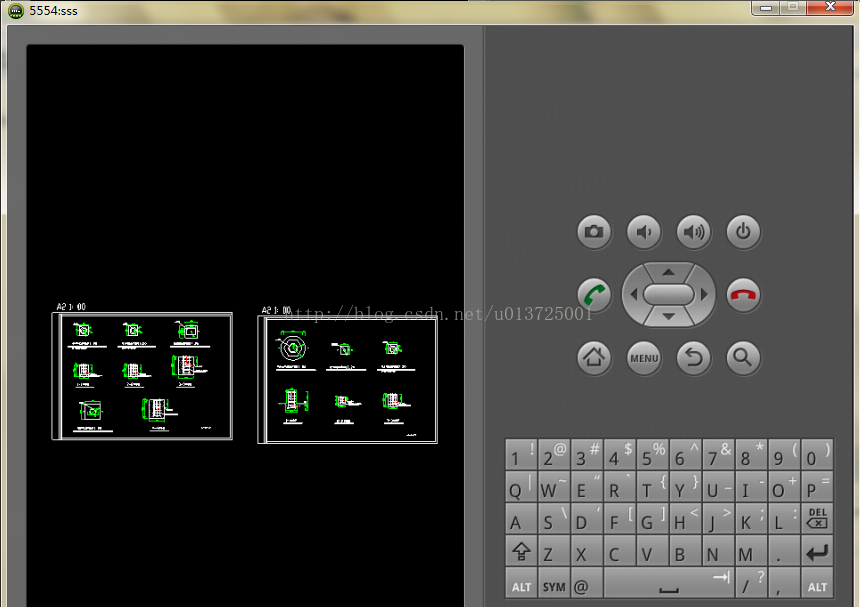
到目前,安卓的开发环境已经搭建完成。
Android开发使用控件入门--环境搭建的更多相关文章
- CAD控件,CAD插件使用教程:Android开发使用控件--开发环境的搭建
Android开发使用控件入门--环境搭建 2014-12-24 09:57 14人阅读 评论(0) 收藏 编辑 删除 CAD控件.CAD三维控件,手机 ...
- CAD控件:QT开发使用控件入门
1. 环境搭建: 3 1.1. 安装Qt 3 1.2. 安装Microsoft Windows SDK的调试包 6 2. QT中使用MxDraw控件 7 1.3. 引入控件 7 3. 打开DWG文件 ...
- Android开发ImageView控件缩放图片
首先还是最基础的ImageView控件如何显示图片: <ImageView Android:id="@+id/imgView" ...
- Android开发CheckBox控件,全选,反选,取消全选
在Android开发中我们经常会使用CheckBox控件,那么怎么实现CheckBox控件的全选,反选呢 首先布局我们的界面: <?xml version="1.0" enc ...
- android 开发-设置控件/view的水平方向翻转
设置控件沿着水平方向翻转(即Y轴180°) 看效果: 代码: <pl.droidsonroids.gif.GifImageView android:id="@+id/gv_image1 ...
- android 开发 ScrollView 控件的一些api描述与自定义ScrollView接口回调方法
1.正常使用ScrollView控件的一些api详解. package com.example.lenovo.mydemoapp.scrollViewDemo; import android.supp ...
- 【Android开发】控件外边框自定义
1.在drawable里面新建自定义的资源文件shape <?xml version="1.0" encoding="utf-8"?> <sh ...
- 从零开始学android开发-获取控件
mBtnNews = (Button)findViewById(R.id.btn_news);//获取控件
- android开发教程(八)——环境搭建之java-ndk
目录 android ndk是android用于开发本地代码的开发工具包.它提供C/C++交叉编译工具.android内核.驱动.已有的C/C++代码,都需要ndk来支持开发. 目前支持以下平台:ar ...
随机推荐
- php 获取今天,本周,本月,三个月内,半年内,今年的开始和结束时间
$now = time(); //今天 $today_audit_num = 0; $today_use_num = 0; $beginTim ...
- C# MVC 用户登录状态判断 【C#】list 去重(转载) js 日期格式转换(转载) C#日期转换(转载) Nullable<System.DateTime>日期格式转换 (转载) Asp.Net MVC中Action跳转(转载)
C# MVC 用户登录状态判断 来源:https://www.cnblogs.com/cherryzhou/p/4978342.html 在Filters文件夹下添加一个类Authenticati ...
- [swift实战入门]手把手教你编写2048(一)
苹果设备越来越普及,拿着个手机就想捣鼓点啥,于是乎就有了这个系列,会一步一步教大家学习swift编程,学会自己做一个自己的app,github地址:https://github.com/scarlet ...
- MySQl 子查询,左右连接,多表连接学习笔记
1.子查询是指在还有一个查询语句中的SELECT子句. 例句: SELECT * FROM t1 WHERE column1 = (SELECT column1 FROM t2); 当中, ...
- Binary safe
https://en.wikipedia.org/wiki/Binary-safe A binary-safe function is one that treats its input as a r ...
- CSP 201612-3 权限查询 【模拟+STL】
201612-3 试题名称: 权限查询 时间限制: 1.0s 内存限制: 256.0MB 问题描述: 问题描述 授权 (authorization) 是各类业务系统不可缺少的组成部分,系统用户通过授权 ...
- A Go library implementing an FST (finite state transducer)——mark下
https://github.com/couchbaselabs/vellum Building an FST To build an FST, create a new builder using ...
- TI BLE STACK - OSAL
TI 的OSAL做的很不错,不过看起来也挺费劲可能自己水平太差吧,网上买的谷雨的开发板觉得确实挺不错的. 做点学习笔记,首先是记录OSAL里执行的顺序流程,主要是task ,event,message ...
- C#面向过程之类型转换、算术运算符、关系运算符、逻辑运算符、if-else语句、switch-case、循环结构(while、for)、三元表达式
数据类型转换: int.parse()只能转换string类型的 当参数为null时会报异常int i =Convert.ToInt32(false) 运行结果是0int i =Convert.ToI ...
- Linux进入单用户模式的两种方法
单用户模式的作用 在使用Linux系统中,维护人员经常会碰到一个问题,就是在拥有root账号权限和密码的用户中,总是会出现忘记root密码的情况. 遇到这种情况,一般情况下,维护人员就会通过最常用的方 ...