
Xcode编译ffmpeg(2)
iOS: FFmpeg编译和使用问题总结
折磨了我近一周多时间的FFmpeg库编译问题终于解决了,必须得把这一段时间来遇到过的坑全写出来。如果急着解决问题,编译最新版本的FFmpeg库请直接看第二部分,编译较老版本(0.7)的FFmpeg库请直接跳至第七部分,那里有你想要的编译脚本,但别忘了抽空看看全文。
一、背景
网上有很多FFmpeg编译配置的资料,大部分都是关于FFmpeg最新的版本(2.0)的,我一开始也想着编写一个2.0版本的,可以放到接手的那个项目中,发现各种问题(无法快进,没有声音),再看一下代码一堆警告,原因很简单,使用的FFMpeg库太新了,很多接口变动了。由于手上没有多少信息,不知道那个项目使用的是哪个版本的FFmpeg库,一点点找,终于知道原来使用的是0.7.x的。找到目标版本的FFmpeg本以为万事大吉了,后来才发现原来这才是坑的开始,有历经一系列磨难,最后终于把编译问题解决了。
二、FFmpeg最新版本的库编译
FFmpeg最新版本的应该是2.1的,历史版本详见http://www.ffmpeg.org/releases/,在这个网站上我们可以下到所有历史版本的库。FFmpeg是一个跨平台的用C语言写成的库,包含了编码,解码,色彩空间转换等库。编译需要用到命令行,对于我们这些没搞过后台或者linux开发的脚本知识欠缺的人来说的确算是一个挑战。庆幸的是现在网络这么方便,不会做问Google,很快就找到了一个在xcode5下一键编译FFmpeg库的脚本。这个脚本是个老外写的,真心强大,从下载到编译到构建最后的Fat库一气呵成。
脚本地址: https://gist.github.com/m1entus/6983547
运行这个脚本需要依赖一个库Perl写的脚本,搜了一下网上目前编译FFmpeg库的帖子基本都会提到这个脚本,脚本地址如下: https://github.com/mansr/gas-preprocessor。
下载完这两个脚本后,编译FFmpeg库的准备工作就基本完成了,接着依次执行下面几步:
1、拷贝gas-preprocessor.pl文件到 /usr/bin目录下。
2、修改gas-preprocessor.pl文件的权限
注:需要有读,写和执行的权限。具体操作为,首先在命令行下进入/usr/bin目录,然后执行chmod命令,如下图所示:
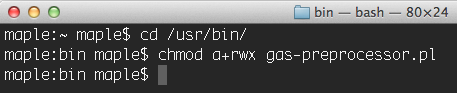
3、切换build-ffmpeg.sh脚本的目录下,使用命令sh build-ffmpeg.sh 运行该脚本即可。
注: 1) build-ffmpeg.sh脚本的父目录的名字不能包括空格,否则可能导致构建失败。
2) build-ffmpeg.sh脚本中可以配置编译的FFMpeg版本,以及使用iOS SDK的版本,如下图所示:

该脚本中默认采用的FFmpeg是2.0版本,使用iOS 7.0的SDK编译,c语言编译器采用clang,应用中可以根据实际项目需要选中不同的FFmpeg和iOS SDK版本。
根据上面的步骤看来,编译工作也没有什么复杂的,为什么我会说踩了很多坑呢?这个问题我会一点点儿解释。
三、编译较早期版本的FFmpeg本库
第二部分中我们介绍了一个牛逼的脚本,一键编译,这给我们造成了一种错觉,FFmpeg编译不过如此吗!如果我们尝试一下把脚本中的VERSION变成0.7试试,运行脚本,发现编译报错。如下图所示:
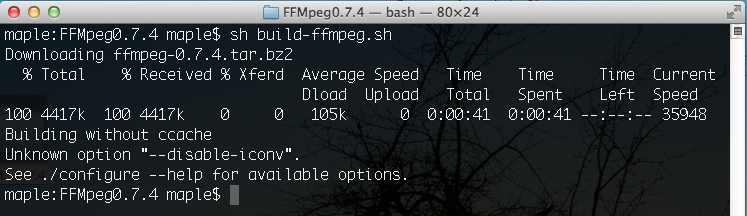
提示位置选项--disable-iconv,根据提示我们输入./configure查看所有可用选项。命令行下切换到实际的FFmpeg源码目录下,查看帮助如下图:
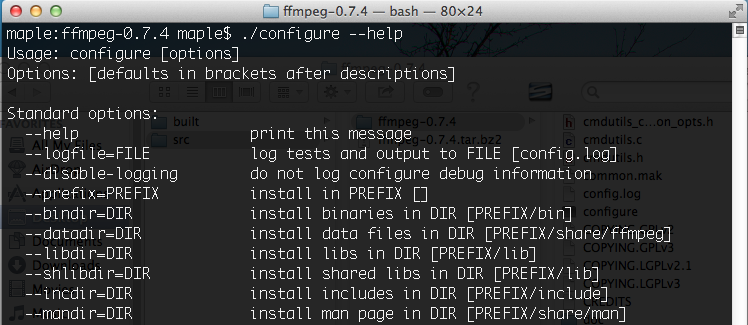
我们可以看到很多选项,英语不难,就是有些选项描述的太简洁了,所以实际使用时如果不确定的话,我们可以去问问google。
好了回过头来看看这个configure文件到底有什么作用呢?
1、裁剪
我们知道FFmpeg库是一个非常庞大的库,包括编码,解码以及流媒体的支持等,如果不做裁剪全部编译进来的话,最后生成的静态库会很大。实际使用中我们可能只想用到解码(例如播放器),因此我们可以使用相关选项指定编译时禁用编码部分。当然我们还可以做进一步的裁剪,例如只打开部分常用格式的解码,禁用掉其他的解码,这样编译出来的静态库将会更小。
要想裁剪,我们的先知道有哪些部分,使用下面的命令可以查看FFMpeg库支持的组件列表。
|
1
2
3
4
5
6
7
8
9
10
11
|
--list-decoders show all available decoders--list-encoders show all available encoders--list-hwaccels show all available hardware accelerators--list-muxers show all available muxers--list-demuxers show all available demuxers--list-parsers show all available parsers--list-protocols show all available protocols--list-bsfs show all available bitstream filters--list-indevs show all available input devices--list-outdevs show all available output devices--list-filters show all available filters |
我们可以根据实际需要把不用的部分都禁用掉,这样编译快,包也会比较小,常用的裁剪选项如下:
|
1
2
3
4
5
6
7
8
9
10
11
12
|
--disable-doc do not build documentation--disable-ffmpeg disable ffmpeg build--disable-ffplay disable ffplay build--disable-ffserver disable ffserver build--disable-network disable network support [no]--disable-encoder=NAME disable encoder NAME--enable-encoder=NAME enable encoder NAME--disable-encoders disable all encoders--disable-decoder=NAME disable decoder NAME--enable-decoder=NAME enable decoder NAME--disable-decoders disable all decoders--disable-hwaccel=NAME disable hwaccel |
举个例子,如果我们需要做一款本地视频播放器,那么我们可以使用如下配置:

当然你还可以根据帮助列表进行更细粒度的裁剪,例如只支持哪几种格式的解码等等。
2、指定编译环境
FFMpeg作为一个跨平台的库,不同的平台,不同的人的计算机上编译器的路径都可能不尽相同,所以我们需要为编译脚本指定编译器的路径。同事我们还可以指定其他编译选项,如是否交叉编译,目标平台系统,CPU架构,需要依赖的其他库的路径已经指定是否禁用汇编优化等。
|
1
2
3
4
5
6
7
8
9
10
11
|
--enable-cross-compile assume a cross-compiler is used--sysroot=PATH root of cross-build tree--sysinclude=PATH location of cross-build system headers--target-os=OS compiler targets OS []--cc=CC use C compiler CC [gcc]--extra-cflags=ECFLAGS add ECFLAGS to CFLAGS []--extra-ldflags=ELDFLAGS add ELDFLAGS to LDFLAGS []--arch=ARCH select architecture []--cpu=CPU select the minimum required CPU (affects instruction selection, may crash on older CPUs)--disable-asm disable all assembler optimizations |
sysroot即iOS SDK的路径,注意编译真机版本的库时需要使用iPhoneOS.platform中SDK的路径,编译模拟器版本的库使用iPhoneSimulator.platform中SDK的路径。target-os填写darwin(苹果系统的内核),arch可以根据具体的情况添加i386(模拟器),armv6,armv7等。cpu根据具体类型可填写cortex-a8,cortox-a9,i386等。
3、指定静态库的安装路径
指定执行make install命令时编译好的静态库和相关头文件拷贝到的位置,即FFmpeg库编译后输出的路径。通常我们只需要设置“--prefix=PREFIX”选项即可。例如我们需要将最后生成静态库的路径指向“build/armv7”下,则设置--prefix="build/armv7";
四、FFmpeg0.7版本库一键编译脚本
通过第三部分的介绍,相信我们应该对FFmpeg的配置都有了一个初步的认识,我们再回到第三部分开始时我们运行build-ffmpeg.sh的碰到的问题,经过查看configure的帮助,我们发现0.7这个版本的FFmpeg库却是没有"--disable-iconv"选项。这个牛逼的脚本是针对当前较新的FFmpeg库写的,在低版本中没有一些配置选项也是正常。
下面给出经过修改后的脚本,脚本中对原先的脚本进行了精简,去掉了下载部分的代码。
build-ffmpeg0.7
注:由于FFmpeg库比较陈旧,该脚本使用xcode4.6下,编译器为GCC,采用6.1的SDK进行编译。如果你的机器上装的同事安装了xcode4.x和xcode5的话,可以在命令行下使用如下命令切换当前的默认编译环境为xcode4.6即可:
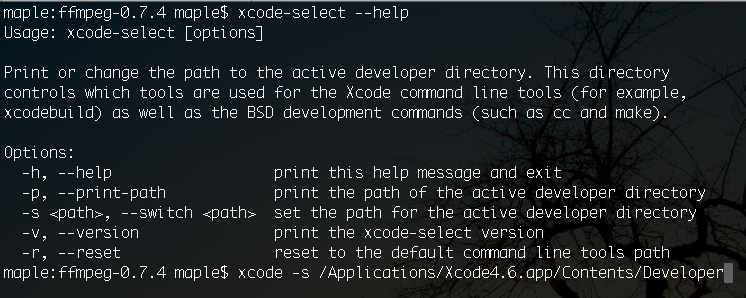
设置好xcode的编译环境以后,只需要将该脚本拷贝到FFMpeg源文件路径下运行即可一键生成armv7,armv7s,i386以及合成后的全平台库。
五、如何使用以及编译链接中可能遇到的问题
第四部分中我们对build-ffmpeg.sh的脚本进行了修改和精简后得到了build-ffmpeg0.7.sh,我们只需要运行该脚本就可以一键完成FFmpeg 0.7版本库的编译工作了。编译后我们得到的是lib目录(包含所有生成的静态库)以及include目录(包含相应的头文件),使用时我们只需要将这些文件添加到工程中即可。
问题到这里似乎就全部解决了,如果顺利的话,恭喜你,你可以直接使用了。
如果你跟我一样的"不幸"的话,可能还会遇到一些其他问题。下面是我遇到的问题及解决办法:
1、time.h重复问题
我们知道一般静态库都是搭配头文件使用的,要在项目里面使用FFmpeg库,我们出了需要在xcode的build phases中添加静态库以外,还需要导入该库对应的头文件。FFmpeg库对应的头文件有很多,通常会采用设置header search path的方式来导入头文件,这样做有两个好处: 第一可以避免对我们的工程结构造成干扰。第二可以在一定程序上降低头文件冲突。
time.h冲突的问题就是属于头文件冲突,系统的标准库中有time.h文件,FFmpeg应该是在1.1之后也加入了一个time.h文件,路径为libavutil/time.h。所以如果你使用的是FFmpeg1.1之后的版本,那么在使用中就可能会碰到头文件冲突的问题。解决这个问题,网上流传一个方法是修改FFmpeg库中time.h文件的名字,我觉得这太麻烦了,而且也容易出错。后来查看FFmpeg源码的时候偶然发现它自身内部引用这个time.h的时候都有带一层父目录,如#include "libavutil/time.h"。因此想是不是通过指定头文件搜索路径就可以解决这个问题。
打开工程设置页面,搜索header search path如下图所示:
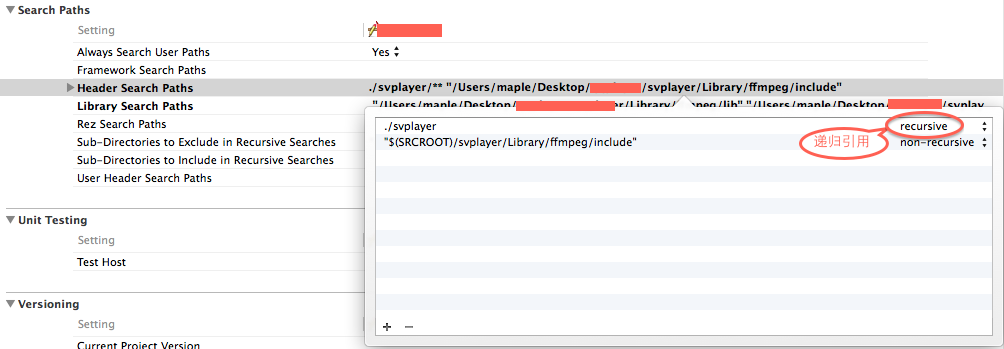
如果你的FFmpeg库正好是放在当前的路径下,且为了偷懒设置了递归包含头文件的话,那么你很可能就会遇到time.h冲突的问题。因为xcode工程默认的设置是优先查找用户路径,编译时FFmpeg中libavutil下的time.h就会优先被链接,从而导致不会再链接系统time.h文件,最终导致编译失败。
解决这个问题有两个办法:
a、取消掉Header Search Paths中的递归引用。
b、设置Always Search User Paths为NO。
2、gcc c compiletest error问题
xcode5下面编译FFmpeg都采用clang,同样也会遇到类似问题。这个问题通常出现在配置文件错误的情况下,一般都是gcc路径错误,当然也可能是其他编译参数错误问题。
出现这个问题我们应该首先检查gcc的路径是否正确,如果确认了指定路径上存在gcc程序,但是还是报错的,我们再去检查当前要编译的平台和指定的gcc路径是否一致,如果你使用iPhoneOS.platform下面的gcc去编译i386平台的库那肯定是不会测试通过的。
3、C compiler test failed问题
编译i386版本的FFmpeg库和armv版本库可能用到的参数不尽相同,例如我遇到这个问题,我的编译选项中有一项如下:
--extra-cflags='-arch i386 -mfloat-abi=softfp -miphoneos-version-min=5.0'
在我确认其他参数(如cpu,arch)都正确的情况下,依然提示我们“C compiler test failed.” 后面紧跟着一句查看config.log你可以得到更详细的信息,于是打开该文件,你可以在最开始的地方看到你的配置语句,如果是用脚本,这块儿会显示最终解释后(替换参数为真实值)的配置语句。然后紧跟着一堆具体的配置,通常哭啼的错误信息会在该文件的最末尾。我遇到的问题的信息如下:

看到标红的这个区域了没有,提示“-mfloat-abi=softfp”选项不支持,删掉该选项后,在运行时配置就通过了。其他配置问题,都可以通过查看config.log来获取更详细的错误信息。
4、由于未导入libbz动态库的问题
如果导入FFmpeg库了,并且配置了头文件搜索路径,遇到"Undefined symbols for architecture armv7s: _BZ2_bzDecompressInit",如下图所示:
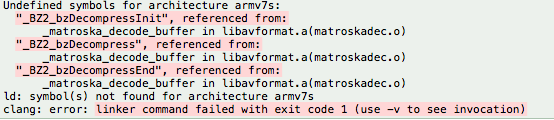
这个问题是由于没有导入“libbz2.dylib”库的原因,导入库即可解决该问题。
5、libavcodec/audioconvert.h头文件缺失问题
不知道为什么执行make install的时候libavcodec中的audioconvert.h怎么没有拷贝到include目录下的libavcodec中去,查看发现原来libavutil目录下已经有一个audioconvert.h了。解决这个问题只需要从FFmpeg库的libavcodec中拷贝audioconvert.h头文件到include的libavcodec目录中即可解决。
六、杂谈
感谢我所遭遇的"不幸",如果当时接受的项目使用的最新版本的FFmpeg库,我可能就直接运行一下那个牛逼的脚本,然后一切就可以顺顺利利。如果真是那样的话,我可能也就不会花时间去学习基本的脚本知识,去了解FFmpeg库的相关配置,这样的结果就是下次当我中奖遇到FFmpeg库编译链接等问题时,只能束手无策。
说了这么多,当我们使用一个技术的时候,不应该仅仅停留在会用的层次,花点儿时间了解一下背后的原理会更让你对该技术有个更深的理解,多学,多看,多思考,最终会有有所收获的。
七、编译脚本及参考资料
1、编译脚本
gas-preprocessor脚本地址: https://github.com/mansr/gas-preprocessor
FFmpeg 2.x一键化编译脚本: https://gist.github.com/m1entus/6983547
FFmpeg0.7一键化编译脚本: https://gist.github.com/smileEvday/7565260
2、参考资料
模拟器与真机下ffmpeg的编译方法(总结版)
http://www.cocoachina.com/iphonedev/toolthain/2011/1020/3395.html
编译在ios4.3中使用的ffmpeg库(转)
http://www.cocoachina.com/bbs/simple/?t70887.html
Installing ffmpeg ios libraries armv7, armv7s, i386 and universal on Mac with 10.8
Xcode编译ffmpeg(2)的更多相关文章
- XCode5 编译ffmpeg流程
今天想在Mac10.9 XCode5的环境下把ffmpeg编译出来,本来以为很好搞定,结果版本一升级,以前的命令行不通了,出各种错误.折腾了三四个小时,最后终于成功了. 编译流程: 1.ffmpeg官 ...
- MAC下编译FFMPEG
1.下载ffmpeg,我使用xcode自带的git下载. 或者直接下载压缩包: 2.下载gas-preprocessor脚本 https://raw.github.com/mansr/gas-prep ...
- 在 Mac OS 上编译 FFmpeg
本文转自:在 Mac OS 上编译 FFmpeg | www.samirchen.com 安装 Xcode 和 Command Line Tools 从 App Store 上安装 Xcode,并确保 ...
- Mac系统编译FFmpeg
转载请标明来源:我不是掌柜的博客 前言 维基百科解释:FFmpeg是一个开源软件,可以运行音频和视频多种格式的录影.转换.流功能,包含了libavcodec – 这是一个用于多个项目中音频和视频的解码 ...
- 为iOS编译FFmpeg静态库
为iOS编译FFmpeg静态库 环境:OS X Yosemite (版本10.10.5) Xcode (Version 7.1.1 (7B1005)) 一.资料准备: (1)ffmpeg源 ...
- 加快XCode的编译链接速度(200%+)—XCode编译速度慢的解决方案
最近在开发一个大项目的时候遇到一个很头疼的问题,由于项目代码较多,每次都要编译链接1分钟左右,调试的时候很浪费时间,于是研究了一下如何提高编译链接的速度,在这里分享给大家. 提升编译链接的速度主要有以 ...
- iOS编译FFmpeg、kxmovie实现视频播放 (转载)
由于FFmpeg开源框架的功能非常强大,可以播放的视频种类很多,同时添加第三方库kxmovie,实现视频播放,真的是爽爆了,因此今天来说一下关于FFmpeg在iOS手机上的一些配置过程,配置工具,还有 ...
- 编译FFmpeg成一个SO库<转>
转帖地址:http://www.ihubin.com/blog/android-ffmpeg-demo-3/ ============================================= ...
- sqlite使用xcode编译
使用xcode去开发makefile的project(Building Makefile Projects With Xcode) 新建工程,template选择 external Build Sys ...
随机推荐
- JavaScript你所不知道的困惑(1)
困惑一: 先看一个样例: function test(){ message = "hi"; } test(); alert(message); 会输出字符串"hi&quo ...
- ZOJ 3872 计算对答案的贡献
D - Beauty of Array Description Edward has an array A ...
- 【bzoj1034】[ZJOI2008]泡泡堂BNB
贪心 将双方的选手均按从强到弱排序,然后第一次扫描尽可能用当前剩下的选手中能赢对手当前最强选手中最弱的一个去赢得胜利,若无法做到,则暂时不考虑给对方最强的选手匹配对手.第二遍扫描使用同样策略去获取尽量 ...
- 脱离开发软件启动Tomcat访问项目
作为开发人员平时用的最多的就是通过开发软件启动Tomcat服务,从而访问项目.这样便于开发的bug调试 此处讲的是脱离开发软件启动Tomcat访问项目 链接参考: http://jingyan.bai ...
- [Pa2013]Iloczyn
https://www.zybuluo.com/ysner/note/1300802 题面 给定正整数\(n\)和\(k\),问能否将\(n\)分解为\(k\)个不同正整数的乘积. \(n\leq10 ...
- 用户能够在下次登录系统时被重新配置---或win10早期更新不成功的bug就需要删除多余的登陆用户
有时候我们希望删除本地计算机上的一位用户,或者期待一位用户能够在下次登录系统时被重新配置.但是仅删除%userprofile%目录是不够的,因为一个登录名会对应一个SSID,这个SSID还保留在注册表 ...
- MySQL 操作语句
解释:|:或;{}:必选;[]:可选 创建数据库并指定字符编码: CREATE {DATABASE|SCHEMA} [IF NOT EXISTS] db_name [DEFAULT] CHARACTE ...
- justify-content属性
justify-content 用于设置或检索弹性盒子元素在主轴方向上的对齐方式. 属性值:flex-start 属性值:flex-end 属性值:center 属性值:space-between 属 ...
- 洛谷 P3378 【模板】堆(小根堆)
题目描述 如题,初始小根堆为空,我们需要支持以下3种操作: 操作1: 1 x 表示将x插入到堆中 操作2: 2 输出该小根堆内的最小数 操作3: 3 删除该小根堆内的最小数 输入输出格式 输入格式: ...
- ACM_蛇形矩阵
蛇行矩阵 Time Limit: 4000/2000ms (Java/Others) Problem Description: 蛇形矩阵是由1开始的自然数依次排列成的一个矩阵上三角形. Input: ...