
matplotlib 绘图实例01:正弦余弦曲线
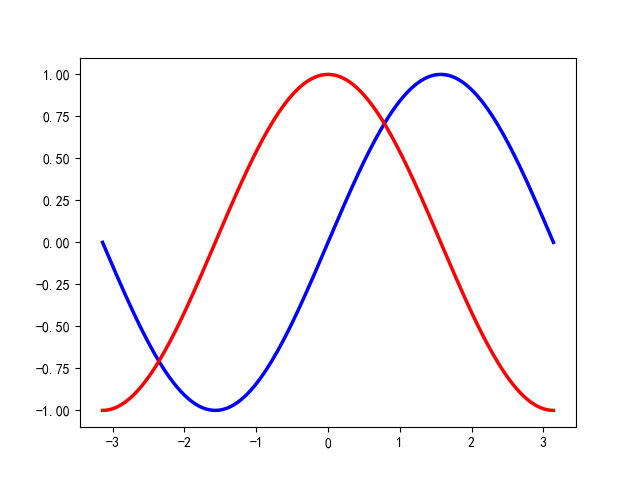
该讲的实例结果如下图所示:

第01步:导入模块,并设置显示中文和负号的属性;
import matplotlib.pyplot as plt

import numpy as np

plt.rcParams['font.sans-serif']=['SimHei'] # 用于正常显示中文标签

plt.rcParams['axes.unicode_minus']=False   # 用来正常显示负号
第02步:创建x轴数据,从-pi到pi平均取256个点;
x = np.linspace(-np.pi,np.pi,256,endpoint=True) #获取x坐标
第03步:创建y轴数据,根据X的值,求正弦和余弦函数;
sin,cos = np.sin(X),np.cos(X) #获取y坐标
第04步:绘制正弦、余弦函数图,并将图形显示出来,设置正弦函数曲线的颜色为蓝色(blue),线型为实线,线宽为2.5mm;余弦函数曲线的颜色为红色(red),线型为实线,线宽为2.5mm。显示结果如下图所示;
plt.plot(X,sin,"b-",lw=2.5,label="正弦Sin()")
#X:x轴;sin:y轴;b-:color="blue",linestyle="-"的简写;lw:linewidth;label:线条的名称,可用于后面的图例

plt.plot(X,cos,"r-",lw=2.5,label="余弦Cos()")   #cos:y轴;r-:color="red";

plt.show()   #显示图表
第05步:设置坐标轴的范围,将x轴、y轴同时拉伸1.5倍,显示结果如下图所示;
plt.xlim(X.min()*1.5,X.max()*1.5)

plt.ylim(cos.min()*1.5,cos.max()*1.5)

第06步:设置x轴、y轴的坐标刻度,显示结果图下图所示;
plt.xticks([-np.pi,-np.pi/2,0,np.pi/2,np.pi],[r'$-\pi$',r'$-\pi/2$',r'$0$',r'$\pi/2$',r'$\pi$'])

plt.yticks([-1,0,1])

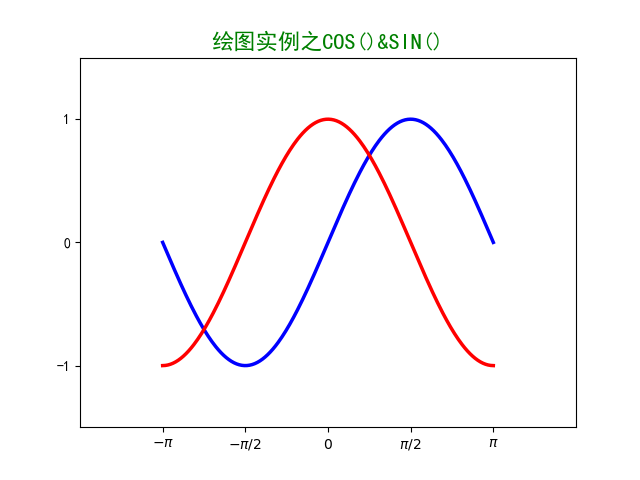
第07步:为图表添加标题,标题内容为“绘图实例之COS()&SIN()”,字体大小设置为16,字体颜色设置为绿色(green);显示结果如下图所示;
plt.title("绘图实例之COS()&SIN()",fontsize=16,color="green")
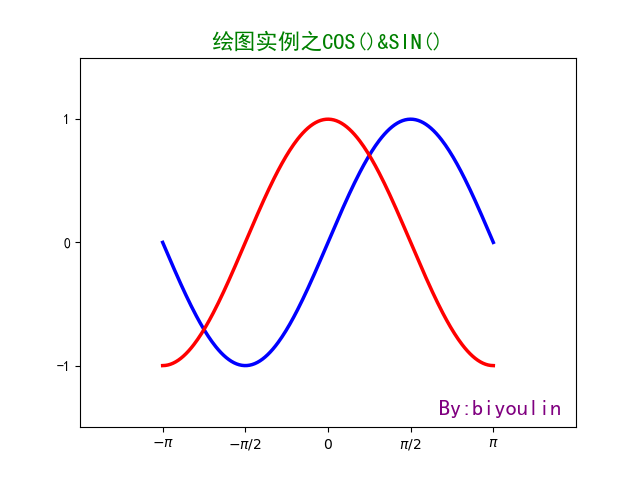
第08步:在图表右下角位置添加备注标签,标签文本为“By:biyoulin”,文本大小为16,文本颜色为紫色(purple) ,显示结果如下图所示;
plt.text(+2.1,-1.4,"By:biyoulin",fontsize=16,color="purple")
第09步:获取Axes对象,并隐藏右边界和上边界;显示结果如下图所示;
ax=plt.gca()  #获取Axes对象

ax.spines['right'].set_color('none')    #隐藏右边界

ax.spines['top'].set_color('none')      #隐藏上边界

第10步:将x坐标轴的坐标刻度设置在坐标轴下侧,坐标轴平移至经过零点(0,0)的位置,显示结果如下图所示;
ax.xaxis.set_ticks_position('bottom')   #x轴坐标刻度设置在坐标轴下面

ax.spines['bottom'].set_position(('data',0))  #x轴坐标轴平移至经过零点(0,0)位置
 第11步:将y坐标轴的坐标刻度设置在坐标轴左侧,坐标轴平移至经过零点(0,0)的位置,显示结果如下图所示;
ax.yaxis.set_ticks_position('left')           #y轴坐标刻度设置在坐标轴下面

ax.spines['left'].set_position(('data',0))    #y轴坐标轴平移至经过零点(0,0)位置

第12步:添加图例,图例位置为左上角,图例文字大小为12,显示结果如下图所示;
plt.legend(loc="upper left",fontsize=12)

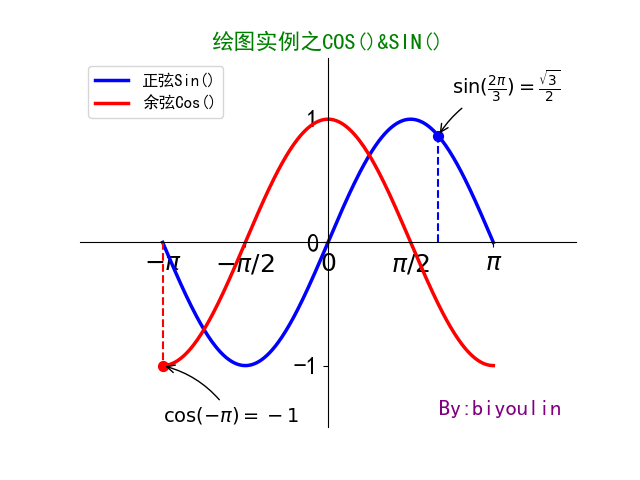
第13步:在正弦函数曲线上找出x=(2π/3)的位置,并作出与x轴垂直的虚线,线条颜色为蓝色(blue),线宽设置为1.5mm;在余弦函数曲线上找出x=-π的位置,并作出与x轴垂直的虚线,线条颜色为红色(red),线宽设置为1.5mm;显示结果如下图所示;
t1 = 2*np.pi/3 #设定第一个点的x轴值

t2 = -np.pi    #设定第二个点的x轴值

plt.plot([t1,t1],[0,np.sin(t1)],color ='b',linewidth=1.5,linestyle="--")

#第一个列表是x轴坐标值,第二个列表是y轴坐标值

#这两个点坐标分别为(t1,0)和(t1,np.sin(t1)),根据两点画直线

plt.plot([t2,t2],[0,np.cos(t2)],color ='r',linewidth=1.5,linestyle="--")

#这两个点坐标分别为(t2,0)和(t2,np.cos(t2)),根据两点画直线

第14步:用绘制散点图的方法在正弦,余弦函数上标注这两个点的位置,设置点大小为50,设置相应的点颜色;
plt.scatter([t1,],[np.sin(t1),], 50, color ='b')

plt.scatter([t2,],[np.cos(t2),], 50, color ='r')

第15步:为图表添加注释;显示结果如下图所示;
plt.annotate(r'$\sin(\frac{2\pi}{3})=\frac{\sqrt{3}}{2}$',

             xy=(t1,np.sin(t1)),    #点的位置

             xycoords='data',       #注释文字的偏移量

             xytext=(+10,+30),      #文字离点的横纵距离

             textcoords='offset points',

             fontsize=14,      #注释的大小

             arrowprops=dict(arrowstyle="->",connectionstyle="arc3,rad=.2"))   #箭头指向的弯曲度

plt.annotate(r'$\cos(-\pi)=-1$',

             xy=(t2,np.cos(t2)),   #点的位置

             xycoords='data',      #注释文字的偏移量

             xytext=(0,-40),       #文字离点的横纵距离

             textcoords='offset points',

             fontsize=14,    #注释的大小

             arrowprops=dict(arrowstyle="->",connectionstyle="arc3,rad=.2"))   #箭头指向的弯曲度

第16步:获取x,y轴的刻度,并设置字体;
for label in ax.get_xticklabels()+ax.get_yticklabels():           #获取刻度

    label.set_fontsize(18)                                        #设置刻度字体大小
使用".set_bbox"还可以给刻度文本添加边框,如果给全局文本添加边框,可以将此放在循环里,如果对单个刻度文本进行设置,可以放在循环外部;
for label in ax.get_xticklabels()+ax.get_yticklabels():           #获取刻度

    label.set_fontsize(18)                                        #设置刻度字体大小

    label.set_bbox(dict(facecolor='r',edgecolor='g',alpha=0.5))   #set_bbox为刻度添加边框

                                                                  #facecolor:背景填充颜色

                                                                  #edgecolor:边框颜色

                                                                  #alpha:透明度

第17步:绘制填充区域;
plt.fill_between(X,np.abs(X)<0.5,sin,sin>0.5,color='g',alpha=0.8)

#设置正弦函数的填充区域,颜色为绿色(green),其中的一种方式

plt.fill_between(X,cos,where=(-2.5<X)&(X<-0.5),color='purple')

#设置余弦函数的填充区域,颜色为紫色(purple),另外一种方式
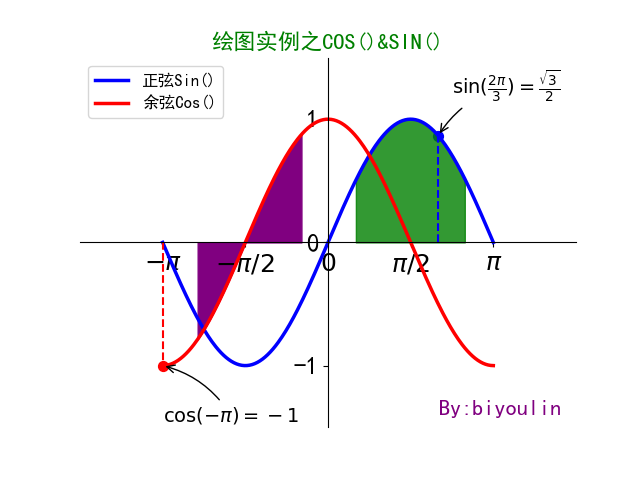
第18步:绘制网格线;
plt.grid()

第19步:保存图表,保存为“COS&SIN.PNG”,dpi设置为300;
plt.savefig("C:\\绘图实例之COS()&SIN().PNG",dpi=300)
绘制完成!!
#!/usr/bin/env python

#!-*-coding:utf-8 -*-

#!@Author : Biyoulin

#!@Time   : 2018/9/1 14:17

import matplotlib.pyplot as plt

import numpy as np

plt.rcParams['font.sans-serif']=['SimHei'] # 用于正常显示中文标签

plt.rcParams['axes.unicode_minus']=False   # 用来正常显示负号

X = np.linspace(-np.pi,np.pi,256,endpoint=True)   #获取x坐标

sin,cos = np.sin(X),np.cos(X)  #获取y坐标

plt.plot(X,sin,"b-",lw=2.5,label="正弦Sin()")  #X:x轴;sin:y轴;b-:color="blue",linestyle="-"的简写;lw:linewidth

plt.plot(X,cos,"r-",lw=2.5,label="余弦Cos()")

plt.xlim(X.min()*1.5,X.max()*1.5)

plt.ylim(cos.min()*1.5,cos.max()*1.5)

plt.xticks([-np.pi,-np.pi/2,0,np.pi/2,np.pi],[r'$-\pi$',r'$-\pi/2$',r'$0$',r'$\pi/2$',r'$\pi$'])

plt.yticks([-1,0,1])

plt.title("绘图实例之COS()&SIN()",fontsize=16,color="green")

plt.text(+2.1,-1.4,"By:biyoulin",fontsize=16,color="purple")

ax=plt.gca()  #获取Axes对象

ax.spines['right'].set_color('none')    #隐藏右边界

ax.spines['top'].set_color('none')      #隐藏上边界

ax.xaxis.set_ticks_position('bottom')   #x轴坐标刻度设置在坐标轴下面

ax.spines['bottom'].set_position(('data',0))  #x轴坐标轴平移至经过零点(0,0)位置

ax.yaxis.set_ticks_position('left')           #y轴坐标刻度设置在坐标轴下面

ax.spines['left'].set_position(('data',0))    #y轴坐标轴平移至经过零点(0,0)位置

plt.legend(loc="upper left",fontsize=12)

t1 = 2*np.pi/3 #设定第一个点的x轴值

t2 = -np.pi   #设定第二个点的x轴值

plt.plot([t1,t1],[0,np.sin(t1)],color ='b',linewidth=1.5,linestyle="--")

#第一个列表是x轴坐标值,第二个列表是y轴坐标值

#这两个点坐标分别为(t1,0)和(t1,np.sin(t1)),根据两点画直线l1

plt.plot([t2,t2],[0,np.cos(t2)],color ='r',linewidth=1.5,linestyle="--")

#这两个点坐标分别为(t2,0)和(t2,np.cos(t2)),根据两点画直线l2

plt.scatter([t1,],[np.sin(t1),], 50, color ='b')

plt.scatter([t2,],[np.cos(t2),], 50, color ='r')

plt.annotate(r'$\sin(\frac{2\pi}{3})=\frac{\sqrt{3}}{2}$',

             xy=(t1,np.sin(t1)),    #点的位置

             xycoords='data',       #注释文字的偏移量

             xytext=(+10,+30),      #文字离点的横纵距离

             textcoords='offset points',

             fontsize=14,      #注释的大小

             arrowprops=dict(arrowstyle="->",connectionstyle="arc3,rad=.2"))   #箭头指向的弯曲度

plt.annotate(r'$\cos(-\pi)=-1$',

             xy=(t2,np.cos(t2)),   #点的位置

             xycoords='data',      #注释文字的偏移量

             xytext=(0,-40),       #文字离点的横纵距离

             textcoords='offset points',

             fontsize=14,    #注释的大小

             arrowprops=dict(arrowstyle="->",connectionstyle="arc3,rad=.2"))   #箭头指向的弯曲度

for label in ax.get_xticklabels()+ax.get_yticklabels():           #获取刻度

    label.set_fontsize(18)                                        #设置刻度字体大小

    # label.set_bbox(dict(facecolor='r',edgecolor='g',alpha=0.5))   #set_bbox为刻度添加边框

                                                                  #facecolor:背景填充颜色

                                                        #edgecolor:边框颜色

                                                                  #alpha:透明度

plt.fill_between(X,np.abs(X)<0.5,sin,sin>0.5,color='g',alpha=0.8)

#设置正弦函数的填充区域,其中的一种方式

plt.fill_between(X,cos,where=(-2.5<X)&(X<-0.5),color='purple')

#设置余弦函数的填充区域,另外一种方式

plt.grid()

plt.savefig("C:\\绘图实例之COS()&SIN().PNG",dpi=300)

plt.show()   #显示图表
完整实例代码
参考博文:https://blog.csdn.net/MESSI_JAMES/article/details/80819144
作者:biyoulin
出处:http://www.cnblogs.com/biyoulin/
版权声明:本文版权归作者所有,欢迎转载,但未经作者同意必须保留此段声明,且在文章页面明显位置给出原文连接,否则保留追究法律责任的权利。
matplotlib 绘图实例01:正弦余弦曲线的更多相关文章
- matplotlib绘图基本用法-转自(http://blog.csdn.net/mao19931004/article/details/51915016)
本文转载自http://blog.csdn.net/mao19931004/article/details/51915016 <!DOCTYPE html PUBLIC "-//W3C ...
- python中利用matplotlib绘图可视化知识归纳
python中利用matplotlib绘图可视化知识归纳: (1)matplotlib图标正常显示中文 import matplotlib.pyplot as plt plt.rcParams['fo ...
- Matplotlib绘图双纵坐标轴设置及控制设置时间格式
双y轴坐标轴图 今天利用matplotlib绘图,想要完成一个双坐标格式的图. fig=plt.figure(figsize=(20,15)) ax1=fig.add_subplot(111) ax1 ...
- python数据分析使用matplotlib绘图
matplotlib绘图 关注公众号"轻松学编程"了解更多. Series和DataFrame都有一个用于生成各类图表的plot方法.默认情况下,它们所生成的是线形图 %matpl ...
- matplotlib 绘图
http://blog.csdn.net/jkhere/article/details/9324823 都打一遍 5 matplotlib-绘制精美的图表 matplotlib 是python最著名的 ...
- python实战学习之matplotlib绘图
matplotlib 是最流行的Python底层绘图库,主要做数据可视化图表 可以将数据可视化,能够更直观的呈现数据 matplotlib绘图基本要点 首先实现一个简单的绘图 # 导入pyplot f ...
- 【原】在Matplotlib绘图中添加Latex风格公式
Matplotlib绘图的过程中,可以为各个轴的Label,图像的Title.Legend等元素添加Latex风格的公式. 只需要在Latex公式的文本前后各增加一个$符号,Matplotlib就可以 ...
- ssh调用matplotlib绘图报错RuntimeError: Invalid DISPLAY variable
1.问题:在本地用matplotlib绘图可以,但是在ssh远程绘图的时候会报错 RuntimeError: Invalid DISPLAY variable 2.原因:matplotlib的默认ba ...
- backbone实例01
backbonejs往简单说,就是一前端MVC框架,适合用于单页面.复杂的前端逻辑. 直接上代码,里面都有相关注释,重点是理解清楚view.collection.model这三者如何关联调用. < ...
随机推荐
- c++学习笔记之基础---类内声明函数后在类外定义的一种方法
在C++的“类”中经常遇到这样的函数, 返回值类型名 类名::函数成员名(参数表){ 函数体.} 双冒号的作用 ::域名解析符!返回值类型名 类名::函数成员名(参数表) { 函数体. } 这个是在类 ...
- Python中怎样用pip安装外部主机文件
在python中安装非自带python模块.有三种方式: easy_install pip 下载压缩包(.zip, .tar, .tar.gz)后解压, 进入解压缩的文件夹后运行python setu ...
- scala快速学习笔记(二):控制结构,类和对象
IV.控制结构 1.if/else 除基本用法外,if/else语句能用来赋值,进而代替?:运算符.这得益于在Scala中,每个语句块都有值,就是该语句块最后一个语句的值.请看下面的代码. def a ...
- Axure Base 02
(二)Axure rp的线框图元件 l 图片 图片元件拖入编辑区后,可以通过双击选择本地磁盘中的图片,将图片载入到编辑区,axure会自动提示将大图片进行优化,以避免原型文件过大:选择图片时可以选择 ...
- js数据类型简单介绍
JS数据类型 ECMAScript中有5种简单的数据类型:Undefined,Null,Boolean,Number,String.还有一种复杂的数据类型--Object(本质上是由一组无序的名值对组 ...
- 出现Insufficient space for shared memory file错误解决
今天在linux下敲命令,出现上面的错误,原来是临时文件目录(/tmp)下的空间不够了,df一看/下100%了.
- Apostrophe not preceded by \
编辑strings.xml的时候, <string name="start">Let's get started!</string> 报错说:“Apostr ...
- CF_576D_Flights for Regular Customers_矩阵乘法+倍增floyd+bitset+bfs
CF_576D_Flights for Regular Customers_矩阵乘法+倍增floyd+bitset https://www.luogu.org/problemnew/show/CF57 ...
- javascript之递归得DOM文本
var tag=document.getElementsByTagName('body')[0]; function findChild(tag){ var child=tag.childNodes ...
- html中target的用法