
Ubuntu18.04安装破解版MATLAB2018b
参考链接:
Ubuntu 18.04安装破解Matlab 2018b及创建快捷方式的详细教程(附图)
Linux下安装JDK遇到的问题之cp: 无法获取"jdk-8u191-linux-i586.tar.gz" 的文件状态(stat): 没有那个文件或目录
结果图:

一、安装步骤:
1.安装包下载
参见: 安装包下载
2.文件放置
这里假设你已经将两个iso镜像文件和Crack破解工具压缩包放置于 ~/Downloads/MATLAB/下,如果不是在这个目录,则后面的指令作相应修改即可。

3.安装
(1). 点击文件管理器进入~/Downloads/MATLAB/
(2). 鼠标右击 R2018b_glnxa64_dvd1.iso,选择“用 磁盘镜像挂载器打开”
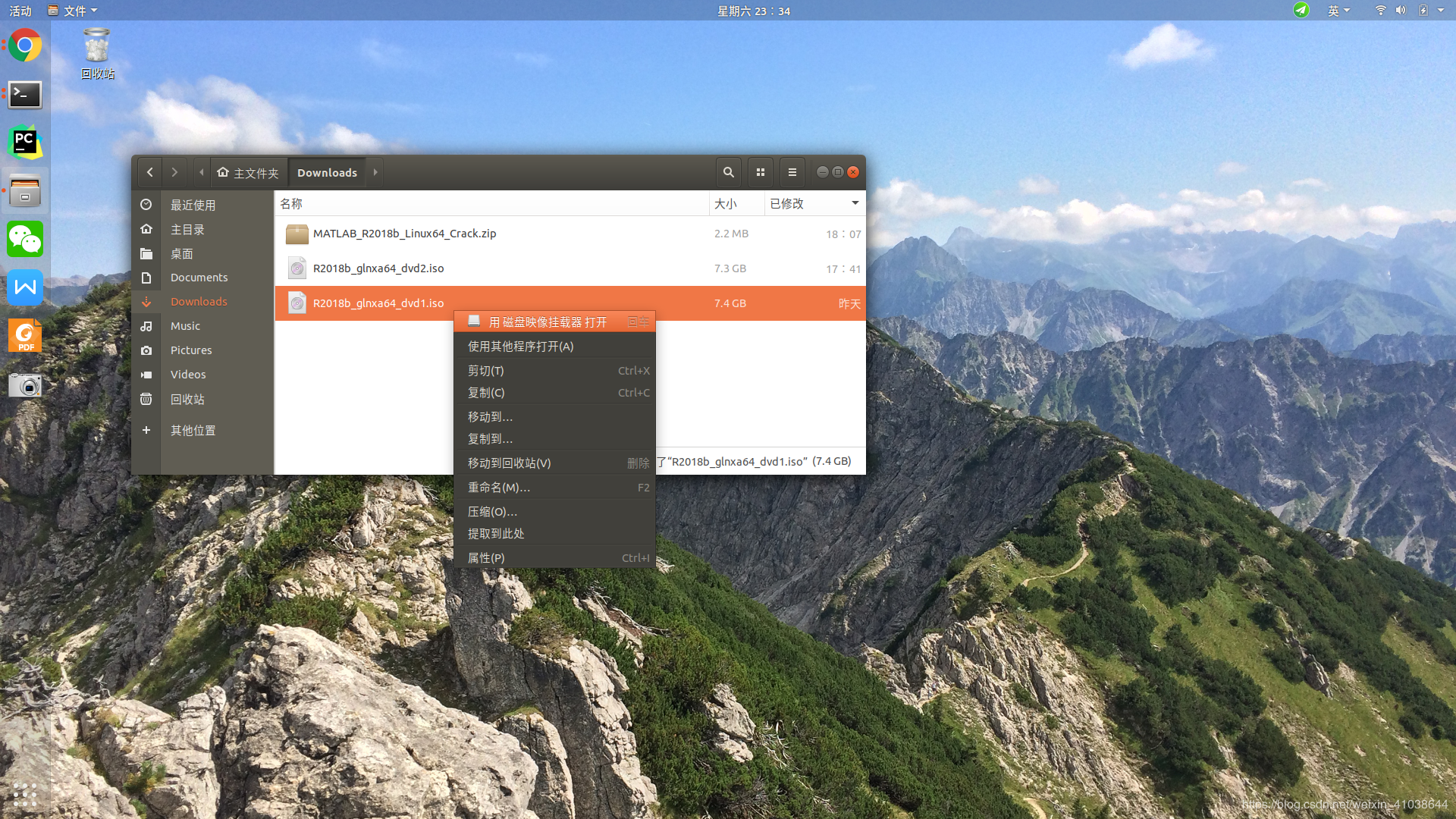
此时可看到桌面上多了一个类似磁盘的东西 MATHWORKS_R2018B,这就是挂载的镜像。

这个磁盘镜像,的位置在 /media/你的用户名/MATHWORKS_R2018B,我的是
/media/nn/MATHWORKS_R2018B
这个在后边要用到。
(3). 打开终端输入以下命令,开始安装
sudo /media/nn/MATHWORKS_R2018B/install
(4). 选择使用文件安装密钥,下一步
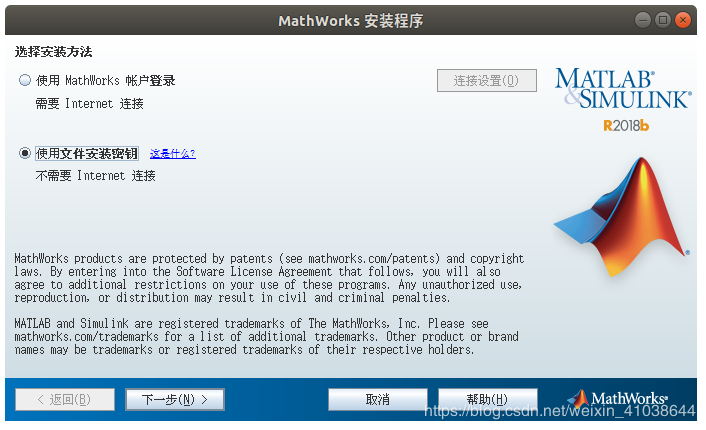
(5). 接受许可协议,下一步
(6). 选择已有许可证安装密钥,输入下面的密钥,点下一步
09806-07443-53955-64350-21751-41297

(7). 选择安装目录,我这里默认为,点下一步
/usr/local/MATLAB/R2018b
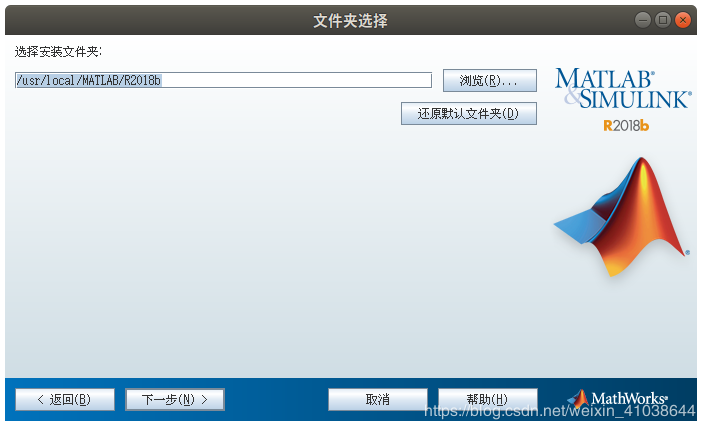
(8). 选择要安装的项目,这里我全选,下一步
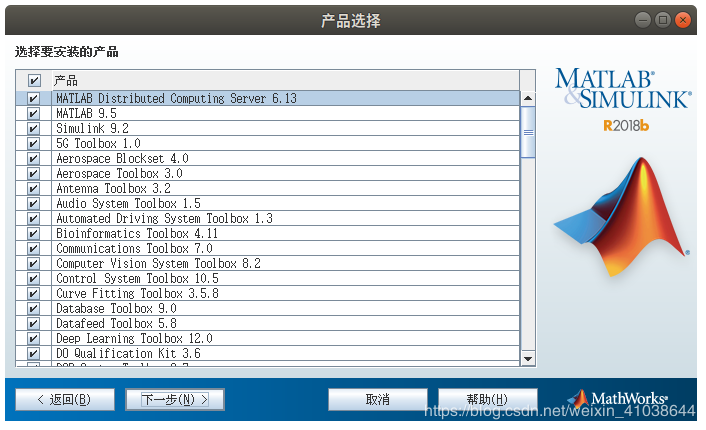
(9). 点击安装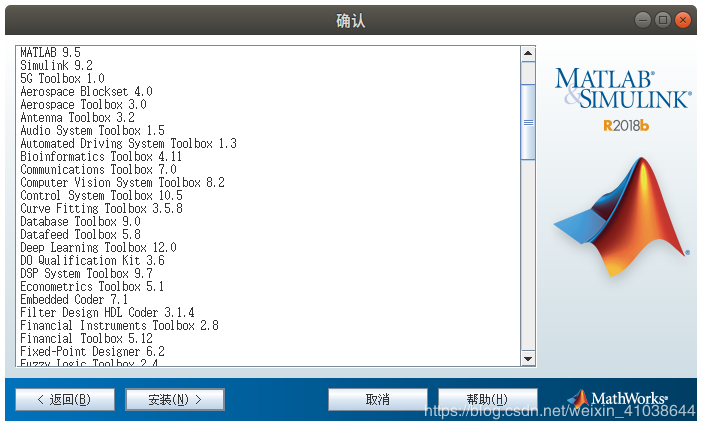
(10). 安装到50%左右会提示,弹出DVD1,插入DVD2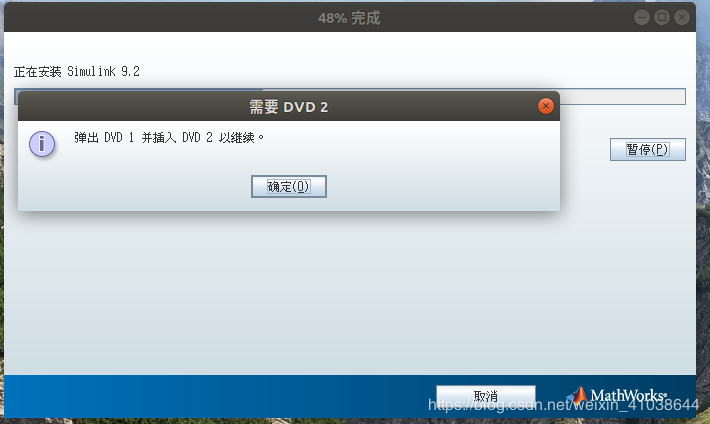
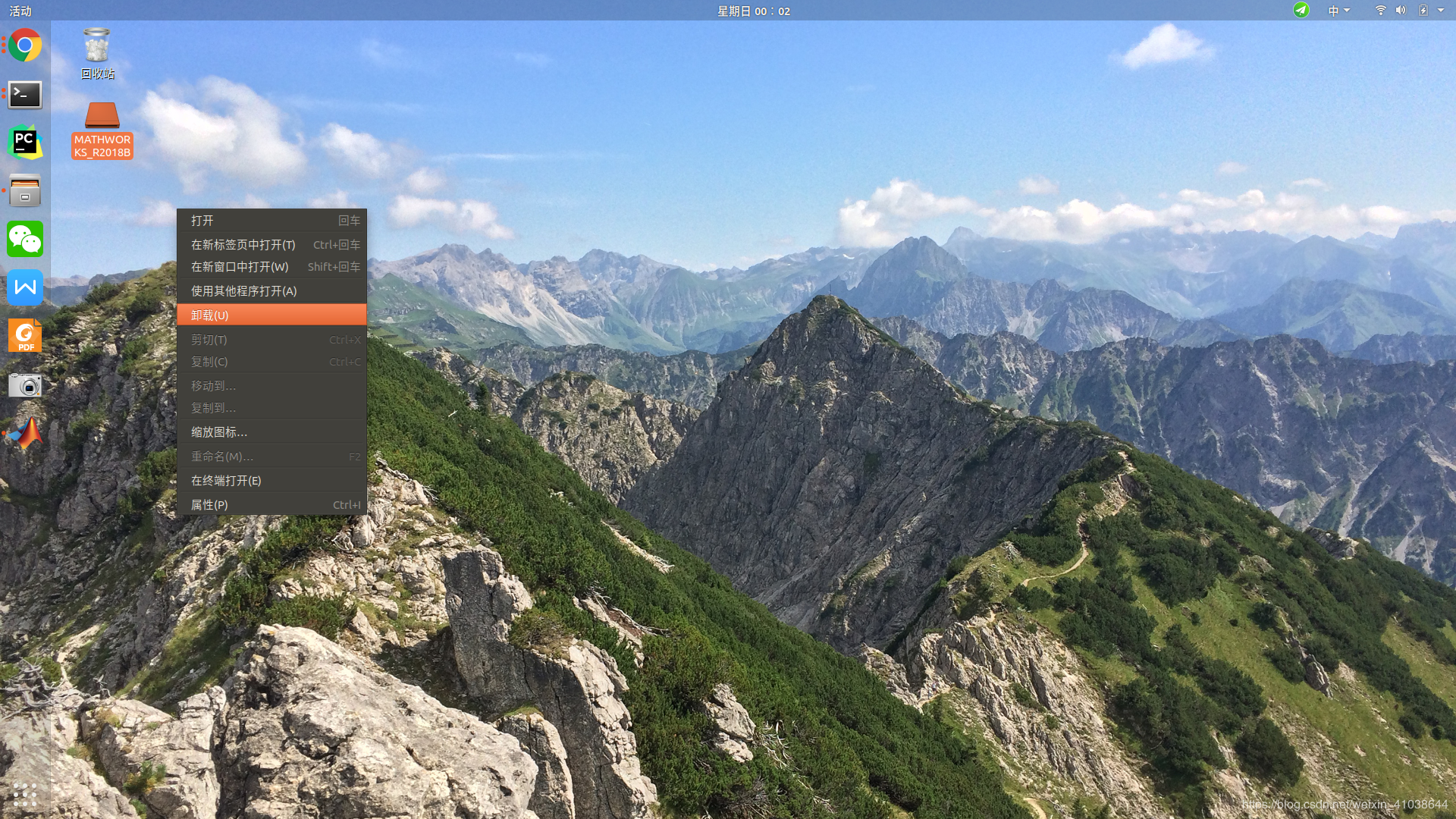
(11). 在桌面上右击之前挂载的镜像,选择卸载
(12). 挂载DVD2,点击提示中的确定,会自动接着安装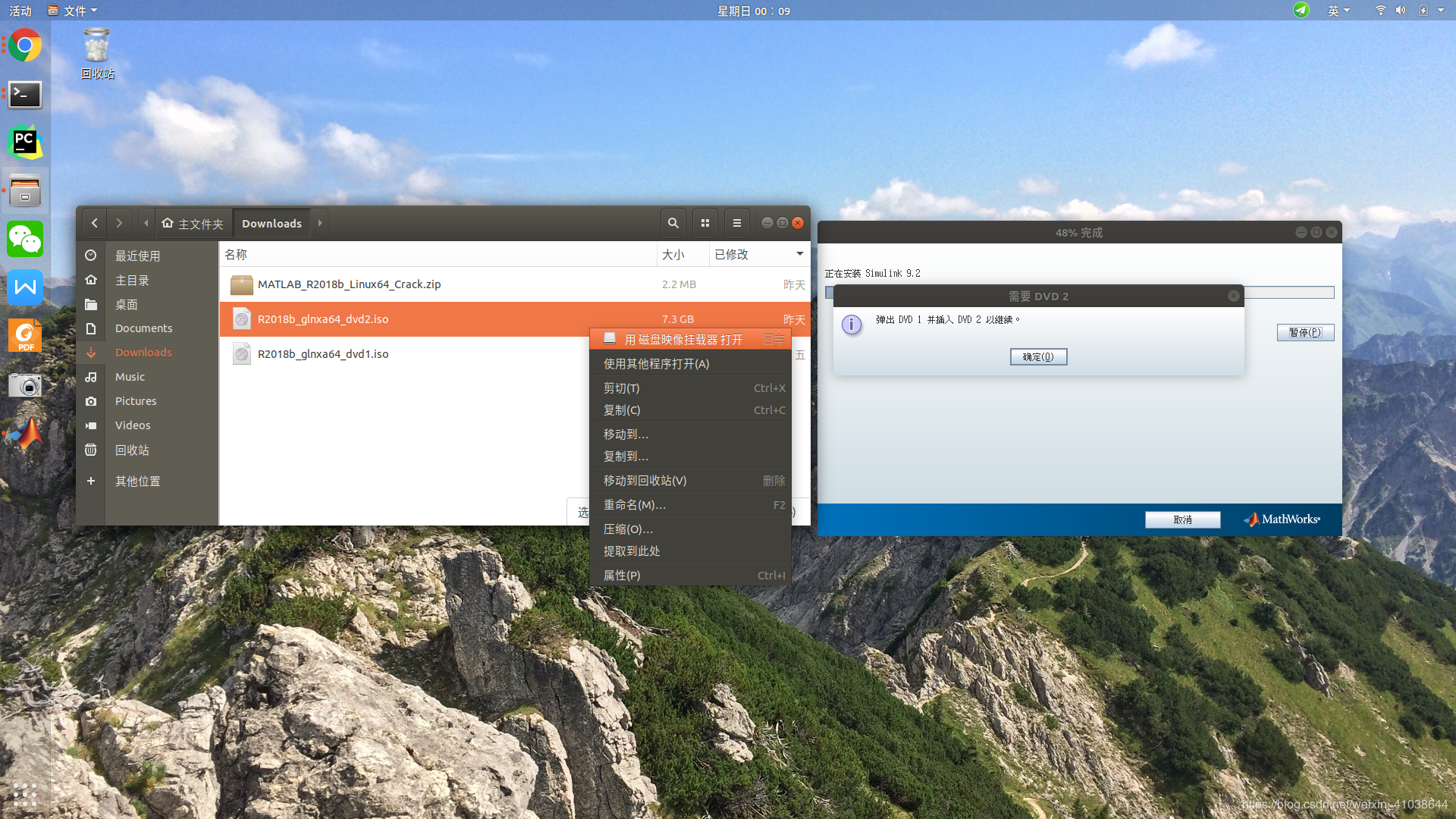
(13). 最后安装完成
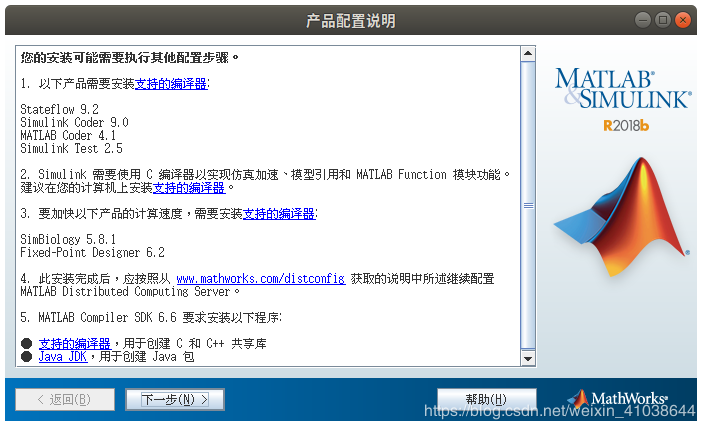
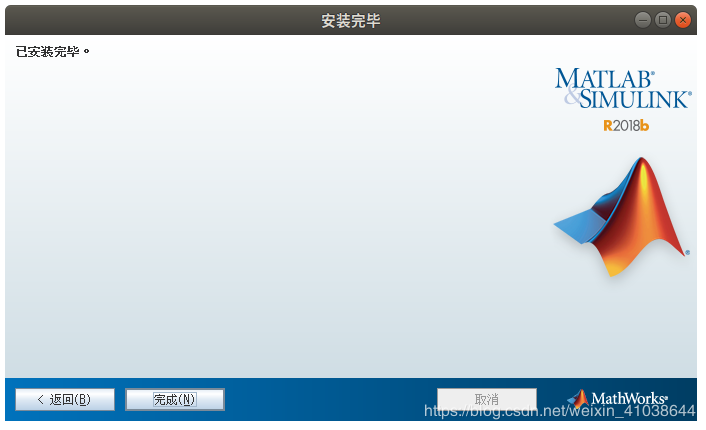
4.破解
(1). 点开破解文件的压缩包,选择R2018b和license_standalone.lic提取到Downloads

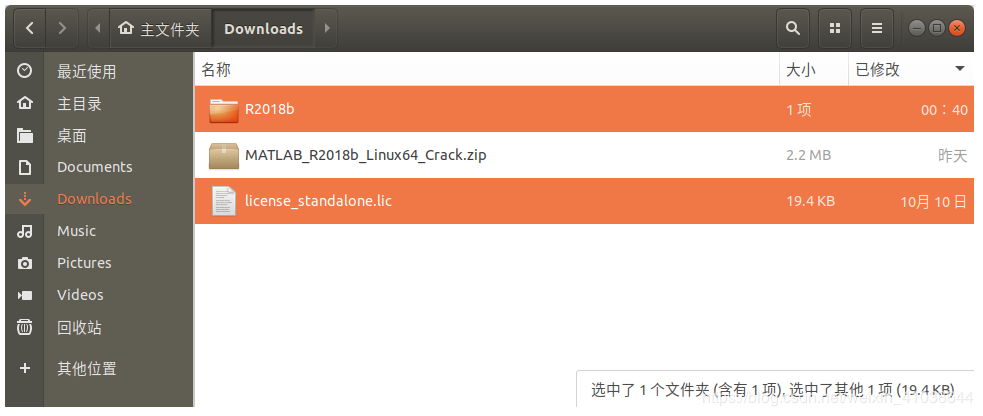
(2). 将license_standalone.lic移动到安装目录下
sudo cp -f ~/Downloads/license_standalone.lic /usr/local/MATLAB/R2018b/licenses
(3). 将 解压的R2018b下所有文件复制到安装目录下/usr/local/MATLAB/R2018b
sudo cp -rf ~/Downloads/R2018b/* /usr/local/MATLAB/R2018b/
(4). 修改目录的权限,否则会出现很多warning。
sudo chmod -R 777 /usr/local/MATLAB/
(5). 运行matlab
sh /usr/local/MATLAB/R2018b/bin/matlab

如果没什么错误则说明破解成功!
5.创建快捷方式
(1). 创建快捷方式文件
sudo gedit /usr/share/applications/Matlab.desktop
(2). 写入以下内容
 [Desktop Entry]

 Type=Application

 Name=Matlab 2018b

 GenericName=Matlab 2018b

 Exec=sh /usr/local/MATLAB/R2018b/bin/matlab -desktop

 Icon=/usr/local/MATLAB/R2018b/toolbox/shared/dastudio/resources/MatlabIcon.png

 Terminal=false

 Categories=Development;Matlab;
其中Icon为matlab图标的位置,可以通过在matlab的安装目录下搜索得到:
(3). 看看效果:

The End.
二、安装过程中出现的问题及解决方案:
1.挂载iso1后,运行安装语句时出现报错:
类似 Error during install Matlab_doc_en_common,缺少文件Matlab_doc_en_common。
解决办法:
将镜像1先卸载掉,再将1和2的镜像全部挂载,再允许安装的语句,没有报错了开始安装了。
在运行到50%左右会提示加载镜像2,此时将刚刚加载的两个镜像全部卸载,重新只挂载镜像2,继续安装。
2.安装完成后,在破解时cp文件出现报错:
cp: 无法获取'/home/nn/Downloads/license_standalone.lic' 的文件状态(stat): 没有那个文件或目录

解决办法:
此时打开你破解文件所在的文件夹,如我的放在Download文件夹中:


然后再执行cp的两条语句即可:

不放心的话,可以打开要复制到的路径下( /usr/local/MATLAB/R2018b/)去查看是否已经复制过去了。
3. 安装完成后,如果启动matlab后出现下列提示错误:
Gtk-Message: 16:24:25.890: Failed to load module "canberra-gtk-module"
即提示少了一个模块。
解决方法:
运行下列语句:
sudo apt-get install libcanberra-gtk-module
Ubuntu18.04安装破解版MATLAB2018b的更多相关文章
- Ubuntu18.04安装Docker, centos7安装Docker
Ubuntu18.04安装Docker 第一种方法从Ubuntu的仓库直接下载安装: 安装比较简单,这种安装的Docker不是最新版本,不过对于学习够用了,依次执行下面命令进行安装. $ sudo a ...
- ubuntu18.04 安装UHD+GNU Radio
参考链接: ubuntu16.04下安装uhd与gnuradio:https://blog.csdn.net/qq_37748396/article/details/80339366 GNU Radi ...
- Ubuntu18.04 安装 Idea 2018.2
https://blog.csdn.net/weixx3/article/details/81136822 Ubuntu18.04 安装 Idea 2018.2环境信息:OS:Ubuntu18.04J ...
- Xamarin Mono For Android 4.6.07004 完整离线安装破解版(C#开发Android、IOS工具)
Xamarin是由Miguel de Icaza成立的一家新的独立公司,目的是给Mono一个继续奋斗的机会.Mono for Android (原名:MonoDroid)可以让开发人员使用 Mic ...
- Sublime Text 3 Build 3047 32bit/64bit 简体中文安装破解版
Sublime Text 3 Build 3047 32bit/64bit 简体中文安装破解版 Sublime Text 3 Build 3047 32bit 简体中文安装破解版下载:http://y ...
- Ubuntu18.04安装mysql5.7
Ubuntu18.04安装mysql5.7 1.1安装 首先执行下面三条命令: # 安装mysql服务 sudo apt-get install mysql-server # 安装客户端 sudo a ...
- Ubuntu18.04安装RabbitMQ
Ubuntu18.04安装RabbitMQ 2018年06月10日 19:32:38 dmfrm 阅读数:2492 版权声明:本文为博主原创文章,未经博主允许不得转载. https://blog ...
- ubuntu18.04 安装mysql不出现设置 root 帐户的密码问题(装)
ubuntu18.04 安装mysql不出现设置 root 帐户的密码问题 https://blog.csdn.net/NeptuneClouds/article/details/80995 ...
- ubuntu18.04 安装hadoop 2.7.3+hive 2.3.4
1. 安装hadoop 详细请参见本人的另外一片博文<Hadoop 2.7.3 分布式集群安装> 2. 下载hive 2.3.4 解压文件到/opt/software -bin.tar.g ...
随机推荐
- spring-cloud-starter-stream-rocketmq 坑点j记录
- delphicbuilder10_2_1 安装破解注册
安装程序 1.解压delphicbuilder10_2_1.iso,以管理员身份运行..\delphicbuilder10_2_1\Install\Setup.exe——选择安装语言——点击OK(推荐 ...
- 数据检索grep
linux操作中,总是会输出很多的内容.但是有些内容并不是我们重点关注的,所以为了看起来方便,也为了提升效率,就将不需要的内容过滤掉. 只输出想要的东西. grep: 用于搜索 模式参数(给定的字符 ...
- git安装配置相关
Git是一个分布式的版本控制系统,最初由Linus Torvalds编写,用作Linux内核代码的管理.在推出后,Git在其它项目中也取得了很大成功,尤其是在Ruby社区中.目前,包括Rubinius ...
- Java 日志系统
Java 日志系统 1. 创建日志记录器 private final Logger logger = LoggerFactory.getLogger(LoggerTest.class); 2. 打印日 ...
- javascript——加强for循环 和Java中的加强for循环的区别
javascript中获得的是下标 in var id=[4,5,6]; for (var index in id) { console.log(id[index]); } Java中获得的 ...
- python爬虫下正则各种字符串数据匹配
s = '*\/:?"<>|' #这9个字符在Windows系统下是不可以出现在文件名中的str1 = '\巴拉<1"!11[]>1*hgn/p:?|' # ...
- scrapy操作指南
Scrapy安装:(scrapy依赖包过多推荐使用下面的方法) 先安装Anaconda,然后 运行conda install Scrapy 创建scrapy项目: 1,scrapy startproj ...
- django 中间键重定向
1,定义和注册中间件 在注册的中间件中使用: from django.http import HttpResponseRedirect '''下面的书写方法会陷入死循环,所以必须加判断条件只调用一次' ...
- SSH远程连接工具汇总
1)Xshell 常见问题: 1) 终端中的字体横向显示 字体中带有@的均为横向字体, 只要选择一个不带@的字体即可 2)putty 常见问题: 1)putty中编辑脚本,文字呈现蓝色,辨识度较差,需 ...