
flutter系列之:在flutter中使用媒体播放器
简介
现在的app功能越来越强大,除了基本的图文之外,还需要各种各样的其他的功能,比如视频,和直播。
直播可能会比较复杂,因为涉及到了拉流和推流,需要服务器端的支持,但是视频播放就比较简单了,那么如何在flutter中使用媒体播放器呢?
一起来看看吧。
使用前的准备工作
flutter本身是不支持媒体播放功能的,为了实现这个功能,我们需要使用额外的第三方插件叫做video_player。
首先我们需要向flutter应用中添加video_player。添加起来也非常简单,只需要执行下面的命令即可:
flutter pub add video_player
该命令会向pubspec.xml中添加如下的内容:
dependencies:

  flutter:

    sdk: flutter

  video_player: ^2.4.7
添加好依赖包之后,我们还需要为应用添加相应的权限,你确保能够使用影音播放的权限。
如果是在android中,需要向AndroidManifest.xml文件中添加类似下面的内容:
<manifest xmlns:android="http://schemas.android.com/apk/res/android">

    <application ...>

    </application>

    <uses-permission android:name="android.permission.INTERNET"/>

</manifest>
在IOS中则需要在Info.plist中添加下面的内容:
<key>NSAppTransportSecurity</key>

<dict>

  <key>NSAllowsArbitraryLoads</key>

  <true/>

</dict>
在flutter中使用video_player
video_player中和video播放相关的类叫做VideoPlayerController,在IOS中底层使用的是AVPlayer,在Android中底层使用的是ExoPlayer。
VideoPlayerController有好几种构造方法,我们一起来看看。
VideoPlayerController.asset
asset方法表示video是从应用程序的asset中获取的。
VideoPlayerController.network
network方法表示video是从网络中获取的。
VideoPlayerController.file
file方法表示video是通过'file://${file.path}' 这样的格式来获取的。
还有一个只用在andorid中的方法,表示从contentUri中加载video:
VideoPlayerController.contentUri
为了简单起见,这里我们选择网易上面的一个科教视频,作为要播放的video。
那么我们可以通过 VideoPlayerController.network方法来构建这个controller:
    videoPlayerController = VideoPlayerController.network(

      'https://flv.bn.netease.com/1c04bfd72901f0661b486465e09cfdc01754c20db0686786f4e20a5f7d271ba0de6c1177a0da1c4c2d7c367e20ee16d4a90ac7ff4ea664820ba1b401f3e53f135f72cdff855e78ca5fb7849fb6ff7ccb9de1613ad3bfc59db83493b5f18a0a27f15048df6585361cd67c3b37551e10981c40dcdfdb77b7e6.mp4',

    );
在使用video之前,还需要进行初始操作,初始化是调用它的initialize方法,这个方法的作用是打开给定的数据源,并加载它的元数据。
因为initialize方法是一个耗时的操作,所以这个方法返回类型是Future:
Future<void> initialize() async {
我们可以这样使用:
late Future<void> playerFuture;

playerFuture = videoPlayerController.initialize();
有了播放器的Future,我们可以配合flutter中的FutureBuilder一起使用:
body: FutureBuilder(

        future: playerFuture,

        builder: (context, snapshot) {

          if (snapshot.connectionState == ConnectionState.done) {

            return AspectRatio(

              aspectRatio: videoPlayerController.value.aspectRatio,

              child: VideoPlayer(videoPlayerController),

            );

          } else {

            return const Center(

              child: CircularProgressIndicator(),

            );

          }

        },

      ),
在FutureBuilder中,我们通过判断connectionState来判断视频是否加载完毕,如果没有加载完毕,则使用CircularProgressIndicator表示正在加载中。
如果加载完毕之后,就直接展示VideoPlayer组件即可。
因为不同的video有不同的纵横比,为了在flutter界面上完美的展示加载的video,我们将VideoPlayer封装在一个AspectRatio组件中。
最后我们还要添加一个控制装置,用来控制video的暂停和播放:
floatingActionButton: FloatingActionButton(

        onPressed: () {

          setState(() {

            if (videoPlayerController.value.isPlaying) {

              videoPlayerController.pause();

            } else {

              videoPlayerController.play();

            }

          });

        },

        child: Icon(

          videoPlayerController.value.isPlaying ? Icons.pause : Icons.play_arrow,

        ),

      )
这里通过videoPlayerController.value.isPlaying来判断视频是否在播放状态,同时在onPressed方法中调用了setState来调用videoPlayerController.pause或者videoPlayerController.play方法。
总结
这样一个可以播放外部视频的app就做好了,运行之后它的界面是这样的:
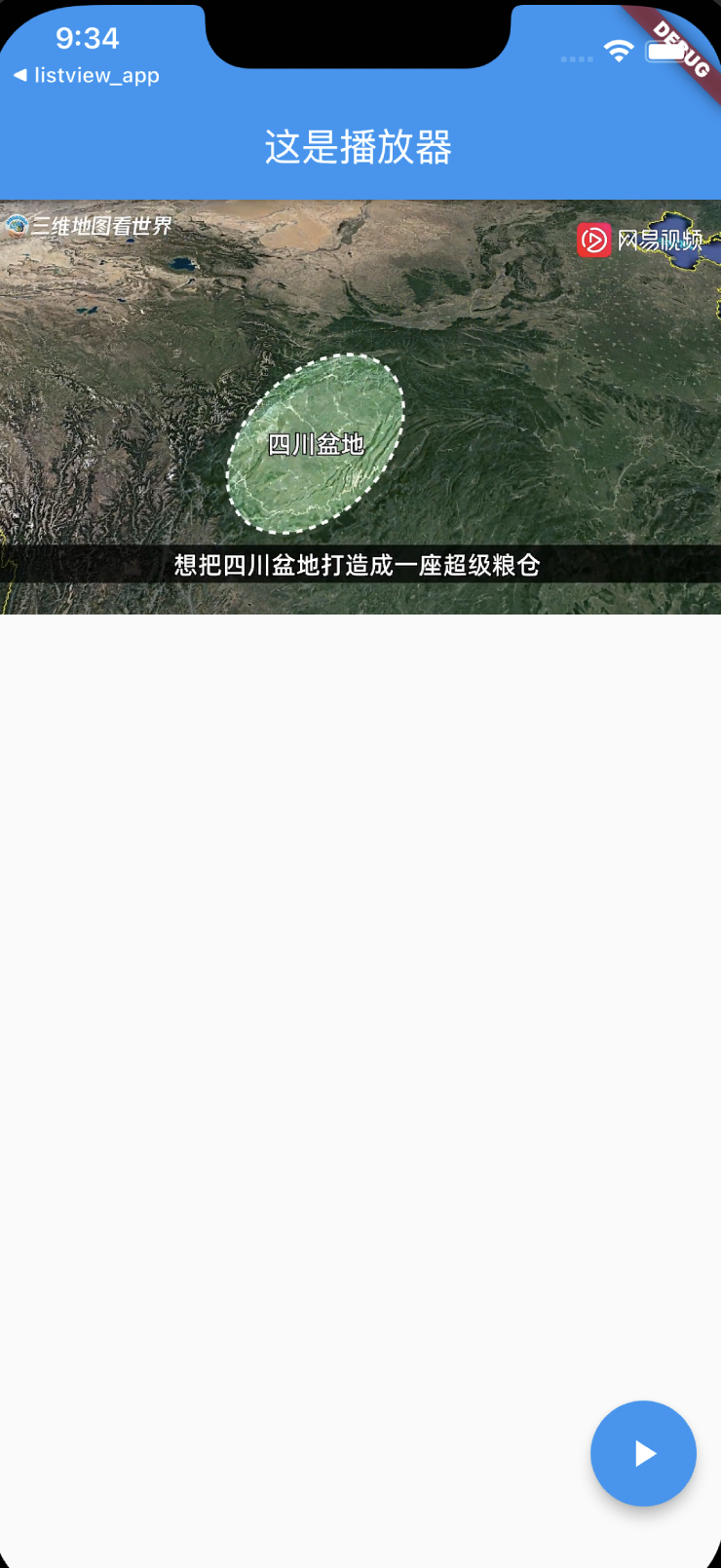
大家可以在这个播放器的基础上进行扩张,一个属于你自己的视频APP就完成了。
本文的例子:https://github.com/ddean2009/learn-flutter.git
flutter系列之:在flutter中使用媒体播放器的更多相关文章
- 快速构建Windows 8风格应用21-构建简单媒体播放器
原文:快速构建Windows 8风格应用21-构建简单媒体播放器 本篇博文主要介绍如何构建一个简单的媒体播放器. <快速构建Windows 8风格应用20-MediaElement>博文中 ...
- Movist for Mac(高清媒体播放器)v2.0.7中文特别版
Movist for Mac中文破解版是目前Mac平台上最好用的视频播放器,功能强大简单好用.movist mac版拥有美观简洁的用户界面,提供多种功能,支持视频解码加速高品质的字幕,全屏幕浏览,是与 ...
- (原创)jQuery Media Plugin-jQuery的网页媒体播放器插件的使用心得
jQuery Media Plugin是一款基于jQuery的网页媒体播放器插件,它支持大部分的网络多媒体播放器和多媒体格式,比如:Flash, Windows Media Player, Real ...
- Plyr – 简单,灵活的 HTML5 媒体播放器
Plyr 是一个简单的 HTML5 媒体播放器,包含自定义的控制选项和 WebVTT 字幕.它是只支持现代浏览器,轻量,方便和可定制的媒体播放器.还有的标题和屏幕阅读器的全面支持. 在线演示 ...
- 【C语言入门教程】4.10 综合实例 - 媒体播放器
4.10.1 建立播放列表 数据字典 名称 数据类型 说明 MAX_LENGTH 符号常量 用于定义数组长度,表示列表最大长度 MAX_FILE_LENGTH 符号常量 用于定义数组长度,表示文件名最 ...
- WinForm媒体播放器
媒体播放控件(Windows Media Player )的常用属性和方法,并且利用它设计一个简单的媒体应用程序——媒体播放器.该媒体播放器可以播放 wav.avi.mid 和 mp3 等格式的文件. ...
- VLC 媒体播放器
VLC 媒体播放器 VLC 媒体播放器是一个便携式. 免费.开源. 跨平台的媒体播放器. VideoLAN 项目的流式媒体服务器.分为Windows Phone版本和Android版本. 下载地址: ...
- html5新媒体播放器标签video、audio 与embed、object
html5里的一些新的标签,看到里面object.embed.video.audio都可以添加视频或音频文件 embed是针对非IE的浏览器的媒体播放器 video是html5出的一种新标准,但并不是 ...
- JavaScript自定义媒体播放器
使用<audio>和<video>元素的play()和pause()方法,可以手工控制媒体文件的播放.组合使用属性.事件和这两个方法,很容易创建一个自定义的媒体播放器,如下面的 ...
- C#编写媒体播放器--Microsoft的Directx提供的DirectShow组件,该组件的程序集QuartzTypeLib.dll.
使用C#编写媒体播放器时,需要用到Microsoft的Directx提供的DirectShow组件.用该组件前需要先注册程序集QuartzTypeLib.dll. 1.用QuartzTypeLib.d ...
随机推荐
- bzoj 3924
动态点分治好题 首先我们考虑一个暴力做法: 每次修改之后选一个点作为根搜索整棵树,然后换根dp即可 考虑每次换根时,移向的点的消耗会减少子树代价之和*边权,而其余部分代价会增加剩余代价*边权 这样每次 ...
- Flutter在iOS中一些点
1. ios对Flutter有如下依赖 Flutter.framework: Flutter engine等: APP.framework:业务代码, 由dart代码生成.App.framew ...
- DML操作数据
添加数据 insert into 表名(列的名称)(数据);ps:列的名称用` `包围可以减少出错 添加全部数据的时候可以把列的名称省略: 修改数据 update 表名 set 列名=数据,列名= ...
- svg矢量二维码加盖在PDF文件中
正常行驶的bitmap类型的二维码格式,加载到PDF中,将会导致二维码失真,无法扫描. 矢量图可根据尺寸大小进行调节,不会出现失真模糊情况 所用依赖 <PackageReference Incl ...
- PTA1001 害死人不偿命的(3n+1)猜想 (15 分)
1001 害死人不偿命的(3n+1)猜想 (15 分) 卡拉兹(Callatz)猜想: 对任何一个正整数 n,如果它是偶数,那么把它砍掉一半:如果它是奇数,那么把 (3n+1) 砍掉一半.这样一直反复 ...
- docker 配置 anaconda + jupyter notebook 纪要
首先,pull官方的镜像,名字叫:continuumio/anaconda3 首先的首先,如果默认还是需要sudo运行docker命令,可以考虑把当前用户加入到docker组(usermod -aG ...
- 30day_网络编程
由于不同机器上的程序要通信,于是产生通信 C/S架构: Client与Server,客户端(只有用的时候再使用)与服务端(一直运行,等待服务) B/S架构: 浏览器端与服务器端 Browser浏览器, ...
- 项目:在wiki标记中添加无序列表(split、join巩固)
# coding: utf-8 import pyperclip text = pyperclip.paste() lines = text.split("\n") for i i ...
- Vue+SSM+Element-Ui实现前后端分离(3)
前言:经过博文(1)vue搭建,(2)ssm搭建,到这里就该真真切切的实现小功能了<-_-> 规划:实现登录,用户列表查询,访问日志aop; 开始先解决跨域:在目录config/index ...
- Vue+SSM+Element-Ui实现前后端分离(1)
前言:最近学习vue,就突发奇想,小菜鸟的我是时候锻炼锻炼自己.闲话不说,整起 <-_-> 整体规划:先搭建前端,接下来后端,最后整合. 一.创建vue项目 1.安装nodejs( 傻瓜式 ...