
Java VSCode 基础教学
VSCode 超全设置
VSCode(Visual Studio Code) 是一款 Microsoft 打造的编程软件,他是通过插件安装来实现编程功能或者辅助编程功能。
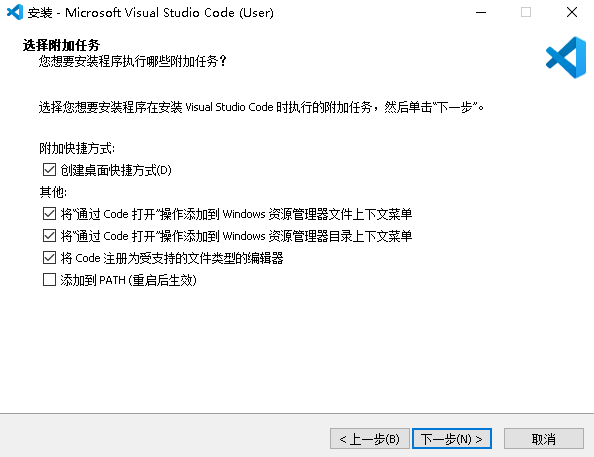
1、下载
有一步需要注意!其他步骤一律无脑下一步。
2、插件安装
如何安装插件?
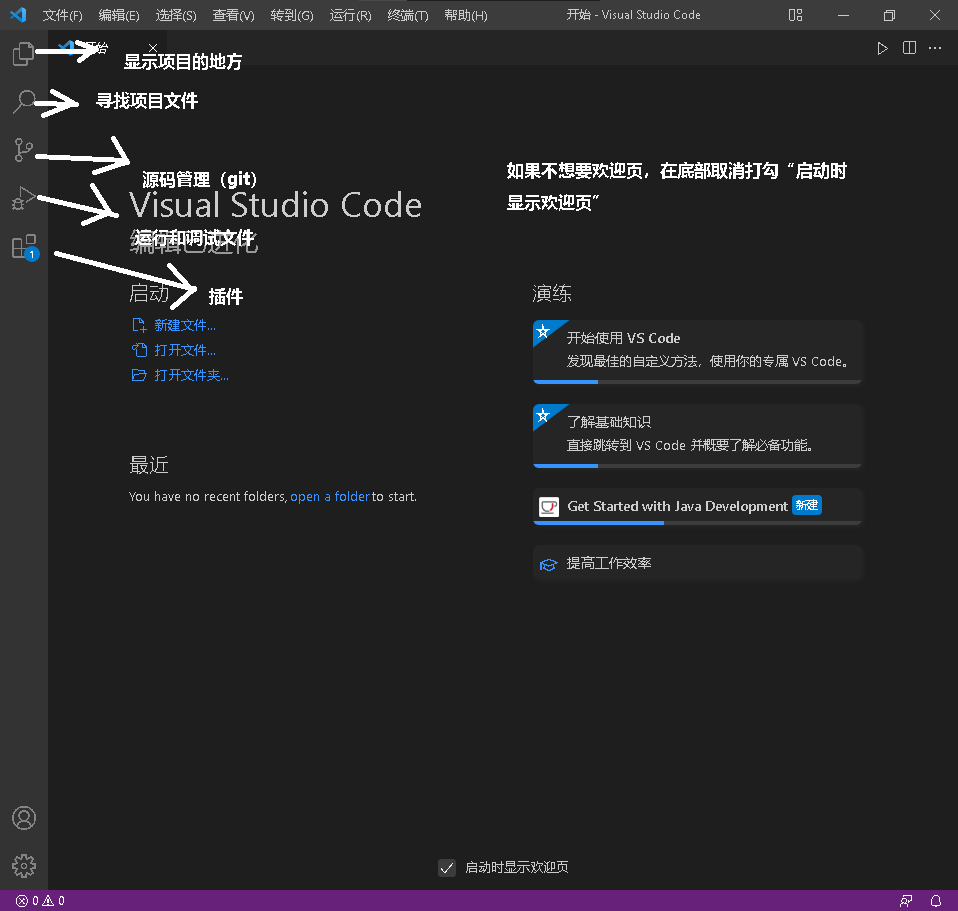
左上角有五个图标,最后一个图标就是安装插件的地方。
插件
Chinese(simple) 中文语言包。
Extension Pack for Java
如果提示你需要安装 JDK 11,请按照以下操作进行处理
方法1
更新 JDK,觉得麻烦的人可以跳过。
方法2
下载 Extension Pack for Java
找到 Language Support for Java(TM),并且右键,找到
安装另一个版本。在版本号里找到
0.64.1,点击它并且重启软件。
3、项目创建
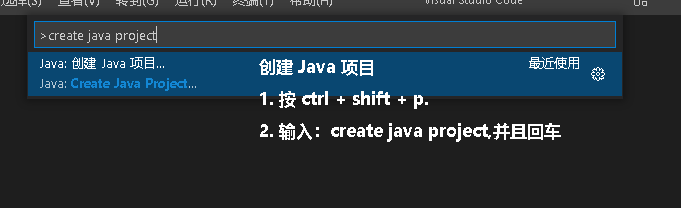
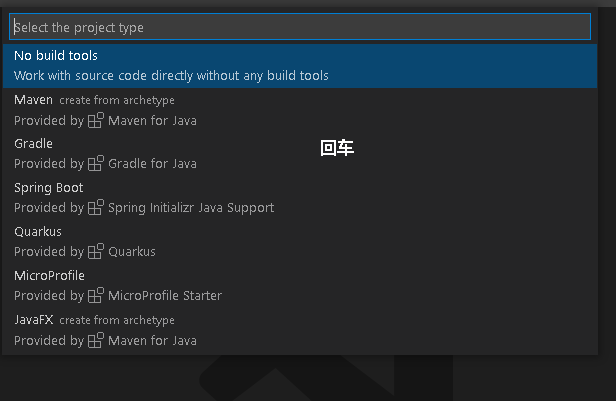
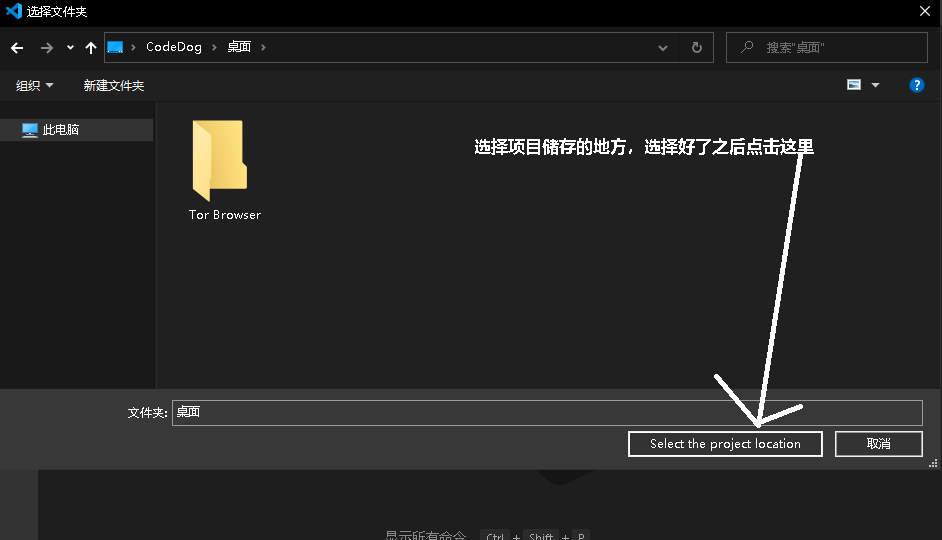

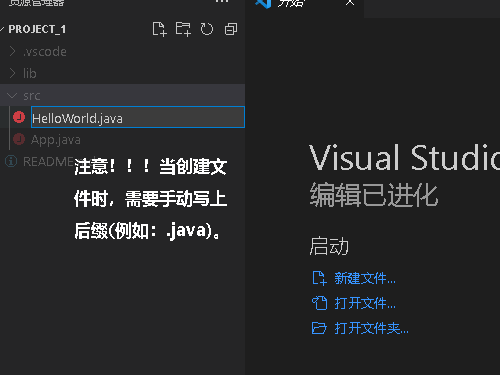
如何运行代码?
右键代码区,在下面找到 Run Java 并且点击它。
4、设置
VSCode 进入设置的方法:Ctrl + ,
自动保存
进入设置
点击常用设置
找到
FIles:Auto Save设置成
onWindowChange
字体大小设置
点击常用设置
找到
Editor:Font Size我设置的是
13,具体的看你们
字体设置
点击常用设置
找到
Editor:Fint Family清除框内部的字体名称
输入一个你喜欢或者常用的字体名称
我推荐两款字体:Consolas 和 Source Code Pro
注意!!!
你在设置字体名称之前,系统必须
安装好,或者拥有该字体。
开启平滑插入动画
找到搜索
搜索:
Cursor Smooth Caret Animation打勾
编码设置
找到搜索
搜索:
Files:Auto Guess Encoding打勾
关闭代码缩略图
展开
文本编辑器找到并点击缩略图
第一个
控制是否显示缩略图,取消打勾。
格式化括号对齐
例子:
 public class HelloWorld
 {
     public static void main(String[] args)
     {
         System.out.println("HelloWorld!");
     }
 }
在资源管理器找一下路径:
C:\\Users\\用户名\\.vscode\\extensions\\redhat.java-版本号\\formatters\\redhat.java-版本号
这里的
版本号是 VSCode 里面的Language Support for Java(TM)for VIsual Studio Code的版本号。在文件夹内找到
eclipse-formatter.xml文件打开文件,并把原内容替换成以下新内容
原内容
 <setting id="org.eclipse.jdt.core.formatter.brace_position_for_annotation_type_declaration" value="end_of_line"/>
 <setting id="org.eclipse.jdt.core.formatter.brace_position_for_anonymous_type_declaration" value="end_of_line"/>
 <setting id="org.eclipse.jdt.core.formatter.brace_position_for_array_initializer" value="end_of_line"/>
 <setting id="org.eclipse.jdt.core.formatter.brace_position_for_block_in_case" value="end_of_line"/>
 <setting id="org.eclipse.jdt.core.formatter.brace_position_for_block" value="end_of_line"/>
 <setting id="org.eclipse.jdt.core.formatter.brace_position_for_constructor_declaration" value="end_of_line"/>
 <setting id="org.eclipse.jdt.core.formatter.brace_position_for_enum_constant" value="end_of_line"/>
 <setting id="org.eclipse.jdt.core.formatter.brace_position_for_enum_declaration" value="end_of_line"/>
 <setting id="org.eclipse.jdt.core.formatter.brace_position_for_lambda_body" value="end_of_line"/>
 <setting id="org.eclipse.jdt.core.formatter.brace_position_for_method_declaration" value="end_of_line"/>
 <setting id="org.eclipse.jdt.core.formatter.brace_position_for_switch" value="end_of_line"/>
 <setting id="org.eclipse.jdt.core.formatter.brace_position_for_type_declaration" value="end_of_line"/>
新内容
 <setting id="org.eclipse.jdt.core.formatter.brace_position_for_annotation_type_declaration" value="next_line"/>
 <setting id="org.eclipse.jdt.core.formatter.brace_position_for_anonymous_type_declaration" value="end_of_line"/>
 <setting id="org.eclipse.jdt.core.formatter.brace_position_for_array_initializer" value="next_line"/>
 <setting id="org.eclipse.jdt.core.formatter.brace_position_for_block_in_case" value="next_line"/>
 <setting id="org.eclipse.jdt.core.formatter.brace_position_for_block" value="next_line"/>
 <setting id="org.eclipse.jdt.core.formatter.brace_position_for_constructor_declaration" value="next_line"/>
 <setting id="org.eclipse.jdt.core.formatter.brace_position_for_enum_constant" value="next_line"/>
 <setting id="org.eclipse.jdt.core.formatter.brace_position_for_enum_declaration" value="next_line"/>
 <setting id="org.eclipse.jdt.core.formatter.brace_position_for_lambda_body" value="next_line"/>
 <setting id="org.eclipse.jdt.core.formatter.brace_position_for_method_declaration" value="next_line"/>
 <setting id="org.eclipse.jdt.core.formatter.brace_position_for_switch" value="next_line"/>
 <setting id="org.eclipse.jdt.core.formatter.brace_position_for_type_declaration" value="next_line"/>
Ctrl + ,
搜索:
java format settings Url在下面填入以下路径:
C:\\Users\\用户名\\.vscode\\extensions\\redhat.java-版本号\\formatters\\eclipse-formatter.xml注意!!!
每更新一次版本号,就要更改一次路径信息。
开启代码提示
ctrl + ,
搜索:prevent
取消打勾。
5、快捷键
| 快捷键 | 说明 |
|---|---|
| Ctrl + enter | 向下重开一行 |
| Ctrl + shift + enter | 向上重开一行 |
| Ctrl + x | 剪切一行 |
| Ctrl + shift + k | 删除一行 |
| Alt + ↑ | 当前行向上移动 |
| Alt + ↓ | 当前行向下移动 |
| Shift + Alt + ↓ | 向下复制一行 |
| Shift + Alt + ↑ | 向上复制一行 |
| Ctrl + z | 回退 |
| Ctrl + f | 搜索 |
| Ctrl + Alt + f | 替换 |
| Ctrl + shift + f | 在项目内搜索 |
| Ctrl + ' | 打开或者关闭终端 |
| Ctrl + P | 快速打开最近打开文件 |
| Ctrl + Shift + N | 打开新编辑器窗口 |
| Home | 光标跳转到行头 |
| End | 光标跳转到行尾 |
| Ctrl + / | 添加或者关闭行注释 |
| Shift + alt + A | 区块注释 |
6、优化
关闭跟踪符号链接
Ctrl + ,
搜索:
Search:Follow Symlinks取消打勾
关闭 Git 自动刷新
Ctrl + ,
搜索:
Git:Autorefresh取消打勾
7、导出 Jar 包
Ctrl + shift + P
搜索:
Java Export Jar,回车找到
项目的 Main,选择好之后回车。.Jar 文件在该项目的目录下。
Java VSCode 基础教学的更多相关文章
- 2016-2017-2 《Java程序设计》教学进程
2016-2017-2 <Java程序设计>教学进程 目录 考核方式 课前准备 教学进程 第00周学习任务和要求 第01周学习任务和要求 第02周学习任务和要求 第03周学习任务和要求 第 ...
- 2015-2016-2 《Java程序设计》教学进程
2015-2016-2 <Java程序设计>教学进程 目录 考核方式 寒假准备 教学进程 第00周学习任务和要求 第01周学习任务和要求 第02周学习任务和要求 第03周学习任务和要求 第 ...
- 《Java程序设计》教学进程
<Java程序设计>教学进程 目录 考核方式 课前准备 教学进程 第00周学习任务和要求 第01周学习任务和要求 第02周学习任务和要求 第03周学习任务和要求 第04周学习任务和要求 第 ...
- Scala零基础教学【1-20】
基于王家林老师的Spark教程——共计111讲的<Scala零基础教学> 计划在9月24日内完成(中秋节假期之内) 目前18号初步学习到25讲,平均每天大约完成15讲,望各位监督. 初步计 ...
- Java以基础类库
Java以基础类库JFC(Java Foundation Class)的形式为程序员提供编程接口API,类库中的类按照用途归属于不同的包中. (一)java.lang包 Java最常用的包都属于该包, ...
- Java SE 基础:注释
Java SE 基础:注释 一.注释定义 用于解释说明程序的文字. 二.注释的作用 1.解释说明程序,提高程序的可读性 2.可以帮助我们调试程序:通过注释代码块,检测错误位置 三.格式 1.单行注释 ...
- Java SE 基础:标识(zhì)符
Java SE 基础:标识(zhì)符 一.标识符定义 标识符,就是给类.接口.方法.变量等起名字时的字符序列 二.组成规则与注意事项 1.组成规则 英文大小写字母 数组 $ 和 _ 2.注意事项 不 ...
- Java SE 基础:常用关键字
Java SE 基础:常用关键字 常用关键字表
- java IO基础操作
java IO基础,通熟易懂,好久没复习java 基础了.这里是传送门... http://www.cnblogs.com/nerxious/archive/2012/12/15/2818848.ht ...
- Java学习总结(二)----Java语言基础
1. Java语言基础 2.1 关键字 定义:被java语言赋予特殊含义的单词 特点:关键字中的字母都为小写 用于定义数据类型的关键字 class,interface,byte,short,i ...
随机推荐
- 帮你躲坑:pip install tensorflow 报错怎么办,import tensorflow 报错怎么办?
补一补:什么是TensorFlow? 一句话介绍: Google 开源的基于数据流图的科学计算库,适合用于机器学习.深度学习等人工智能领域 百度百科的介绍: TensorFlow是谷歌基于DistBe ...
- python 快速搭建局域网文件服务器 SimpleHTTPServer http.server
py2: python2 -m SimpleHTTPServer [port] py3: python3 -m http.server [port] python2请注意大小写. 在Windows ...
- usbip:(一)初识
USB/IP 总结 一.概要: USB/IP项目的目标是为用户提供通过网络远程访问usb设备的能力.在用户看来,访问usb设备和访问插入到本地电脑的设备没什么区别,该项目是开源的,可以用过适当的配 ...
- 【2020NOI.AC省选模拟#7】C. 逃课
题目链接 原题解: 我们需要找出两个距离不超过$k-1$的位置,使他们的和尽量大. 被修改过得位置比较少,所以我们可以先求出连个位置都没有被修改过的答案,然后只关心那些涉及到至少一个被修改过的位置的方 ...
- 服务器 安装docker (启动坑了很久才成功)docker-compose
安装docker: 1.Docker要求CentOS系统的内核版本高于 3.10 , 通过 uname -r 命令查看你当前的内核版本是否支持安账docker 2.更新yum包: sudo yu ...
- 教你三分钟开发开发java短信验证码
现如今,绝大多数网站和app都需要支持手机号注册.手机登录,这就需要开发者实现短信验证码的功能,对于很多小白同学来说,没接触过,没有思路,下面小编就给大家详解一下. 发送短信的功能需要借助第三方的短信 ...
- Spring入门之IoC 的概念和作用(02)
2.1 程序的耦合和解耦 2.1.1 程序的耦合耦合性(Coupling),也叫耦合度,是对模块间关联程度的度量.耦合的强弱取决于模块间接口的复杂性.调用模块的方式以及通过界面传送数据的多少.模块间的 ...
- Linux 使用Samba或NFS实现文件共享
SAMBA文件共享服务 Samba是一款开源的文件共享软件,经过简单配置就能够实现Linux系统与Windows系统之间的文件共享工作. 例1:配置Samba服务前,先删掉Samba服务主配置文件中的 ...
- win10版本eclipse安装教程——
第一步:下载jdk,配置环境 见我第二篇博客有说明:点击即可进入 第二步:下载eclipse 点击即可进入官网下载 点击 Download Packages,进入eclipse下载页面.从 Eclip ...
- Leetcode 199
199. Binary Tree Right Side View Given the root of a binary tree, imagine yourself standing on the r ...