
微信小程序组件封装及调用-原生
封装一个弹窗组件
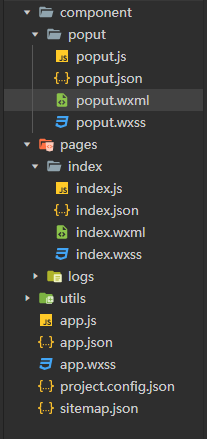
1.新建component文件夹存放我们的组件,里边存放的就是我们所用的组件,我们今天要做的事弹出框,新建文件夹popup存放我们的组件模板,点击右键选择新建component,就会自动生成组件的模板wxss、wxml、json、js,如图:
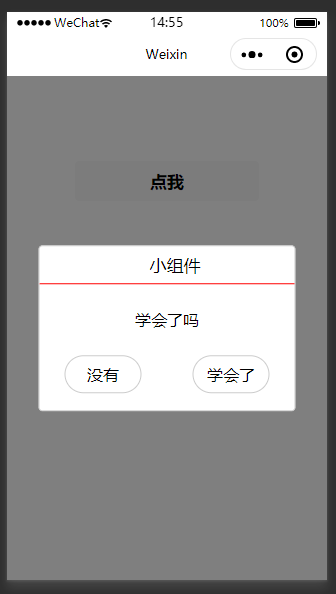
2.我们可以写一些组件样式和布局,跟页面写法类似,我就不多说了,直接把代码贴出 :
popup.wxml
<view class="wx-popup" hidden="{{flag}}">

  <view class='popup-container'>

    <view class="wx-popup-title">{{title}}</view>

    <view class="wx-popup-con">{{content}}</view>

    <view class="wx-popup-btn">

      <text class="btn-no" bindtap='_error'>{{btn_no}}</text>

      <text class="btn-ok" bindtap='_success'>{{btn_ok}}</text>

    </view>

  </view>

</view>
popup.wxss
/* component/popup.wxss */

.wx-popup {

  position: absolute;

  left: 0;

  top: 0;

  width: 100%;

  height: 100%;

  background: rgba(0, 0, 0, .5);

}

.popup-container {

  position: absolute;

  left: 50%;

  top: 50%;

  width: 80%;

  max-width: 600rpx;

  border: 2rpx solid #ccc;

  border-radius: 10rpx;

  box-sizing: bordre-box;

  transform: translate(-50%, -50%);

  overflow: hidden;

  background: #fff;

}

.wx-popup-title {

  width: 100%;

  padding: 20rpx;

  text-align: center;

  font-size: 40rpx;

  border-bottom: 2rpx solid red;

}

.wx-popup-con {

  margin: 60rpx 10rpx;

  text-align: center;

}

.wx-popup-btn {

  display: flex;

  justify-content: space-around;

  margin-bottom: 40rpx;

}

.wx-popup-btn text {

  display: flex;

  align-items: center;

  justify-content: center;

  width: 30%;

  height: 88rpx;

  border: 2rpx solid #ccc;

  border-radius: 88rpx;

}
样式和布局和布局已经写好了接下来要介绍的就是
Component构造器
Component构造器可用于定义组件,调用Component构造器时可以指定组件的属性、数据、方法等。
详情可以去看:微信小程序框架
接下来就是最为关键的js了
popup.js:
Component({

  options: {

    multipleSlots: true // 在组件定义时的选项中启用多slot支持

  },

  /**

   * 组件的属性列表

   */

  properties: {

    title: {            // 属性名

      type: String,     // 类型(必填),目前接受的类型包括:String, Number, Boolean, Object, Array, null(表示任意类型)

      value: '标题'     // 属性初始值(可选),如果未指定则会根据类型选择一个

    },

    // 弹窗内容

    content: {

      type: String,

      value: '内容'

    },

    // 弹窗取消按钮文字

    btn_no: {

      type: String,

      value: '取消'

    },

    // 弹窗确认按钮文字

    btn_ok: {

      type: String,

      value: '确定'

    }

  },

  /**

   * 组件的初始数据

   */

  data: {

    flag: true,

  },

  /**

   * 组件的方法列表

   */

  methods: {

    //隐藏弹框

    hidePopup: function () {

      this.setData({

        flag: !this.data.flag

      })

    },

    //展示弹框

    showPopup () {

      this.setData({

        flag: !this.data.flag

      })

    },

    /*

    * 内部私有方法建议以下划线开头

    * triggerEvent 用于触发事件

    */

    _error () {

      //触发取消回调

      this.triggerEvent("error")

    },

    _success () {

      //触发成功回调

      this.triggerEvent("success");

    }

  }

})
自定义组件触发事件时,需要使用 triggerEvent 方法,指定事件名、detail对象和事件选项。
现在一个弹窗的组件就封装好了接下来就是调用了。
调用的时候需要在调用的页面新建一个json文件,json文件里需要配置usingComponents就是引用组件,看代码:
index.json
{

  "usingComponents": {

    "popup": "/component/popup/popup"

  }

}
现在基本上完成了需要的就是在首页引用了。
<!--index.wxml-->

<view class="container">

  <view class="userinfo">

    <button bindtap="showPopup"> 点我 </button>

  </view>

  <popup id='popup'

      title='小组件'

      content='学会了吗'

      btn_no='没有'

      btn_ok='学会了'

      bind:error="_error"

      bind:success="_success">

  </popup>

</view>
配置index.js加上点击事件
//index.js

//获取应用实例

const app = getApp()

Page({

  onReady: function () {

    //获得popup组件

    this.popup = this.selectComponent("#popup");

  },

  showPopup() {

    this.popup.showPopup();

  },

  //取消事件

  _error() {

    console.log('你点击了取消');

    this.popup.hidePopup();

  },

  //确认事件

  _success() {

    console.log('你点击了确定');

    this.popup.hidePopup();

  }

})
转自:https://zhuanlan.zhihu.com/p/38399793

若有bug还请告知,希望对面的你能点赞加评论!拜上!
微信小程序组件封装及调用-原生的更多相关文章
- 微信小程序组件封装
第一步,在page下面新建一个template文件,如下图 第二部,在template.wxml中编写公用组件即要封装的代码模块 <!--pages/template/template.wxml ...
- 微信小程序 - 组件传值给调用页面
演示如下(可以ctrl+鼠标放大或者下载GIF图片) 1. 先组件定义事件“checkbox”(组件内事件) 2. 调用页面调用它需要加bind:事件名 = 调用页面事件名(bind即绑定调用组件“o ...
- 微信小程序:封装全局的promise异步调用方法
微信小程序:封装全局的promise异步调用方法 一:封装 function POST(url, params) { let promise = new Promise(function (resol ...
- 微信小程序简单封装图片上传组件
微信小程序简单封装图片上传组件 希望自己 "day day up" -----小陶 我从哪里来 在写小程序的时候需要上传图片,个人觉得官方提供的 Uploader 组件不是太好用, ...
- 微信小程序组件设计规范
微信小程序组件设计规范 组件化开发的思想贯穿着我开发设计过程的始终.在过去很长一段时间里,我都受益于这种思想. 组件可复用 - 减少了重复代码量 组件做为抽离的功能单元 - 方便维护 组件作为temp ...
- 微信小程序组件学习 -- 注册页面
微信小程序组件使用手册地址: 1. 百度搜索"微信公众平台",扫码登录之后,点击帮助文档里面的普通小程序. 2. 接着选择"开发"-->"组件& ...
- 详解封装微信小程序组件及小程序坑(附带解决方案)
一.序 上一篇介绍了如何从零开发微信小程序,博客园审核变智障了,每次代码都不算篇幅,好好滴一篇原创,不到3分钟从首页移出来了.这篇介绍一下组件封装和我的踩坑历程. 二.封装微信小程序可复用组件 首先模 ...
- 微信小程序接口封装、原生接口封装、request、promise封装
相信大家在做微信小程序的时候会有很多地方需要调用接口,就和pc以及手机端一样,多个页面多次调用会有很多状态,那为了节省大家的开发时间就会需要给请求的接口做一些简单封装,便于开发,在这里我用了两个js, ...
- 【腾讯Bugly干货分享】打造“微信小程序”组件化开发框架
本文来自于腾讯Bugly公众号(weixinBugly),未经作者同意,请勿转载,原文地址:http://mp.weixin.qq.com/s/2nQzsuqq7Avgs8wsRizUhw 作者:Gc ...
随机推荐
- Docker——镜像讲解
镜像是什么 镜像是一种轻量级,可执行的独立软件包,用来打包软件运行环境和基于运行环境开发的软件,它包含运行某个软件所需的所有内容,包括代码.运行时.库.环境变量和配置文件. 所有的应用,直接打包doc ...
- Android 12(S) 图形显示系统 - Surface 一点补充知识(十二)
必读: Android 12(S) 图形显示系统 - 开篇 一.前言 因为个人工作主要是Android多媒体播放的内容,在工作中查看源码或设计程序经常会遇到调用API: static inline i ...
- Java Study two
由于前段时间再做.NET 项目没做更新,今天简单的学习java项目的新建和入门的学习 今日目标 基础语法了解 新建第一个java项目 新建第一个项目Class ->HelloWorld 运行并输 ...
- Spark—GraphX编程指南
Spark系列面试题 Spark面试题(一) Spark面试题(二) Spark面试题(三) Spark面试题(四) Spark面试题(五)--数据倾斜调优 Spark面试题(六)--Spark资源调 ...
- python3 使用mongo数据库
0让服务器端开启服务 sudo mongod --port 27017 --dbpath /data/db --logpath /data/log --logappend --fork --auth ...
- 说说do...while和while的区别
一.do-while语句 do-while语句的语法: do{ statement }while(expression); 看下面示例: var i=10: do{ i+=2: }while(i< ...
- (转载)mos管电压规格是什么,什么是VMOS管栅极
电压规格:VDSS.VDS.BVDSS.V(BR)DSS VDSS中的"V"表示电压,前面的"D"."S"表示"Drain&quo ...
- 学习Keepalived(二)
一.keepalived简介 keepalived是集群管理中保证集群高可用的一个服务软件,其功能类似于,用来防止单点故障. 二.vrrp协议2.1 vrrp协议简介 在现实的网络环境中,两台需要通信 ...
- js获取一周前日期
项目中需要设定默认开始时间为一周前,结束时间为现在,现在写一下如何用js获取一周前日期. 1 var time=(new Date).getTime()-7*24*60*60*1000; 2 var ...
- Asp.Net Core之Identity应用(上篇)
一.前言 在前面的篇章介绍中,简单介绍了IdentityServer4持久化存储机制相关配置和操作数据,实现了数据迁移,但是未对用户实现持久化操作说明.在总结中我们也提到了, 因为IdentitySe ...