
使用 Redis 源码编译发布 Windows 版 Redis For Windows 发行包
Redis 是个高性能的键值数据库,现在日常项目开发过程中,目前个人开发项目基本都会用到 Redis,主要是用来做 缓存 和 分布式锁 的底层支持,个人喜欢用 .NET 技术体系,所以一般部署也是用 Windows 服务器居多,但是目前 Redis 官方并没有提供 Windows 版本的Redis 发行包,网上能找到的一些 Windows 版的 Redis 都是比较老的版本了,目前最新的 Redis master 已经是 7.x 版本了,深入研究后发现 Redis 是用 C 语言开发的,所以还是有编译到Windows版的可能的,这里给大家分享我编译 Windows 版 Redis 的操作。
首先介绍以下基本思路,整体过程主要为以下几步
- 获取 Redis 最新版 源码 https://github.com/redis/redis/releases
- 安装 MSYS2 并编译 Redis 源码
- 使用 .NET6 开发一个 RedisService 用于将 编译好的 Redis 整合成服务,支持以 Windows 服务运行
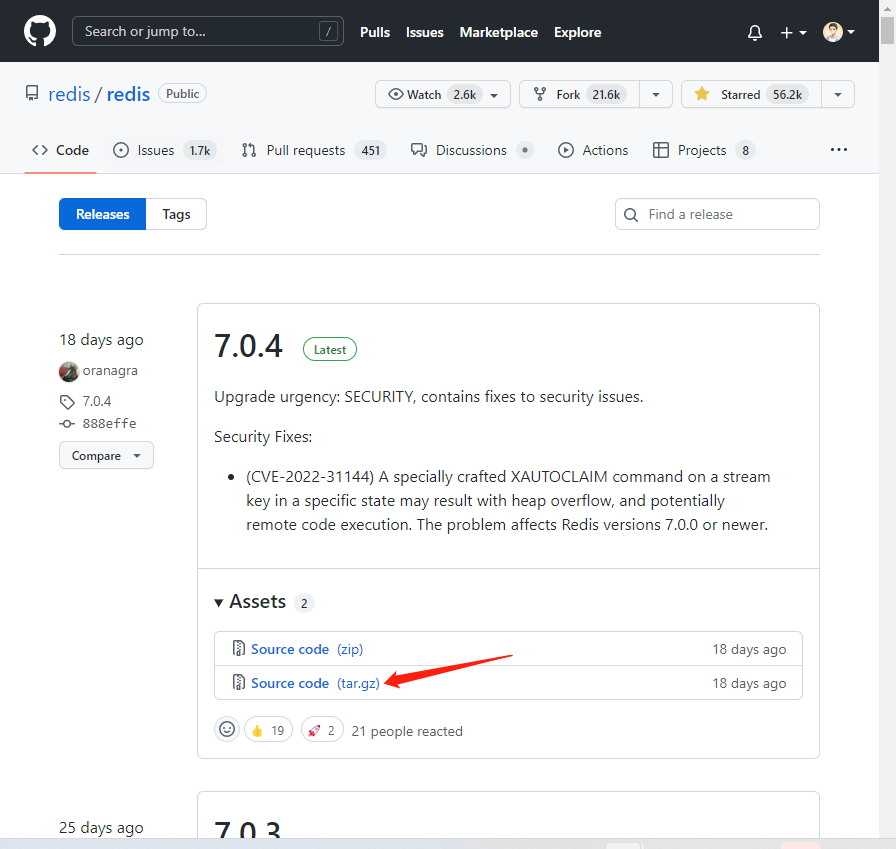
首先我们将 Redis 的源码下载到本地文件夹,可以直接从 https://github.com/redis/redis/releases 页面下载最新版的 源码,截至目前最新版是 7.0.4 ,这里我们下载 tar.gz 格式的压缩包
源码下载完成之后,安装 最新版的 MSYS2 ,这是一个编译工具,可以用于在 Windows 下编译 Linux 中的一些软件,本次我们就使用他来将 Redis 的源码编译为 Windows 版本
https://www.msys2.org 这个是官网地址,可以从这里下载
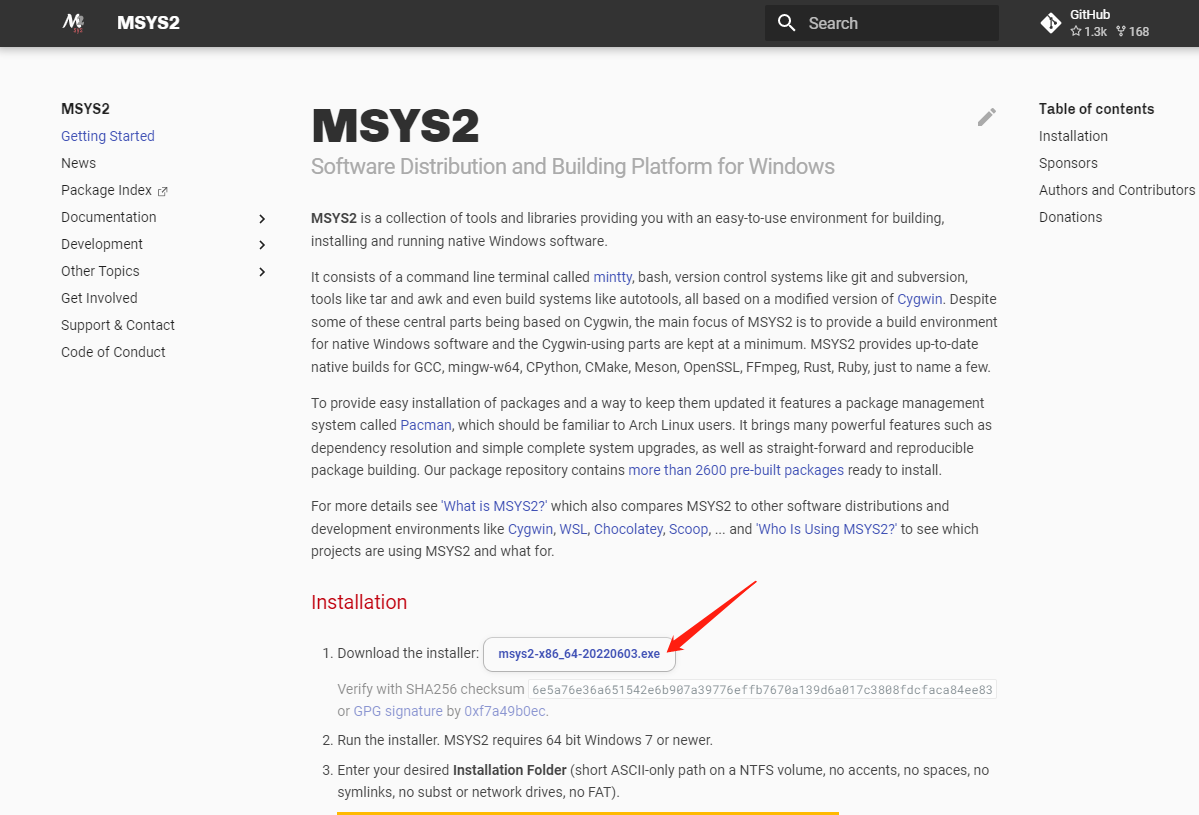
MSYS2 的安装过程就不展开了,下载 exe 之后直接点击下一步,下一步的操作就可以了,没有什么需要特别注意的。
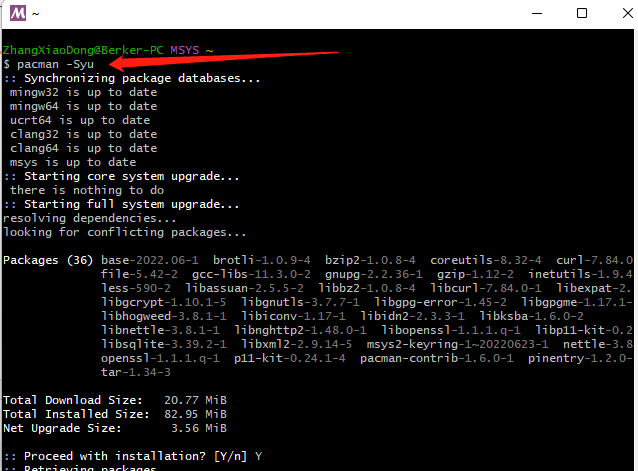
MSYS2 安装之后,从开始菜单找到MSYS2 MSYS 开始运行,进入 MSYS2 之后主要就依赖于命令行的操作了。过程中会询问是否继续,选择 Y
#更新 MSYS2 系统
pacman -Syu
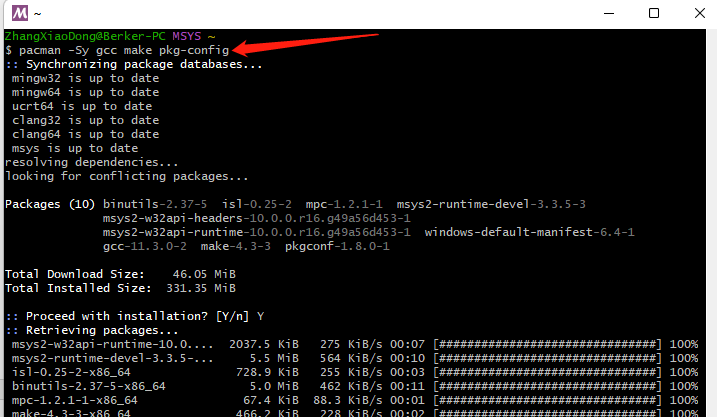
# 安装 gcc make pkg-config
pacman -Sy gcc make pkg-config
# 切换到编译的目录(MSYS2 /d 就是 D盘;/e 就是 E盘) 我这里预先在 D盘创建了一个 redis 空文件夹用于本次的编译操作
cd /d/redis

将下载好的 源代码压缩包剪切到对应的编译目录,我们这里是 d:/redis/
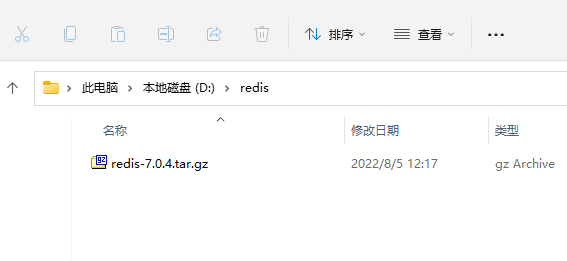
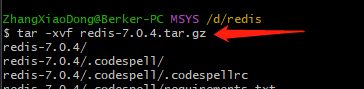
# 解压 redis 源码
tar -xvf redis-7.0.4.tar.gz
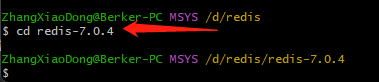
# 进入源码目录
cd redis-7.0.4
然后需要到 MSYS2 的安装目录去修改 dlfcn.h 文件,具体如下:
打开 C:\msys64\usr\include\usr\include\dlfcn.h 文件修改源码 注释或删除掉 宏判定 #if __GNU_VISIBLE (49行)和 #endif (61行) 不然会报找不到结构 Dl_info 错误。
MSYS2 目录默认为:C:\msys64\ ,这个其实就是msys2 的安装目录,如果安装过程中修改了安装目录,则到自己对应的安装目录然后依次找到 usr 文件夹 下的 include 文件夹下的 dlfcn.h 文件即可
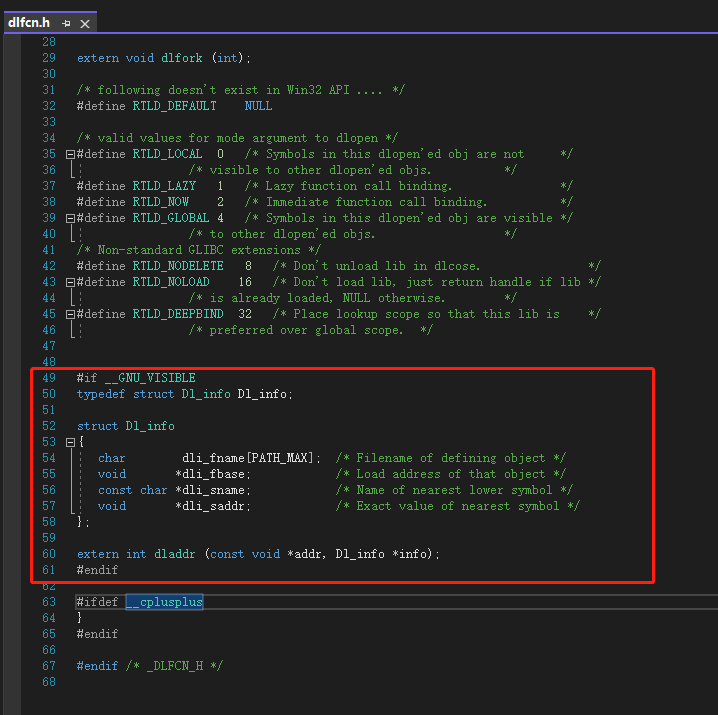
需要对这段代码注释掉 第49行和61行,如下图
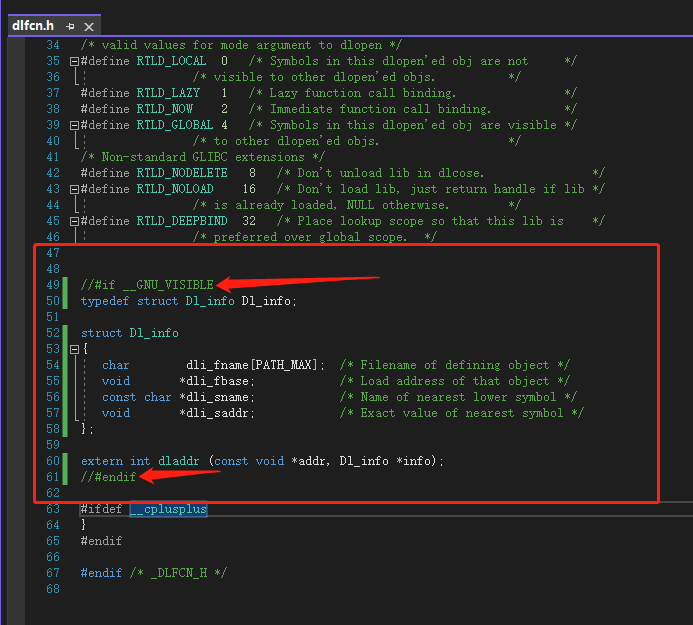
注释之后保存退出即可,然后重新回到我们的 MSYS2 终端控制台开始进行编译 Redis
# 编译
make PREFIX=/d/redis/dist install
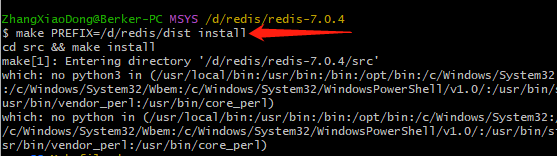
过程中会有一些警告之类的信息可以直接忽略,只要可以成功编译即可。
编译成功之后,在电脑的 d:\redis\dist\bin 文件夹就可以看到编译后的 windows 版 exe 文件
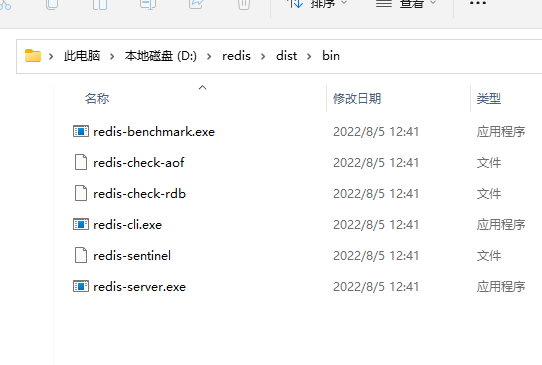
编译完成后还需要复制如下三个文件
msys-2.0.dll 位于 c:\msys64\usr\bin
redis.conf 位于 redis源码文件夹,d:\redis\redis-7.0.4
sentinel.conf 位于 redis 源码文件夹,d:\redis\redis-7.0.4
复制以上三个文件到我们的 d:\redis\dist\bin 文件夹
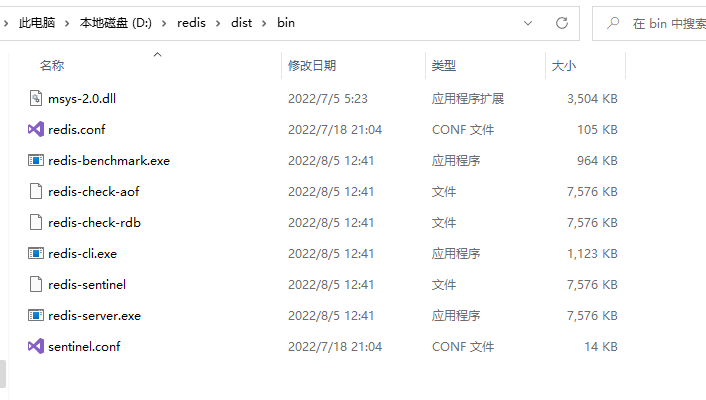
我们的 d:\redis\dist\bin 文件夹总共应该有这些文件,这时候直接双击 redis-server.exe 就可以启动我们自己编译好的 RedisServer 了,如下图:
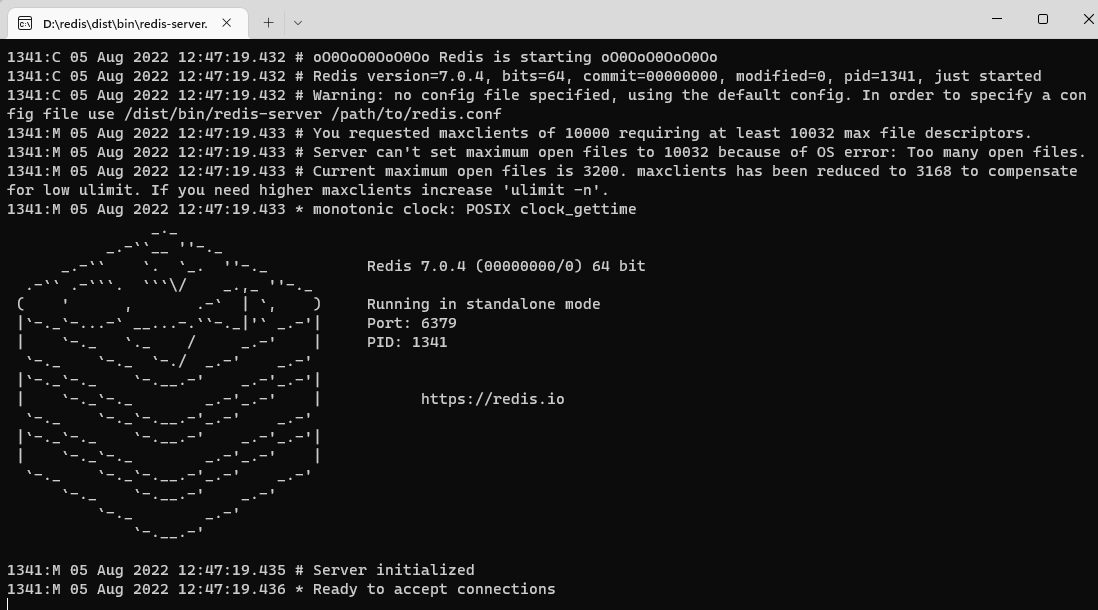
当启动后出现上面的界面就说明我们的 redis-server 正式编译发布成功了,可以用自己习惯的 redis 连接工具去尝试连接 127.0.0.1:6379 ,我个人习惯使用 Another Redis Desktop Manager,连接之后可以看到如下面的状态信息
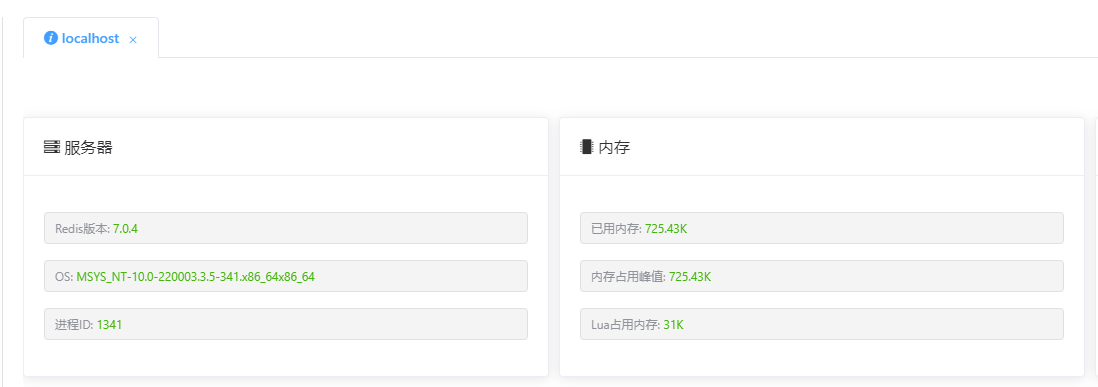
从状态如看出来是 7.0.4 的版本,至此 关于利用 Redis源码编译发布 Windows版的 Reidis 的操作就完成了,下面介绍如何结合 .NET 来开发一个 Windows 服务,为我们编译的这个 redis-server.exe 实现 windows 服务的安装运行模式。否则每次使用都要去手动启动 redis-server.exe 比较繁琐。
首先利用 VisualStudio 创建一个 .NET 6 的控制台程序,然后在Nuget 安装 Microsoft.Windows.Compatibility 组件
整个项目的代码不多,主要就是 Program.cs 代码内容如下:
using System.Diagnostics;

using System.ServiceProcess;

namespace RedisService

{

    class Program

    {

        [System.Diagnostics.CodeAnalysis.SuppressMessage("Interoperability", "CA1416:验证平台兼容性", Justification = "<挂起>")]

        static void Main()

        {

            ServiceBase.Run(new RedisService());

        }

    }

    partial class RedisService : ServiceBase

    {

        private Process? process = new();

        protected override void OnStart(string[] args)

        {

            var basePath = Path.Combine(AppContext.BaseDirectory).Replace("\\", "/");

            var diskSymbol = basePath[..basePath.IndexOf(":")];

            var confPath = basePath.Replace(diskSymbol + ":", "/cygdrive/" + diskSymbol);

            ProcessStartInfo processStartInfo = new(basePath + "redis-server.exe", confPath + "redis.conf");

            process = Process.Start(processStartInfo);

        }

        protected override void OnStop()

        {

            if (process != null)

            {

                process.Kill();

                process.Dispose();

            }

        }

    }

}
然后调整以下
发布的时候推荐如下设置:采用独立模式,启用预编译发布为单个文件
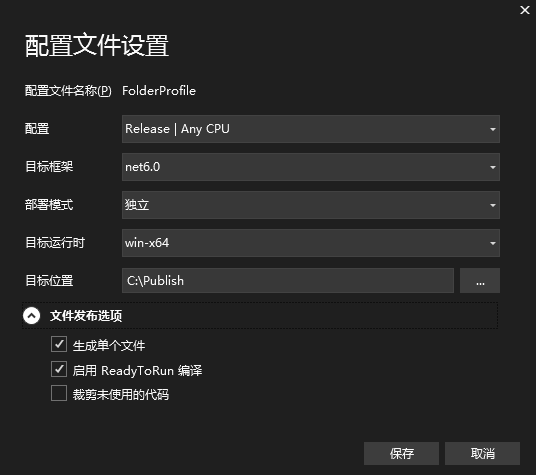
发布后得到如下文件
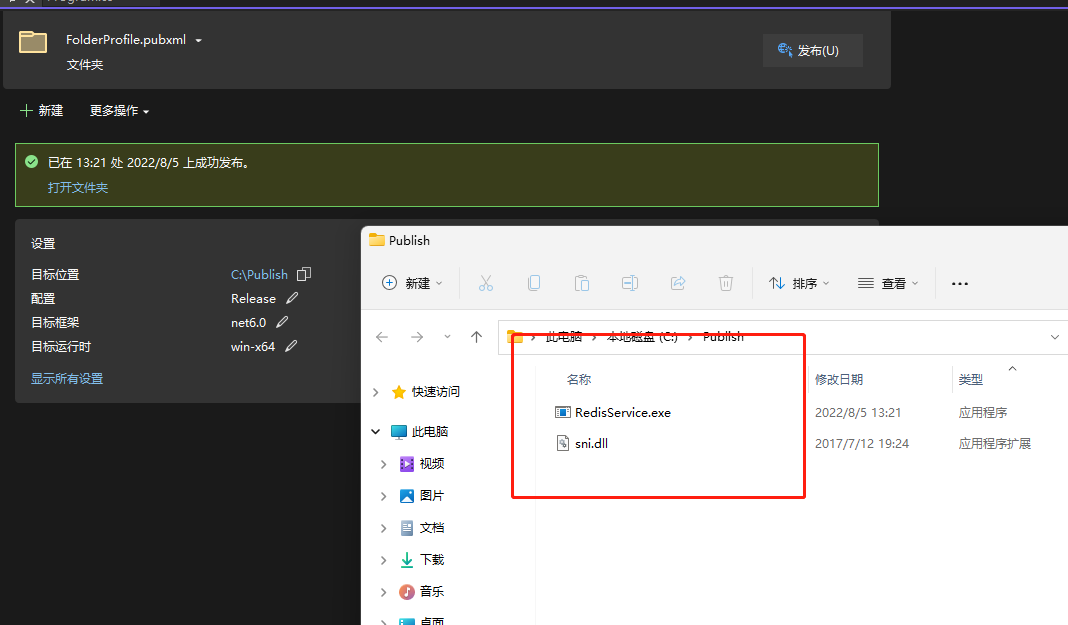
将发布后的文件拷贝到 d:\redis\dist\bin 文件夹和我们开始发布的 Redis 文件放到同一个目录
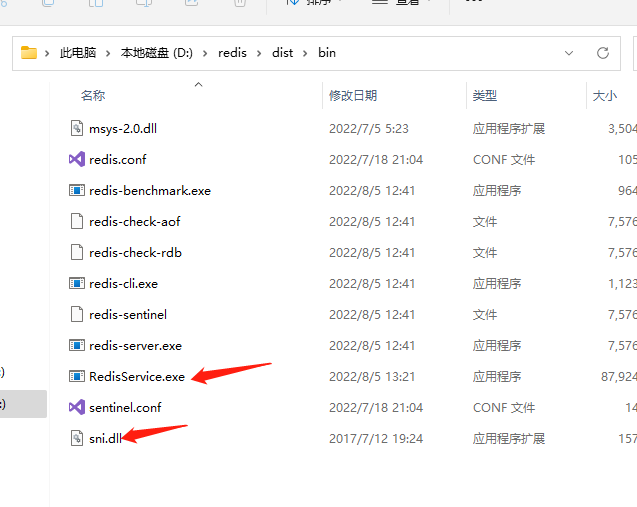
这样我们整个 RedisServer 就制作完成了,可以把这些文件全部打包保存起来,将来想要安装到某台电脑时,只要执行如下的 安装,卸载,启动,停止 命令即可
假设 我们将这个文件夹放在了 d:/Software/Redis/
安装服务
sc.exe create Redis binpath= 'D:\Software\Redis\RedisService.exe' start= auto
这样就把成功把我们自己制作的 Windows版Redis安装好了,每次开机都会自动启动
启动服务
net start Redis
停止服务
net stop Redis
卸载服务
sc.exe delete Redis
使用 Redis 源码编译发布 Windows 版 Redis For Windows 发行包的更多相关文章
- Nginx+Php-fpm+MySQL+Redis源码编译安装指南
说明:本教程由三部分组成如下: 1. 源码编译安装Nginx 2. 源码编译安装php以及mysql.redis扩展模块 3. 配置虚拟主机 文中所涉及安装包程序均提供下 ...
- 曹工说Redis源码(4)-- 通过redis server源码来理解 listen 函数中的 backlog 参数
文章导航 Redis源码系列的初衷,是帮助我们更好地理解Redis,更懂Redis,而怎么才能懂,光看是不够的,建议跟着下面的这一篇,把环境搭建起来,后续可以自己阅读源码,或者跟着我这边一起阅读.由于 ...
- Redis源码编译安装
介绍 REmote DIctionary Server(Redis) 是一个由Salvatore Sanfilippo写的key-value存储系统.Redis是一个开源的使用ANSI C语言编写.遵 ...
- Linux下搭建redis(源码编译)
[准备环境] Linux centos7 redis下载包 地址:http://www.redis.cn/download.html 前往下载稳定版本 [步骤] 1.下载成功后 把包上传到服务器 ...
- windows 10上源码编译dlib教程 | compile dlib on windows 10
本文首发于个人博客https://kezunlin.me/post/654a6d04/,欢迎阅读! compile dlib on windows 10 Series Part 1: compile ...
- 在CentOS7上从源码编译安装redis,并做成服务程序
1.安装编译的依赖环境 # 安装pcre开发包: yum install -y pcre-devel # 安装ssl功能需要openssl库 yum -y install openssl-devel ...
- hadoop-1.2.0源码编译
以下为在CentOS-6.4下hadoop-1.2.0源码编译步骤. 1. 安装并且配置ant 下载ant,将ant目录下的bin文件夹加入到PATH变量中. 2. 安装git,安装autoconf, ...
- redis源码笔记(一) —— 从redis的启动到command的分发
本作品采用知识共享署名 4.0 国际许可协议进行许可.转载联系作者并保留声明头部与原文链接https://luzeshu.com/blog/redis1 本博客同步在http://www.cnblog ...
- centos7 源码编译安装TensorFlow CPU 版本
一.前言 我们都知道,普通使用pip安装的TensorFlow是万金油版本,当你运行的时候,会提示你不是当前电脑中最优的版本,特别是CPU版本,没有使用指令集优化会让TensorFlow用起来更慢. ...
随机推荐
- 干掉RedisHelper,请这样用分布式缓存
前言 我们在项目中使用Redis时通常是写一个单例模式的RedisHelper静态类,暴露一些常用的Get.Set等操作,在需要使用地方直接RedisHelper.StringGet(xx,xx)就可 ...
- 128_Power BI父级排名TOPN子级动态展示
博客:www.jiaopengzi.com 焦棚子的文章目录 请点击下载附件 一.背景 前些天在和朋友交流Power BI中有这样一个需求,按照父级排名后,需要显示出父级TOPN的子级明细. 如下&l ...
- drools决策表的简单使用
目录 一.背景 二.一个简单的决策表 1.在同一个决策表中处理多个Sheet页 2.RuleSet下方可以有哪些属性 3.RuleTable下方可以有哪些属性 4.规则属性的编写 三.需求 四.实现 ...
- React history.push()无法跳转 url改变页面不渲染
一.history.push()无法跳转参考了很多文章 研究一下生命周期 render是要有state变化才会执行 BrowserHistory只有props变化 无法触发render 如下改造环境 ...
- JS:逗号运算符
逗号运算符: 会把逗号隔开的表达式全部执行 最后一个运行的表达式的结果就是逗号运算符的结果 例: var a = (1, 2, 3, 4, 5, 6); console.log(a); //6 隐 ...
- Vue回炉重造之搭建考试答卷系统
本篇章主要讲述系统搭建逻辑,有疑问的可以加微信联系我.考试系统 资源 Vue.js Element UI 第三方数据接口 业务 答题过程中,防止用户中途退出或者其他不可抗力因素阻碍答题,在每次选择都要 ...
- SAP BOM 读取
1.查找 物料号.工厂.物料描述. 表:MARA MARC MAKT 逻辑: 输入物料(选择选项)中的物料编号(MARA-MATNR)和 输入工厂(选择选项 ...
- 『现学现忘』Docker基础 — 39、实战:自定义Tomcat9镜像
目录 1.目标 2.准备 3.编写Dockerfile文件 4.构建镜像 5.启动镜像 6.验证容器是否能够访问 7.向容器中部署WEB项目,同时验证数据卷挂载 (1)准备一个简单的WEB项目 (2) ...
- 『现学现忘』Docker基础 — 41、将本地镜像推送到阿里云
目录 1.准备工作 2.阿里云容器镜像仓库的使用 (1)创建命名空间 (2)创建容器镜像 (3)查看阿里云镜像仓库的信息 3.将本地Docker镜像推送到阿里云 (1)登陆阿里云 (2)给镜像生成版本 ...
- Lambda表达式有参数有返回值的练习(自定义接口)和Lambda省略格式&Lambda使用前提
给定一个计算器Calculator接口,内含抽象方法calc可以将两个int数字相加得到和值 使用L ambdo的标准格式调用invokeCalc方法,完成120和130的相加计算 public in ...