
可视化大屏的终极解决方案居然这么简单,vue-autofit一行全搞定!
可视化大屏适配/自适应现状
可视化大屏的适配是一个老生常谈的话题了,现在其实不乏一些大佬开源的自适应插件、工具但是我为什么还要重复造轮子呢?因为目前市面上适配工具每一个都无法做到完美的效果,做出来的东西都差不多,最终实现效果都逃不出白边的手掌心,可以解决白边问题的,要么太过于复杂,要么会影响dom结构。
三大常用方式
| 方案 | 实现方式 | 优点 | 缺点 |
|---|---|---|---|
| vw vh | 1.按照设计稿的尺寸,将px按比例计算转为vw和vh |
1.可以动态计算图表的宽高,字体等,灵活性较高 2.当屏幕比例跟 ui 稿不一致时,不会出现两边留白情况 | 1.每个图表都需要单独做字体、间距、位移的适配,比较麻烦 |
| scale | 1.通过 scale 属性,根据屏幕大小,对图表进行整体的等比缩放 |
1.代码量少,适配简单 2.一次处理后不需要在各个图表中再去单独适配 | 1.因为是根据 ui 稿等比缩放,当大屏跟 ui 稿的比例不一样时,会出现周边留白情况 2.当缩放比例过大时候,字体会有一点点模糊,就一点点 3.当缩放比例过大时候,事件热区会偏移。 |
| rem + vw vh | 1.获得 rem 的基准值 2.动态的计算html根元素的font-size 3.图表中通过 vw vh 动态计算字体、间距、位移等 |
1.布局的自适应代码量少,适配简单 | 1.因为是根据 ui 稿等比缩放,当大屏跟 ui 稿的比例不一样时,会出现周边留白情况 2.图表需要单个做字体、间距、位移的适配 |
作者:懒惰的智慧
链接:https://juejin.cn/post/7163932925955112996
来源:稀土掘金
基于此背景,我决定要造一个简单又好用的轮子。
解决留白问题
留白问题是在使用scale时才会出现,而其他方式实现起来又复杂,效果也不算太理想,总会破坏掉原有的结构,可能使元素挤在一起,所以我们还是选择使用scale方案,不过这次要做出一点小小的改变。
常用分辨率
首先来看一下我的拯救者的分辨率:
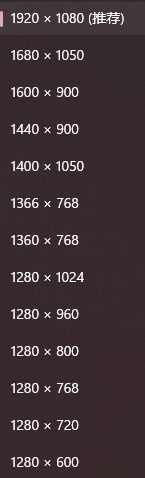 它可以代表从1920往下的分辨率
我们可以发现,比例分别是:1.77、1.6、1.77、1.6、1.33... 总之,没有特别夸张的宽高比。
计算补齐白边所需的px
只要没有特别夸张的宽高比,就不会出现特别宽或者特别高的白边,那么我们能不能直接将元素宽高补过去?也就是说,当屏幕右侧有白边时,我们就让宽度多出一个白边的px,当屏幕下方有白边时,我们就让高度多出一个白边的px。
很喜欢CSGO玩家的一句话:"啊?"
先想一下,如果此时按宽度比例缩放,会在下方留下白边,所以设置一下它的高度,设置多少呢?比如 scale==0.8 ,也就是说整个#app缩小了0.8倍,我们需要将高扩大多少倍才可以回到原来的大小呢?
emmm.....
算数我最不在行了,启动高材生

原来是八分之十,我vue烧了。
当浏览器窗口比设计稿大或者小的时候,就应该触发缩放,但是比例不一定,如果按照scale等比缩放时,宽度从1920缩小0.8倍也就是1536,而高度缩小0.8也就是743,如果此时浏览器高度过高,那么就会出现下方的白边,根据高材生所说的,缩小0.8后只需要放大八分之十就可以变回原大小,所以以现在的高度743*1.25=928,使宽度=928px就可以完全充满白边!
真的是这样吗?感觉哪里不对劲...
是浏览器高度!我忽略了浏览器高度,我可以直接使用浏览器高度乘以1.25然后再缩放达0.8!就是 1 !
也就是说 clientHeight / scale 就等于我们需要的高度!
我们用代码试一试
function keepFit(designWidth, designHeight, renderDom) {

let clientHeight = document.documentElement.clientHeight;

let clientWidth = document.documentElement.clientWidth;

let scale = 1;

if (clientWidth / clientHeight < designWidth / designHeight) {

scale = (clientWidth / designWidth)

document.querySelector(renderDom).style.height = `${clientHeight / scale}px`;

} else {

scale = (clientHeight / designHeight)

document.querySelector(renderDom).style.width = `${clientWidth / scale}px`;

}

document.querySelector(renderDom).style.transform = `scale(${scale})`;

}
上面的代码可能看起来乱糟糟的,我来解释一下:
参数分别是:设计稿的宽高和你要适配的元素,在vue中可以直接传#app。
下面的if判断的是宽度固定还是高度固定,当屏幕宽高比小于设计宽高比时,
我们把高度写成 clientHeight / scale ,宽度也是同理。
最终效果
将这段代码放到App.vue的mounted运行一下

如上图所示:我们成功了,我们仅用了1 2 3 4....这么几行代码,就做到了足以媲美复杂写法的自适应!
我把这些东西封装了一个npm包:vue-autofit ,开箱即用,欢迎下载!
亲手打造集成工具:vue-autofit
这是一款可以使你的项目一键自适应的工具 github源码go
- 从npm下载
npm i vue-autofit
- 引入
import autofit from 'vue-autofit'
- 快速开始
autofit.init()
默认参数为1920*929(即去掉浏览器头的1080), 直接在大屏启动时调用即可
- 使用
export default {

mounted() {

autofit.init({

designHeight: 1080,

designWidth: 1920,

renderDom:"#app",

resize: true

})

},

}
以上使用的是默认参数,可根据实际情况调整,参数分别为
* - renderDom(可选):渲染的dom,默认是 "#app",必须使用id选择器

* - designWidth(可选):设计稿的宽度,默认是 1920

* - designHeight(可选):设计稿的高度,默认是 929 ,如果项目以全屏展示,则可以设置为1080

* - resize(可选):是否监听resize事件,默认是 true
结语
诺克萨斯即将崛起
可视化大屏的终极解决方案居然这么简单,vue-autofit一行全搞定!的更多相关文章
- Qt编写数据可视化大屏界面电子看板9-曲线效果
一.前言 为了编写数据可视化大屏界面电子看板系统,为了能够兼容Qt4和嵌入式linux系统,尤其是那种主频很低的,但是老板又需要在这种硬件上(比如树莓派.香橙派.全志H3.imx6)展示这么华丽的界面 ...
- Android大图片裁剪终极解决方案(上:原理分析)
转载声明:Ryan的博客文章欢迎您的转载,但在转载的同时,请注明文章的来源出处,不胜感激! :-) http://my.oschina.net/ryanhoo/blog/86842 约几个月前,我正 ...
- Qt编写数据可视化大屏界面电子看板系统
一.前言 目前大屏大数据可视化UI这块非常火,趁热也用Qt来实现一个,Qt这个一站式超大型GUI超市,没有什么他做不了的,大屏电子看板当然也不在话下,有了QSS和QPainter这两个无敌的工具组合, ...
- Qt编写数据可视化大屏界面电子看板13-基础版
一.前言 之前发布的Qt编写的可视化大屏电子看板系统,很多开发者比较感兴趣,也收到了很多反馈意见,纵观市面上的大屏系统,基本上都是B/S结构的web版本,需要在后台进行自定义配置模块,绑定数据源等,其 ...
- Qt编写数据可视化大屏界面电子看板12-数据库采集
一.前言 数据采集是整个数据可视化大屏界面电子看板系统核心功能,没有数据源,这仅仅是个玩具UI,没啥用,当然默认做了定时器模拟数据,产生随机数据,这个可以直接配置文件修改来选择采用何种数据采集方法,总 ...
- Qt编写数据可视化大屏界面电子看板11-自定义控件
一.前言 说到自定义控件,我是感觉特别熟悉的几个字,本人亲自原创的自定义控件超过110个,都是来自各个行业的具体应用真实需求,而不是凭空捏造的,当然有几个小控件也有点凑数的嫌疑,在编写整个数据可视化大 ...
- Qt编写数据可视化大屏界面电子看板8-调整间距
一.前言 在数据可视化大屏界面电子看板系统中,前期为了使用目标客户机,调整间距是必不可少的工作,QMainWindow中的QDockWidget,会默认生成布局和QSplitter调整宽高大小,鼠标移 ...
- Qt编写数据可视化大屏界面电子看板5-恢复布局
一.前言 恢复布局这个功能在整个数据可视化大屏界面电子看板系统中非常有用,很多时候不小心把现有布局拖动乱了,(当然如果不想布局被拖动改动,可以修改配置文件中的MoveEnable参数来控制,默认为真表 ...
- Qt编写数据可视化大屏界面电子看板4-布局另存
一.前言 布局另存是数据可视化大屏界面电子看板系统中的额外功能之一,主要用于有时候用户需要在现有布局上做个微调,然后直接将该布局另存为一个布局配置文件使用,可以省略重新新建布局重新来一次大的调整的工作 ...
- Qt编写数据可视化大屏界面电子看板3-新建布局
一.前言 能够新建布局,也是数据可视化大屏界面电子看板系统中的必备功能之一,新建布局这样的功能一般做到右键菜单中,单击新建布局菜单,弹出输入框要求输入新的布局的名称,为了更符合国情,直接支持中文名称, ...
随机推荐
- RabbitMQ问题汇总
内网通过代理服务器访问MQ服务器,无法连接 使用的是socket连接,要设置socket代理,而不是http代理 Properties prop = System.getProperties(); / ...
- easy-rsa 不同版本克隆
1.克隆easy-rsa 并切换到2.0版本的分支 yum install -y git git clone https://github.com/OpenVPN/easy-rsa.git cd ea ...
- jieba原理
一.jieba介绍jieba库是一个简单实用的中文自然语言处理分词库. jieba分词属于概率语言模型分词.概率语言模型分词的任务是:在全切分所得的所有结果中求某个切分方案S,使得P(S)最大. ji ...
- Linux Broadcom Bluetooth BCM43142A0 蓝牙驱动安装
Linux Broadcom Bluetooth BCM43142A0 蓝牙驱动安装 想转到Linux,奈何蓝牙鼠标不识别. 经历了4个发行版的努力(Linux Mint,Pop!OS,OpenSus ...
- 嵌入式数据库 sqllite & h2 utils
使用场景: 简单脚本,但是有需要数据记录. (使用前升级下版本) 我的使用: 老机器,老项目,jkd6, 需要记录 SqlLiteUtils package com.sea.edi.listener ...
- SQLServer自带备份优劣分析
众所周知, SQL Server自身的"维护计划"可以实现自动备份数据库. 既然这样,那还有必要使用第三方专业备份软件吗? 本文以[护卫神·好备份专业版]为例,分析两者之间的优劣. ...
- nacos实现Java和.NetCore的服务注册和调用
用nacos作为服务注册中心,如何注册.NetCore服务,如何在Java中调用.NetCore服务呢?可以分为下面几个步骤: 0.运行nacos 1.开发.net core服务,然后调用nacos提 ...
- Dash 2.9.0版本重磅新功能一览
本文示例代码已上传至我的Github仓库https://github.com/CNFeffery/dash-master 大家好我是费老师,就在昨晚,Dash框架发布了其2.9.0版本更新,在一众更新 ...
- 大数据 Hadoop 的五大优势
Hadoop与竞争对手相比有哪些优势? 到目前为止,人们可能已经听说过ApacheHadoop.这个名字来源于一只可爱的玩具大象,但Hadoop只不过是一个毛绒玩具.Hadoop是一个开源软件项目,它 ...
- CentOS 7下安装windows字体
1.在日常生产中打开文件时发现中文乱码,考虑到编码或者是否有中文字体库,在CentOS 7中执行命令发现字体列表命令无效. 上图发现字体库都没安装,接下来就会简单说一下CentOS 7 中安装字体库和 ...