
semantic-ui 表单
1、定义表单
先看一个基础的表单,再讲解一下:
<form class="ui form" method="post" action="">

    <div class="field">

        <input type="text" name="uname" placeholder="input name">

    </div>

    <button class="ui button" type="submit">Submit</button>

</form>
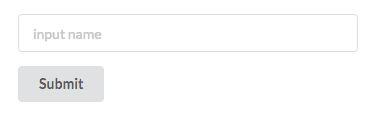
semantic中的表单,其实就是在form标签中加一个ui form的class即可
下面的使用div将input包含主要是为了好理解,其中的filed的class标识的是表单项的宽度,和grid的column一样,最大值支持sixteen。
需要注意的是,如果field不加宽度的话,默认是sixteen,即最大宽度(会根据屏幕自适应)。
同样可以将field宽度写在input标签中,是一样的,但是不推荐,这样的话,input的属性就太多了,可读性不高。
2、表单项与label配合使用
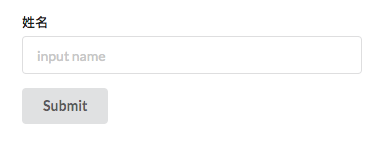
semantic-ui中很多例子都是表单与label合用,其实没什么可以需要注意的。
<form class="ui form" method="post" action="">

    <div class="field">

        <label for="uname">姓名</label>

        <input type="text" name="uname" placeholder="input name" id="uname">

    </div>

    <button class="ui button" type="submit">Submit</button>

</form>
3、设置宽度
<form class="ui form" method="post" action="">

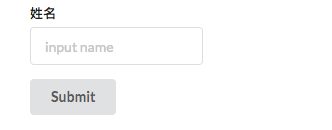
    <div class="two wide field">

        <label for="uname">姓名</label>

        <input type="text" name="uname" placeholder="input name" id="uname">

    </div>

    <button class="ui button" type="submit">Submit</button>

</form>
4、单选按钮
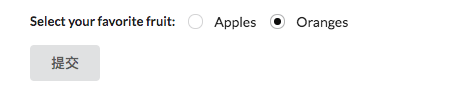
单选按钮注意不是只在input标签中指定type为radio,还有将input标签嵌入一个span或者div标签内,然后外层标签加上ui radio checkbox
<div class="ui form">

    <div class="inline fields">

        <label for="fruit">Select your favorite fruit:</label>

        <div class="field">

            <div class="ui radio checkbox">

                <input type="radio" name="fruit" value='Apple' id="apple">

                <label>Apples</label>

            </div>

        </div>

        <div class="field">

            <div class="ui radio checkbox">

                <input type="radio" name="fruit" value="Orange" id="orange">

                <label>Oranges</label>

            </div>

        </div>

    </div>

</div>

<button class="ui button">提交</button>

</body>

<script>

    $(".ui.button").on("click",()=>{

        let val = $("#apple").is(":checked") ? $("#apple").val() : $("#orange").val();

        alert(val);

    });

</script>
5、复选框
复选框和单选框的使用方法差不多,都要讲input标签包含进一个span或者div标签,在外层标签中指定复选框的样式,比如slider形式的和toggle形式的。
<body style="padding:30px">

    <div class="ui form">

        <div class="inline field">

            <div class="ui checkbox">

                <input type="checkbox" id="normal">

                <label for="normal">Checkbox</label>

            </div>

        </div>

        <div class="inline field">

            <div class="ui slider checkbox">

                <input type="checkbox" id="slider">

                <label for="slider">Slider</label>

            </div>

        </div>

        <div class="inline field">

            <div class="ui toggle checkbox">

                <input type="checkbox" id="toggle">

                <label for="toggle">Toggle</label>

            </div>

        </div>

        <button class="ui button">确定</button>

    </div>

</body>

    <script>

        $(document).ready(()=>{

            $(".ui.button").on("click",()=>{

                let normal = $("#normal").is(":checked");

                let slider = $("#slider").is(":checked");

                let toggle = $("#toggle").is(":checked");

                alert(`

                    normal is checked : ${normal}\n

                    slider is checked : ${slider}\n

                    toggle is checked : ${toggle}\n

                    `);

            })

        });

    </script>
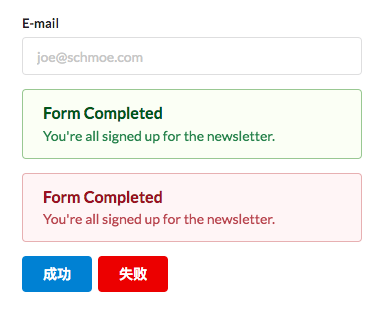
6、表单提示框
<div class="ui form success">

    <div class="field">

        <label>E-mail</label>

        <input type="email" placeholder="joe@schmoe.com">

    </div>

    <div class="ui success message hidden">

        <div class="header">Form Completed</div>

        <p>You're all signed up for the newsletter.</p>

    </div>

    <div class="ui error message hidden">

        <div class="header">Form Completed</div>

        <p>You're all signed up for the newsletter.</p>

    </div>

    <div id="success" class="ui primary button">成功</div>

    <div id="failed" class="ui red button">失败</div>

</div>

</body>

<script>

    $(document).ready(function(){

        $("#success").on("click",()=>{

            $(".ui.success.message").toggle();

        });

        $("#failed").on("click",()=>{

            $(".ui.error.message").toggle();

        });

    });

</script>
semantic-ui 表单的更多相关文章
- UI表单
Monk.UI表单美化插件诞生记! 阅读目录 背景 预览效果 表单组件 普通文本框 多行文本框 复选框 切换滑块 单选框 下拉选择框 数字输入框 时间选择 文件选择 显示文本 按钮 开源地址 背景 ...
- Rails-Treasure chest1 (自定义Model网址;多语言包; 时区设置, TimeZone类; 格式日期时间; 表单单选UI; 表单多选UI;Select2 Plugin)
自定义Model网址: 随机值网址SecureRandom.base58 多语言包, 包括默认语言设置和user自设置. 时区设置, TimeZone类 ,增加user自选时区功能 格式日期时间: x ...
- 关于vue.js element ui 表单验证 this.$refs[formName].validate()的问题
方法使用前需了解: 来自”和“小编的小提示: 首先打印一下this.$refs[formName],检查是否拿到了正确的需要验证的form. 其次在拿到了正确的form后,检查该form上添加 ...
- 我为什么还要造轮子?欠踹?Monk.UI表单美化插件诞生记!
背景 目前市场上有很多表单美化的UI,做的都挺不错,但是他们都有一个共同点,那就是90%以上都是前端工程师开发的,导致我们引入这些UI的时候,很难和程序绑定.所以作为程序员的我,下了一个决定!我要自己 ...
- SharePoint Online 自定义Modern UI表单
前言 用过SharePoint Online 版本的朋友们,应该很熟悉SharePoint为我们带来的Modern UI,而这个页面的订制,也跟原来的表单定制方式不同了,而且更加简单了. 而且,试了一 ...
- vue开源Element UI表单设计及代码生成器
在日常的开发工作中,表单开发是较为繁琐且重复的.本文介绍一个我自己写的,提高开发效率的小工具. 1 可视化设计器 设计器基于Element UI ,可通过点击或拖拽的方式设计基本表单, 设计器生成的代 ...
- easy ui 表单提交添加遮罩,避免数据重复提交
如下图: //点击提交按钮保存数据 $('#btn_submit').click(function () { //增加遮罩层 $.messager.progress({ title: '温馨提示', ...
- easy ui 表单ajax和from两种提交数据方法
说明: ①ajax在表单提交时需要将所有表单的控件的数据一一获取并赋值传到后台 ②form在提交时,只要给控件加name属性,在提交时就可以将表单数据提交到后台,不需要一一获取再进行赋值. ajax ...
- 使用饿了么ui表单验证报错: [Element Warn][Form]model is required for validat
[Element Warn][Form]model is required for validat 如文末的完整例子: 该提示说的是 form表单需要一个绑定一个 对象(使用:model=" ...
- easy ui 表单元素input控件后面加说明(红色)
<%-- 上传图片到图库基本信息且将图片关联到图集 开始--%> <div id="win_AddPicLib" class="easyui-windo ...
随机推荐
- burp抓取手机模拟器流量
这里安装的是夜神模拟器,网络模式设置为桥接: 然后从burp suite 导出证书,存为.cer格式.将其导入手机模拟器(我用百度网盘导入的,自带的文件导入,不太会用,找不到放哪了) 然后给手机模拟器 ...
- 数据挖掘---Numpy的学习
什么是Numpy NumPy系统是Python的一种开源的数值计算扩展.这种工具可用来存储和处理大型矩阵(任意维度的数据处理),比Python自身的嵌套列表(nested list structure ...
- LeetCode算法题-Move Zeroes(Java实现-三种解法)
这是悦乐书的第201次更新,第211篇原创 01 看题和准备 今天介绍的是LeetCode算法题中Easy级别的第67题(顺位题号是283).给定一个数组nums,写一个函数将所有0移动到它的末尾,同 ...
- 让EntityFramework.Extended支持MySql
EF:Entity Framework EFEL:Entity Framework Extended Library EFEL5.0时代是不支持MySql的,现在升级到6.0之后,已经支持MySql了 ...
- mysql 数据备份与数据导入到出
一.数据备份 #1. 物理备份: 直接复制数据库文件,适用于大型数据库环境.但不能恢复到异构系统中如Windows. #2. 逻辑备份: 备份的是建表.建库.插入等操作所执行SQL语句,适用于中小型数 ...
- Nginx使用教程(六):使用Nginx缓存之FastCGI缓存
启用FastCGI缓存 <br\>编辑必须启用缓存的虚拟主机配置文件. nano /etc/nginx/sites-enabled/vhost 将以下行添加到server{}指令之外的文件 ...
- es6拼接字符串``
不需要任何的加号和引号,全部字符仅仅由一组``符号包裹即可,而放置动态数据或者变量即用${变量}方式即可, 看着是真的一目了然啊,最主要是终于可以摆脱被拼接字符支配的恐惧了,哈哈哈哈.
- MySQL高级知识(七)——索引面试题分析
前言:该篇随笔通过一些案例,对索引相关的面试题进行分析. 0.准备 #1.创建test表(测试表). drop table if exists test; create table test( id ...
- WPF自定义控件(二)の重写原生控件样式模板
话外篇: 要写一个圆形控件,用Clip,重写模板,去除样式引用圆形图片可以有这三种方式. 开发过程中,我们有时候用WPF原生的控件就能实现自己的需求,但是样式.风格并不能满足我们的需求,那么我们该怎么 ...
- NGINX+PHP+ZABBIX,推荐
https://www.cnblogs.com/liuzhennan/articles/5319280.html