
03-Linux的shell命令 .doc
快捷键

基本操作和命令

Cd转换文件夹 以/开头的是绝对路径  没有/相对路径 ../代表上一级目录

Tab补充

Ctrl+R 查找历史输入过的命令  箭头上也代表能够查询以往输入的命令

Ctrl+C 终止或退出当前操作

Pwd是查看当前位置  cd ~ 进入家目录 cd -回到上层目录

Table键的使用

.    自动补全命令或目录

.    在某个目录下只有一个目录的时候可以不用输入首字母直接敲table即可自动补全目录

.    双击table时一般为显示所有命令或者列出某个目录下的所有目录和文件

三. Linux Shell操作

Linux系统级别命令

.1查看当前Linux系统信息

    uname -a    显示系统及版本的所有信息

    uname -r    显示内核版本

    uname -m    显示计算机是多少位系统

.2查看系统小版本

cat  查看具体的文件信息

    cat /etc/aa.txt

.3查看当前主机名

    Hostname 查看主机名  hostname name 临时改变主机名

.4查看第一个网卡

    ifconfig eth0

.5查看和设置系统时间

    date

    date  -s "2015-5-8 19:48:00"

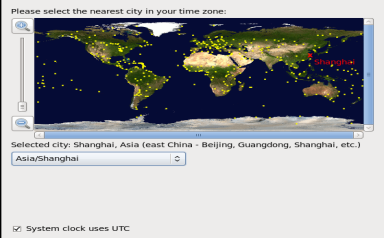
设置时区

执行tzselect命令-->选择Asia-->选择China-->选择east China - Beijing, Guangdong, Shanghai, etc-->
3.6 :设置系统时间同步到硬件时钟

hwclock --systohc

.7管道:|

    cmd1 | cmd2    将cmd1输出结果交给cmd2命令来执行

3.8 grep过滤

    # grep         //输出包含指定字符串的行

        -i    //忽略大小写

        -v    //取反

        --color    //突出显示查找字符串

3.9 重新启动Linux操作系统

    reboot

    init

.10关闭Linux操作系统

shutdown -h now

poweroff

init

3.11 Linux账号与组操作

3.22 账户

    超级账户    root  uid =

    普通账户          uid > =

    系统账户          uid =  ~

    /etc/passwd    //保存账户的信息

记录的信息有七个部分

用户名:无意义:用户id:用户组id:关于用户的描述:家目录所在位置:执行脚本

    /etc/shadow    //保存账户密码信息

/etc/group    //用户组文件

    /root        //root用户家目录

    /home/xxx    //普通用户xxx的家目录

3.23 添加和删除用户 useradd

    # useradd    //创建用户

自定义用户信息:

    -u    指定uid

    -d    指定宿主目录(root目录)

    -s    指定使用shell

    -e    指定用户过期时间

    -g    指定基本组

    -G    指定附加组

Su切换用户,新增用户,如果没有指定密码,那么不能直接登录,但是可以在登录别的用户后切换过去

Groups 用户名 :查看这个用户所属的用户组

-----

    # useradd openlab

    # gpasswd -a openlab gropenlab  //将用户加入到组中

    # gpasswd -d openlab gropenlab    //将用户从组中删除

    # echo "" | passwd --stdin feige  //不通过交互信息,直接改用户密码

    # userdel     //删除用户 不删除用户文件

    # userdel -r //连主目录一起删除

Userdel -r -f强制删除

    # id openlab  //显示用户信息

Passwd:修改密码

3.24 :创建用户组

  groupadd manager

3.25 创建用户

  useradd -G manager tom

  useradd -G manager tom2

3.26 更改密码方式1

  passwd tom

.27更改密码方式2

  echo "root" | passwd --stdin root  //不通过交互信息,直接改用户密码

3.28 删除指定的账号

  userdel tom2

.29锁定帐户 tom2 禁止其登录

usermod -l 新名字  旧名字(修改用户名)

usermod -L 禁用

usermod -U 启用

.30切换当前用户帐户为 admin

  su - admin

3.31. 显示当前登录用户帐户

  whoami

3.32 查看系统文件判断添加用户组添加用户操作是否正确

  cat /etc/passwd

  cat /etc/group

Linux文件文件夹操作

.33查看当前位置

  pwd

.34显示当前目录的文件列表

 Ls 显示文件列表 ls -l显示文件列表以及详情 ls -la显示所有的文件(包含隐藏文件)

Ls -l 等于 ll

用于查看文件目录和文件详情

文件权限:文件夹中的文件数量:用户名:组信息:大小:创建日期:文件名

文件权限部分:第一位(-/d/l)第二个部分(三位)。。。。

第二个位置:当前用户所拥有的权限

第三个位置:当前组所拥有的权限

第四个位置:其他用户所拥有的权限

.35递归显示/目录的文件列表

  ls -R /data0

.36显示文件或文件夹详细信息

  权限:读取\写入\可执行   r w x ==   r4 w2 x1   chmod  file

归属关系:    所有者\所属组\其他用户

    -|rw-|---|---.  root root  4月    anaconda-ks.cfg

    ① ②  ③   ④     ⑤   ⑥    ⑦      ⑧       ⑨

    ①:文件类型

        -    文件

        d    目录

        l    链接

    ②:所有者权限(u)

        r    读

        w    写

        x    执行

    ③:所属组权限(g)

        r    读

        w    写

        x    执行

    ④:其他用户权限(o)

        r    读

        w    写

        x    执行

    ⑤:所有者

    ⑥:所属组

    ⑦:文件大小

    ⑧:最后修改时间

    ⑨:文件名

3.37  创建文件夹和文件

  mkdir  /tmp/test01         //创建空文件夹

  mkdir /data1/hadoop/hdfs/name -p        //创建多级文件夹

  touch    /tmp/test01/file.txt            //创建空文件

3.38 复制文件

  cp /tmp/file1.txt /opt

3.39 复制目录

  cp -r /tmp/test01 /opt

.40移动,剪切,重命名

  mv /opt/test01 /tmp

  mv /opt/file1.txt /tmp/file2.txt

3.41 删除

  rm            //删除文件

  rm -r            //删除目录

  rm -f            //强制删除

  rm –rf folder       //常用命令 不可恢复

.42文件内容查看

  cat -n                    //查看内容时显示行号

  cat /etc/redhat-release    //不显示行号

  cat -n /etc/passwd         //查看内容时显示行号

.43设置文件所有者拥有对文件读写执行权限

  chmod  /data0/my.cnf

3.44 目录文件显示多行可上下翻查

  less /etc/passwd    q退出

3.45 显示文件的头10行或尾10行

    tail        //默认查看文件尾10行

    head         //默认查看文件头10行

Tail -nf 滚动查看尾部多少行 tail -200f catalina.out

        -n 数字    //查看指定头几行

    # tail /etc/passwd

    # head /etc/passwd

    # tail -n  /etc/passwd

    # head -n  /etc/passwd

    # head -n  /etc/passwd | tail -n

Tail -nf 文件(尾部查看并且滚动)

3.46 重定向 >   >>

    > 先清空文件内容,后写入新的内容

        # ls -l /root > /tmp/file1.txt

    >> 追加新的内容,旧的内容不会消除

        # ls -l /root  >>  /tmp/file1.txt

3.47 屏幕打印 echo

   echo "No Hello World..."            //打印到屏幕

   echo “hello word” /data0/my.cnf        //打印到文件

   echo “hello word” >> /data0/my.cnf    //打印追加到文件

3.48 文本编辑器 VIM

  vim file  vi是普通编译

  :q        //退出

  :w        //保存

  :wq        //保存退出

  :q!        //强制退出

ESC是切换命令行状态

dd删除当前行

u撤回

o是输入命令的转换,转换到下一行

h/j/k/l这几个命令都是光标的移动

ctrl F向后翻整页

ctrl+d向后翻半页

ctrl+b向前翻整页

ctrl+u向前翻半页

set nu出现行数

set nonu 去掉行数

esc是编辑器输入命令的模式转换

i是变幻到输入模式 insert

:/content   下一个进行匹配的时候按N

3.49 打包 tar原理

  -c    打包

  -x    解包

  -f    必须要

  -C    指定解包位置

  -v    输出信息

3.49 打包tar案例(tar命令平常就代替了gz命令)

//将一个文件打包

# tar -cvf folder.tar file1.txt

//将多个文件打成一个包

# tar -cvf folder.tar file1.txt file2.txt

# tar –cvf file.tar *.jpg    (常用方法)

//解包到当前目录

# tar -xvf folder.tar     (常用方法)

//解包到指定目录

# tar -xvf folder.tar -C /home/sss

//将多个文件打包并压缩

# tar -zcvf file.tar.gz folder1 floder2

//将文件解包并解压缩

# tar -zxvf file.tar.gz        (常用方法)

3.50 使用tar备份指定目录/data0/内容包括子目录中内容备份至 /data3/data0.tar.gz

  tar -zcvf /data3/data0.tartar.gz   /data0

.51恢复tar 文件中的内容/data3/data0.tar.gz 至 /data2

  tar -zxvf  /data3/data0.tar.gz -C /data2

3.52 which cmd  查找cmd命令所在路径

  # which reboot
03-Linux的shell命令 .doc的更多相关文章
- Python下调用Linux的Shell命令
有时候难免需要直接调用Shell命令来完成一些比较简单的操作,比如mount一个文件系统之类的.那么我们使用Python如何调用Linux的Shell命令?下面来介绍几种常用的方法: 1. os 模块 ...
- loadrunner调用plink,远程linux执行shell命令
loadrunner调用plink,远程linux执行shell命令 脚本: Action() { char* cmd; cmd = lr_eval_string("C:\\\&qu ...
- Linux主要shell命令详解(上)
[摘自网络] kill -9 -1即实现用kill命令退出系统 Linux主要shell命令详解 [上篇] shell是用户和Linux操作系统之间的接口.Linux中有多种shell,其中缺省使用的 ...
- Linux主要shell命令详解(中)
shell中的特殊字符 shell中除使用普通字符外,还可以使用一些具有特殊含义和功能的特殊字符.在使用它们时应注意其特殊的含义和作用范围.下面分别对这些特殊字符加以介绍. 1. 通配符 通配符用于模 ...
- Linux 下 Shell 命令的分类及用法
当你打算真正操纵好你的 Linux 系统,没有什么能比命令行界面更让你做到这一点.为了成为一个 Linux 高手,你必须能够理解 Shell命令的不同类型,并且会在终端下正确的使用它们. 在 Linu ...
- Linux中shell命令的用法和技巧
使用Linux shell是我每天的基本工作,但我经常会忘记一些有用的shell命令和l技巧.当然,命令我能记住,但我不敢说能记得如何用它执行某个特定任务.于是,我开始在一个文本文件里记录这些用法,并 ...
- 部分linux系统命令(shell 命令)和hadoop命令
linux系统命令(shell 命令): ls : 只列出文件/目录 ls -l : 会显示文件的详情,如大小等 ls -lh : 会显示文件的详情,但大小以k或者M为单位 ls ../ : ...
- Linux之Shell命令
开始接触Linux命令行,学习Linux文件系统导航以及创建.删除.处理文件所需的命令. 注:文末有福利! 几个快捷键: Linux发行版通常使用Ctrl+Alt组合键配合F1~F7进入要使用的控制 ...
- Linux主要shell命令详解(下)
命令行编辑操作 功能 Ctrl+b或左箭头键 左移一个字符(移至前一个字符) Ctrl+f或右箭头键 右移一个字符(移至后一个字符) Ctrl+a 移至行首 Ctrl+e 移至行尾 Esc b 左移一 ...
随机推荐
- Emacs中多个golang项目的配置方法
概述 最近使用golang开发项目时, 发现有时需要同时进行多个golang项目. 在这种情况下, 如果把所有的项目都放在 GOPATH 之下, 不仅管理麻烦(因为各个项目需要提交到不同的代码库), ...
- March 05th, 2018 Week 10th Monday
Fortune favors the bold. 勇者天佑. It has been increasingly apparent that courage is the main quality we ...
- layui 的 GitHub 及 Gitee (码云) 仓库
GitHub: https://github.com/sentsin/layui/ Gitee:https://gitee.com/sentsin/layui
- Vue+Webpack常见问题(持续更新)
常识 1.computed计算属性,使用的属性必需在data里面声明. computed: { canLogin: function(){ //注意这里的依赖的属性必需在data里面声明 return ...
- 附2 rabbitmq用户管理、角色管理与权限管理
本文摘自:http://my.oschina.net/hncscwc/blog/262246 1. 用户管理 用户管理包括增加用户,删除用户,查看用户列表,修改用户密码. 相应的命令 (1) 新增一个 ...
- 【HNOI2018】毒瘤
[HNOI2018]毒瘤 设\(f_{v,0}\)表示\(v\)的子树中\(v\)不选的方案数,\(f_{v,1}\)表示\(v\)选的方案数. 显然 \[ f_{v,0}=\prod (f_{sn, ...
- 1.01-url-open_code
import urllib.request def load_data(): url = "http://www.baidu.com/" #get的请求 #http请求 #resp ...
- (4)Python列表list
- google colab 使用指南
重启colab !kill - - 输出ram信息 !cat /proc/meminfo 输出cpu信息 !cat /proc/cpuinfo 更改工作文件夹 一般,当你运行下面的命令: !ls 你会 ...
- [HEOI2015]小Z的房间 && [CQOI2018]社交网络
今天看了一下矩阵树定理,然后学了一下\(O(n ^ 3)\)的方法求行列式. 哦对了,所有的证明我都没看-- 这位大佬讲的好呀: [学习笔记]高斯消元.行列式.Matrix-Tree 矩阵树定理 关于 ...