
Android环境搭建(大学授课课件)
前面一直没有提过如何搭建Android开发环境,其实这些网上一大堆,随便一搜就是很多大神的详细介绍。本人过于懒惰,拿出大学授课课件供大家参考。非原创
位)
下载地址:
sdk:http://pan.baidu.com/s/1boRQHaf
eclipse 32位:http://pan.baidu.com/s/1kVApFb5
eclipse 64位:http://pan.baidu.com/s/1qYISUOc
jdk 32位:http://pan.baidu.com/s/1dF7eidj
jdk官网:http://www.oracle.com/technetwork/java/javase/downloads/jdk8-downloads-2133151.html
adt:http://pan.baidu.com/s/1kU8D5Kb
)安装jdk-8u65-windows-64位.exe
a、
为了方便后续操作,这里修改为C:Java\jdk1.8.0_65\


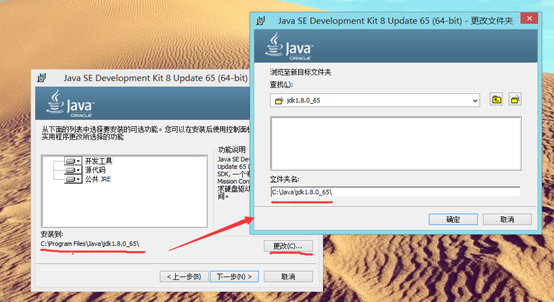
b、同时修改为java目录


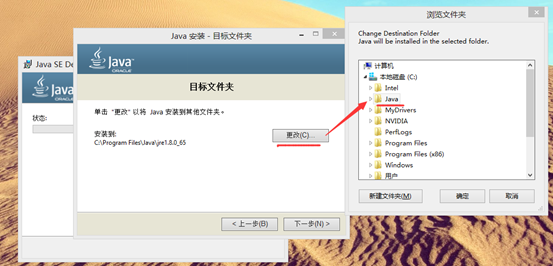
c、直接关闭即可,无需进行后续步骤


)配置java环境
a、打开计算机的属性


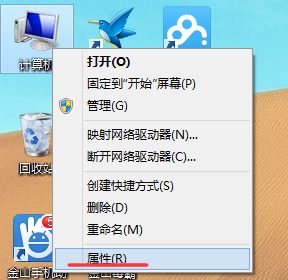
b、打开环境变量


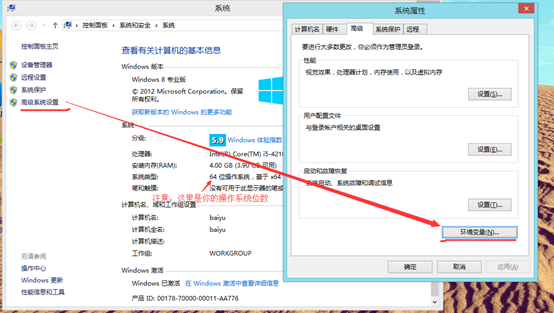
c、复制jdk的路径,也就是我们前面安装jdk时设置的路径
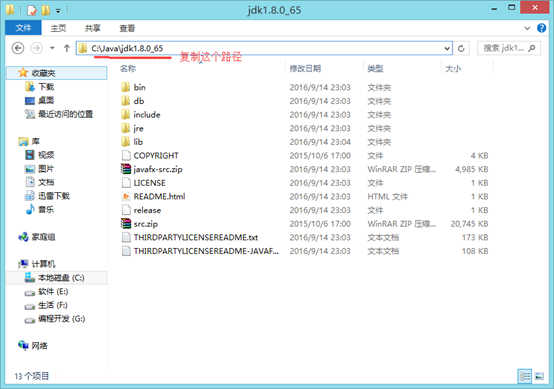
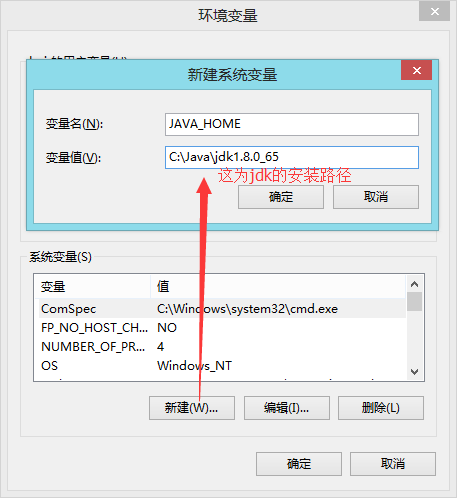
d、设置
变量名:JAVA_HOME
变量值:JDK安装目录(我们这里是:C:\Java\jdk1.8.0_65)


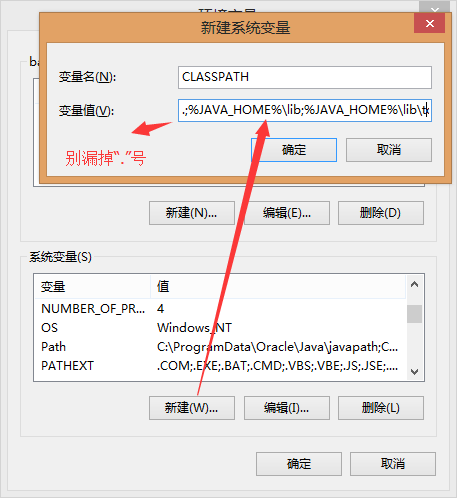
e、设置
变量名:CLASSPATH
变量值:.;%JAVA_HOME%\lib;%JAVA_HOME%\lib\tools.jar;
注意:上面的开头别写漏一个"."符号


f、编辑
变量名:path
变量值:;%JAVA_HOME%\bin;%JAVA_HOME%\jre\bin;
g、一定要点击确认退出,不然前面白忙活了,骚年
h、键盘快捷 win+r,打开"运行",输入cmd
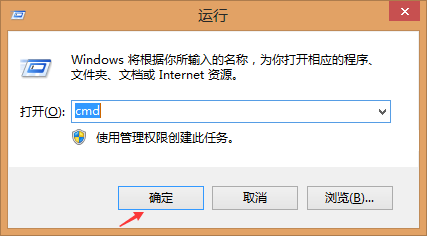

 i、输入:javac或者java,如出现下面的详细信息则说明java环境已经配置好了
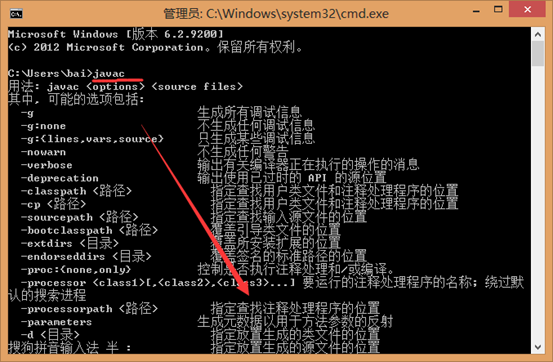
)解压eclipse包,即 eclipse-jee-mars-1-win64.zip(我这里用的是64位),直接打开eclipsec.exe即可,不需要安装
)修改一下工作区,自定义路径即可
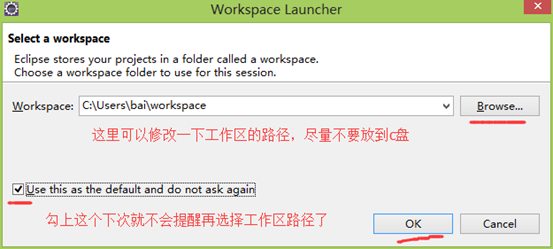
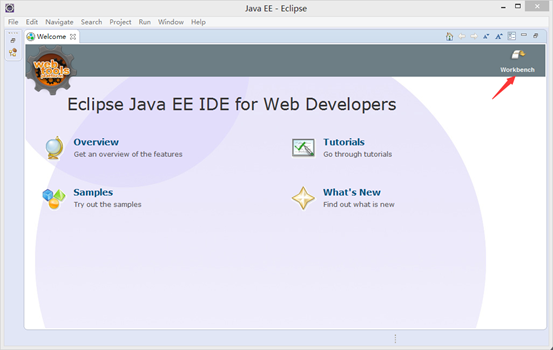
)选择workbench
)我们这里是搭建Android的开发环境的,必须选择用java的工作区才行
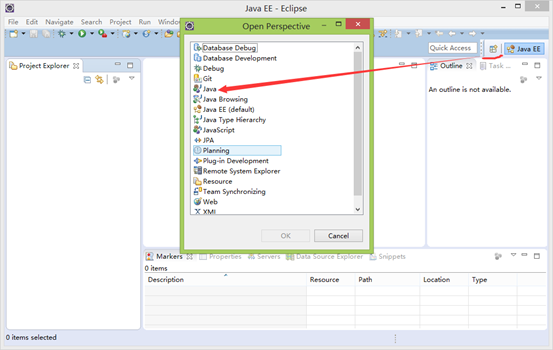
)选择help》Install New Software

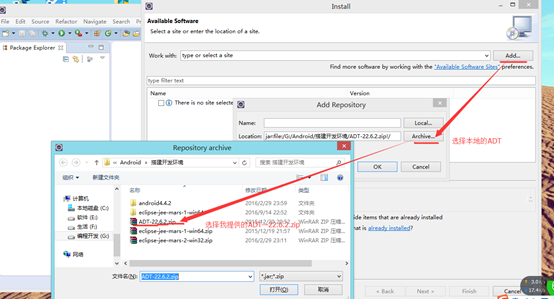
)选择本地的ADT,我已经提供下载的文件了,请自行下载好
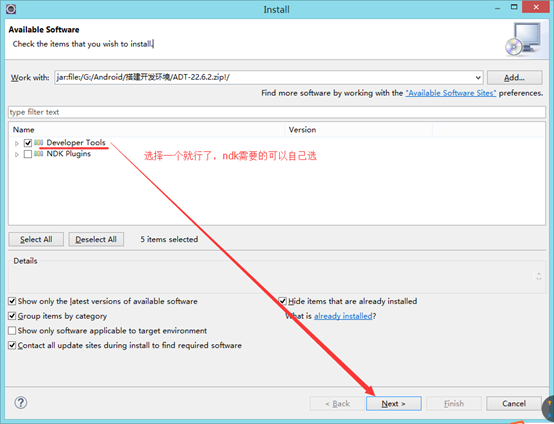
)选择Developer Tools包,然后next
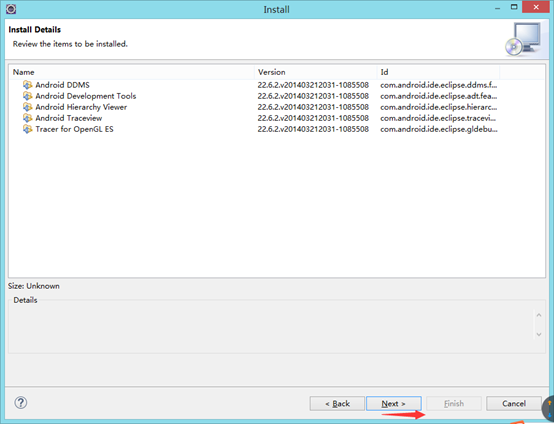
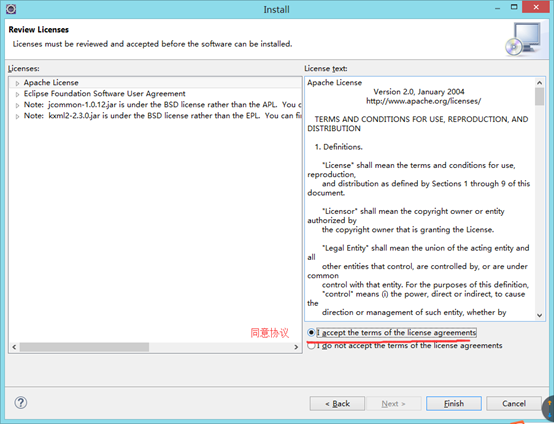
)同意协议,用人家的产品不同意怎么行呢
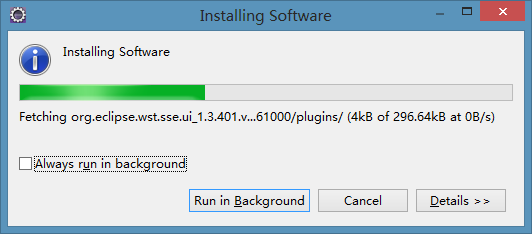
)等候吧
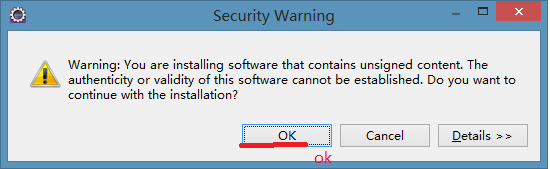
)我的有警告,确定就行了,不知道你们的有没有
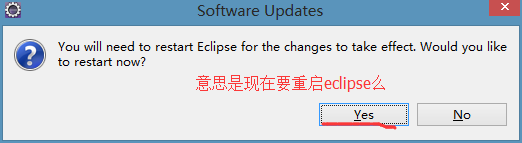
)重启后,再次进入eclipse会有提醒
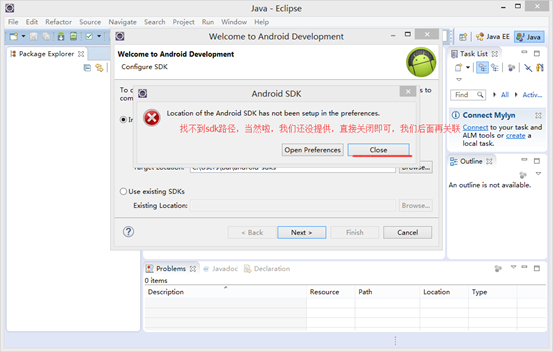

)出现这两个图标说明安装成功
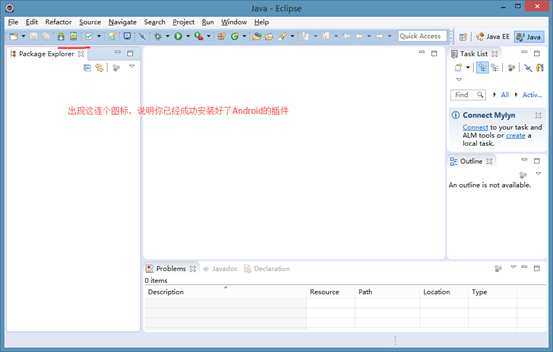
、关联AndroidSDK
)解压sdk包,android-sdk_4.4.2-windows.7z(大概需要半个小时才解压完成),这个包内含了Android2.1到4.4的sdk包,也可以自行下载,不怕麻烦的话

)选择preference设置
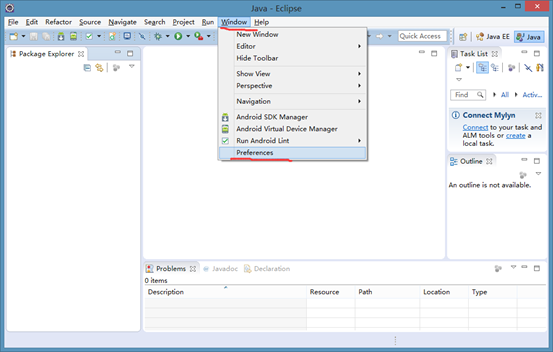
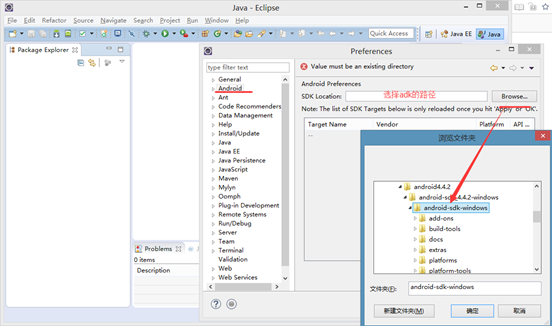
)选择sdk的路径
)点击apply,稍等片刻,就会加载好sdk了
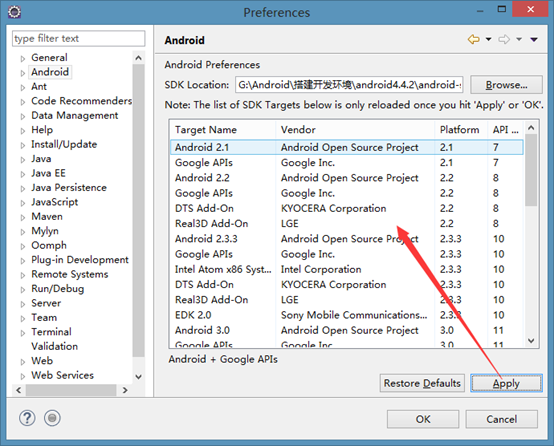
好了,到了这一步,整个开发环境都已经搭建好了,可以愉快的玩耍了
Android环境搭建(大学授课课件)的更多相关文章
- Android 环境搭建
一.Android 环境搭建 开发工具: Android Studio(开发工具,前提是先装 java JDK) 下载地址:http://www.androiddevtools.cn/ Oracl ...
- 20145308刘昊阳 《Java程序设计》实验四 Android环境搭建 实验报告
20145308刘昊阳 <Java程序设计>实验四 Android环境搭建 实验报告 实验名称 Android环境搭建 实验内容 搭建Android环境 运行Android 修改代码,能输 ...
- android环境搭建——工欲善其事,必先利其器 2
前两天鼓捣android, 搭建环境,不想麻烦就用了 adt-bundle-windows-x86-20140702. rar , 起个模拟器哇塞,太爽了. 出去转一圈唠会回来正好启动成功!有个网友 ...
- 第一课 android环境搭建
android环境搭建需要的工具: 1.JDK 2.eclipse 3.SDK 4.ADT
- Android环境搭建的步骤
Android 环境搭建步骤 这里简单介绍一下学习Android之后如何搭建环境的问题 一. 在搭建环境之前,首先你要先下载Java JDK(根据系统位数选择下载是64位或32位的),Eclip ...
- golang开发android环境搭建_window
golang开发android环境搭建介绍 一 安装依赖软件: git:版本管理 go: go开发环境(版本>=1.5),可直接下载window版的go安装包. android studio: ...
- paip.android环境搭建与开发事例
paip.android环境搭建与开发事例 好长时间没有玩AndROID了..以前常常做ANDROID的,今天决定在下载一个要做个时间设置器 作者Attilax , EMAIL:1466519819 ...
- Android环境搭建及Ionic打包(win7)
本人刚刚接触Ionic3,初步进行打包操作,将其遇到的问题和整个流程记录下载,方便以后的巩固,也为小白们提供一个参考.因本人没有appleヽ(ー_ー)ノ,而且使用的是WIN7系统,所以暂时只提供了WI ...
- React-native Android环境搭建
基础安装 安装Homebrew Homebrew是Mac OSX的包管理器,我们需要通过Homebrew安装开发React Native的相关软件包. 如果不知道怎样安装Homebrew可以点这里:官 ...
随机推荐
- 最新版XCoder 的使用方法
1.项目中,新建一个类库.名字随意,我取名:XCoder 2.右键 > 管理nuget程序包:搜索 XCode 并安装 3.在项目中新建:data.project.xml 的xml文件,并写入数 ...
- 朱晔的互联网架构实践心得S2E2:写业务代码最容易掉的10种坑
我承认,本文的标题有一点标题党,特别是写业务代码,大家因为没有足够重视一些细节最容易调的坑(侧重Java,当然,本文说的这些点很多是不限制于语言的). 1.客户端的使用 我们在使用Redis.Elas ...
- p2394 精度题
题意:输出n/23即可 解法一: 利用高精度的long double直接输出,但由于n的长度不确定,我们要加个限制%12Lf #include <cstdio> int main(){ l ...
- Python_生产者消费者模型、管道、数据共享、进程池
1.生产者消费者模型 生产者 —— 生产数据的人 消费者 —— 消费数据的人 生产者消费者模型:供销数据不平衡的现象. import time import random from multiproc ...
- Golang开发工具LiteIDE使用方法整理
安装 参考github的说明 添加GOPATH 创建workspace 创建新文件 运行程序 Liteide中运行程序有两种方式: FR(FileRun)是编译并运行单个文件,可以使用Shift + ...
- java的编程习惯影响程序性能
在Java程序中,性能问题的大部分原因并不在于Java语言,而是在于程序本身. 养成良好的编程习惯非常重要,能够显著地提升程序性能. 尽量在合适的场合使用单例 使用单例可以减轻加载的负担,缩短加载的时 ...
- Spring在web开发中的应用
(1)在 web 项目中要使用 spring 需要导入一个 jar 包: spring-web-4.2.4.jar包 (2)在 web.xml 文件中配置 Listener <listener& ...
- vue2.0生命周期
https://www.cnblogs.com/goloving/p/8616989.html(copy )
- windows环境下protobuf的java操作{编译,序列化,反序列化}
google protocol buffer的使用和原理 概况: Protocol Buffers(也就是protobuf)是谷歌的语言中立的.平台中立的.可扩展的用于序列化结构化的数据: windo ...
- python中的__init__和__new__的区别
一.__init__ 方法是什么?(init前后的线是双下划线) 使用Python写过面向对象的代码的同学,可能对 __init__ 方法已经非常熟悉了,__init__ 方法通常用在初始化一个类实例 ...