
Flutter - 创建底部导航栏
之前写过的一篇文章介绍了 Flutter - 创建横跨所有页面的侧滑菜单, 这次就一起来学习一下底部导航栏。
底部导航栏在ios平台上非常常见,app store就是这样的风格。还有就是大家最常用的微信,也是底部导航的。

既然这么常见的功能,在Flutter上面也是必不可少的啦。谷歌已经做好了Widget,下面我们就来看一下如何创建一个底部导航栏。
1. 准备工作
首先创建一个空的Flutter 项目,并且按照图示结构。创建一个pages文件夹,并新建四个page文件。
这四个pages是用到导航的页面,也即是说,你点击底部的一个图标,就是自动导航到这个页面,
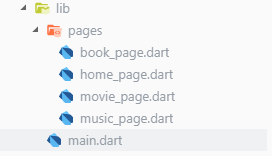
这四个page结构基本相同,这里只放置home的代码
import 'package:flutter/material.dart';

class Home extends StatelessWidget{

  @override

  Widget build(BuildContext context){

    return new Center(

      child: Text('Home'),

    );

  }

}
2. 添加引用
在main.dart顶部,添加对四个页面的引用,用相对路径或者完整的项目路径
3. 定义一个List<BottomNavigationBarItem>和一个List<Widget>
比如你底部导航栏有几个图标,那么就需要添加几个BottomNavigationBarItem。不过我好像在哪看过,不要添加过多的底部导航,最多5个。一般应该没有超过5个图标的吧。
List<Widget>存放你的页面
List<BottomNavigationBarItem>存放底部图标
final List<BottomNavigationBarItem> _list = <BottomNavigationBarItem>[

    BottomNavigationBarItem(

        icon: Icon(Icons.home),

        title: Text('Home'),

        //backgroundColor: Colors.orange

        ),

    BottomNavigationBarItem(

        icon: Icon(Icons.book),

        title: Text('Book'),

        //backgroundColor: Colors.orange

        ),

    BottomNavigationBarItem(

        icon: Icon(Icons.music_video),

        title: Text('Music'),

        //backgroundColor: Colors.orange

        ),

    BottomNavigationBarItem(

        icon: Icon(Icons.movie),

        title: Text('Movie'),

        //backgroundColor: Colors.orange

        ),

  ];
4. 构建底部导航,并添加点击事件
在Scaffold脚手架里面,我们添加基本的
appbar
body,这个是List<Widget>,导航页面数组
bottomNavigationBar, 设置其type、items、currentIndex,当然还有onTap事件
@override

  Widget build(BuildContext context) {

    return Scaffold(

      appBar: AppBar(

        title: Text('Bottom Navigation'),

      ),

      bottomNavigationBar: BottomNavigationBar(

        type: BottomNavigationBarType.shifting,

        onTap: onTabTapped,

        currentIndex: _currentIndex,

        items: _list,

      ),

      body: _children[_currentIndex],

    );

  }

  void onTabTapped(int index) {

    setState(() {

      _currentIndex = index;

    });

  }
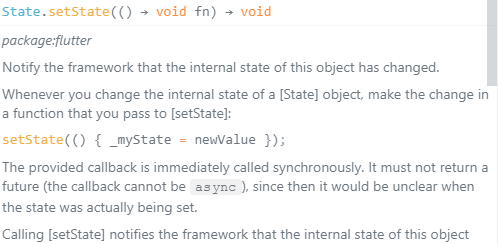
_currentIndex需要在前面定义一下,是点击索引,这样通过setState告诉Scaffold,你点击了哪一个,它在显示哪一个了。
onTap事件,主要用了一下setState方法。
5. 一个好玩有趣的参数
大家可能注意到了,我刚才在 BottomNavigationBar里面加了type预定义参数,值为
BottomNavigationBarType.shifting
如果不加的话,它也是默认。
但是,type也可以为
BottomNavigationBarType.fixed
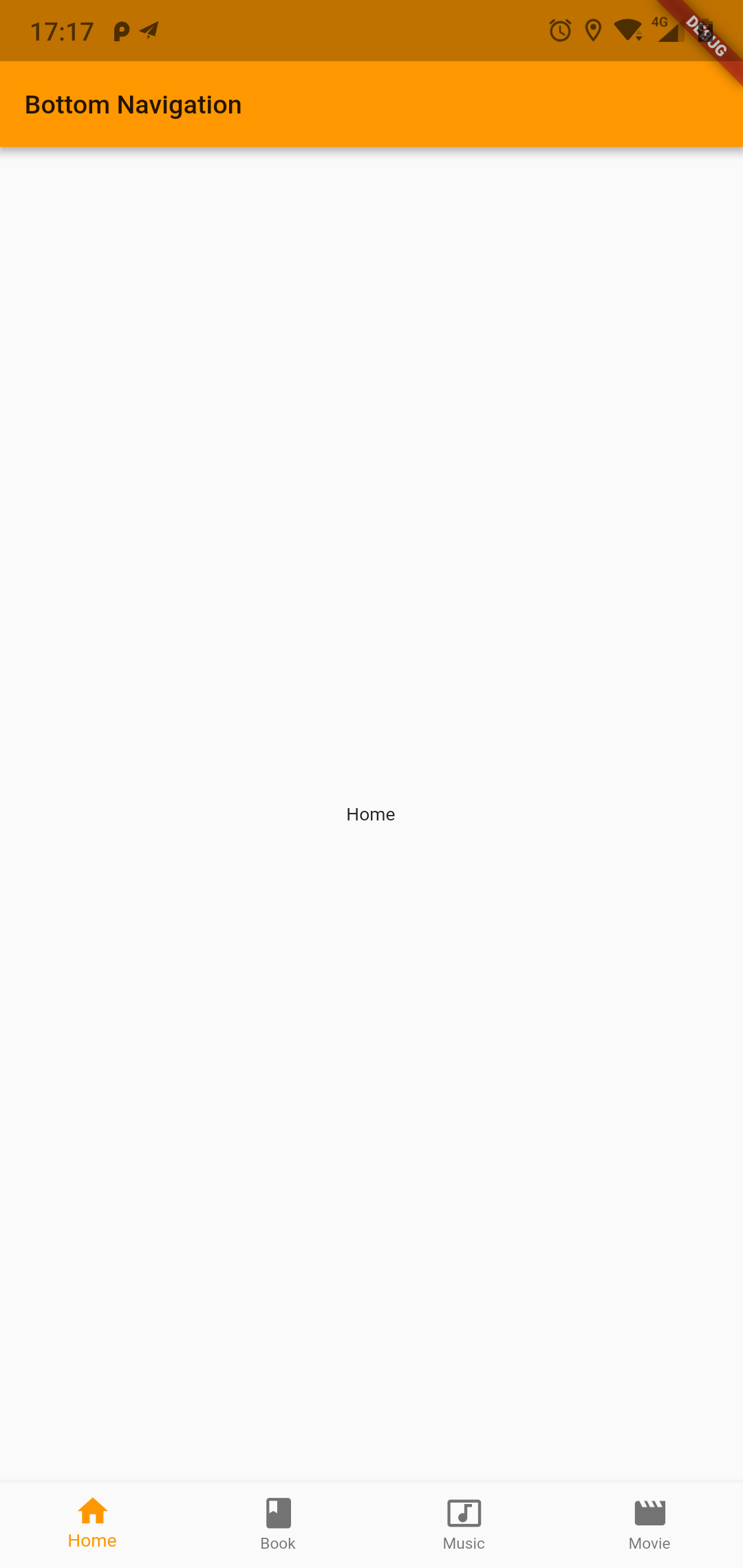
当你设置为fixed模式时,这个时候酒和微信的模式一模一样了,即icon和title都是固定的。
如果时shifting模式,那么当前选择的那个图标就是图标突出的,并且其他未选择的不显示title。
可以尝试一下。
6. 完整代码
import 'package:flutter/material.dart';

import './pages/home_page.dart';

import './pages/book_page.dart';

import 'package:bottom_nav_bar_test/pages/movie_page.dart';

import 'package:bottom_nav_bar_test/pages/music_page.dart';

void main() => runApp(MyApp());

class MyApp extends StatelessWidget {

  @override

  Widget build(BuildContext context) {

    return MaterialApp(

      title: 'Bottom Navigation',

      home: Homes(),

      theme: ThemeData(primaryColor: Colors.orange),

    );

  }

}

class Homes extends StatefulWidget {

  @override

  State<StatefulWidget> createState() {

    return _HomesState();

  }

}

class _HomesState extends State<Homes> {

  int _currentIndex = 0;

  final List<Widget> _children = [Home(), Book(), Music(), Movie()];

  final List<BottomNavigationBarItem> _list = <BottomNavigationBarItem>[

    BottomNavigationBarItem(

        icon: Icon(Icons.home),

        title: Text('Home'),

        //backgroundColor: Colors.orange

        ),

    BottomNavigationBarItem(

        icon: Icon(Icons.book),

        title: Text('Book'),

        //backgroundColor: Colors.orange

        ),

    BottomNavigationBarItem(

        icon: Icon(Icons.music_video),

        title: Text('Music'),

        //backgroundColor: Colors.orange

        ),

    BottomNavigationBarItem(

        icon: Icon(Icons.movie),

        title: Text('Movie'),

        //backgroundColor: Colors.orange

        ),

  ];

  @override

  Widget build(BuildContext context) {

    return Scaffold(

      appBar: AppBar(

        title: Text('Bottom Navigation'),

      ),

      bottomNavigationBar: BottomNavigationBar(

        type: BottomNavigationBarType.fixed,

        onTap: onTabTapped,

        currentIndex: _currentIndex,

        items: _list,

      ),

      body: _children[_currentIndex],

    );

  }

  void onTabTapped(int index) {

    setState(() {

      _currentIndex = index;

    });

  }

}
7. 结束啦
底部导航栏使用方法并不难,只要按照上述步骤,就可以完成一个属于自己的底部导航栏。
偷偷的告诉你,你可以在谷歌山谷搜一下微信的图标集,然后用Flutter做一个高仿微信界面,也是有可能的。
哦,还有一句,在你点击底部导航菜单的时候,图标会自动显示水波纹效果,也就是InkWell那样的效果。
Cool
Flutter - 创建底部导航栏的更多相关文章
- Flutter - BottomNavigationBar底部导航栏切换后,状态丢失
如果你用过BottomNavigationBar.TabBar.还有Drawer,你就会发现,在切换页面之后,原来的页面状态就会丢失. 要是上一页有一个数据列表,很多数据,你滚动到了下头,切换页面后, ...
- Flutter - BottomNavigationBar底部导航栏切换后,状态丢失。底部
import 'package:flutter/material.dart'; import './pages/home_page.dart'; import './pages/book_page.d ...
- 【Flutter学习】基本组件之BottomNavigationBar底部导航栏
一,概述 BottomNavigationBar即是底部导航栏控件,显示在页面底部的设计控件,用于在试图切换,底部导航栏包含多个标签.图标或者两者搭配的形式,简而言之提供了顶级视图之间的快速导航. 二 ...
- Flutter移动电商实战 --(4)打通底部导航栏
关于界面切换以及底栏的实现可参考之前写的一篇文章:Flutter实 ViewPager.bottomNavigationBar界面切换 1.新建4个基本dart文件 在pages目录下,我们新建下面四 ...
- Android底部导航栏创建——ViewPager + RadioGroup
原创文章,引用请注明出处:http://www.cnblogs.com/baipengzhan/p/6270201.html Android底部导航栏有多种实现方式,本文详解其中的ViewPager ...
- Flutter实战视频-移动电商-03.底部导航栏制作
03.底部导航栏制作 material是谷歌退出的 还有另外的一种:cupertino是IOS的风格 我们底部的导航栏,静态的widget是不合适的,这垃圾我们用到动态的widget 这重新改成动态的 ...
- Flutter——BottomNavigationBar组件(底部导航栏组件)
BottomNavigationBar常用的属性: 属性名 说明 items List<BottomNavigationBarItem> 底部导航条按钮集合 iconSize icon c ...
- Flutter 底部导航栏bottomNavigationBar
实现一个底部导航栏,包含3到4个功能标签,点击对应的导航标签可以切换到对应的页面内容,并且页面抬头显示的内容也会跟着改变. 实际上由于手机屏幕大小的限制,底部导航栏的功能标签一般在3到5个左右,如果太 ...
- Flutter移动电商实战 --(3)底部导航栏制作
1.cupertino_IOS风格介绍 在Flutter里是有两种内置风格的: material风格: Material Design 是由 Google 推出的全新设计语言,这种设计语言是为手机.平 ...
随机推荐
- 使用SQL Server Management Studio操作replication时,要用机器名登录,不要用IP地址
如果你在使用SSMS(SQL Server Management Studio)登录SQL Server时,使用的是IP地址,如下图所示: 当你操作replication时,会报错: 从上面的错误提示 ...
- C# socket 发送图片和文件
先说服务端:界面:如图: 界面设计源码 namespace SocketJPGToTxt { partial class Form1 { /// <summary> /// 必需的设计器变 ...
- MySQL锁系列之锁的种类和概念
转自:http://keithlan.github.io/2017/06/05/innodb_locks_1/ 锁是MySQL里面最难理解的知识,但是又无处不在. 一开始接触锁的时候,感觉被各种锁类型 ...
- Win7 user profile cant logon
1.local user:testlb1 1234@cat can login safe model 1.重新启动计算机开机时连续点击F8,选择进入安全模式.2.开始-在搜索栏中输入services. ...
- MySQL二进制日志文件Binlog的三种格式以及对应的主从复制中三种技术
二进制日志文件Binlog的格式主要有三种: 1.Statement:基于SQL语句级别的Binlog,每条修改数据的SQL都会保存到Binlog里面. 2.ROW:基于行级别,每一行数据的变化都会记 ...
- php 错误1
Maximum execution time of 30 seconds exceeded 方法一,修改php.ini文件 max_execution_time = 30; Maximum execu ...
- SDN 第二次上机作业
SDN第二次上机作业 1.控制器floodlight所示可视化图形拓扑的截图,及主机拓扑连通性检测截图 拓扑 连通性 2.利用字符界面下发流表,使得'h1'和'h2' ping 不通 流表截图 连通性 ...
- PyQt5---ChangeIcon
# -*- coding:utf-8 -*- ''' Created on Sep 13, 2018 @author: SaShuangYiBing ''' import sys from PyQt5 ...
- MySQL双主.md
MySQL 双主配置 环境说明 系统 IP 主机名 mysql版本 CentOS 6.8 192.168.197.61 C6-node1 5.6.36 CentOS 6.8 192.168.197.6 ...
- datagridview 获取选中行的索引
C# CODE for (int i = 0; i < this.dataGridView1.SelectedRows.Count; i++)//遍历所有选中的行 { this.dataGrid ...