
2.使用nexus3配置docker私有仓库
1,配置走起
1,创建blob存储
登陆之后,先创建一个用于存储镜像的空间。

定义一个name,下边的内容会自动补全。

然后保存。

注意:实际生产中使用,建议服务器存储500G或以上。
2,创建一个hosted类型的docker仓库
Hosted类型仓库用作我们的私有仓库,替代harbor的功能。
点击步骤如下:

而后可见所支持种类之丰富,可见一斑。

这里我们看到docker类型有三种:

hosted: 本地存储,即同 docker 官方仓库一样提供本地私服功能。proxy: 提供代理其他仓库的类型,如 docker 中央仓库。group: 组类型,实质作用是组合多个仓库为一个地址。
先来创建一个hosted类型的私有仓库。
点击 Repository下面的 Repositories – Create repository – docker(hosted) :
Name: 定义一个名称docker-local
Online: 勾选。这个开关可以设置这个Docker repo是在线还是离线。
Repository Connectors
下面包含HTTP和HTTPS两种类型的port。
有什么用呢?说明讲得很清楚:
连接器允许docker客户端直接连接到docker仓库,并实现一些请求操作,如docker pull, docker push, API查询等。但这个连接器并不是一定需要配置的,尤其是我们后面会用group类型的docker仓库来聚合它。
我们把HTTP这里勾选上,然后设置端口为8083。
Allow anonymous docker pull
不勾选。这样的话就不允许匿名访问了,执行docker pull或 docker push之前,都要先登录:docker login
Docker Registry API Support
Docker registry默认使用的是API v2, 但是为了兼容性,我们可以勾选启用API v1。
Storage
Blob store:我们下拉选择前面创建好的专用blob:docker-hub。
Hosted
开发环境,我们运行重复发布,因此Delpoyment policy 我们选择Allow redeploy。
整体配置截图如下:

3,创建一个proxy类型的docker仓库
proxy类型仓库,可以帮助我们访问不能直接到达的网络,如另一个私有仓库,或者国外的公共仓库,如官方的dockerhub镜像库。
创建一个proxy类型的仓库
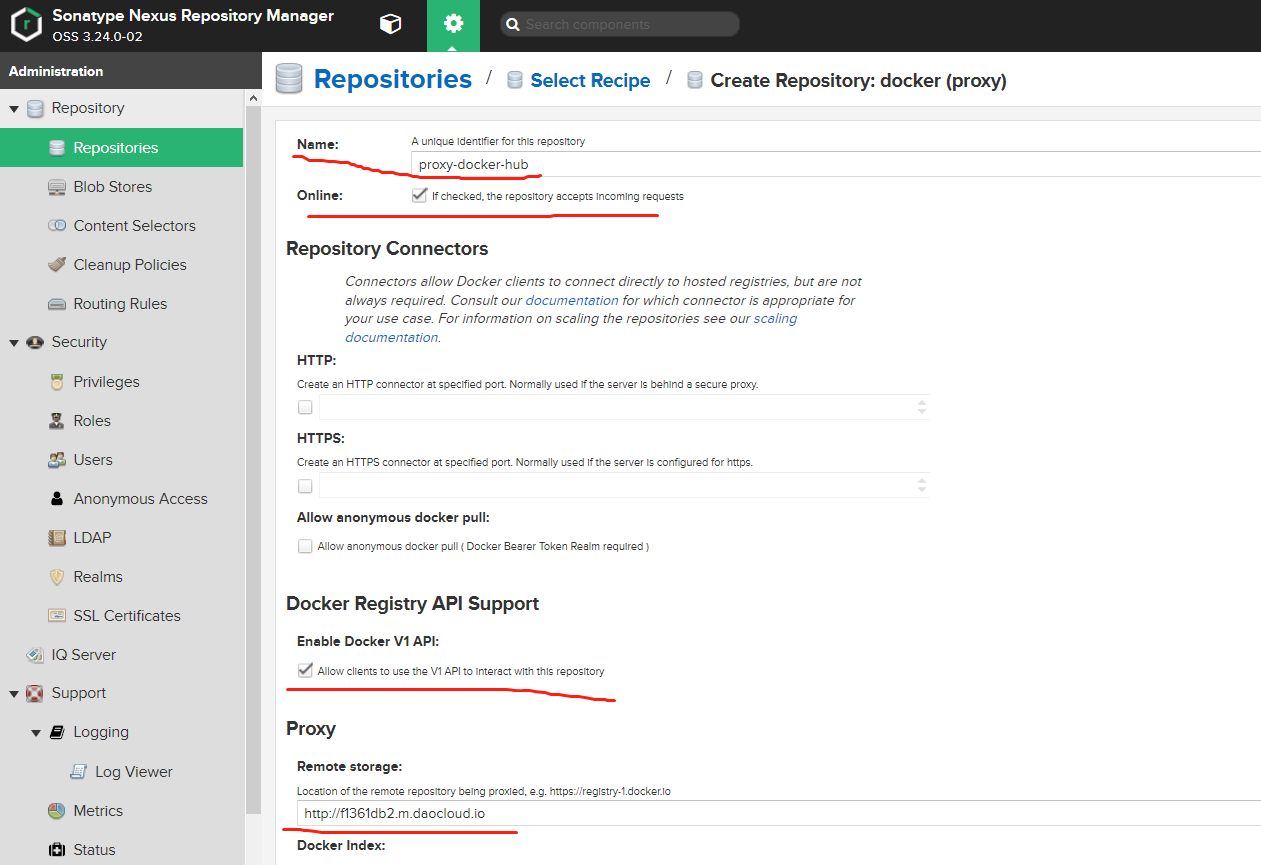
Name: proxy-docker-hub
Repository Connectors: 不设置。
Proxy
Remote Storage: docker hub的proxy,这里填写: https://registry-1.docker.io 这个是官方默认的一个链接
Docker Index: Use Docker Hub
Storage:idocker-hub
整体配置截图如下:


4,创建一个group类型的docker仓库
group类型的docker仓库,是一个聚合类型的仓库。它可以将前面我们创建的3个仓库聚合成一个URL对外提供服务,可以屏蔽后端的差异性,实现类似透明代理的功能。
name:docker-group
Repository Connectors:启用了一个监听在8082端口的http连接器;
Storage:选择专用的blob存储idocker-hub。
group : 将左边可选的3个仓库,添加到右边的members下。
整体配置截图如下:


最终效果
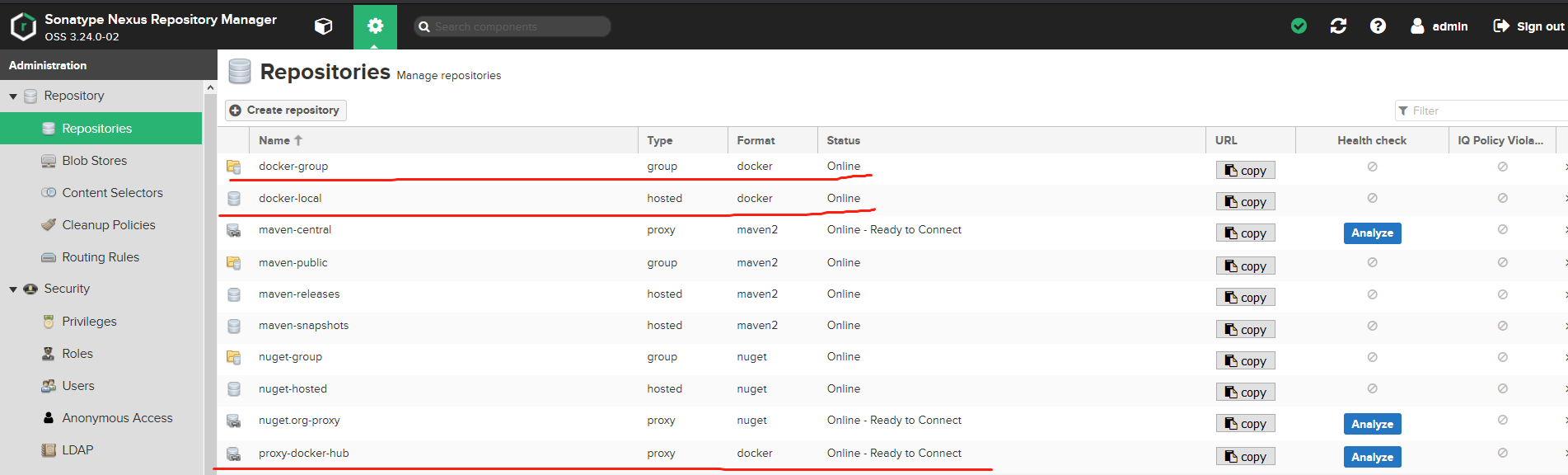
到这儿,nexus在docker这一块是部署已经完成了,但是这样并不能很好的使用。因为group仓库并不能推送镜像,因为你推送自己制作的镜像到仓库还得通过本地仓库的端口去推送,很不方便!
有一个解决方法:通过Nginx来判断推镜像还是拉镜像,然后代理到不同端口
5,nginx代理方式访问仓库
在部署 Nginx 部分,需要先生成自签名 SSL 证书,因为后面不想在 docker pull 的时候还要带一个端口!这里需要 2 个域名,一个用来展示 nexus 前台,另一个用做 docker 仓库,比如:
- nexus 前台:
repo.ald.com - docker 仓库:
idocker.io
1.安装nginx
yum -y install nginx
2.生成证书
这里推荐一个一键生成工具,大家可以尝试使用:https://github.com/Fishdrowned/ssl ,使用方法请参考作者说明。
Ps:如果你打算做外网仓库服务,那也可以去申请一个免费SSL证书,我这边是内部oa域名使用,所以只能用自签名证书了。
创建证书方式如下:
#直接切换到应用目录

# cd /etc/nginx/conf.d/

#下载工具

# git clone https://github.com/Fishdrowned/ssl.git

Cloning into 'ssl'...

remote: Enumerating objects: 106, done.

remote: Total 106 (delta 0), reused 0 (delta 0), pack-reused 106

Receiving objects: 100% (106/106), 171.53 KiB | 286.00 KiB/s, done.

Resolving deltas: 100% (48/48), done.

#生成证书

# cd ssl

# ./gen.cert.sh idocker.io

Removing dir out

Creating output structure

Done

Generating a 2048 bit RSA private key

......+++

......................................................................................................................+++

writing new private key to 'out/root.key.pem'

-----

Generating RSA private key, 2048 bit long modulus

...............................................................................+++

.................................+++

e is 65537 (0x10001)

Using configuration from ./ca.cnf

Check that the request matches the signature

Signature ok

The Subject's Distinguished Name is as follows

countryName           :PRINTABLE:'CN'

stateOrProvinceName   :ASN.1 12:'Guangdong'

localityName          :ASN.1 12:'Guangzhou'

organizationName      :ASN.1 12:'Fishdrowned'

organizationalUnitName:ASN.1 12:'idocker.io'

commonName            :ASN.1 12:'*.idocker.io'

Certificate is to be certified until Jun 12 04:29:18 2022 GMT (730 days)

Write out database with 1 new entries

Data Base Updated

Certificates are located in:

lrwxrwxrwx 1 root root 37 6月  12 12:29 /etc/nginx/conf.d/ssl/out/idocker.io/idocker.io.bundle.crt -> ./20200612-1229/idocker.io.bundle.crt

lrwxrwxrwx 1 root root 30 6月  12 12:29 /etc/nginx/conf.d/ssl/out/idocker.io/idocker.io.crt -> ./20200612-1229/idocker.io.crt

lrwxrwxrwx 1 root root 15 6月  12 12:29 /etc/nginx/conf.d/ssl/out/idocker.io/idocker.io.key.pem -> ../cert.key.pem

lrwxrwxrwx 1 root root 11 6月  12 12:29 /etc/nginx/conf.d/ssl/out/idocker.io/root.crt -> ../root.crt
3.配置nginx
# ip地址可以换成内网ip

upstream nexus_docker_get {

    server 192.168.75.11:8082;

}

upstream nexus_docker_put {

    server 192.168.75.11:8083;

}

server {

    listen 80;

    listen 443 ssl;

    server_name idocker.io;

    access_log /var/log/nginx/idocker.io.log;

    # 证书

    ssl_certificate /etc/nginx/conf.d/ssl/out/idocker.io/idocker.io.crt; # 证书路径根据上面生成的来定

    ssl_certificate_key /etc/nginx/conf.d/ssl/out/idocker.io/idocker.io.key.pem;

    ssl_protocols TLSv1.1 TLSv1.2;

    ssl_ciphers '!aNULL:kECDH+AESGCM:ECDH+AESGCM:RSA+AESGCM:kECDH+AES:ECDH+AES:RSA+AES:';

    ssl_prefer_server_ciphers on;

    ssl_session_cache shared:SSL:10m;

    # disable any limits to avoid HTTP 413 for large image uploads

    client_max_body_size 0;

    # required to avoid HTTP 411: see Issue #1486 (https://github.com/docker/docker/issues/1486)

    chunked_transfer_encoding on;

    # 设置默认使用推送代理

    set $upstream "nexus_docker_put";

    # 当请求是GET,也就是拉取镜像的时候,这里改为拉取代理,如此便解决了拉取和推送的端口统一

    if ( $request_method ~* 'GET') {

        set $upstream "nexus_docker_get";

    }

    # 只有本地仓库才支持搜索,所以将搜索请求转发到本地仓库,否则出现500报错

    if ($request_uri ~ '/search') {

        set $upstream "nexus_docker_put";

    }

    index index.html index.htm index.php;

    location / {

        proxy_pass http://$upstream;

        proxy_set_header Host $host;

        proxy_connect_timeout 3600;

        proxy_send_timeout 3600;

        proxy_read_timeout 3600;

        proxy_set_header X-Real-IP $remote_addr;

        proxy_buffering off;

        proxy_request_buffering off;

        proxy_set_header X-Forwarded-For $proxy_add_x_forwarded_for;

        proxy_set_header X-Forwarded-Proto http;

    }

}
nginx -t 检查没有问题的话,就可以启动nginx了。
4.客户端配置
部署完成之后,我们就可以找一台测试机器进行测试了,不过因为我们刚刚定义的是内部使用的域名,所以需要在测试机器上写hosts解析,并将证书拷贝过去,否则会报不信任的错误。
在上文介绍的一键生成自签名工具中,会生成一个根证书,名称为/etc/nginx/conf.d/ssl/out/idocker.io/root.crt,我们将这个文件上传到客户端服务器的 /etc/docker/certs.d/idocker.io 目录即可(注意目录需要创建,最后的文件夹名称和仓库域名保持一致:idocker.io)。
现在到一台新主机192.168.75.10上测试:
# 主机192.168.75.10上的操作

echo "192.168.75.11 idocker.io" >> /etc/hosts

mkdir -p /etc/docker/certs.d/idocker.io

# 然后去nexus主机上,将刚才的证书拷过来

scp root.crt root@192.168.75.10:/etc/docker/certs.d/idocker.io
接下来,就可以开始真正的使用了。
6,正式验证
1,pull镜像
[root@master ~]# docker pull redis

Using default tag: latest

latest: Pulling from library/redis

8559a31e96f4: Pull complete

85a6a5c53ff0: Pull complete

b69876b7abed: Pull complete

a72d84b9df6a: Pull complete

5ce7b314b19c: Pull complete

04c4bfb0b023: Pull complete

Digest: sha256:800f2587bf3376cb01e6307afe599ddce9439deafbd4fb8562829da96085c9c5

Status: Downloaded newer image for redis:latest

docker.io/library/redis:latest
2,登陆私服
这个地方也可能在登陆的时候会报错,说证书过期什么的,如下:
Error response from daemon: Get https://idocker.io/v1/users/: x509: certificate has expired or is not yet valid
报这个错的情况下,大概原因只有一个,那就是,两台服务器的时间不一致,只需要将两台服务器时间保持一致即可。
yum -y install ntpdate && ntpdate -u cn.pool.ntp.org
分别在两台主机执行之后,发现登陆就成功了。
[root@master ~]# docker login -u admin -p admin idocker.io

WARNING! Using --password via the CLI is insecure. Use --password-stdin.

WARNING! Your password will be stored unencrypted in /root/.docker/config.json.

Configure a credential helper to remove this warning. See

https://docs.docker.com/engine/reference/commandline/login/#credentials-store

Login Succeeded
3,打标签
docker tag docker.io/library/redis:latest idocker.io/nginx
4,push镜像
[root@master ~]# docker push idocker.io/nginx

The push refers to repository [idocker.io/nginx]

7b9c5be81844: Pushed

67c707dbd847: Pushed

72d3a7e6fe02: Pushed

cdaf0fb0082b: Pushed

e6b49c7dcaac: Pushed

13cb14c2acd3: Pushed

latest: digest: sha256:76ff608805ca40008d6e0f08180d634732d8bf4728b85c18ab9bdbfa0911408d size: 1572
这里上传成功了,再去nexus3里边看看是有上去了。

5,测试从私服拉镜像
[root@master ~]# docker images

REPOSITORY                                                                    TAG                 IMAGE ID            CREATED             SIZE

redis                                                                         latest              235592615444        43 hours ago        104MB

idocker.io/redis                                                              latest              235592615444        43 hours ago        104MB

[root@master ~]# docker rmi idocker.io/redis

Untagged: idocker.io/redis:latest

Untagged: idocker.io/redis@sha256:76ff608805ca40008d6e0f08180d634732d8bf4728b85c18ab9bdbfa0911408d

[root@master ~]# docker images

REPOSITORY                                                                    TAG                 IMAGE ID            CREATED             SIZE

redis                                                                         latest              235592615444        43 hours ago        104MB

[root@master ~]# docker pull idocker.io/redis

Using default tag: latest

latest: Pulling from redis

Digest: sha256:76ff608805ca40008d6e0f08180d634732d8bf4728b85c18ab9bdbfa0911408d

Status: Downloaded newer image for idocker.io/redis:latest

idocker.io/redis:latest

[root@master ~]# docker images

REPOSITORY                                                                    TAG                 IMAGE ID            CREATED             SIZE

redis                                                                         latest              235592615444        43 hours ago        104MB

idocker.io/redis                                                              latest              235592615444        43 hours ago        104MB
7,代理的功能展示
当某一个镜像在我们本地仓库没有的时候,就需要从远程仓库拉取了,其他的私有仓库的操作大概都是要从远程拉取,然后在重复如上操作推到本地私有仓库,而nexus因为有了proxy功能,因此,当我们在pull远程镜像的时候,本地就会自动同步下来了.
以拉取gitlab镜像为例:
docker pull idocker.io/gitlab/gitlab-ce

Using default tag: latest

Trying to pull repository docker.io/gitlab/gitlab-ce ...

latest: Pulling from docker.io/gitlab/gitlab-ce

3b37166ec614: Pull complete

504facff238f: Pull complete

ebbcacd28e10: Pull complete

c7fb3351ecad: Pull complete

2e3debadcbf7: Pull complete

8e5e9b12009c: Pull complete

0720fffe6e22: Pull complete

2f336a213238: Pull complete

1656ee3e1127: Pull complete

25fa5248fd38: Pull complete

36b8c1d869a0: Pull complete

Digest: sha256:0dd22880358959d9a9233163147adc4c8f1f5d5af90097ff8dfa383c6be7e25a

Status: Downloaded newer image for docker.io/gitlab/gitlab-ce:latest
因为本地没有这个镜像,所以从远程仓库拉取,然后去仓库里看看啥情况:


经过查看可以发现:
docker-local里没有,proxy-docker-hub和docker-group里有
注意:删除的话只能在docker-local或proxy-docker-hub中删除,当在这两者中执行删除操作后,docker-group里会自动没有的

至此,基本上关于使用nexus3搭建docker私有仓库的知识点。
2.使用nexus3配置docker私有仓库的更多相关文章
- <二>企业级开源仓库nexus3实战应用–使用nexus3配置docker私有仓库
1,安装nexus3. 这个地方略了,安装部署可以参考:nexus3安装配置. 2,配置走起. 1,创建blob存储. 登陆之后,先创建一个用于存储镜像的空间. 定义一个name,下边的内容会自动补全 ...
- CentOS7下使用Sonatype Nexus3搭建Docker私有仓库
相关资料: Sonatype Nexus3官方网站:https://www.sonatype.com/download-oss-sonatype Sonatype Nexus3 Docker Hub地 ...
- <五>企业级开源仓库nexus3实战应用–使用nexus3配置npm私有仓库
一两个星期之前,你如果在我跟前说起私服的事情,我大概会绕着你走,因为我对这个东西真的一窍不通.事实上也正如此,开发同学曾不止一次的跟我说公司的私服版本太旧了,许多新的依赖编译之后不会从远程仓库自动缓存 ...
- 5.使用nexus3配置npm私有仓库
当我们运行前端项目的时候,常常在解决依赖的时候会加上一个参数npm install --registry=https://registry.npm.taobao.org将源指定为淘宝的源,以期让速度加 ...
- <六>企业级开源仓库nexus3实战应用–使用nexus3配置yum私有仓库
一两个星期之前,你如果在我跟前说起私服的事情,我大概会绕着你走,因为我对这个东西真的一窍不通.事实上也正如此,开发同学曾不止一次的跟我说公司的私服版本太旧了,许多新的依赖编译之后不会从远程仓库自动缓存 ...
- <三>企业级开源仓库nexus3实战应用–使用nexus3配置maven私有仓库
一两个星期之前,你如果在我跟前说起私服的事情,我大概会绕着你走,因为我对这个东西真的一窍不通.事实上也正如此,开发同学曾不止一次的跟我说公司的私服版本太旧了,许多新的依赖编译之后不会从远程仓库自动缓存 ...
- 9.使用nexus3配置Python私有仓库
搭建Python私服,我们依旧使用nexus3. 与其他私服一样的,Python私服同样有三种类型: hosted : 本地存储,便于开发者将个人的一些包上传到私服中 proxy : 提供代理其他仓库 ...
- 3.使用nexus3配置maven私有仓库
配置之前,我们先来看看系统默认创建的都有哪些 其中圈起来的都是系统原有的,用不到,就全删掉,重新创建. 1,创建blob存储 2,创建hosted类型的maven 点击 Repository下面的 R ...
- 6.使用nexus3配置yum私有仓库
yum相较于rpm,能够更好地解决安装软件时的依赖包问题,使用yum安装更简单更方便.搭建本地YUM源服务器,可以避免升级安装软件时占用公网带宽:有了本地YUM源服务器,可以解决无法连接Interne ...
随机推荐
- 【蓝桥杯C/C++组】备赛基础篇之差分算法
一.个人理解 前面学习了前缀和算法,对于访问任意区间的速度是比较快的,但如果我们要修改某个区间的数呢,对于前缀和算法来说这还是有点棘手. 所以我们来学学新的算法:差分算法! 前缀和数组储存的是前n个数 ...
- 教你避过安装TensorFlow的两个坑
TensorFlow作为著名机器学习相关的框架,很多小伙伴们都可能要安装它.WIN+R,输入cmd运行后,通常可能就会pip install tensorflow直接安装了,但是由于这个库比较大,接近 ...
- Java的集合(一)
转载:https://blog.csdn.net/hacker_zhidian/article/details/80590428 Java集合概况就三个:List.set和map list(Array ...
- Robot Framework(4)- 测试套件的基本使用
如果你还想从头学起Robot Framework,可以看看这个系列的文章哦! https://www.cnblogs.com/poloyy/category/1770899.html 前言 因为是基于 ...
- Consul+upsync+Nginx实现动态负载均衡
上一篇文章 <C# HttpClient 使用 Consul 发现服务> 解决了内部服务之间的调用问题, 对外提供网关服务还没有解决, 最后我选择了 nginx-upsync-module ...
- JAVA课程学习感想
JAVA课程学习感想 在学习JAVA之前,我们学习了C语言,汇编语言,数据结构等等.虽然学习了这些,但对于JAVA来说,学习起来不是那么容易,所有的计算机语言有相似的地方,但他们更有不同的地方.对我来 ...
- CPU缓存学习及C6678缓存使用总结(知识归纳)
作者注: 1.本篇博客内容是本人在学习cpu缓存原理时进行的学习总结,参考了多处相关资源(书籍,视频,知乎回答等),参考出处标注在内容最后. 2.由于本篇内容的编辑工作在印象笔记完成,输出的PDF文件 ...
- 【Android】SDK的配置
1:Android Studio 下载 安装后创建项目 2: 打开settings 3:下载后,配置SDK 4:下载jdk1.8.0_74.rar 解压 加入环境变量 5:下载夜神模拟器,加 ...
- 使用docker方式构建prometheus监控的学习
一.背景:近期学习部署prometheus监控系统,经研究发现prometheus提供docker运行模式.根据我的经验,能够使用docker模式构建系统一定多快好省. 二.环境: 1.centos7 ...
- Rocket - devices - bootrom
https://mp.weixin.qq.com/s/PylfNmJDRasTUj9fGp7gLQ 简单介绍bootrom目录中各个文件的实现. 1. Makefile 1) make过程 Makef ...