
JumpServer简单使用
笔记内容:简单使用jumpserver
笔记日期:2018-01-22
- 23.9 创建jumpserver普通用户
- 23.10 添加机器
- 23.11 添加系统用户并授权
- 23.12 添加授权规则
- 23.13 命令行登录jumpserver
本文是上一篇讲解jumpserver安装文章的后续,上一篇的链接如下:
23.9 创建jumpserver普通用户
jumpserver的普通用户是用于登录web管理页面以及命令行登录该堡垒机的用户,首先创建一个用户组: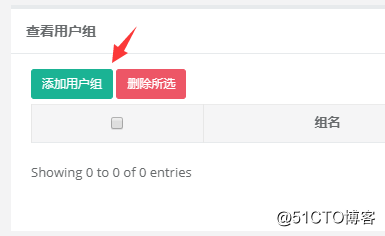
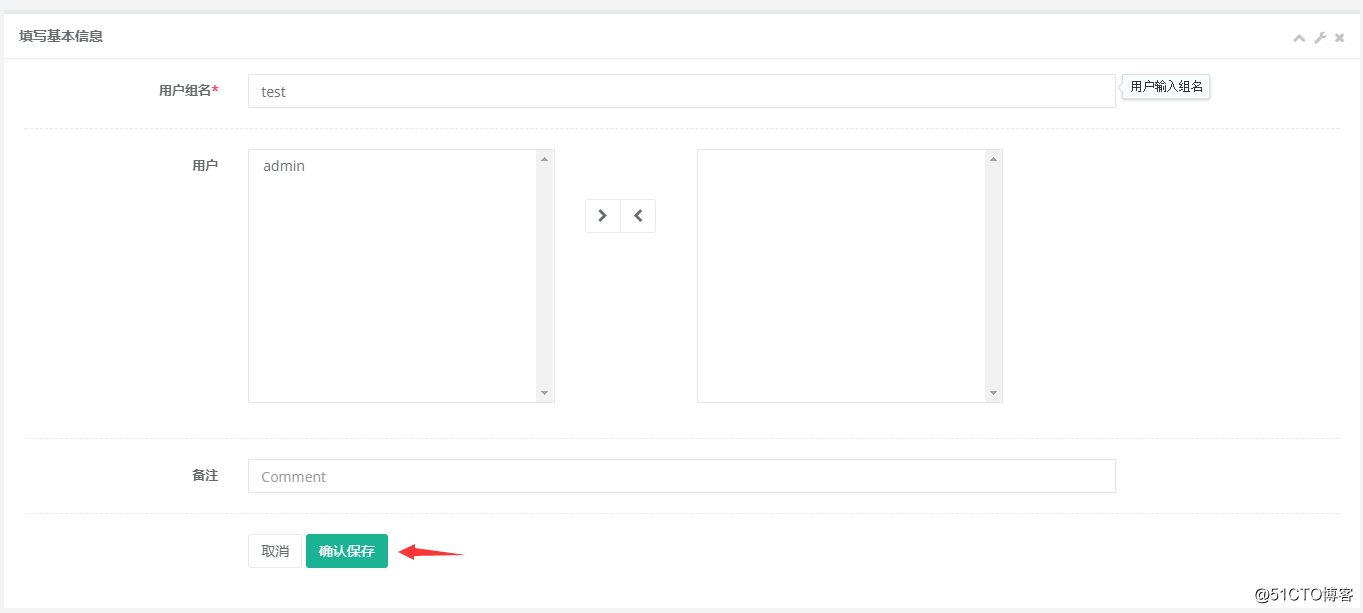
然后再创建一个用户: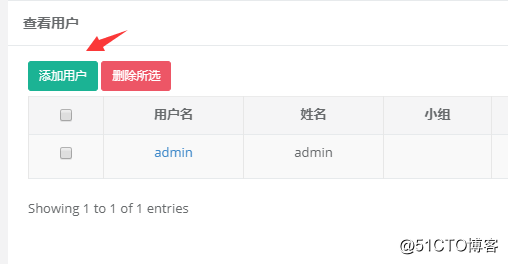
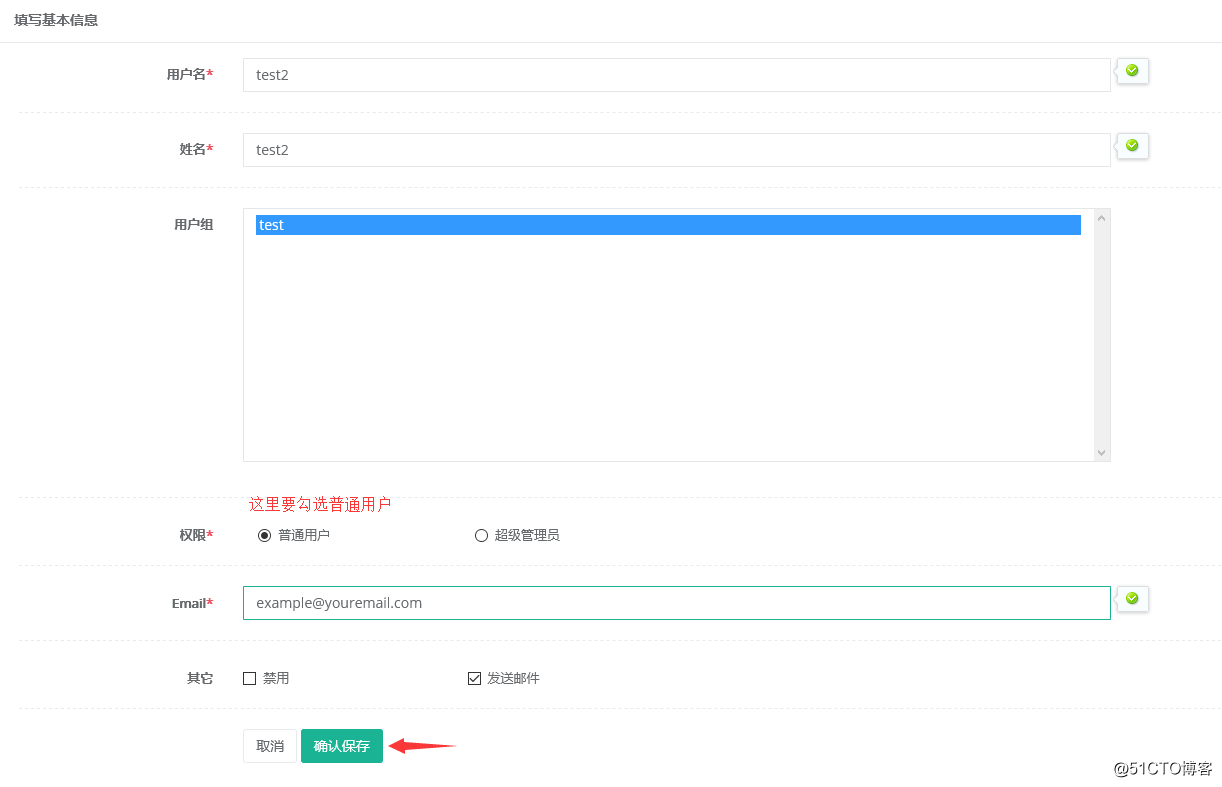
创建完成: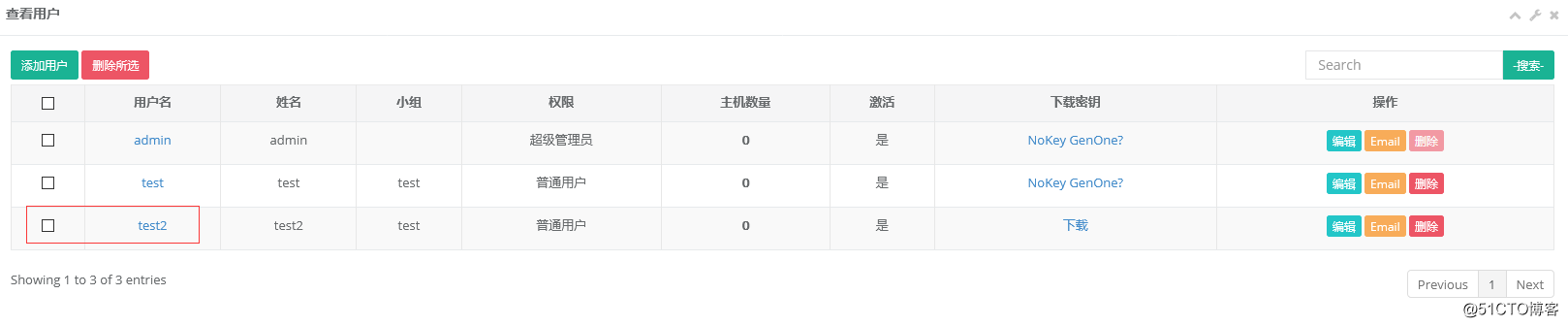
用户的密码会发送到你填写的邮箱地址上: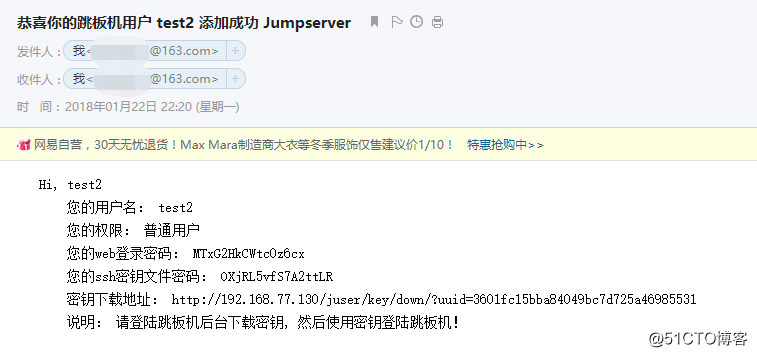
初始密码比较复杂不好记,你可以点击用户列表页面中的 “编辑” 按钮修改密码: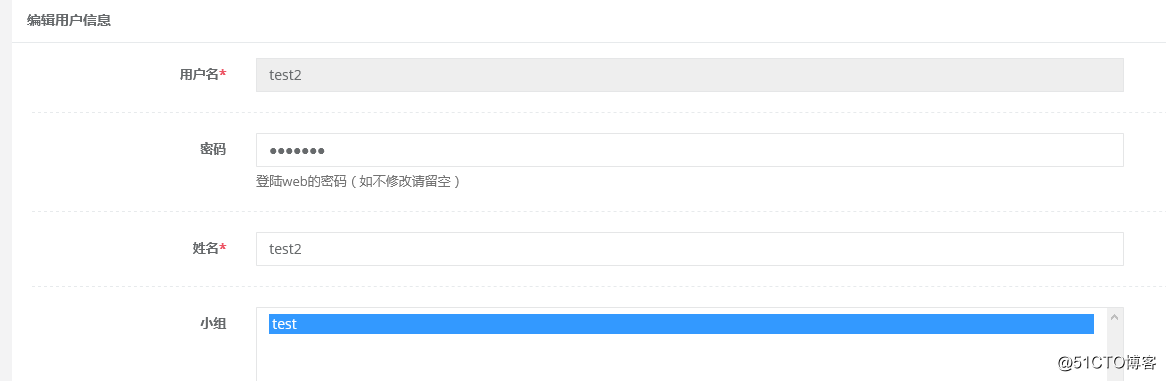
修改完成后试一下能否成功登录这个新建的用户: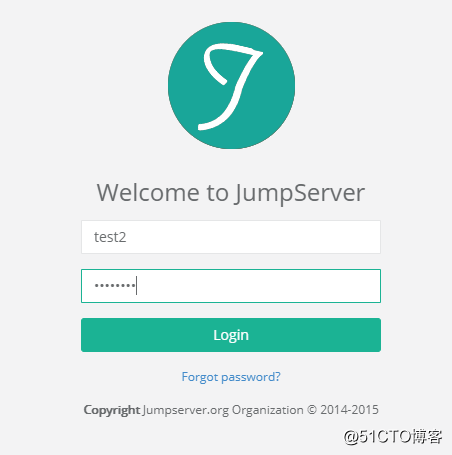
登录成功: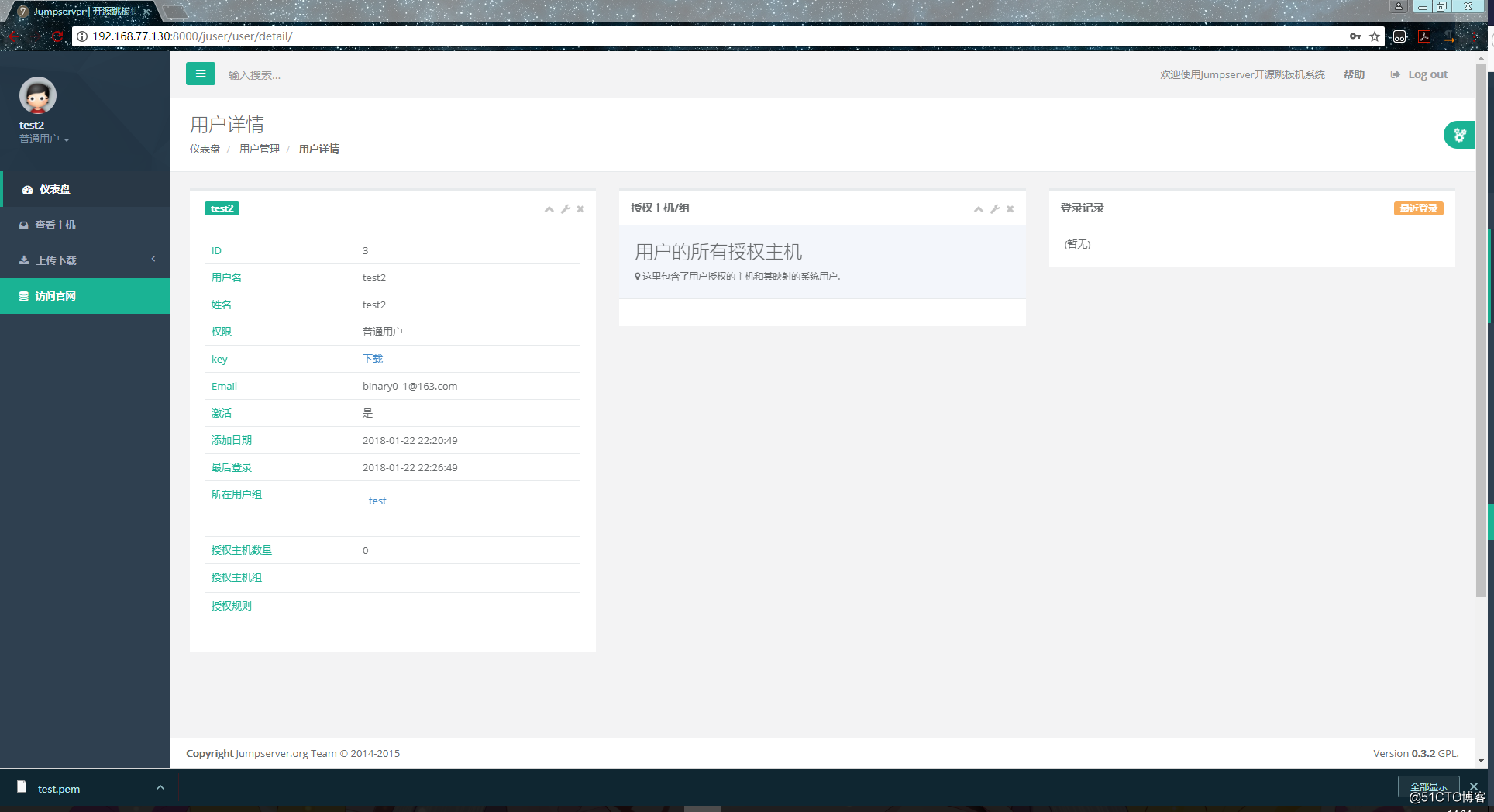
下载该用户的密钥,用于之后通过终端登录: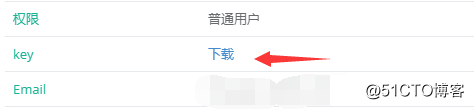
下载成功:
这个密钥有一个密码,该密钥的密码会在创建用户的时候,通过邮件的形式发送到你填写的邮箱地址上。如果邮件发送失败或者忘记了该密码的话,则需要到管理员用户上重新生成一个密钥: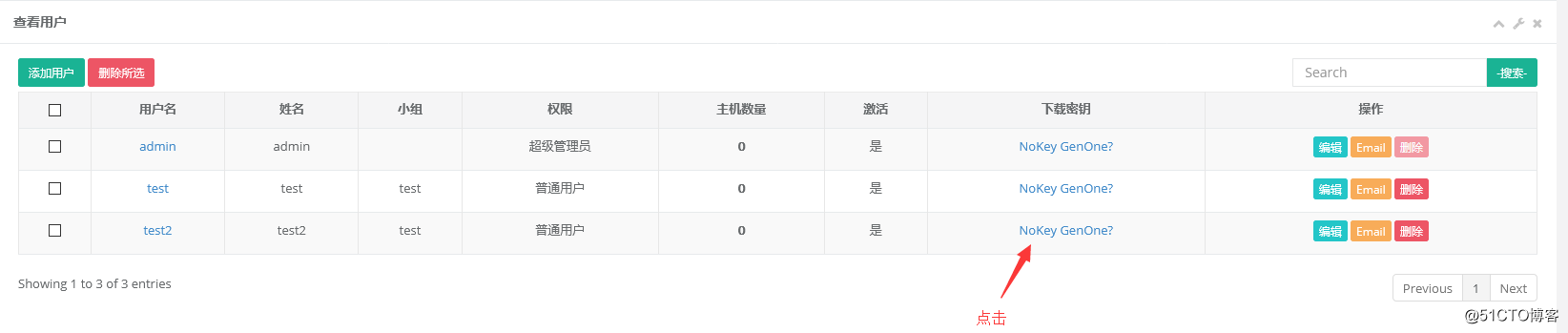
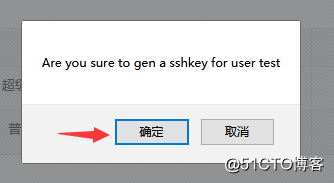
生成密钥后,该密钥的密码会在弹窗上显示,密码比较复杂最好记录一下: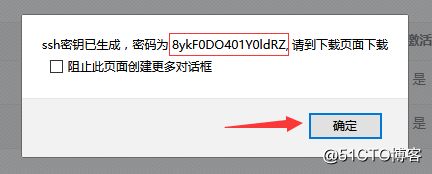
然后再到普通用户上重新下载密钥即可: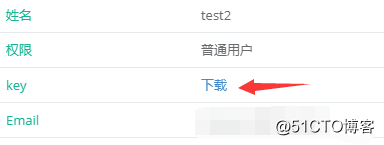
23.10 添加机器
先添加主机组: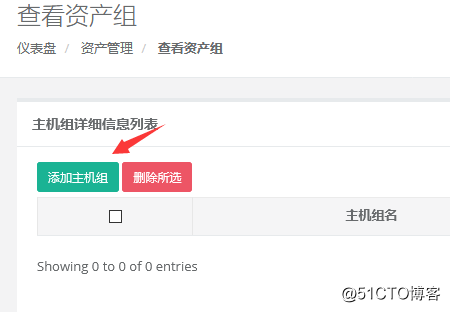
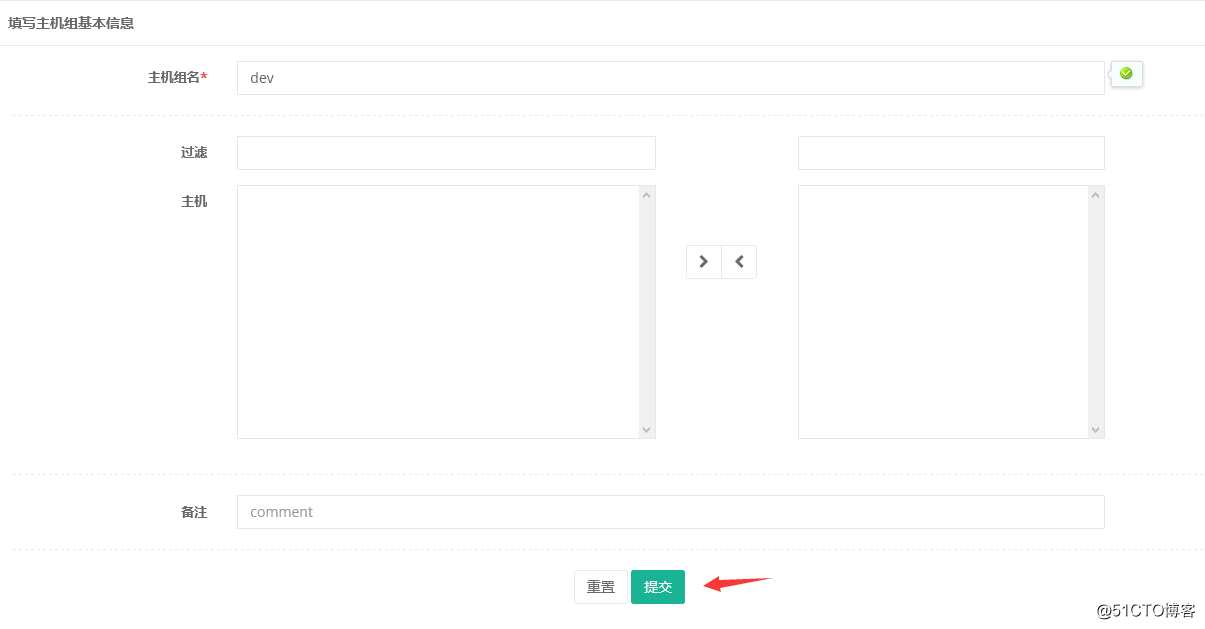
然后就是添加资产,也就是添加主机: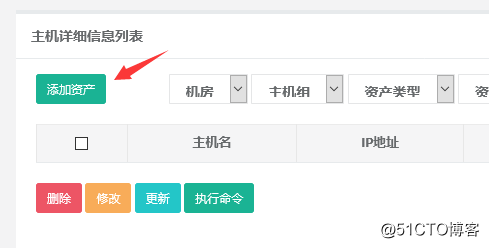
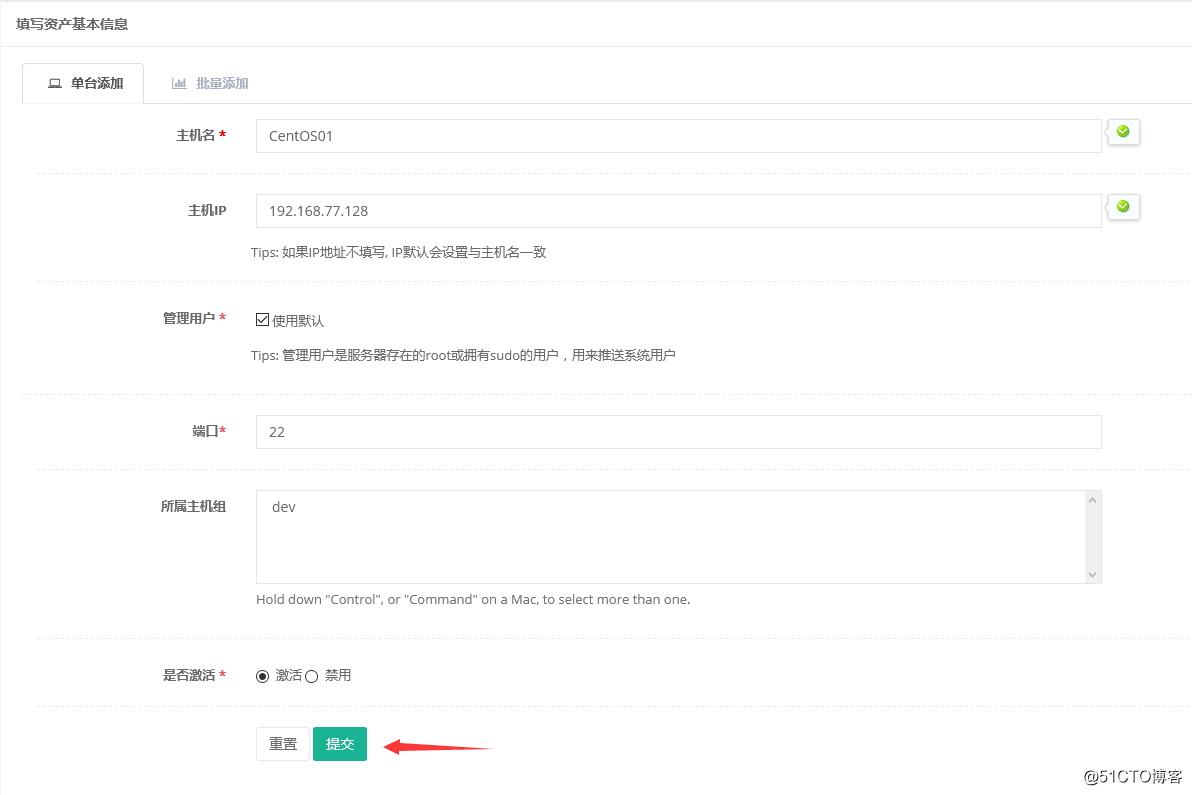
添加完成:
在上一篇文章中,我们创建了该主机的管理用户,我们现在只需要到该主机上配置jump用户的权限就能够在jumpserver上管理这台主机了。在客户机配置jump用户的sudo权限:
[root@localhost ~]# visudo

## Same thing without a password

# %wheel        ALL=(ALL)       NOPASSWD: ALL

jump    ALL=(ALL) NOPASSWD: ALL  # 添加这一句,注意添加的位置
保存退出后,到jumpserver上更新这台主机的信息:
能够正常更新信息代表我们上一篇文章中创建的管理用户没有问题。
23.11 添加系统用户并授权
在添加系统用户之前,我们需要先生成一对密钥,一会给要添加系统的用户使用:
[root@localhost ~]# cd .ssh/

[root@localhost ~/.ssh]# ssh-keygen -f testuser

Generating public/private rsa key pair.

Enter passphrase (empty for no passphrase):

Enter same passphrase again:

Your identification has been saved in testuser.

Your public key has been saved in testuser.pub.

The key fingerprint is:

c4:78:23:66:4b:61:59:b6:4d:f2:96:b5:55:cc:0b:07 root@localhost.localdomain

The key‘s randomart image is:

+--[ RSA 2048]----+

|      oo+ . .Eo+.|

|     ..= * o + .o|

|      * * = . o .|

|     + = o     . |

|      . S        |

|                 |

|                 |

|                 |

|                 |

+-----------------+

[root@localhost ~/.ssh]# ls

testuser  testuser.pub

[root@localhost ~/.ssh]#
这个系统用户就是我们通过跳板机去登录的那个用户,如下添加系统用户: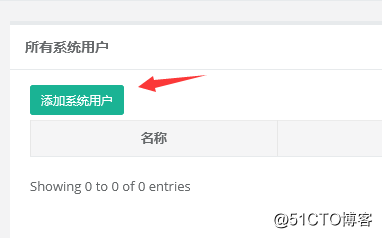
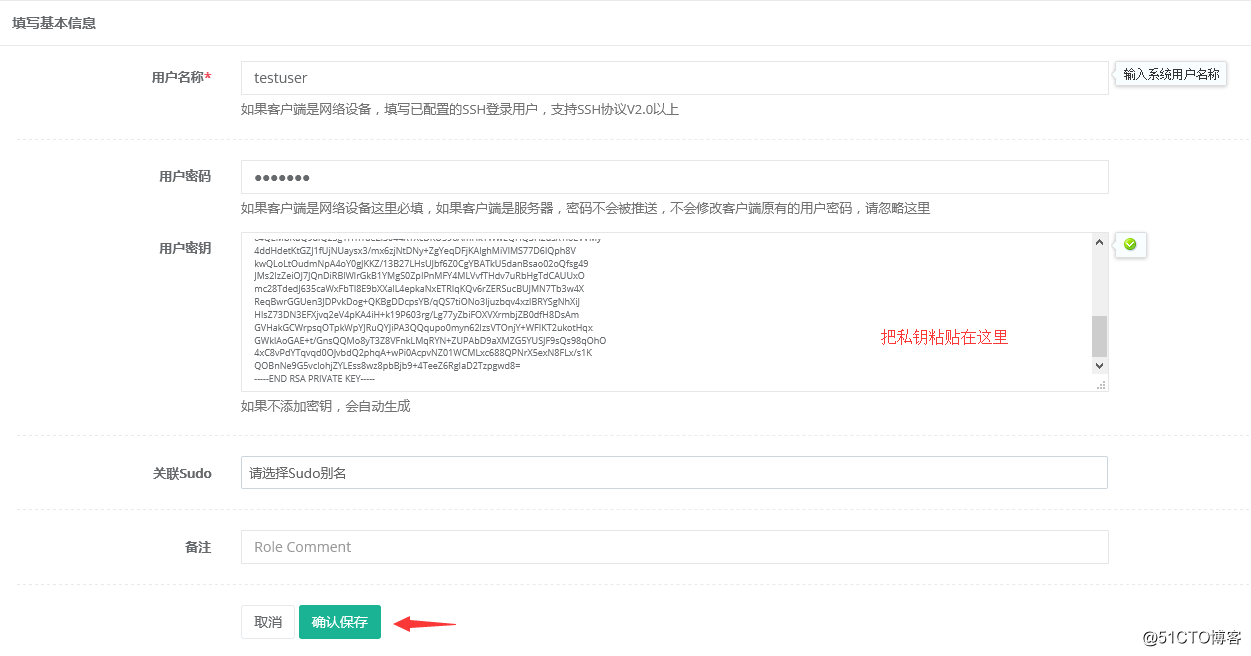
添加完成之后我们需要把这个用户推送到客户机上,这个推送其实就是帮我们在客户机上自动创建这个testuser用户,并且还会根据我们粘贴的私钥生成一个公钥: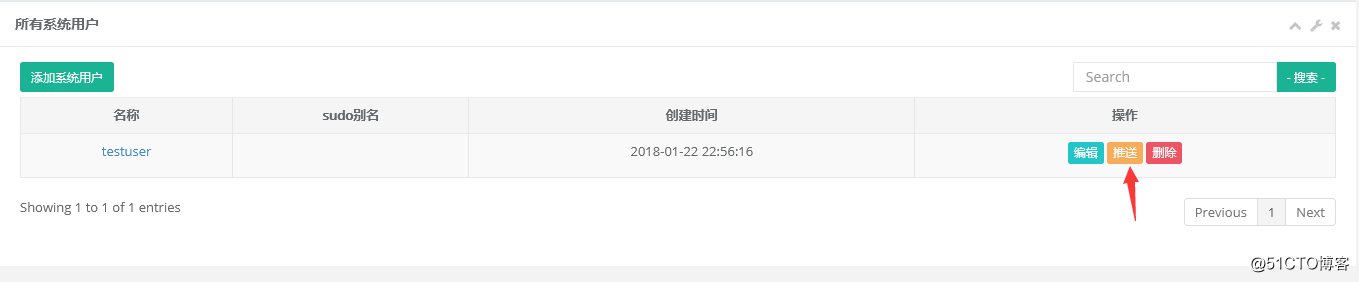
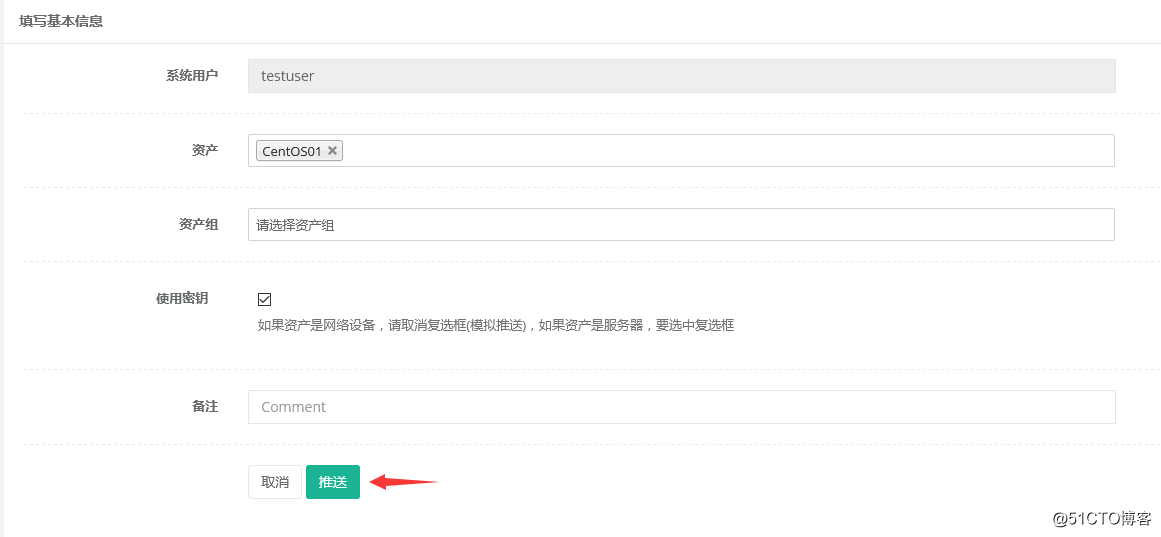
这个自动创建用户的过程以及其他对客户机的操作是由我们之前创建的管理员用户jump完成的。
推送成功:
然后到客户机上查看是否有这个用户:
[root@localhost ~]# cat /etc/passwd |grep testuser

testuser:x:1002:1002::/home/testuser:/bin/bash

[root@localhost ~]# cat /home/testuser/.ssh/authorized_keys  # 可以看到公钥也生成了

ssh-rsa AAAAB3NzaC1yc2EAAAADAQABAAABAQDarC71wVO4/7vaCGopsCNzGjtImqApE+SgXwS60syVkUXiklDg+SsdGCugNuaq/0D/mvkzbhOwlBFpPAuUfrmZS0242b58Z6J7CaMTOTExIRVXpyqG2iAmUO5EnjRU+WcU+JNZyuGpkQeOu9gmjqQVceaPkghtW10KfcpQbkq/VU6m9ZNNLEKvk9ukZ+WOxy6mBGLJ6rS16o8BfFx7HUu1BF4V1FmVmfuZrARHW0Za+ock+8Q41mFLYBel3NQQSWkPeOIm7FtBPrHTkFWqhbTJ1KfqGx3KIwWqJpUWDih026+FopVMjnLSBCJ/I4wIv1GWW00ZrhCUmc+TcEwSSAn5 jumpserver@localhost.localdomain

[root@localhost ~]#
有这个用户就代表推送成功。
当我们需要将一个系统用户推送到多个客户机上,但是不知道是否全部推送成功又懒得一个个的去查看时,可以在jumpserver上我们可以查看到该系统用户的推送成功、失败以及未推送的记录: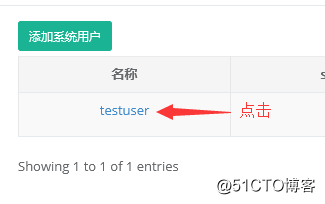
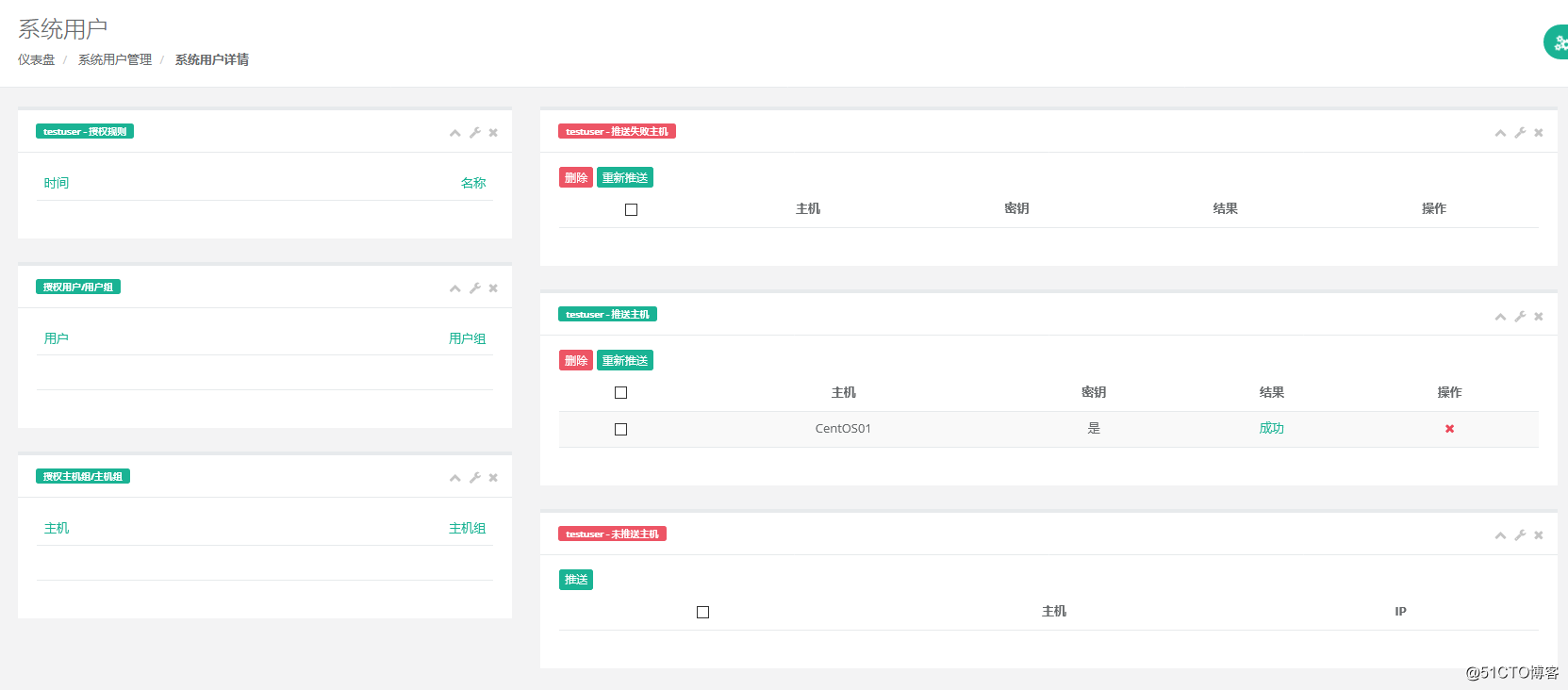
如果使用jumpserver的过程中出现问题,但是页面上没有输出信息,可以到日志目录下查看它的日志文件:
[root@localhost ~]# cd /home/jumpserver/logs/

[root@localhost /home/jumpserver/logs]# ls

jumpserver.log  README.md

[root@localhost /home/jumpserver/logs]#tail -n5 jumpserver.log
23.12 添加授权规则
授权规则是用来把jumpserver用户和客户机系统用户关联起来的一个映射: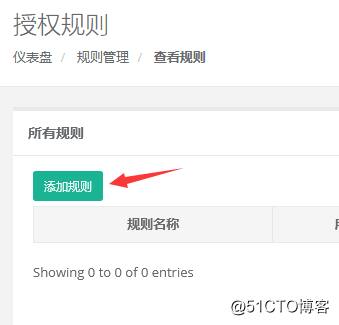
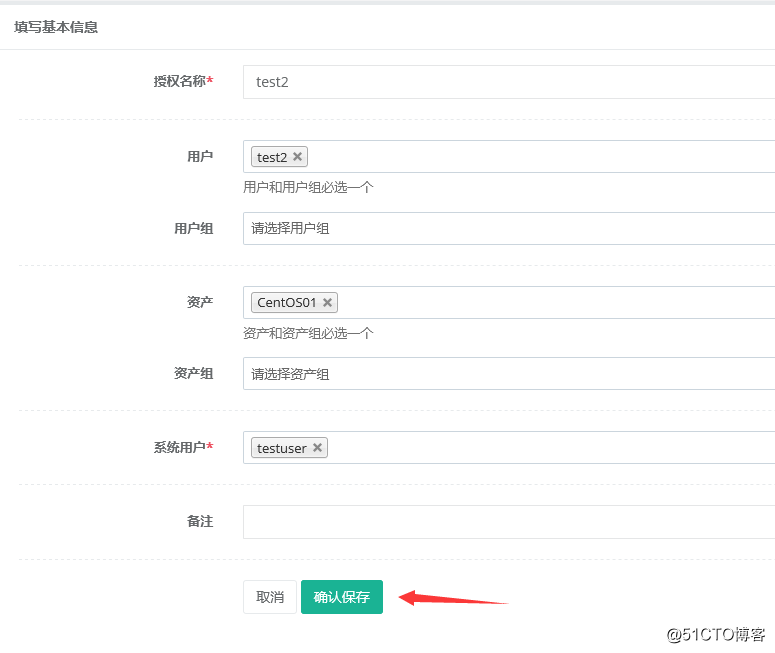
添加成功:
Jumpserver里各个用户的说明: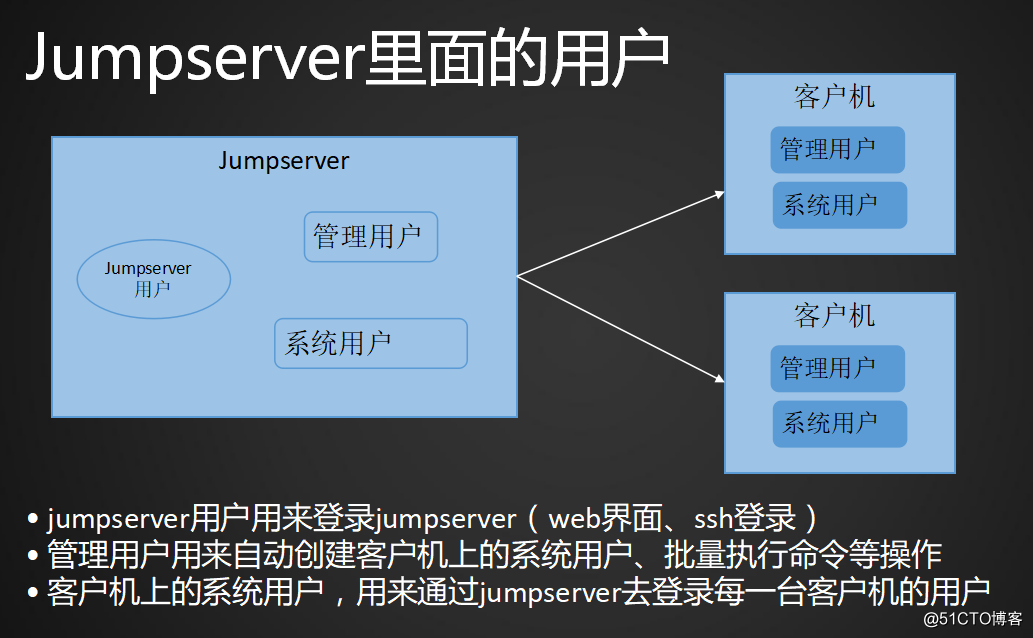
23.13 命令行登录jumpserver
我们除了可以使用浏览器登录jumpserver,还可以使用命令行登录,例如我们之前创建了一个test2用户,现在我们就来在命令行上登录这个用户。
1.在终端上创建一个连接: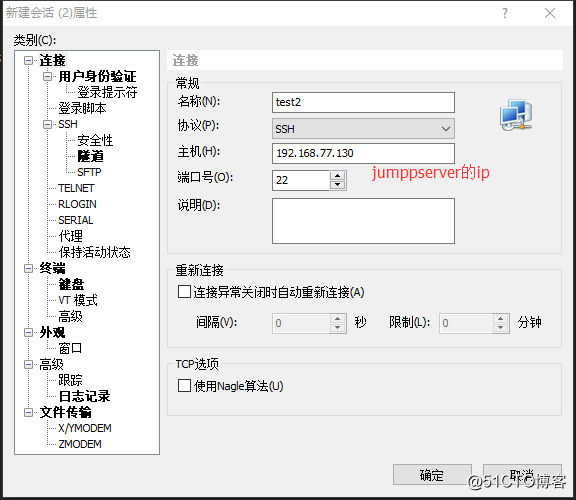
2.添加之前下载的密钥: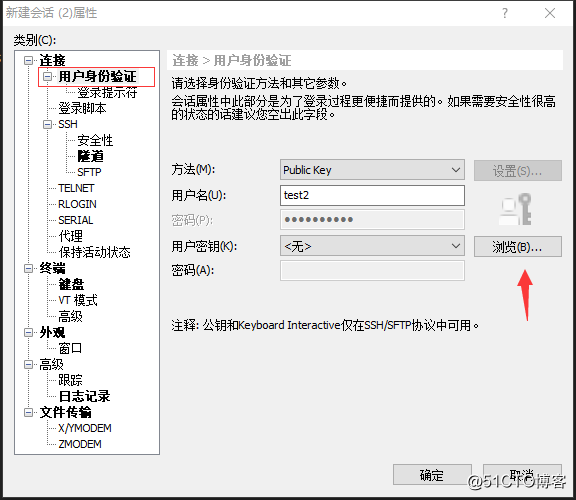
3.导入密钥: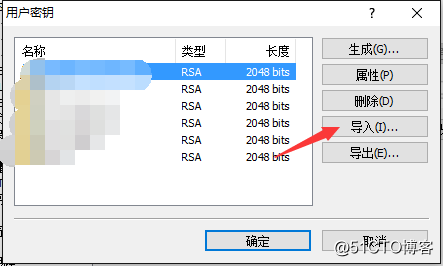
4.输入密钥的密码: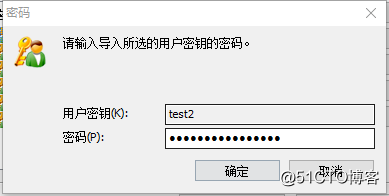
5.选择该密钥: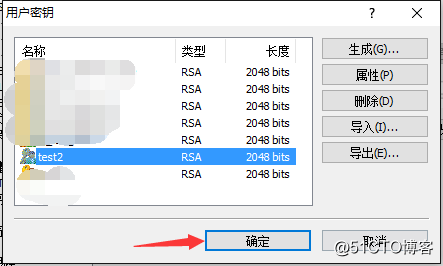
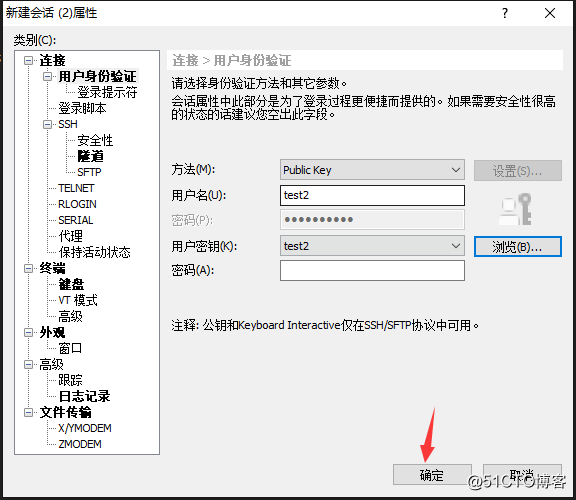
6.登录时还需要再输入密钥密码,这次输入之后点记住密码下次就不需要再输入了: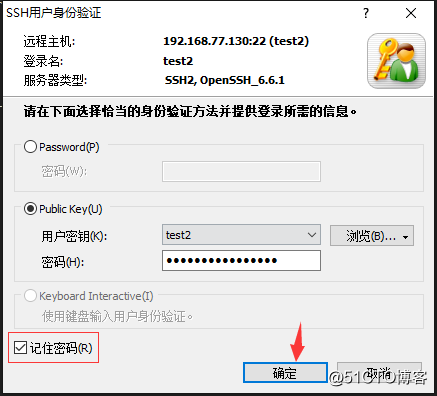
7.登录成功: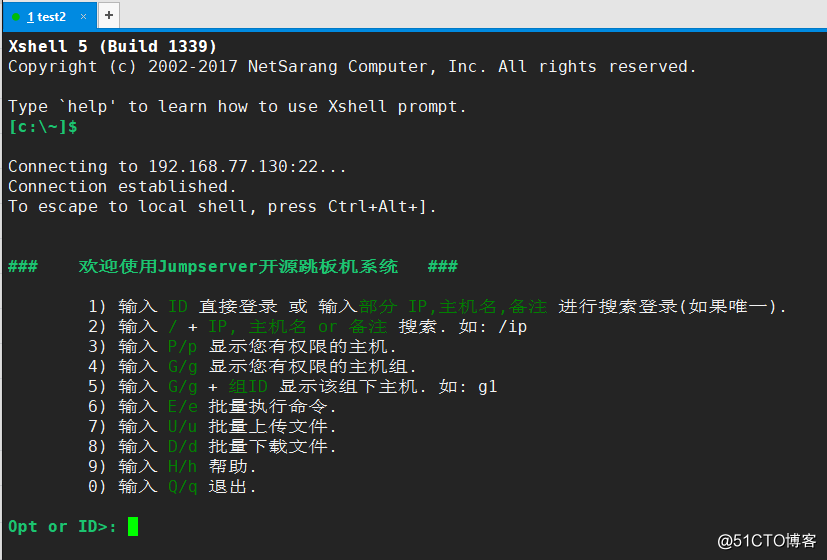
登录成功后,我们可以在跳板机上登录客户机: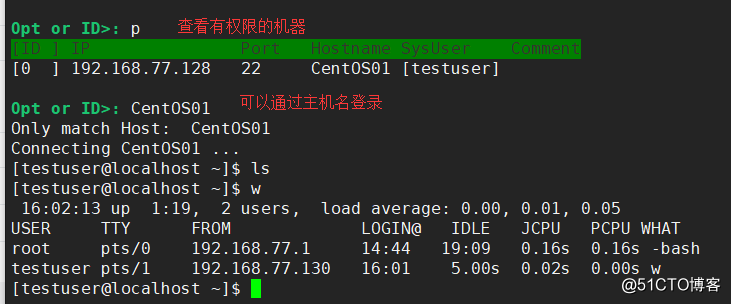
还可以通过跳板机批量执行命令什么的: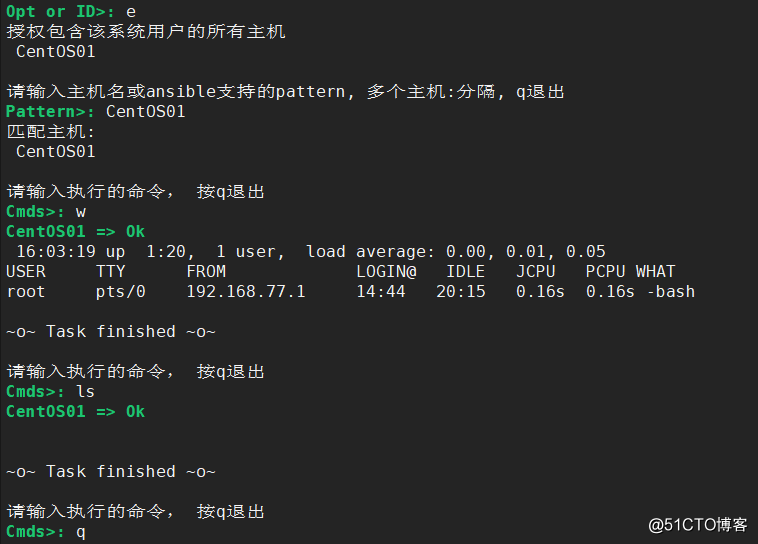
JumpServer简单使用的更多相关文章
- 01 JumpServer安装
1.0.环境说明: 操作系统类型 主机名称 用户及密码 角色 eth0(Vmnet8) eth1(Vmnet1) 防火墙状态 selinux centos7.4 controlnode root:12 ...
- 堡垒机环境-jumpserver部署
1:安装数据库 这里是提前安装,也可以不安装,在安装jumpserver主程序的时候,他会询问你是否安装 yum -y install ncurses-devel cmake echo 'export ...
- django开发框架之jumpserver
发现一个不错的开源堡垒机 jumpserver: https://github.com/ibuler/jumpserver 最开始看的是jumpserver2.0.0 版本,具体的实现方式是: 1. ...
- jumpserver 堡垒机环境搭建(图文详解)
摘要: Jumpserver 是一款由python编写开源的跳板机(堡垒机)系统,实现了跳板机应有的功能.基于ssh协议来管理,客户端无需安装agent. 特点: 完全开源,GPL授权 Python编 ...
- Jumpserver部署与安装
jumpserver特点: 完全开源,GPL授权 Python编写,容易再次开发 实现了跳板机基本功能,认证.授权.审计 集成了Ansible,批量命令等 支持WebTerminal Bootstra ...
- jumpserver 堡垒机环境搭建(图文具体解释)
Jumpserver 是一款由python编写开源的跳板机(堡垒机)系统,实现了跳板机应有的功能.基于ssh协议来管理,客户端无需安装agent. 特点: 全然开源,GPL授权 Python编写.容易 ...
- jumpserver在centos 7上的部署
cd /opt/git clone https://github.com/jumpserver/jumpserver.gitcd jumpservergit checkout master 准备安装: ...
- 项目实战15.2—企业级堡垒机 jumpserver快速入门
必备条件 硬件条件 ① 一台安装好 Jumpserver 系统的可用主机(堡垒机) ② 一台或多台可用的 Linux.Windows资产设备(被管理的资产) 服务条件 (1)coco服务 ① 鉴于心态 ...
- 使用JumpServer管理你的服务器
本文介绍CentOS 7从安装jumpserver到简单使用jumpserver管理服务器. 1.Jumpserver介绍 Jumpserver是一款开源的开源的堡垒机,如下图是官网介绍. 官网地址: ...
随机推荐
- 企业面试问题收集-ssm框架
springMVC 1) 简单介绍下你对springMVC的理解? Spring MVC Framework有这样一些特点: 1.它是基于组件技术的.全部的应用对象,无论控制器和视图,还是业务对 ...
- 使用eclipse搭建springboot项目pom.xml文件第一行报错(Maven Configuration Problem)
今天在https://start.spring.io/上搭建了一个2.1.5版本的springboot项目,但是把它导入后,pom.xml第一行报错了,查看Problems发现下面的错误 百度后发现方 ...
- Number()、parseInt()、parseFloat()、~~、~
一.Number() 如果是Boolean值,true和false值将分别被转换为1和0. 如果是数字值,只是简单的传入和返回. 如果是null值,返回0. 如果是undefined,返回NaN. 如 ...
- :before 与 :after
http://justcoding.iteye.com/blog/2032627 网址
- LeetCode刷题--26.删除排序数组中的重复项(简单)
题目描述 给定一个排序数组,你需要在原地删除重复出现的元素,使得每个元素只出现一次,返回移除后数组的新长度.不要使用额外的数组空间,你必须在原地修改输入数组并在使用O(1)额外空间的条件下完成. 示例 ...
- JSP数据交互二
1.JSP内置对象:JSP内置对象是 Web 容器创建的一组对象,不用通过手动new就可以使用2.JSP9大内置对象: 对象名称 类型 request (请求对象) javax.servl ...
- 简述javascript的解析与执行
我们知道浏览器中javascript程序的执行是基于变量与函数的.那么浏览器是如何保存数据,又是如何执行的呢?今天我们一起来探究一下! 0.写在前 最新的 ECMAScript 标准定义了 8 种数据 ...
- 【剑指Offer面试编程题】题目1369:字符串的排列--九度OJ
题目描述: 输入一个字符串,按字典序打印出该字符串中字符的所有排列.例如输入字符串abc,则打印出由字符a,b,c所能排列出来的所有字符串abc,acb,bac,bca,cab和cba. 输入: 每个 ...
- RabbitMq学习笔记——MingW编译RabbitMQ C
1.安装cmak,下载地址:https://cmake.org/download/,当前最新版本3.15.1,下载cmake-3.15.1-win64-x64.msi 注意:安装时勾选将bin目录添加 ...
- Python运行目录或压缩文件
如果你在你的工程文件根目录下放一个__main__.py文件,你就可以使用根目录运行整个程序. 你的工程像这样 ex. app/ |-test.py |-test2.py |-__main__.py ...