
Oracle可视化工具连接
Oracle可是化工具有很多,以下只列举sql developer和sql plus这两款连接方式
sql developer:
SQL Develope启动后,需要创建一个数据库连接,只有创建了数据库连接,才能在该数据库的方案中创建、更改对象或编辑表中的数据。
创建数据库连接的步骤如下。
(1)在主界面左边窗口的“连接”选项卡中右键单击“连接”节点,选择“新建连接”菜单项,弹出“新建/选择数据库连接”窗口,如图2.17所示。
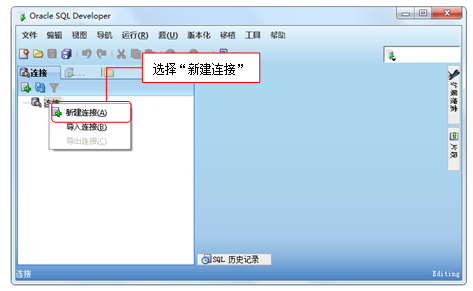
图2.17 新建连接
(2)如果要创建一个Oracle数据库中system用户方案的数据库连接,需要在图2.18中填写的内容有:
◆ “连接名”中输入一个自定义的连接名,如system_ora;
◆ “用户名”中输入system;在“口令”中输入相应密码;
◆ 选中“保持口令”复选框;
◆ “角色”栏保留为默认的“default”;
◆ 在“主机名”栏中输入主机名或保留为localhost;
◆ “端口”值保留为默认的1521;
◆ “SID”栏中输入数据库的SID,如本数据库的系统标志为orcl,实际上为安装时设置的SID。
也可在D:\app\xxxxxx\product\11.2.0\dbhome_1\network\admin\tnsnames.ora文件中查看“SERVICE_NAME”对应值即可
设置完后单击“测试”按钮测试该设置能否连接,如果成功,则会在左下角状态后显示“成功”。
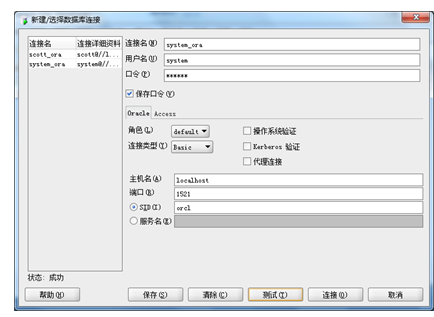
图2.18 “新建/选择数据库连接”窗口
常见错误:若出现如图2.19所示的连接错误,则说明Oracle的服务没有开启。
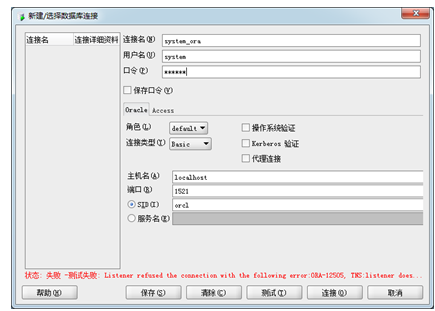
图2.19出现了连接错误
多学两招:开启Oracle的服务的步骤如下。
(1)在桌面中的“计算机”的图标上右键单击,选择“管理”。
(2)在“计算机管理”界面中,单击“服务和应用程序”下的“服务”选项。
(3)在“服务”中找到与Oracle相关的服务,右键单击,选择“开启”,即可开启选中的服务,如图2.20所示。
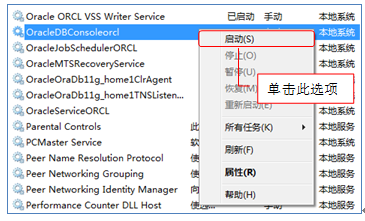
图2.20开启Oracle服务
将以“Oracle”开头的服务全部开启,如图2.21所示。
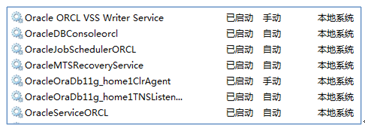
图2.21 全部开启的Oracle服务
(3)单击“保存”按钮,将测试成功的连接保存起来,以便日后使用。在主界面的连接节点下会出现一个名为system_ora的数据库连接,单击该连接前面的“+”会出现子目录,在子目录中显示的是可以操作的数据库对象,如图2.22所示,之后对Oracle数据库的所有操作都可以在该界面下完成。
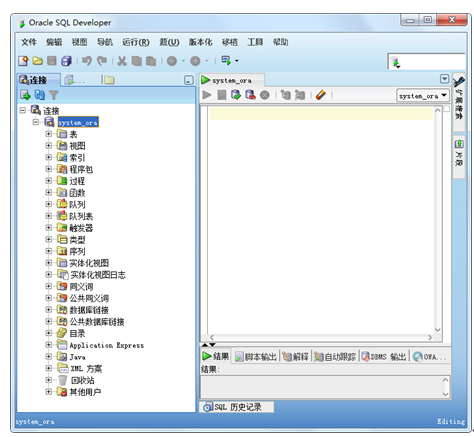
图2.22 新创建的数据库连接system_ora
注意:要想进行数据库连接,则必须打开数据库的监听服务(OracleOraDB12Home1THSListener)和数据库的主服务(OracleServiceMLDN)。
2.若出现以下错误表示当前用户未授权
状态: 失败 -测试失败: ORA-01045: user TEST lacks CREATE SESSION privilege; logon denied
解决办法:grant create session,resource to 用户名;
Oracle可视化工具连接的更多相关文章
- Redis Desktop Manager可视化工具连接不上redis
1.在centos中启动redis之后,redis进程也是可查的,但是一连接可视化工具就报错: can't connect to redis-server 2.原因分析: ①首先redis是肯定已经开 ...
- Oracle可视化工具PL/SQL Developer的安装与配置
安装程序: 安装目录不能有中文和空格,否则无法进行远程连接. 推荐使用 D:\PLSQLDeveloper 为安装目录 破解PLSQLDeveloper 使用工具 PLSQL Developer10. ...
- 可视化工具连接mysql报1862【mysql修改登录密码】
1862是密码被修改了. 修改方法: 1.以root登录账户: 账户与密码都是root mysql -uroot -proot 2.修改密码 set password = password('1234 ...
- dbeaver可视化工具-连接clickhouse
下载地址 https://dbeaver.io/download/ 本次下载的是ZIP包,这种方式方便移动/备份软件 此软件可连接多种数据库,这里是连接clickhouse 新建连接 点击 上面的倒三 ...
- MySQL学习(一)MySQLWorkbench(MySQL可视化工具)下载,安装,测试连接,以及注意事项
PS:MySQLWorkbench是MYSQL自带的可视化工具,无论使用哪个可视化工具,其实大同小异,如果想以后走的更远的话,可以考虑使用命令行操作数据库MYSQL.可视化工具让我们初学者更能理解数据 ...
- 使用可视化工具redisclient连接redis
可视化工具推荐:http://database.51cto.com/art/201505/477692.htm 1.连接redis服务端 1.1 设置连接密码:在redis根目录下,双击redis-c ...
- [转]使用Navicat for Oracle工具连接oracle的
使用Navicat for Oracle工具连接oracle的 这是一款oracle的客户端的图形化管理和开发工具,对于许多的数据库都有支持.之前用过 Navicat for sqlserver,感觉 ...
- 使用Navicat for Oracle工具连接oracle
使用Navicat for Oracle工具连接oracle的 这是一款oracle的客户端的图形化管理和开发工具,对于许多的数据库都有支持.之前用过 Navicat for sqlserver,感觉 ...
- Hive可视化工具
目前市面上的Hive可视化客户端工具,大都是C/S模式的,安装使用都不是太方便,目前有一款基于WEB的可视化工具TreeSoft,通过浏览器就可以访问使用了,并且可以同时管理.维护.监控MySQL,O ...
随机推荐
- linux网络编程-posix信号量与互斥锁(39)
-posix信号量信号量 是打开一个有名的信号量 sem_init是打开一个无名的信号量,无名信号量的销毁用sem_destroy sem_wait和sem_post是对信号量进行pv操作,既可以使用 ...
- 上位机面试必备——TCP通信灵魂二十问【下】
上篇文章跟大家介绍了TCP通信常见的前10个面试题,没看过的小伙伴可以点击下方链接进行查看: 上位机面试必备——TCP通信灵魂二十问[上] 今天就后面的10个面试题接着做下说明:欢迎关注[dotNet ...
- 主机Redis服务迁移到现有Docker Overlay环境
记录最后一次对中型2C企业级项目的容器化改造 hello, 好久不见,之前文章记录了一个实战的2C分布式项目的改造过程,结果如下: 其中Redis并未完成容器化改造(目前是主机单点),本文记录将Red ...
- 基于opencv的车牌提取项目
初学图像处理,做了一个车牌提取项目,本博客仅仅是为了记录一下学习过程,该项目只具备初级功能,还有待改善 第一部分:车牌倾斜矫正 # 导入所需模块 import cv2 import math from ...
- P2194 HXY烧情侣【Tarjan】
前言 当时和\(GYZ\)大佬一起做这个题,他表示这个题对他很不友好(手动滑稽) 题目描述 众所周知,\(HXY\) 已经加入了 \(FFF\) 团.现在她要开始喜(sang)闻(xin)乐(bing ...
- CSS DIV中表格居中显示
将div的text-align设为center,然后将table的margin设为auto,即: <div> <table style="margin:auto; widt ...
- Redis系列(九):数据结构Hash源码解析和HSET、HGET命令
2.源码解析 1.相关命令如下: {"hset",hsetCommand,,"wmF",,NULL,,,,,}, {"hsetnx",hse ...
- Python之浅谈多态和封装
目录 组合 什么是组合 为什么使用组合 多态和多态性 多态 什么是多态? 多态性 好处 多态性 什么是多态性 封装 封装是什么意思? 隐藏 如何用代码实现隐藏 python 实际上是可以访问隐藏属性的 ...
- python用类的方式创建线程---自创建类
用类的方式创建线程---自创建类 import threadingimport time class MyThread(threading.Thread):#自建MyThread类继承threadin ...
- Kafka 可视化监控和管理 UI工具评估
以下内容,来自网络资料整理和个人安装使用结果.后续会持续更新