
使用virtualBox 创建虚拟机
第一次使用感觉并没有VMware好用,尤其是鼠标在虚拟机和宿主机之间切换的时候很烦,需要按键盘右边ctrl虽然有提示right ctrl但是第一次使用硬是折腾了好半天。感觉不记录一下对不起这个下午。
在创建虚拟机之前需要准备镜像文件 地址
一、创建虚拟机
virtualBox 安装包链接: https://pan.baidu.com/s/1dzTm1-84bFJnnTGNWiOi0Q 提取码: acgk
1.virtualBox安装完成后直接点击界面上的新建按钮创建虚拟机
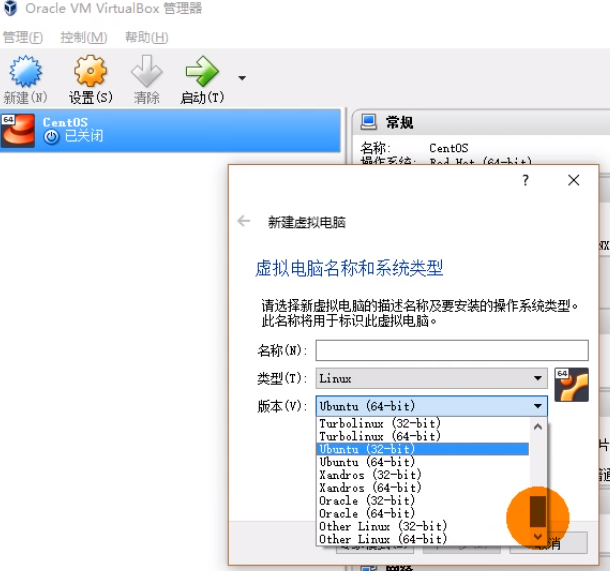
这里的名称就是之后右边显示的虚拟机名称,类型选择linux。当然根据自己需求选择 window、mac或者Linux,只是这里虚拟机安装的是linux。
至于版本就是之前下载的镜像文件,你想用那个版本的系统就需要下载对应版本的镜像文件。如果是centos这里没有的话可以选择Red Hat或者后面的other linux都是可以的只是注意32位和64位。
2.设置内存和硬盘
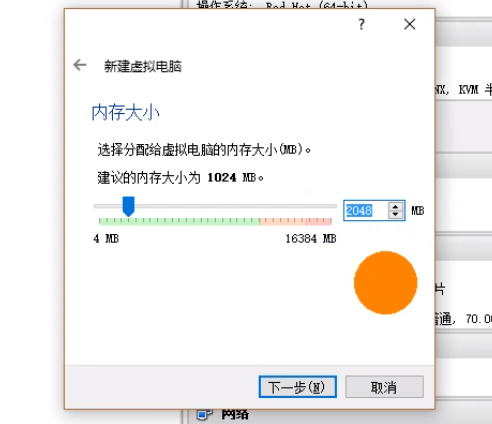
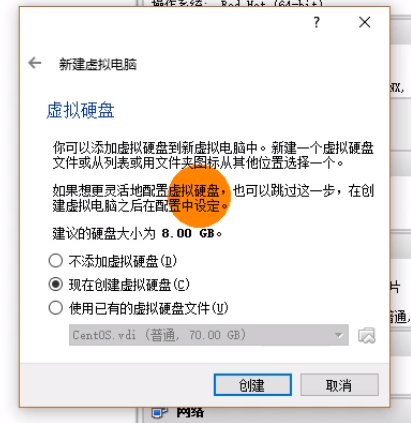
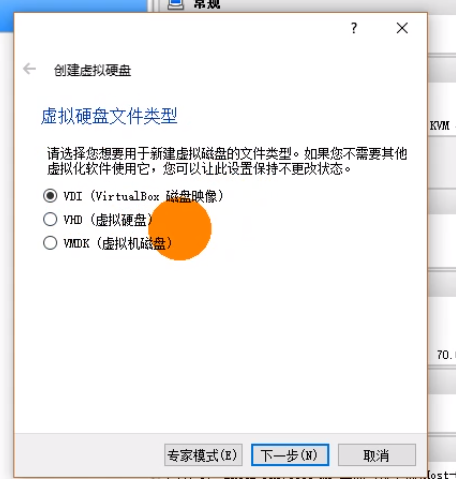
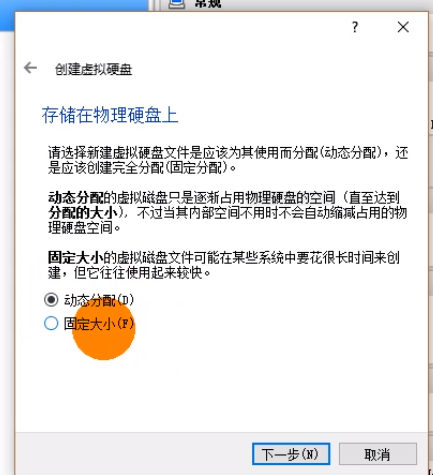

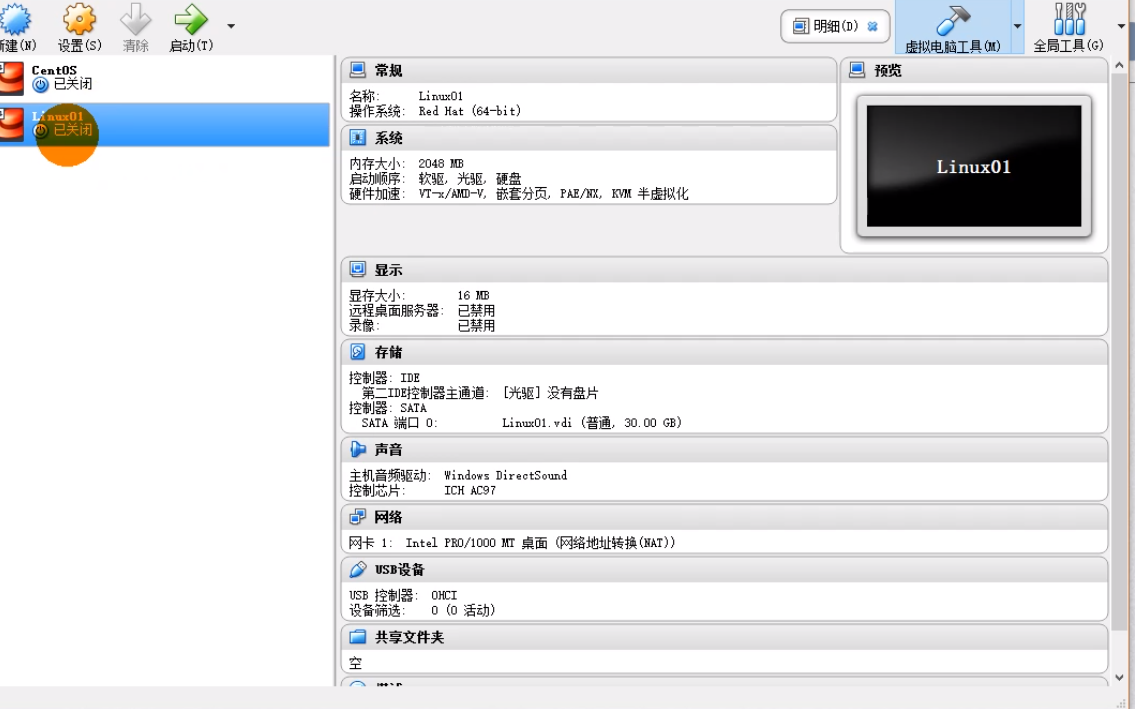
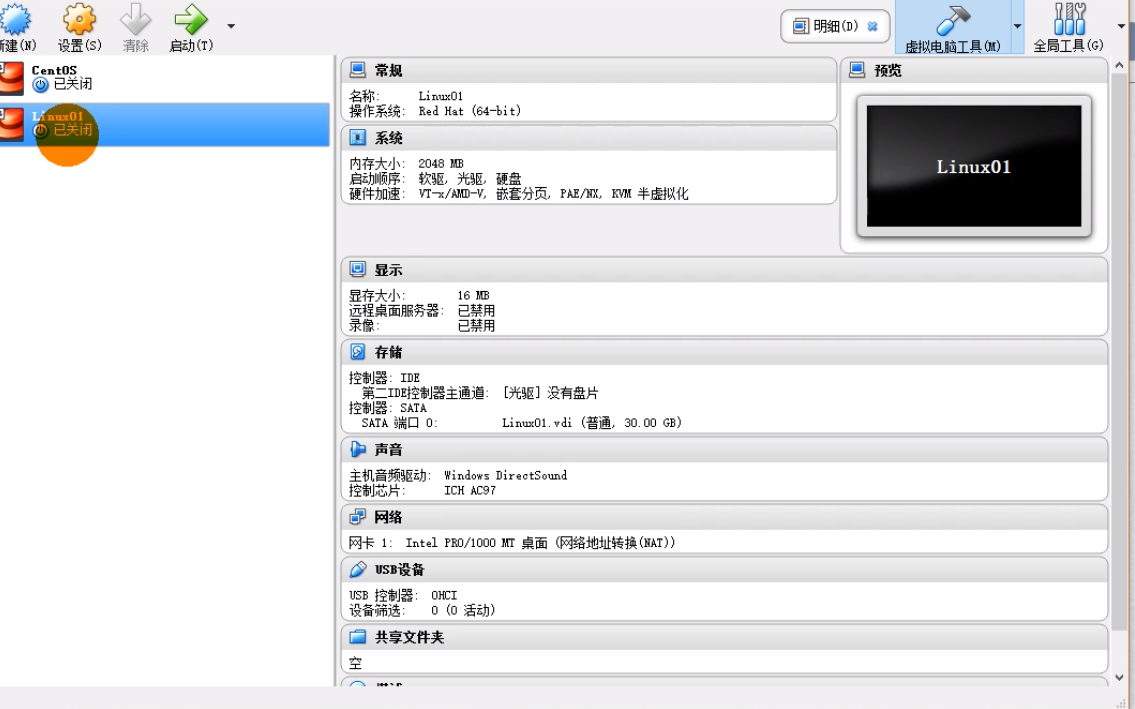
根据自己的需要选择号内存和硬盘大小就可以了,这样虚拟机就安装完成了。
需要注意的是,
1.选择硬盘的时候一般选择动态分配这样内存小了也不会有什么影响,
2.就是文件位置由于默认都是C盘这里可以根据自己需要选择指定的盘,毕竟C盘比较宝贵。
二、虚拟机配置
选中虚拟机右键设置,对虚拟机存储和网络进行设置。
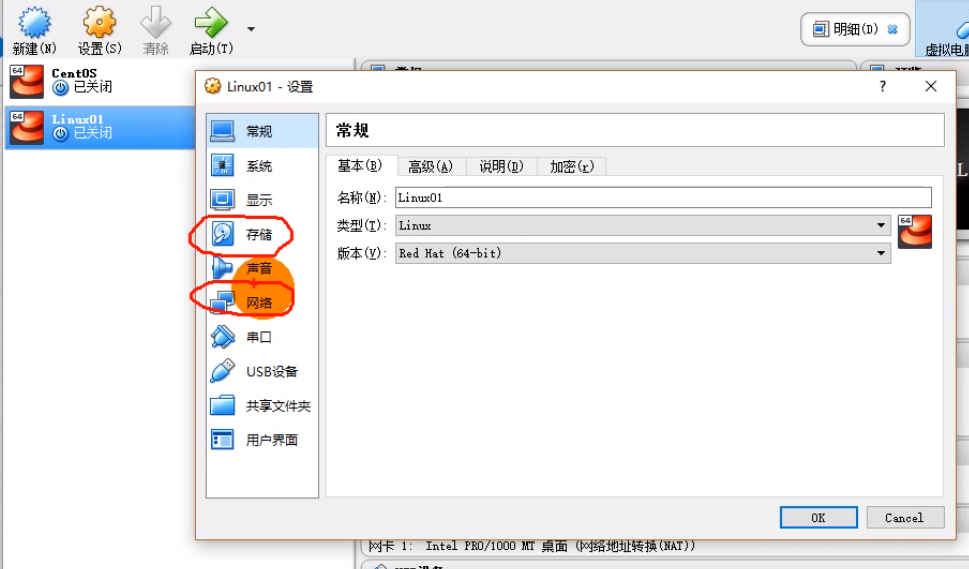
配置存储:

这里其实就是选择你下载镜像文件地址。
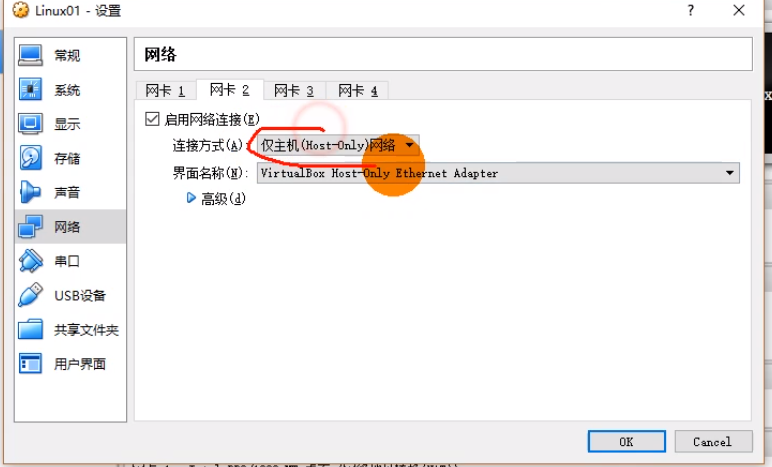
2.网络配置
需要先了解一下网络配置里面的连接方式都是什么意思
1)NAT(网络地址转换): 能访问外网能连宿主机,但是宿主机不能连虚拟机。如果虚拟机上有服务就不能访问。至于nat网络是虚拟机之间互相可以访问
2)host-Only: 这个和nat相反是不能访问外网和宿主机,但是宿主机可以访问虚拟机
3)bridge(桥接):宿主机和虚拟机之间以及外网都能访问,但是需要DHCP关闭,ip是静态时可以使用。
这里选择的是使用前面两个
虚拟机默认的网卡1使用的时nat,所以只需要再添加一个网卡就可以了
二、安装系统
这里虚拟机鼠标切换需要点右边ctrl 切换鼠标在虚拟机内外问题。
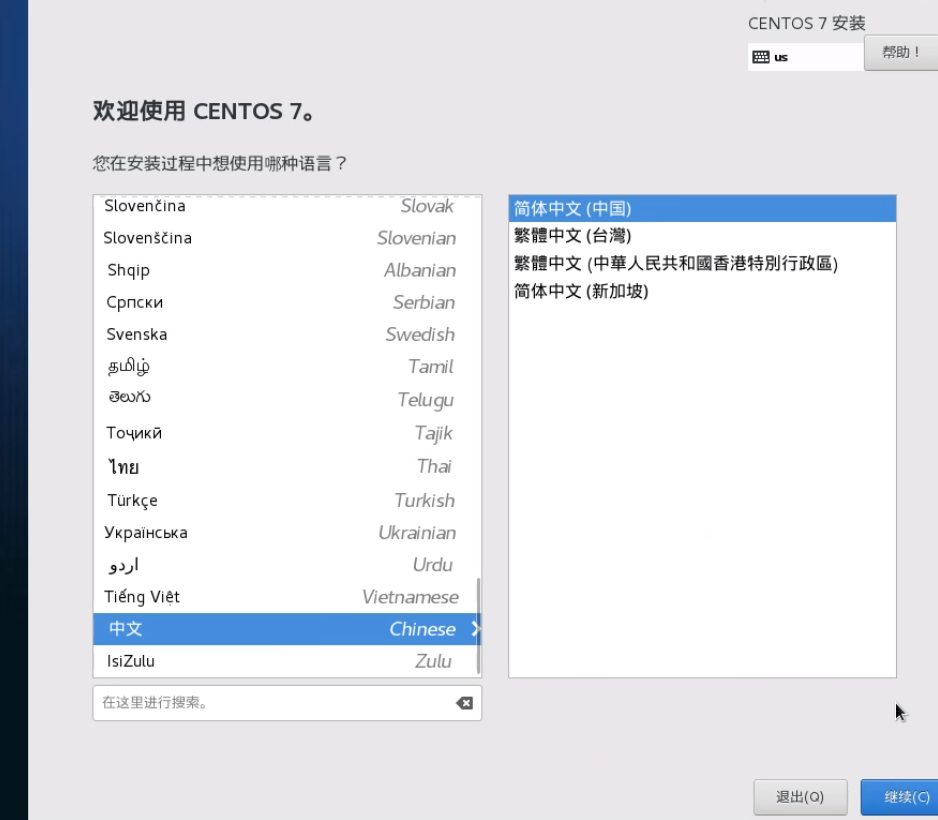
开启虚拟机选择语言
根据自己的需求非标记的都可以不安装
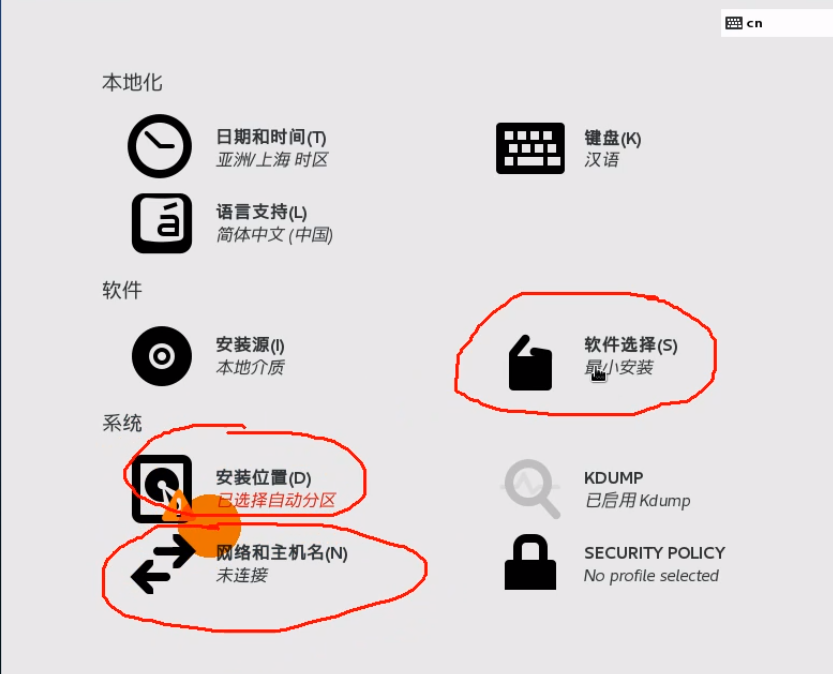
软件选择默认是最小的,就是很多插件和环境都是没有的。可以在这里提前配置好后期就不用安装了,也可以后期安装。
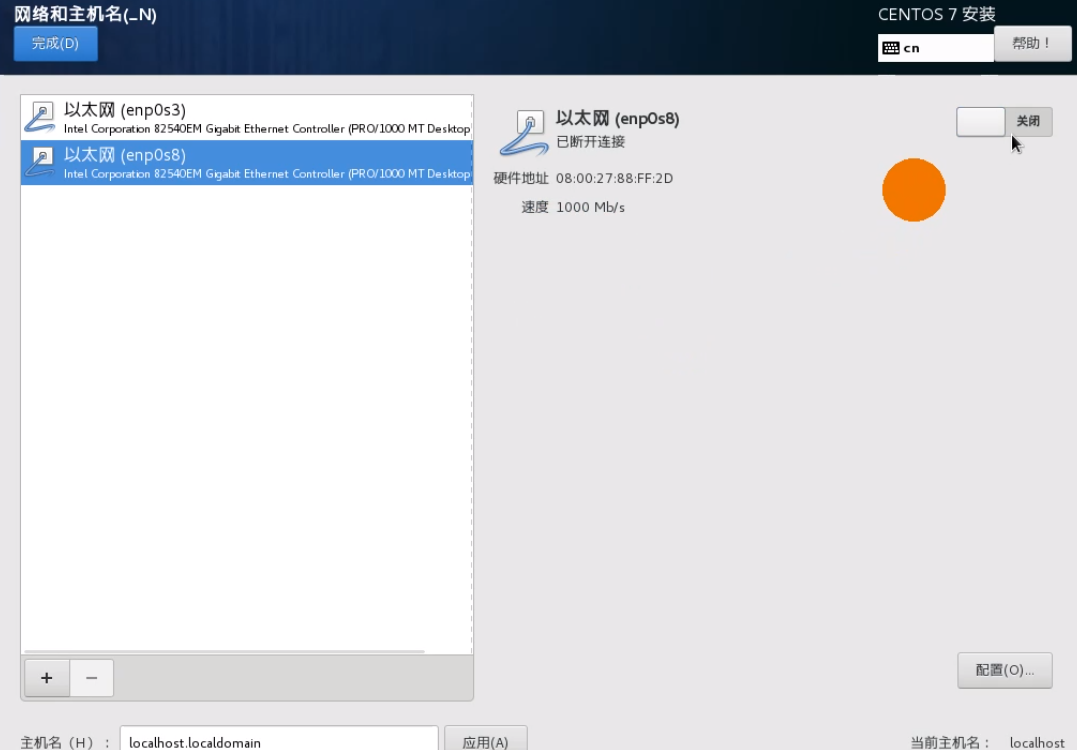
这里操作一下网络和主机名就可以了
这里就是之前设置的网卡,当前是关闭的,需要把网卡开启,不然ip是没有的
点击安装后
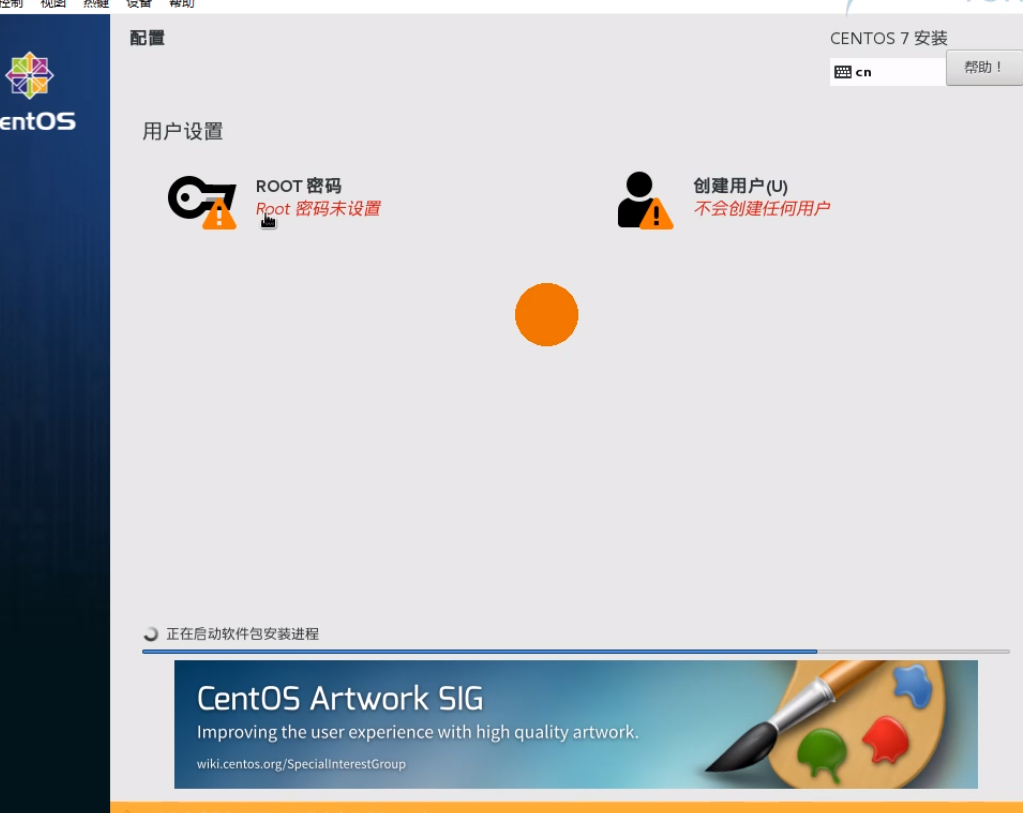
这里设置一下root就行,设置好后需要两次完成
然后完成后使用root密码登陆就可以了

使用virtualBox 创建虚拟机的更多相关文章
- 使用Oracle VM VirtualBox创建虚拟机教程
使用Oracle VM VirtualBox创建虚拟机教程 ...
- virtualbox创建虚拟机及增加硬盘记录
创建虚拟机 jken01VBoxManage createvm --name "jken01" --basefolder /data/virtualDir/jken01 --reg ...
- virtualbox创建虚拟机
两种方式: 1.使用.vdi硬盘镜像文件 2.使用操作系统新建 方法1: #结束! 方法2:
- virtualbox的安装与使用、安装镜像创建虚拟机
1.官网:https://www.virtualbox.org/ 然后呢,点击下载: 开始安装virtualbox: 双击安装.详细安装过程见:https://baijiahao.baidu.com/ ...
- virtualBox上虚拟机和主机互联{}
VirtualBox实现内外网络互访问的配置 环境: 宿主机操作系统 Windows XP sp3 虚拟机软件 VirtualBo ...
- VirtrualBox使用已存在的镜像创建虚拟机
再将一个已经存在的虚拟机镜像拷贝为另一个新的虚拟机镜像后,要将该新的镜像添加到新的虚拟机中时会出现错误提示,从而导致不能创建虚拟机.例如有'D:\App\VirtualBox VMs\CentOS_6 ...
- 用OpenStack界面轻松创建虚拟机的你,看得懂虚拟机启动的这24个参数么?
看这篇文章之前,保证看过以下文章: 我是虚拟机内核我困惑?! Qemu,KVM,Virsh傻傻的分不清 裸用KVM创建虚拟机,体验virtualbox为你做的10件事情 大家从OpenStack页面上 ...
- 开工:创建虚拟机,xshell连接虚拟机,复制虚拟机,docker安装,添加加速器
创建虚拟机:http://www.linuxidc.com/Linux/2015-08/121807.htm http://www.linuxidc.com/Linux/2010-04/25573.h ...
- Vagrant 创建虚拟机
Vagrant 创建虚拟机 1. 下载相关软件 虚拟机软件:vmware virtualbox Vagrant 软件:vagrant cd /tmpwget http://download.vir ...
随机推荐
- 关于mysql auto-increment
创建表语句如下mysql> show create table Tautoincrement\G *************************** 1. row ************* ...
- [Computer Vision]Harris角点检测的详细推导
Harris角点检测 思想 为什么要检测角点呢?因为角点的特征比较明显.进行角点检测的朴素思想是利用图像梯度,也就是根据图像强度的变化来寻找角点.如图所示 这里举了个例子,给定一个小的区域(Patch ...
- [xDebug]Xdebug和Sublime调试PHP代码
安装xdebug 省略... 配置sublime 要调试某一个项目,首先得把这个项目在sublime下保存成一个project sublime->project->save project ...
- rollup环境搭建(es6转es5、压缩、本地服务器、热更新)
文件目录 package.json { "name": "my-vue", "version": "1.0.0", &q ...
- Calculating a “Row X of Y”
显示 “Row X of Y,” ,X是当前行,Y是总行数, 那就是 ROW_NUMBER(ORDER BY stor_id) of Count(*) OVER()此处还是以样例数据库 pub 为例 ...
- fastjson对String、JSONObject、JSONArray相互转换
String——>>>JSONArray String st = "[{name:Tim,age:25,sex:male},{name:Tom,age:28,sex:mal ...
- cb09a_c++_顺序容器的操作2-在顺序容器中添加元素_插入数据
cb09a_c++_顺序容器的操作2在顺序容器中添加元素vector不能向前插入数据,list可以用insertc.push_back(t);c.push_front(t);c.insert(p,t) ...
- python django 批量上传文件并绑定对应文件的描述
- android中使用https是否对服务证书合法性校验的新的体会
package com.cetcs.logreport.utils; import android.content.Context; import org.apache.http.conn.ssl.S ...
- redis基础一
2.修改redis.conf的配置文件有两个地方 a.将daemonize设置成true支持后台启动 b.将redis的数据库文件保存到 下面的目录 3.启动redis服务器 4.操作redis ,给 ...