
windows phone (19) 深入了解TextBlock
原文:windows phone (19) 深入了解TextBlock

一般用于显示文本的元素,我们最为经常用到的是该类的Text属性,其实显示文本有两种呈现方式,一个是设置内部文本Text,另一种就是在Inlines 集合中创建一个新的 Run 对象和LineBreak对象,我们称之为内联文本;【作者:神舟龍】
Run 标签内容成为 Text 属性的值,该类具有TextBlock类所具有的部分属性,比如FontFamily,FontSize,FontStretch,Foregroud等等;
LineBreak 新起一行,是换行标签
<Grid x:Name="ContentPanel" Grid.Row="" Margin="12,0,12,0"> <TextBlock x:Name="tbShow" Text="文字示例" Foreground="White" VerticalAlignment="Center" HorizontalAlignment="Center"> <TextBlock.Inlines> <Run Foreground="Blue" Text="ddd" ></Run> </TextBlock.Inlines> </TextBlock> </Grid>
可以看到我们在Run标签和TextBlock标签都设置的前景色和显示的文字,可是效果如何那,效果:

所以我们确定如果TextBlock标签和TextBlock标签内定义Run标签的属性相重复时,两者的属性互不相干,但是Run设置的显示文本在TextBlock属性Text之后,要把程序运行起来,设计器直接看会是这样的错误结果,

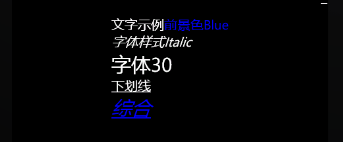
再看下面的例子,我们对Run标签的一些属性进行了一些罗列:
<!--ContentPanel - 在此处放置其他内容--> <Grid x:Name="ContentPanel" Grid.Row="" Margin="12,0,12,0"> <TextBlock x:Name="tbShow" Text="文字示例" Foreground="White" VerticalAlignment="Center" HorizontalAlignment="Center"> <Run Foreground="Blue">前景色Blue</Run><LineBreak></LineBreak> <Run FontStyle="Italic">字体样式Italic</Run><LineBreak></LineBreak> <Run FontSize="">字体30</Run><LineBreak></LineBreak> <Run TextDecorations="Underline">下划线</Run><LineBreak></LineBreak> <Run TextDecorations="Underline" FontSize="" FontStyle="Italic" Foreground="Blue" Text="综合" ></Run><LineBreak></LineBreak> </TextBlock> </Grid>
实现的是这样的效果:
上面介绍到的是Inlines 集合的内联文本,这是说说TextBlock属性Text的一些特殊用法
案例代码:
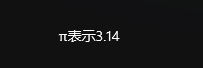
<!--ContentPanel - 在此处放置其他内容--> <Grid x:Name="ContentPanel" Grid.Row="" Margin="12,0,12,0"> <TextBlock x:Name="tbShow" Foreground="White" VerticalAlignment="Center" HorizontalAlignment="Center" Text="π表示3.14" > </TextBlock> </Grid>
它实现的效果是:
还比如。表示句号(。),
表示回车,
表示换行,当然你可以看出格式都差不多,可以更改最后一个字母或数字看看变成什么,比如
也可以设置文本对齐方式,TextAlignment属性可以甚至为:left,right,center;
如果你在textblock设置了fontfamily属性,并且名字写错的话,不会造成什么后果,系统会使用默认的字体 ,但是从隐藏文件获取字体的话还是获取到的是错误字体;
MediaElement
表示的是播放媒体,目前支持mp4,wma,mp3,wmv(ps:我刚刚从优酷找到一个swf格式的不支持),MediaElement的属性AutoPlay属性默认为True,所以当视频缓冲到可以播放的时候,视频会自动播放
参考书上的地址设置了播放源,xaml代码如下
<!--ContentPanel - 在此处放置其他内容--> <Grid x:Name="ContentPanel" Background="AntiqueWhite" Grid.Row="" Margin="12,0,12,0"> <MediaElement Source="http://www.charlespetzold.com/Media/Walrus.wmv" ></MediaElement> </Grid>
在播放途中截图:

话说这就是Charles Petzold,不管怎样感谢他带给我们的知识,也可访问他本人的网站http://www.charlespetzold.com/
windows phone (19) 深入了解TextBlock的更多相关文章
- 背水一战 Windows 10 (19) - 绑定: TemplateBinding 绑定, 与 RelativeSource 绑定, 与 StaticResource 绑定
[源码下载] 背水一战 Windows 10 (19) - 绑定: TemplateBinding 绑定, 与 RelativeSource 绑定, 与 StaticResource 绑定 作者:we ...
- 与众不同 windows phone (19) - Device(设备)之陀螺仪传感器, Motion API
原文:与众不同 windows phone (19) - Device(设备)之陀螺仪传感器, Motion API [索引页][源码下载] 与众不同 windows phone (19) - Dev ...
- 不可或缺 Windows Native (19) - C++: 对象的动态创建和释放, 对象的赋值和复制, 静态属性和静态函数, 类模板
[源码下载] 不可或缺 Windows Native (19) - C++: 对象的动态创建和释放, 对象的赋值和复制, 静态属性和静态函数, 类模板 作者:webabcd 介绍不可或缺 Window ...
- 不可或缺 Windows Native 系列文章索引
[源码下载] 不可或缺 Windows Native 系列文章索引 作者:webabcd 1.不可或缺 Windows Native (1) - C 语言: hello c 介绍不可或缺 Window ...
- 重新想象 Windows 8.1 Store Apps (90) - 通信的新特性: 通过 HttpBaseProtocolFilter 实现 http 请求的缓存控制,以及 cookie 读写; 自定义 HttpFilter; 其他
[源码下载] 重新想象 Windows 8.1 Store Apps (90) - 通信的新特性: 通过 HttpBaseProtocolFilter 实现 http 请求的缓存控制,以及 cooki ...
- Windows 常用的运行命令
1. 打开程序 1) calc 计算器 2) notepad 记事本 3) write ...
- 在uwp中复活常用的vb库函数
这个博文是纯原创的,转载一定要说明作者是 Nukepayload2!! 在.Net Core 中,很多地方被精简了,有个重灾区就是vb语言库.从当初的囊括vb6库函数并且附带后期绑定到现在的几个函数加 ...
- 我(webabcd)的文章索引
[最后更新:2014.08.28] 重新想象 Windows Store Apps 系列文章 重新想象 Windows 8 Store Apps 系列文章 重新想象 Windows 8 Store A ...
- wpf 窗体翻页效果
点击设置翻页,取消翻回来 1.xaml <Window x:Class="_3D翻页动画.MainWindow" xmlns="http://schemas.mic ...
随机推荐
- Linux通配符摘要
参考<鸟哥linux私房菜> * - 通配符,代表随机字符(0对于许多) ? - 通配符,它代表一个字符 # - 凝视 / - 跳转符号,将特殊字符或通配符还原成一般符号 | - 分隔两个 ...
- 眼见为实(2):介绍Windows的窗口、消息、子类化和超类化
眼见为实(2):介绍Windows的窗口.消息.子类化和超类化 这篇文章本来只是想介绍一下子类化和超类化这两个比较“生僻”的名词.为了叙述的完整性而讨论了Windows的窗口和消息,也简要讨论了进程和 ...
- [置顶] Vim用正则表达式进行批量修改
vim可以设置 magic 这个东西, magic就是设置哪些元字符要加反斜杠哪些不用加的. 简单来说: magic(\m):除了 $ . * ^ 之外其他元字符都要加反斜杠. nomagic(\M) ...
- HW Video Acceleration in Chrome/Chromium HTML5 video 视频播放硬件加速
Introduction Video decode (e.g. YouTube playback) and encode (e.g. video chat applications) are some ...
- Swift 可展开可收缩的表视图
主要学习与运行效果 在本节的内容中,我们将通过一个具体实例的实现过程,详细讲解在表视图当中,如何创建一个可展开可收缩的表视图.为了让读者有着更为直观的印象,我们将通过模仿QQ好友列表来实现这个效果. ...
- Cloud Foundry中通用service的集成
目前,CloudFoundry已经集成了很多第三方的中间件服务,并且提供了用户添加自定义服务的接口.随着Cloud Foundry的发展,开发者势必会将更多的服务集成进Cloud Foundry,以供 ...
- centos 安装 redis3.2.0 集群
这里创建6个redis节点,其中三个为主节点,三个为从节点. redis和端口对应关系: 127.0.0.1:7000 127.0.0.1:7001 127.0.0.1:7002 从: 127.0.0 ...
- gcc -D 传值给代码,默认值为1
gcc -D 传值给代码,默认值为1 -D 参数可以给代码中的宏打开一扇门.简单的代码#include <stdio.h> #ifdef WHO #define NAME "jo ...
- Latin1的所有字符编码
ISO-8859-1 (ISO Latin 1) Character Encoding Contents The characters at a glance Character codes and ...
- TStack,TQueue,TObjectList,TObjectStack等等
TStack,TQueue,TObjectList,TObjectStack等等,都在Contnrs.pas单元里,需要手动添加. 不同于TList类,TObjectList对象将销毁任何从列表中删除 ...