
使用kubeadm搭建kubernetes1.10集群 Posted on April 14, 2018
https://blog.qikqiak.com/post/use-kubeadm-install-kubernetes-1.10/
kubeadm是Kubernetes官方提供的用于快速安装 Kubernetes 集群的工具,通过将集群的各个组件进行容器化安装管理,通过kubeadm的方式安装集群比二进制的方式安装要方便不少,但是目录kubeadm还处于beta状态,还不能用于生产环境,Using kubeadm to Create a Cluster文档中已经说明kubeadm将会很快能够用于生产环境了。
所以现在来了解下kubeadm的使用方式的话还是很有必要的,对于现阶段想要用于生产环境的,建议还是参考我们前面的文章:手动搭建高可用的kubernetes 集群或者视频教程。
环境
我们这里准备两台Centos7的主机用于安装,后续节点可以根究需要添加即可:
$ cat /etc/hosts

10.151.30.57 ydzs-master1

10.151.30.62 evjfaxic
禁用防火墙:
$ systemctl stop firewalld

$ systemctl disable firewalld
禁用SELINUX:
$ setenforce 0

$ cat /etc/selinux/config

SELINUX=disabled
创建/etc/sysctl.d/k8s.conf文件,添加如下内容:
net.bridge.bridge-nf-call-ip6tables = 1

net.bridge.bridge-nf-call-iptables = 1

net.ipv4.ip_forward = 1
执行如下命令使修改生效:
$ modprobe br_netfilter

$ sysctl -p /etc/sysctl.d/k8s.conf
镜像
如果你的节点上面有科学上网的工具,可以忽略这一步,我们需要提前将所需的gcr.io上面的镜像下载到节点上面,当然前提条件是你已经成功安装了docker。
master节点,执行下面的命令:
docker pull cnych/kube-apiserver-amd64:v1.10.0

docker pull cnych/kube-scheduler-amd64:v1.10.0

docker pull cnych/kube-controller-manager-amd64:v1.10.0

docker pull cnych/kube-proxy-amd64:v1.10.0

docker pull cnych/k8s-dns-kube-dns-amd64:1.14.8

docker pull cnych/k8s-dns-dnsmasq-nanny-amd64:1.14.8

docker pull cnych/k8s-dns-sidecar-amd64:1.14.8

docker pull cnych/etcd-amd64:3.1.12

docker pull cnych/flannel:v0.10.0-amd64

docker pull cnych/pause-amd64:3.1

docker tag cnych/kube-apiserver-amd64:v1.10.0 k8s.gcr.io/kube-apiserver-amd64:v1.10.0

docker tag cnych/kube-scheduler-amd64:v1.10.0 k8s.gcr.io/kube-scheduler-amd64:v1.10.0

docker tag cnych/kube-controller-manager-amd64:v1.10.0 k8s.gcr.io/kube-controller-manager-amd64:v1.10.0

docker tag cnych/kube-proxy-amd64:v1.10.0 k8s.gcr.io/kube-proxy-amd64:v1.10.0

docker tag cnych/k8s-dns-kube-dns-amd64:1.14.8 k8s.gcr.io/k8s-dns-kube-dns-amd64:1.14.8

docker tag cnych/k8s-dns-dnsmasq-nanny-amd64:1.14.8 k8s.gcr.io/k8s-dns-dnsmasq-nanny-amd64:1.14.8

docker tag cnych/k8s-dns-sidecar-amd64:1.14.8 k8s.gcr.io/k8s-dns-sidecar-amd64:1.14.8

docker tag cnych/etcd-amd64:3.1.12 k8s.gcr.io/etcd-amd64:3.1.12

docker tag cnych/flannel:v0.10.0-amd64 quay.io/coreos/flannel:v0.10.0-amd64

docker tag cnych/pause-amd64:3.1 k8s.gcr.io/pause-amd64:3.1
可以将上面的命令保存为一个shell脚本,然后直接执行即可。这些镜像是在master节点上需要使用到的镜像,一定要提前下载下来。
其他Node,执行下面的命令:
docker pull cnych/kube-proxy-amd64:v1.10.0

docker pull cnych/flannel:v0.10.0-amd64

docker pull cnych/pause-amd64:3.1

docker pull cnych/kubernetes-dashboard-amd64:v1.8.3

docker pull cnych/heapster-influxdb-amd64:v1.3.3

docker pull cnych/heapster-grafana-amd64:v4.4.3

docker pull cnych/heapster-amd64:v1.4.2

docker tag cnych/flannel:v0.10.0-amd64 quay.io/coreos/flannel:v0.10.0-amd64

docker tag cnych/pause-amd64:3.1 k8s.gcr.io/pause-amd64:3.1

docker tag cnych/kube-proxy-amd64:v1.10.0 k8s.gcr.io/kube-proxy-amd64:v1.10.0

docker tag cnych/kubernetes-dashboard-amd64:v1.8.3 k8s.gcr.io/kubernetes-dashboard-amd64:v1.8.3

docker tag cnych/heapster-influxdb-amd64:v1.3.3 k8s.gcr.io/heapster-influxdb-amd64:v1.3.3

docker tag cnych/heapster-grafana-amd64:v4.4.3 k8s.gcr.io/heapster-grafana-amd64:v4.4.3

docker tag cnych/heapster-amd64:v1.4.2 k8s.gcr.io/heapster-amd64:v1.4.2
上面的这些镜像是在Node节点中需要用到的镜像,在join节点之前也需要先下载到节点上面。
安装 kubeadm、kubelet、kubectl
在确保docker安装完成后,上面的相关环境配置也完成了,对应所需要的镜像(如果可以科学上网可以跳过这一步)也下载完成了,现在我们就可以来安装kubeadm了,我们这里是通过指定yum源的方式来进行安装的:
cat <<EOF > /etc/yum.repos.d/kubernetes.repo

[kubernetes]

name=Kubernetes

baseurl=https://packages.cloud.google.com/yum/repos/kubernetes-el7-x86_64

enabled=1

gpgcheck=1

repo_gpgcheck=1

gpgkey=https://packages.cloud.google.com/yum/doc/yum-key.gpg

        https://packages.cloud.google.com/yum/doc/rpm-package-key.gpg

EOF
当然了,上面的yum源也是需要科学上网的,如果不能科学上网的话,我们可以使用阿里云的源进行安装:
cat <<EOF > /etc/yum.repos.d/kubernetes.repo

[kubernetes]

name=Kubernetes

baseurl=http://mirrors.aliyun.com/kubernetes/yum/repos/kubernetes-el7-x86_64

enabled=1

gpgcheck=0

repo_gpgcheck=0

gpgkey=http://mirrors.aliyun.com/kubernetes/yum/doc/yum-key.gpg

        http://mirrors.aliyun.com/kubernetes/yum/doc/rpm-package-key.gpg

EOF
目前阿里云的源最新版本已经是1.10版本,所以可以直接安装。yum源配置完成后,执行安装命令即可:
$ yum makecache fast && yum install -y kubelet kubeadm kubectl
正常情况我们可以都能顺利安装完成上面的文件。
配置 kubelet
安装完成后,我们还需要对kubelet进行配置,因为用yum源的方式安装的kubelet生成的配置文件将参数--cgroup-driver改成了systemd,而docker的cgroup-driver是cgroupfs,这二者必须一致才行,我们可以通过docker info命令查看:
$ docker info |grep Cgroup

Cgroup Driver: cgroupfs
修改文件kubelet的配置文件/etc/systemd/system/kubelet.service.d/10-kubeadm.conf,将其中的KUBELET_CGROUP_ARGS参数更改成cgroupfs:
Environment="KUBELET_CGROUP_ARGS=--cgroup-driver=cgroupfs"
另外还有一个问题是关于交换分区的,之前我们在手动搭建高可用的kubernetes 集群一文中已经提到过,Kubernetes从1.8开始要求关闭系统的 Swap ,如果不关闭,默认配置的kubelet将无法启动,我们可以通过 kubelet 的启动参数--fail-swap-on=false更改这个限制,所以我们需要在上面的配置文件中增加一项配置(在ExecStart之前):
Environment="KUBELET_EXTRA_ARGS=--fail-swap-on=false"
当然最好的还是将swap给关掉,这样能提高kubelet的性能。修改完成后,重新加载我们的配置文件即可:
$ systemctl daemon-reload
集群安装
初始化
到这里我们的准备工作就完成了,接下来我们就可以在master节点上用kubeadm命令来初始化我们的集群了:
$ kubeadm init --kubernetes-version=v1.10.0 --pod-network-cidr=10.244.0.0/16 --apiserver-advertise-address=10.151.30.57
命令非常简单,就是kubeadm init,后面的参数是需要安装的集群版本,因为我们这里选择flannel作为 Pod 的网络插件,所以需要指定–pod-network-cidr=10.244.0.0/16,然后是apiserver的通信地址,这里就是我们master节点的IP 地址。执行上面的命令,如果出现 running with swap on is not supported. Please disable swap之类的错误,则我们还需要增加一个参数–ignore-preflight-errors=Swap来忽略swap的错误提示信息:
$ kubeadm init \

   --kubernetes-version=v1.10.0 \

   --pod-network-cidr=10.244.0.0/16 \

   --apiserver-advertise-address=10.151.30.57 \

   --ignore-preflight-errors=Swap

[init] Using Kubernetes version: v1.10.0

[init] Using Authorization modes: [Node RBAC]

[preflight] Running pre-flight checks.

    [WARNING FileExisting-crictl]: crictl not found in system path

Suggestion: go get github.com/kubernetes-incubator/cri-tools/cmd/crictl

[preflight] Starting the kubelet service

[certificates] Generated ca certificate and key.

[certificates] Generated apiserver certificate and key.

[certificates] apiserver serving cert is signed for DNS names [ydzs-master1 kubernetes kubernetes.default kubernetes.default.svc kubernetes.default.svc.cluster.local] and IPs [10.96.0.1 10.151.30.57]

[certificates] Generated apiserver-kubelet-client certificate and key.

[certificates] Generated etcd/ca certificate and key.

[certificates] Generated etcd/server certificate and key.

[certificates] etcd/server serving cert is signed for DNS names [localhost] and IPs [127.0.0.1]

[certificates] Generated etcd/peer certificate and key.

[certificates] etcd/peer serving cert is signed for DNS names [ydzs-master1] and IPs [10.151.30.57]

[certificates] Generated etcd/healthcheck-client certificate and key.

[certificates] Generated apiserver-etcd-client certificate and key.

[certificates] Generated sa key and public key.

[certificates] Generated front-proxy-ca certificate and key.

[certificates] Generated front-proxy-client certificate and key.

[certificates] Valid certificates and keys now exist in "/etc/kubernetes/pki"

[kubeconfig] Wrote KubeConfig file to disk: "/etc/kubernetes/admin.conf"

[kubeconfig] Wrote KubeConfig file to disk: "/etc/kubernetes/kubelet.conf"

[kubeconfig] Wrote KubeConfig file to disk: "/etc/kubernetes/controller-manager.conf"

[kubeconfig] Wrote KubeConfig file to disk: "/etc/kubernetes/scheduler.conf"

[controlplane] Wrote Static Pod manifest for component kube-apiserver to "/etc/kubernetes/manifests/kube-apiserver.yaml"

[controlplane] Wrote Static Pod manifest for component kube-controller-manager to "/etc/kubernetes/manifests/kube-controller-manager.yaml"

[controlplane] Wrote Static Pod manifest for component kube-scheduler to "/etc/kubernetes/manifests/kube-scheduler.yaml"

[etcd] Wrote Static Pod manifest for a local etcd instance to "/etc/kubernetes/manifests/etcd.yaml"

[init] Waiting for the kubelet to boot up the control plane as Static Pods from directory "/etc/kubernetes/manifests".

[init] This might take a minute or longer if the control plane images have to be pulled.

[apiclient] All control plane components are healthy after 22.007661 seconds

[uploadconfig] Storing the configuration used in ConfigMap "kubeadm-config" in the "kube-system" Namespace

[markmaster] Will mark node ydzs-master1 as master by adding a label and a taint

[markmaster] Master ydzs-master1 tainted and labelled with key/value: node-role.kubernetes.io/master=""

[bootstraptoken] Using token: 8xomlq.0cdf2pbvjs2gjho3

[bootstraptoken] Configured RBAC rules to allow Node Bootstrap tokens to post CSRs in order for nodes to get long term certificate credentials

[bootstraptoken] Configured RBAC rules to allow the csrapprover controller automatically approve CSRs from a Node Bootstrap Token

[bootstraptoken] Configured RBAC rules to allow certificate rotation for all node client certificates in the cluster

[bootstraptoken] Creating the "cluster-info" ConfigMap in the "kube-public" namespace

[addons] Applied essential addon: kube-dns

[addons] Applied essential addon: kube-proxy

Your Kubernetes master has initialized successfully!

To start using your cluster, you need to run the following as a regular user:

  mkdir -p $HOME/.kube

  sudo cp -i /etc/kubernetes/admin.conf $HOME/.kube/config

  sudo chown $(id -u):$(id -g) $HOME/.kube/config

You should now deploy a pod network to the cluster.

Run "kubectl apply -f [podnetwork].yaml" with one of the options listed at:

  https://kubernetes.io/docs/concepts/cluster-administration/addons/

You can now join any number of machines by running the following on each node

as root:

  kubeadm join 10.151.30.57:6443 --token 8xomlq.0cdf2pbvjs2gjho3 --discovery-token-ca-cert-hash sha256:92802317cb393682c1d1356c15e8b4ec8af2b8e5143ffd04d8be4eafb5fae368
上面的信息记录了kubeadm初始化整个集群的过程,生成相关的各种证书、kubeconfig文件、bootstraptoken等等,后边是使用kubeadm join往集群中添加节点时用到的命令,下面的命令是配置如何使用kubectl访问集群的方式: mkdir -p $HOME/.kube sudo cp -i /etc/kubernetes/admin.conf $HOME/.kube/config sudo chown $(id -u):$(id -g) $HOME/.kube/config 最后给出了将节点加入集群的命令:
kubeadm join 10.151.30.57:6443 --token 8xomlq.0cdf2pbvjs2gjho3 --discovery-token-ca-cert-hash sha256:92802317cb393682c1d1356c15e8b4ec8af2b8e5143ffd04d8be4eafb5fae368
我们根据上面的提示配置好kubectl后,就可以使用kubectl来查看集群的信息了:
$ kubectl get cs

NAME                 STATUS    MESSAGE              ERROR

scheduler            Healthy   ok

controller-manager   Healthy   ok

etcd-0               Healthy   {"health": "true"}

$ kubectl get csr

NAME                                                   AGE       REQUESTOR                 CONDITION

node-csr-8qygb8Hjxj-byhbRHawropk81LHNPqZCTePeWoZs3-g   1h        system:bootstrap:8xomlq   Approved,Issued

$ kubectl get nodes

NAME           STATUS    ROLES     AGE       VERSION

ydzs-master1   Ready     master    3h        v1.10.0
如果你的集群安装过程中遇到了其他问题,我们可以使用下面的命令来进行重置:
$ kubeadm reset

$ ifconfig cni0 down && ip link delete cni0

$ ifconfig flannel.1 down && ip link delete flannel.1

$ rm -rf /var/lib/cni/
安装 Pod Network
接下来我们来安装flannel网络插件,很简单,和安装普通的POD没什么两样:
$ wget https://raw.githubusercontent.com/coreos/flannel/master/Documentation/kube-flannel.yml

$ kubectl apply -f  kube-flannel.yml

clusterrole.rbac.authorization.k8s.io "flannel" created

clusterrolebinding.rbac.authorization.k8s.io "flannel" created

serviceaccount "flannel" created

configmap "kube-flannel-cfg" created

daemonset.extensions "kube-flannel-ds" created
另外需要注意的是如果你的节点有多个网卡的话,需要在kube-flannel.yml中使用--iface参数指定集群主机内网网卡的名称,否则可能会出现dns无法解析。flanneld启动参数加上--iface=<iface-name>
args:

- --ip-masq

- --kube-subnet-mgr

- --iface=eth0
安装完成后使用kubectl get pods命令可以查看到我们集群中的组件运行状态,如果都是Running状态的话,那么恭喜你,你的master节点安装成功了。
$ kubectl get pods --all-namespaces

NAMESPACE     NAME                                   READY     STATUS    RESTARTS   AGE

kube-system   etcd-ydzs-master1                      1/1       Running   0          10m

kube-system   kube-apiserver-ydzs-master1            1/1       Running   0          10m

kube-system   kube-controller-manager-ydzs-master1   1/1       Running   0          10m

kube-system   kube-dns-86f4d74b45-f5595              3/3       Running   0          10m

kube-system   kube-flannel-ds-qxjs2                  1/1       Running   0          1m

kube-system   kube-proxy-vf5fg                       1/1       Running   0          10m

kube-system   kube-scheduler-ydzs-master1            1/1       Running   0          10m
kubeadm初始化完成后,默认情况下Pod是不会被调度到master节点上的,所以现在还不能直接测试普通的Pod,需要添加一个工作节点后才可以。
添加节点
同样的上面的环境配置、docker 安装、kubeadmin、kubelet、kubectl 这些都在Node(10.151.30.62)节点安装配置好过后,我们就可以直接在 Node 节点上执行kubeadm join命令了(上面初始化的时候有),同样加上参数--ignore-preflight-errors=Swap:
$ kubeadm join 10.151.30.57:6443 --token 8xomlq.0cdf2pbvjs2gjho3 --discovery-token-ca-cert-hash sha256:92802317cb393682c1d1356c15e8b4ec8af2b8e5143ffd04d8be4eafb5fae368 --ignore-preflight-errors=Swap

[preflight] Running pre-flight checks.

    [WARNING Swap]: running with swap on is not supported. Please disable swap

    [WARNING FileExisting-crictl]: crictl not found in system path

Suggestion: go get github.com/kubernetes-incubator/cri-tools/cmd/crictl

[discovery] Trying to connect to API Server "10.151.30.57:6443"

[discovery] Created cluster-info discovery client, requesting info from "https://10.151.30.57:6443"

[discovery] Requesting info from "https://10.151.30.57:6443" again to validate TLS against the pinned public key

[discovery] Cluster info signature and contents are valid and TLS certificate validates against pinned roots, will use API Server "10.151.30.57:6443"

[discovery] Successfully established connection with API Server "10.151.30.57:6443"

This node has joined the cluster:

* Certificate signing request was sent to master and a response

  was received.

* The Kubelet was informed of the new secure connection details.

Run 'kubectl get nodes' on the master to see this node join the cluster.
我们可以看到该节点已经加入到集群中去了,然后我们把master节点的~/.kube/config文件拷贝到当前节点对应的位置即可使用kubectl命令行工具了。
$ kubectl get nodes

NAME           STATUS    ROLES     AGE       VERSION

evjfaxic       Ready     <none>    1h        v1.10.0

ydzs-master1   Ready     master    3h        v1.10.0
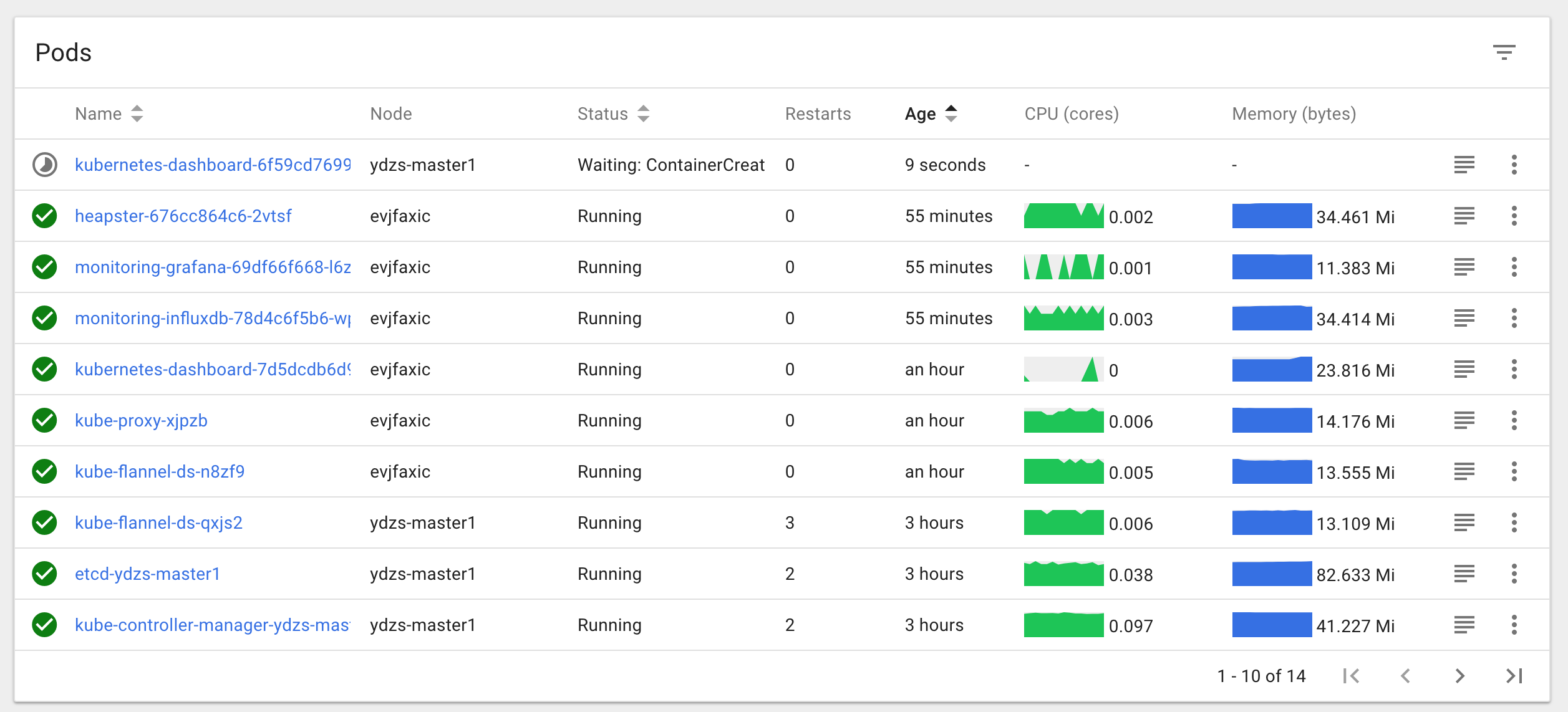
到这里就算我们的集群部署成功了,接下来就可以根据我们的需要安装一些附加的插件,比如 Dashboard、Heapster、Ingress-Controller等等,这些插件的安装方法就和我们之前手动安装集群的方式方法一样了,这里就不在重复了,有问题可以在下面留言讨论。
参考资料
- https://kubernetes.io/docs/setup/independent/install-kubeadm/
- https://niuhp.github.io/k8s/kubeadm.html
使用kubeadm搭建kubernetes1.10集群 Posted on April 14, 2018的更多相关文章
- 使用 kubeadm 搭建 kubernetes1.10 集群
PS:所有节点安装之前记得先把镜像准备好,否者将无法启动,也不报错. $ cat /etc/hosts192.168.11.1 master192.168.11.2 node 禁用防火墙: $ sys ...
- 用kubeadm 搭建 高可用集群问题记录和复盘整个过程 - 通过journalctl -u kubelet.service命令来查看kubelet服务的日志
1.根据 https://github.com/cookeem/kubeadm-ha/blob/master/README_CN.md 去搭建ha集群,遇到几个问题: runtime networ ...
- 使用kubeadm 搭建高可用集群 多master
很快很简单 只要三分钟就能看完 三台服务器 k8s-vip 负载均衡器 k8s-master1 主节点一 k8s-master2 主节点一 官方文档 首先搭建负载均衡器 用的Haproxy yum ...
- 10分钟搭建Kubernetes容器集群平台(kubeadm)
官方提供Kubernetes部署3种方式 minikube Minikube是一个工具,可以在本地快速运行一个单点的Kubernetes,尝试Kubernetes或日常开发的用户使用.不能用于生产环境 ...
- 10分钟搭建Kubernetes容器集群平台【转】
官方提供3种方式部署Kubernetes minikube Minikube是一个工具,可以在本地快速运行一个单点的Kubernetes,尝试Kubernetes或日常开发的用户使用.不能用于生产环境 ...
- Ubuntu16.04安装kubernetes1.13集群
Ubuntu16.04安装kubernetes1.13集群 最新的安装可以使用以下方式:https://www.cnrancher.com/docs/rancher/v2.x/cn/overview/ ...
- Kubernetes探索学习001--Centos7.6使用kubeadm快速部署Kubernetes集群
Centos7.6使用kubeadm快速部署kubernetes集群 为什么要使用kubeadm来部署kubernetes?因为kubeadm是kubernetes原生的部署工具,简单快捷方便,便于新 ...
- kubernetes kubeadm部署高可用集群
k8s kubeadm部署高可用集群 kubeadm是官方推出的部署工具,旨在降低kubernetes使用门槛与提高集群部署的便捷性. 同时越来越多的官方文档,围绕kubernetes容器化部署为环境 ...
- 虚拟机搭建Zookeeper服务器集群完整笔记
虚拟机搭建Zookeeper服务器集群完整笔记 本笔记主要记录自己搭建Zookeeper服务器的全过程,默认已经安装部署好Centos7. 一.虚拟机下Centos无法联网解决方案 1.首先调整虚拟机 ...
随机推荐
- 自己实现KNN算法
import numpy as np from math import sqrt from collections import Counter class KNNClassifier(object) ...
- Spring Boot 启动报错:LoggingFailureAnalysisReporter
17:57:19: Executing task 'bootRun'... Parallel execution with configuration on demand is an incubati ...
- Linux常用命令汇总(持续更新中)
命令 说明 注意点 cat access.log | wc -l 统计行数 awk命令可以做到同样的想过:cat access.log | awk 'END {print NR}' grep vnc ...
- 抓起根本(二)(hdu 4554 叛逆的小明 hdu 1002 A + B Problem II,数字的转化(反转),大数的加法......)
数字的反转: 就是将数字倒着存下来而已.(*^__^*) 嘻嘻…… 大致思路:将数字一位一位取出来,存在一个数组里面,然后再将其变成数字,输出. 详见代码. while (a) //将每位数字取出来, ...
- hdu 1213 How Many Tables(并查集算法)
题目链接:http://acm.hdu.edu.cn/showproblem.php?pid=1213 How Many Tables Time Limit: 2000/1000 MS (Java/O ...
- Linux I2C(一)之常用的几种实例化(i2c_client ) 【转】
转自:http://blog.csdn.net/lugandong/article/details/48092397 版权声明:本文为博主原创文章,未经博主允许不得转载. 目录(?)[-] 前言 方式 ...
- 爬虫===登陆CSDN的方法
本文主要介绍csdn的登陆,可应用在爬虫上~ # -*- coding:utf-8 -*- import json import requestsfrom xlutils.copy import co ...
- 005 JAVA多线程和并发基础面试问答(转载)
原文链接:http://ifeve.com/java-multi-threading-concurrency-interview-questions-with-answers/ 多线程和并发问题是Ja ...
- javascript 实现图片轮播和点击切换功能
图片轮播是网页上一个比较常见的功能,下面我们来实现他吧 原理很简单: 1:固定的区域,所有的图片重叠,一次只能显示一张图片 2:通过改变图片的zIndex属性改变显示的图片,就可以达到切换的效果了 & ...
- Linux网络编程:一个简单的正向代理服务器的实现
Linux是一个可靠性非常高的操作系统,但是所有用过Linux的朋友都会感觉到, Linux和Windows这样的"傻瓜"操作系统(这里丝毫没有贬低Windows的意思,相反这应该 ...