
使用View填充ViewPager
ViewPager在app开发中十分常见。今天以一个例子详细解读下ViewPager的基础知识。
一、什么是ViewPager
可以这样理解,ViewPager就相当于一个容器,它的里面可以装view作为页面,也可以装Fragment作为页面。例如常用的微信主界面,就可以用ViewPager做出那样的效果。下面是一个直观的效果图,相信你看了,就会明白什么是ViewPager。
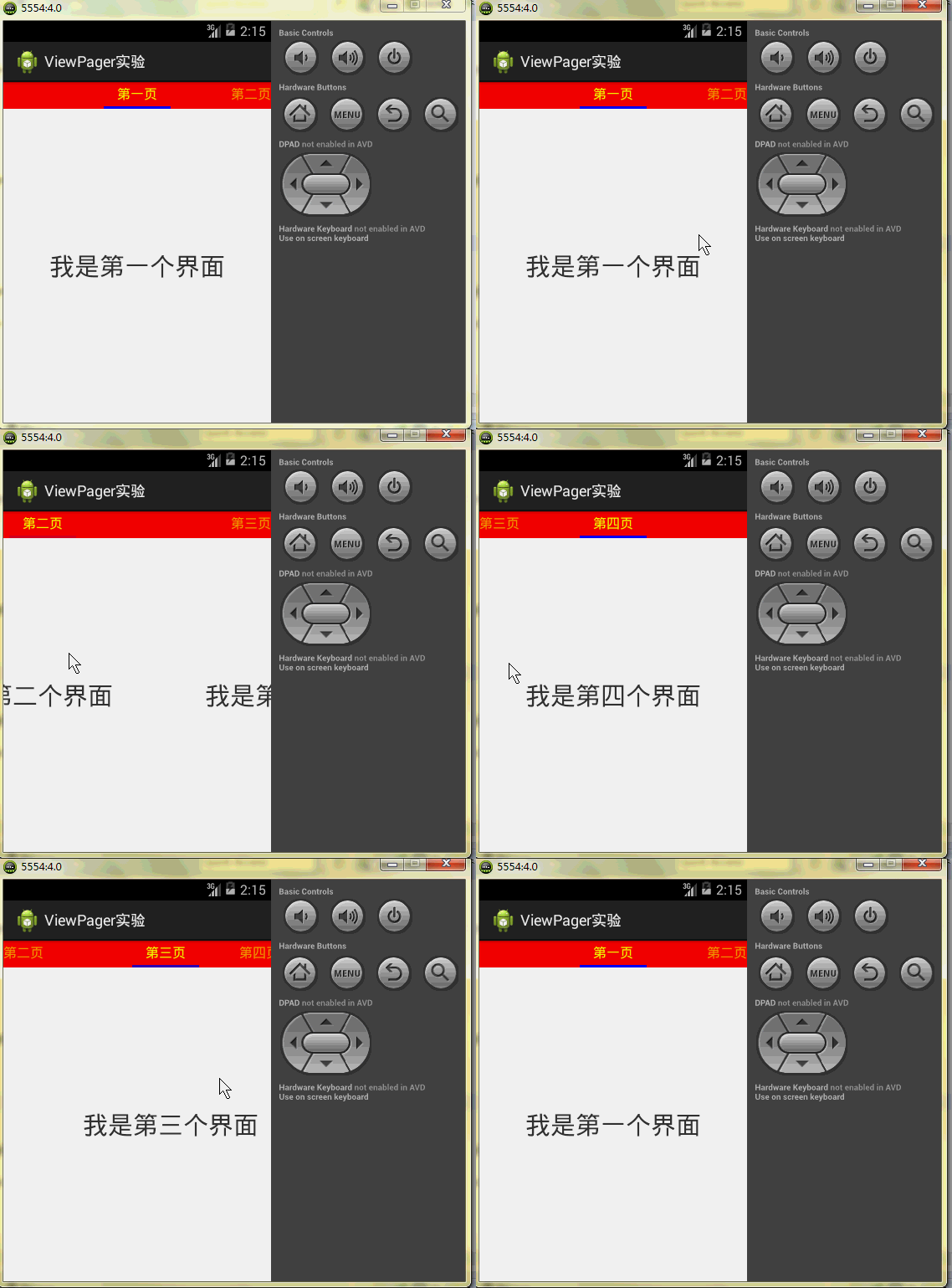
效果说明:在模拟器用的是鼠标,在手机上用的就应该是手指来滑动了,总之就是左右滑动,会出现不同的界面。想想微信主界面是不是左右滑动,就会展现不同的界面呢?道理是一样的。
我们先将基础知识给总结一下,然后再来实现这样子的效果,这样也好看得懂下面的代码。
二、关于ViewPager的基础知识
这些基础知识并不难。都是很简单的,总结如下:
在布局中加入ViewPager:
 <android.support.v4.view.ViewPager

    android:id="@+id/view_pager"

    android:layout_width="wrap_content"

    android:layout_height="wrap_content"

    >

 </android.support.v4.view.ViewPager>
在布局总加入带标题的ViewPager:
<android.support.v4.view.ViewPager

           android:id="@+id/view_pager"

           android:layout_width="wrap_content"

           android:layout_height="wrap_content"

           >

           <android.support.v4.view.PagerTabStrip

               android:id="@+id/pager_title"

               android:layout_width="wrap_content"

                android:layout_height="wrap_content">

           </android.support.v4.view.PagerTabStrip>

 </android.support.v4.view.ViewPager>
ViewPager的监听器:
即是OnPageChangeListener。实现这个监听接口,必须重写三个方法,一般我们比较关注的是onPageSelected方法(当页卡被选中时会调用)。
ViewPager的适配器也有几种:
(1)PagerAdapter:数据源是view,即向ViewPager中填充view作为页卡。
(1)FragmentPagerAdapter:数据源是Fragment,即Fragment作为页卡。
(3)FragmentStatePagerAdapter:同样是Fragment作为页卡。
注意,FragmentPagerAdapter是一次性将所有页卡都加载完毕,没有销毁的。而FragmentStatePagerAdapter并不是一次性将页卡都加载完毕,而是默认每次加载进三个页卡,当前页卡被滑动消失就会被销毁。这是它们的区别。因此如果页卡较多,建议采用FragmentStatePagerAdapter适配器。
好了,有了上面的基础知识,下面就可以看看具体的实现了。毕竟不看代码,没法说清楚ViewPager是怎么用的。下面会一步一步实现出本文开头的效果出来。
三、实际例子
新建项目,然后新建布局layout1.xml。其中的代码如下:
 <?xml version="1.0" encoding="utf-8"?>

 <LinearLayout xmlns:android="http://schemas.android.com/apk/res/android"

     android:layout_width="match_parent"

     android:layout_height="match_parent"

     android:orientation="vertical"

     android:gravity="center" >

     <TextView

         android:layout_width="wrap_content"

         android:layout_height="wrap_content"

         android:text="我是第一个界面"

         android:textSize="30sp"/>

 </LinearLayout>
然后这样的布局再建立三个,分别命名为alyout2.xml,layout3.xml,layout4.xml。每一个布局只是将第10行的文本显示改了,改为“我是第二个界面”,“我是第三个界面”,“我是第四个界面”。这样子,要装进ViewPager里的布局文件我们就写好了。
然后修改activity_main.xml中的代码,将ViewPager放进里面。代码如下:
 <LinearLayout xmlns:android="http://schemas.android.com/apk/res/android"

     xmlns:tools="http://schemas.android.com/tools"

     android:layout_width="match_parent"

     android:layout_height="match_parent"

        >

        <android.support.v4.view.ViewPager

            android:id="@+id/view_pager"

            android:layout_width="wrap_content"

            android:layout_height="wrap_content"

            >

        </android.support.v4.view.ViewPager>

 </LinearLayout>
接着为ViewPager写适配器,因为要填充的是view,所以用PagerAdapter作为适配器,新建类ViewAdapter继承它即可。代码如下:
 package com.example.viewpager;

 import java.util.List;

 import android.support.v4.view.PagerAdapter;

 import android.view.View;

 import android.view.ViewGroup;

 /**

  * ViewPager的适配器

  * @author fuly1314

  *

  */

 public class ViewAdapter extends PagerAdapter{

     private List<View> viewList;//数据源

     public ViewAdapter(List<View> viewList){

         this.viewList = viewList;

     }

     //数据源的数目

     public int getCount() {

         return viewList.size();

     }

     //view是否由对象产生,官方写arg0==arg1即可

     public boolean isViewFromObject(View arg0, Object arg1) {

         return arg0==arg1;

     }

     //销毁一个页卡(即ViewPager的一个item)

     public void destroyItem(ViewGroup container, int position, Object object) {

         container.removeView(viewList.get(position));

     }

     //对应页卡添加上数据

     public Object instantiateItem(ViewGroup container, int position) {

         container.addView(viewList.get(position));//千万别忘记添加到container

         return viewList.get(position);

     }

 }
从适配器上,可以看出,PagerView是具有销毁页卡的属性的。其实它每次加载3个页卡,即当前显示的页卡以及其前后的页卡都被加载进来。然后我们再修改MainActivity中的代码,将这些都组合到一起即可。如下:
 package com.example.viewpager;

 import java.util.ArrayList;

 import java.util.List;

 import android.os.Bundle;

 import android.support.v4.view.PagerAdapter;

 import android.support.v4.view.ViewPager;

 import android.view.LayoutInflater;

 import android.view.View;

 import android.app.Activity;

 public class MainActivity extends Activity {

     private ViewPager pager;

     private List<View> viewList = new ArrayList<View>();

     private PagerAdapter viewAdapter;

     private LayoutInflater inflater;

     protected void onCreate(Bundle savedInstanceState) {

         super.onCreate(savedInstanceState);

         setContentView(R.layout.activity_main);

         //获取ViewPager

         pager = (ViewPager) findViewById(R.id.view_pager);

         inflater = LayoutInflater.from(this);

         //获取四个view

         View view1 = inflater.inflate(R.layout.layout1, null);

         View view2 = inflater.inflate(R.layout.layout2, null);

         View view3 = inflater.inflate(R.layout.layout3, null);

         View view4 = inflater.inflate(R.layout.layout4, null);

         //将四个View加入到集合

         viewList.add(view1);

         viewList.add(view2);

         viewList.add(view3);

         viewList.add(view4);

         //实例化适配器

         viewAdapter = new ViewAdapter(viewList);

         //设置适配器

         pager.setAdapter(viewAdapter);

     }

 }
好了,多搞定了,然后我们运行程序,效果如下:
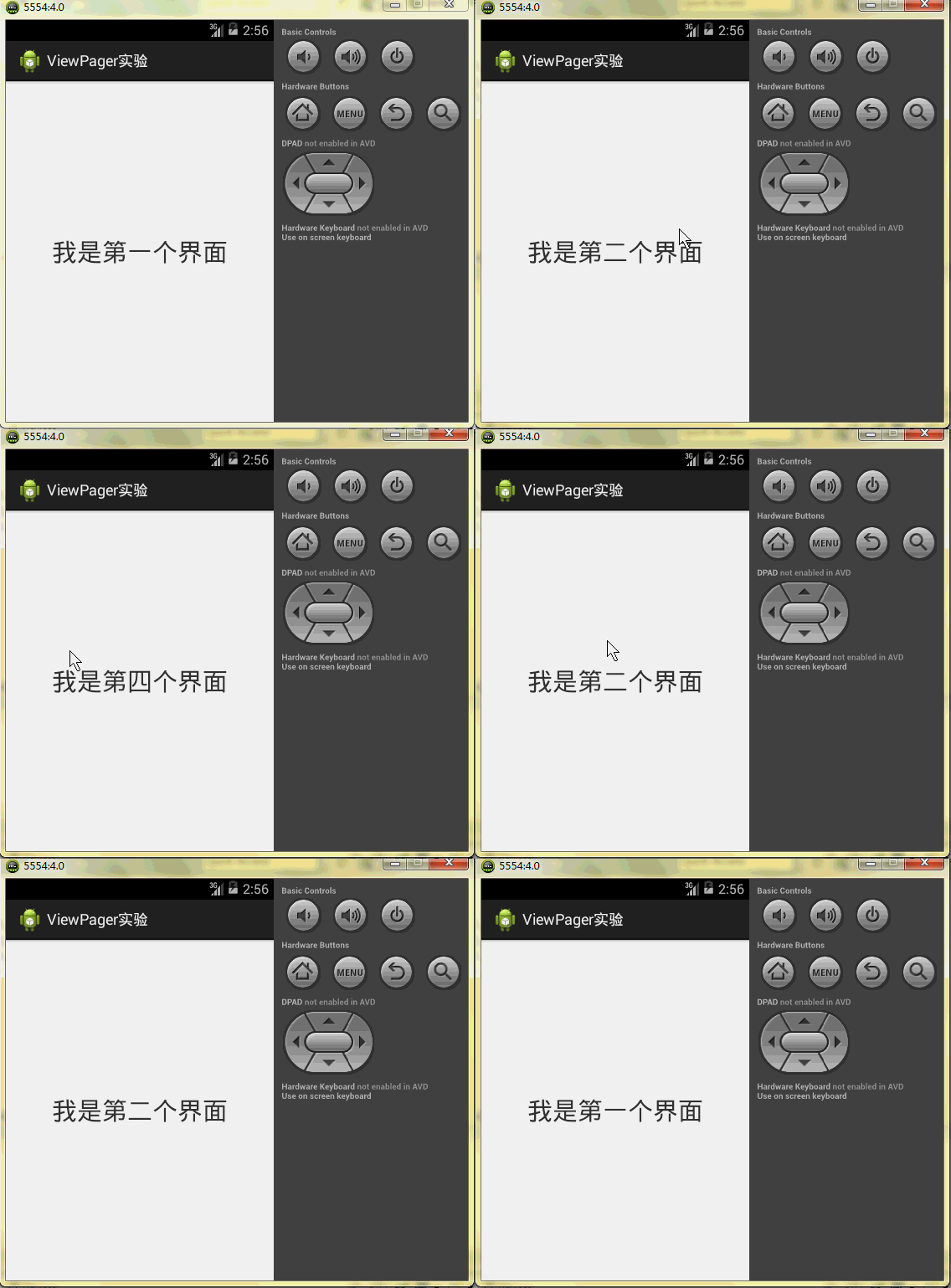
我们左右滑动,就会呈现不同的视图。但是跟上面的效果好像不太一样,那是因为我们没有给它加上标题。下面咱就来给它加上标题。
(1)给ViewPager加标题
怎么加标题,基础知识里已经讲了,那么就先修改activity_main.xml,把标题加上。代码如下:
 <LinearLayout xmlns:android="http://schemas.android.com/apk/res/android"

     xmlns:tools="http://schemas.android.com/tools"

     android:layout_width="match_parent"

     android:layout_height="match_parent"

        >

        <android.support.v4.view.ViewPager

            android:id="@+id/view_pager"

            android:layout_width="wrap_content"

            android:layout_height="wrap_content"

            >

            <android.support.v4.view.PagerTabStrip

                android:id="@+id/pager_title"

                android:layout_width="wrap_content"

                 android:layout_height="wrap_content">

            </android.support.v4.view.PagerTabStrip>

        </android.support.v4.view.ViewPager>

 </LinearLayout>
需要说明的是,PagerTabStrip是ViewPager的一个子标签,一定要加载ViewPager内部。然后再修改适配器,让标题适配,如下:
 package com.example.viewpager;

 import java.util.List;

 import android.support.v4.view.PagerAdapter;

 import android.view.View;

 import android.view.ViewGroup;

 /**

  * ViewPager的适配器

  * @author fuly1314

  *

  */

 public class ViewAdapter extends PagerAdapter{

     private List<View> viewList;//数据源

     private List<String> titles;//标题

     public ViewAdapter(List<View> viewList,List<String> titles){

         this.viewList = viewList;

         this.titles = titles;

     }

     //数据源的数目

     public int getCount() {

         return viewList.size();

     }

     //view是否由对象产生,官方写arg0==arg1即可

     public boolean isViewFromObject(View arg0, Object arg1) {

         return arg0==arg1;

     }

     //销毁一个页卡(即ViewPager的一个item)

     public void destroyItem(ViewGroup container, int position, Object object) {

         container.removeView(viewList.get(position));

     }

     //对应页卡添加上数据

     public Object instantiateItem(ViewGroup container, int position) {

         container.addView(viewList.get(position));//千万别忘记添加到container

         return viewList.get(position);

     }

53     //为对应的页卡设置标题

54     public CharSequence getPageTitle(int position) {

55

56         return titles.get(position);

57     }

 }
注意红色部分,即第53行到第57行,就是给相应的页卡适配上相应的标题。最后就是在MainActivity中,将标题数据源建立出来,然后传入到适配器即可。代码如下:
 package com.example.viewpager;

 import java.util.ArrayList;

 import java.util.List;

 import android.os.Bundle;

 import android.support.v4.view.PagerAdapter;

 import android.support.v4.view.PagerTabStrip;

 import android.support.v4.view.ViewPager;

 import android.view.LayoutInflater;

 import android.view.View;

 import android.app.Activity;

 import android.graphics.Color;

 public class MainActivity extends Activity {

     private ViewPager pager;

     private List<View> viewList = new ArrayList<View>();//数据源

     private PagerAdapter viewAdapter;

     private List<String> titles = new ArrayList<String>();//标题

     private LayoutInflater inflater;

     private PagerTabStrip pagerTitle;//ViewPager的标题

28

     protected void onCreate(Bundle savedInstanceState) {

         super.onCreate(savedInstanceState);

         setContentView(R.layout.activity_main);

         //获取ViewPager

         pager = (ViewPager) findViewById(R.id.view_pager);

         //添加标题

47         titles.add("第一页");

48         titles.add("第二页");

49         titles.add("第三页");

50         titles.add("第四页");

         inflater = LayoutInflater.from(this);

         //获取四个view

         View view1 = inflater.inflate(R.layout.layout1, null);

         View view2 = inflater.inflate(R.layout.layout2, null);

         View view3 = inflater.inflate(R.layout.layout3, null);

         View view4 = inflater.inflate(R.layout.layout4, null);

         //将四个View加入到集合

         viewList.add(view1);

         viewList.add(view2);

         viewList.add(view3);

         viewList.add(view4);

         //实例化适配器

         viewAdapter = new ViewAdapter(viewList,titles);

         //设置适配器

         pager.setAdapter(viewAdapter);

     }

 }
红色部分就是为添加标题,所增添的代码。然后我们运行一下程序,再来看看效果:
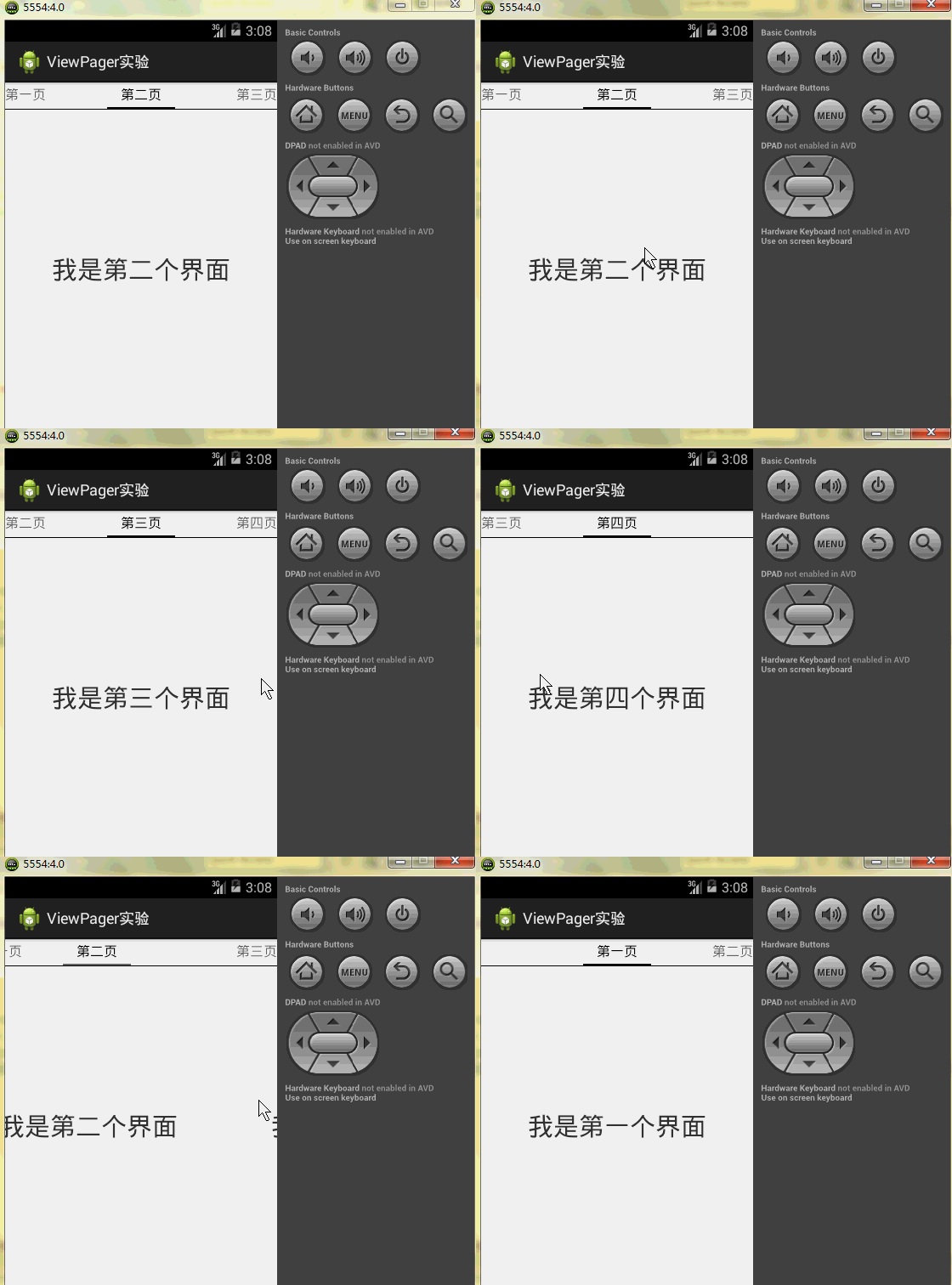
怎么样,标题如愿已经加上了。如果此时你觉得不是很美观,那么可以继续给标题设定一个属性。比如我们上面的标题的效果,就是这样子设定的,修改MainActivity中的代码,如下:
 package com.example.viewpager;

 import java.util.ArrayList;

 import java.util.List;

 import android.os.Bundle;

 import android.support.v4.view.PagerAdapter;

 import android.support.v4.view.PagerTabStrip;

 import android.support.v4.view.ViewPager;

 import android.view.LayoutInflater;

 import android.view.View;

 import android.app.Activity;

 import android.graphics.Color;

 public class MainActivity extends Activity {

     private ViewPager pager;

     private List<View> viewList = new ArrayList<View>();//数据源

     private PagerAdapter viewAdapter;

     private List<String> titles = new ArrayList<String>();//标题

     private LayoutInflater inflater;

     private PagerTabStrip pagerTitle;//ViewPager的标题

     protected void onCreate(Bundle savedInstanceState) {

         super.onCreate(savedInstanceState);

         setContentView(R.layout.activity_main);

3         //获取ViewPager

35         pager = (ViewPager) findViewById(R.id.view_pager);

36

37         //获取pagerTitle

38         pagerTitle = (PagerTabStrip) findViewById(R.id.pager_title);

39

40         //为标题设置属性,比如背景,颜色线等

41         pagerTitle.setBackgroundColor(Color.RED);//设置背景颜色

42         pagerTitle.setTextColor(Color.YELLOW);//设置标题文字的颜色

43         pagerTitle.setDrawFullUnderline(false);//将标题下的长分割线去掉

44         pagerTitle.setTabIndicatorColor(Color.BLUE);//设置标题下粗一点的短分割线的颜色

         //添加标题

         titles.add("第一页");

         titles.add("第二页");

         titles.add("第三页");

         titles.add("第四页");

         inflater = LayoutInflater.from(this);

         //获取四个view

         View view1 = inflater.inflate(R.layout.layout1, null);

         View view2 = inflater.inflate(R.layout.layout2, null);

         View view3 = inflater.inflate(R.layout.layout3, null);

         View view4 = inflater.inflate(R.layout.layout4, null);

         //将四个View加入到集合

         viewList.add(view1);

         viewList.add(view2);

         viewList.add(view3);

         viewList.add(view4);

         //实例化适配器

         viewAdapter = new ViewAdapter(viewList,titles);

         //设置适配器

         pager.setAdapter(viewAdapter);

     }

 }
注意红色部分的代码,就是为标题设定的一些属性。然后再运行程序,效果图如下:
终于实现了我们一开始展示的效果了。有必要小结一下,为ViewPager的标题设置属性:
为ViewPager的标题设置属性:
 //获取pagerTitle

     pagerTitle = (PagerTabStrip) findViewById(R.id.pager_title);

   //为标题设置属性,比如背景,颜色线等

       pagerTitle.setBackgroundColor(Color.RED);//设置背景颜色

       pagerTitle.setTextColor(Color.YELLOW);//设置标题文字的颜色

       pagerTitle.setDrawFullUnderline(false);//将标题下的长分割线去掉

       pagerTitle.setTabIndicatorColor(Color.BLUE);//设置标题下粗一点的短分割线的颜色
(2)为ViewPager设置监听器
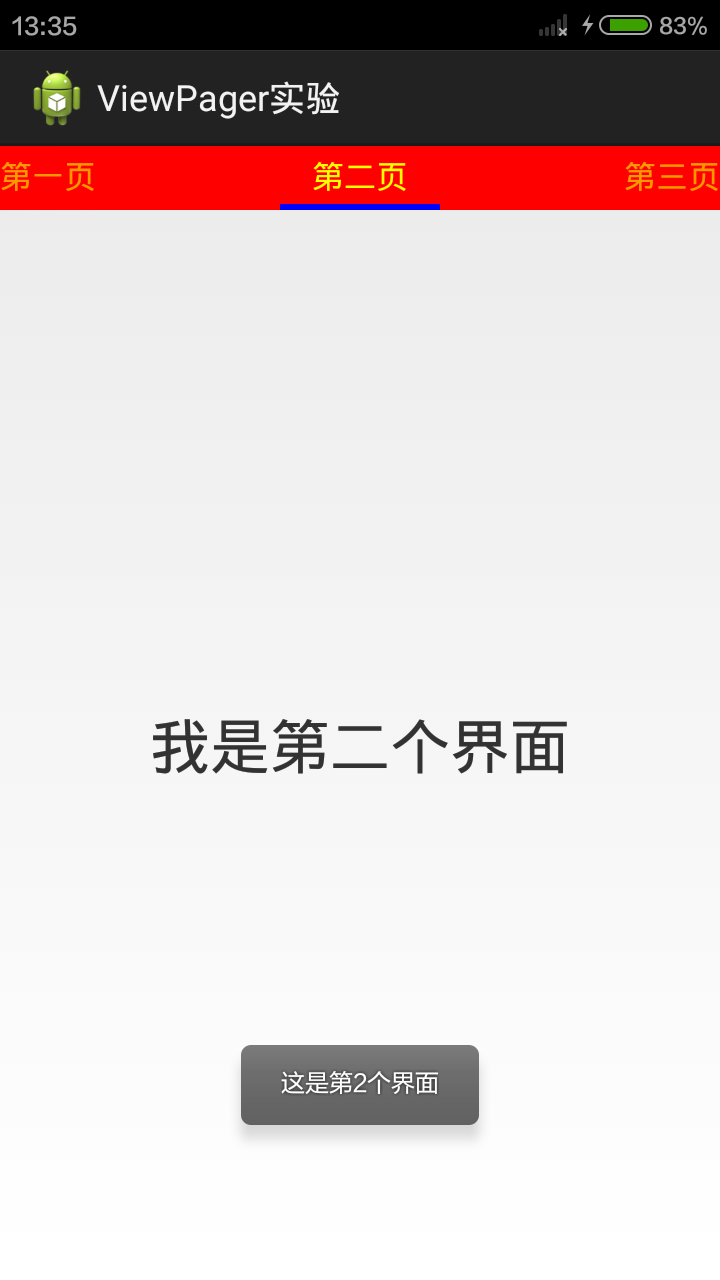
为了说明OnPagerChangeListener到底是怎么用的,在此简单的让滑动页卡的时候弹出个提示吧。修改MainActivity中的代码如下:
 package com.example.viewpager;

 import java.util.ArrayList;

 import java.util.List;

 import android.os.Bundle;

 import android.support.v4.view.PagerAdapter;

 import android.support.v4.view.PagerTabStrip;

 import android.support.v4.view.ViewPager;

 import android.support.v4.view.ViewPager.OnPageChangeListener;

 import android.view.LayoutInflater;

 import android.view.View;

 import android.widget.Toast;

 import android.app.Activity;

 import android.graphics.Color;

 public class MainActivity extends Activity implements OnPageChangeListener{

     private ViewPager pager;

     private List<View> viewList = new ArrayList<View>();//数据源

     private PagerAdapter viewAdapter;

     private List<String> titles = new ArrayList<String>();//标题

     private LayoutInflater inflater;

     private PagerTabStrip pagerTitle;

     protected void onCreate(Bundle savedInstanceState) {

         super.onCreate(savedInstanceState);

         setContentView(R.layout.activity_main);

         //获取ViewPager

         pager = (ViewPager) findViewById(R.id.view_pager);

         pager.setOnPageChangeListener(this);//设置监听器

         //获取pagerTitle

         pagerTitle = (PagerTabStrip) findViewById(R.id.pager_title);

         //为标题设置属性,比如背景,颜色线等

         pagerTitle.setBackgroundColor(Color.RED);//设置背景颜色

         pagerTitle.setTextColor(Color.YELLOW);//设置标题文字的颜色

         pagerTitle.setDrawFullUnderline(false);//将标题下的长分割线去掉

         pagerTitle.setTabIndicatorColor(Color.BLUE);//设置标题下粗一点的短分割线的颜色

         //添加标题

         titles.add("第一页");

         titles.add("第二页");

         titles.add("第三页");

         titles.add("第四页");

         inflater = LayoutInflater.from(this);

         //获取四个view

         View view1 = inflater.inflate(R.layout.layout1, null);

         View view2 = inflater.inflate(R.layout.layout2, null);

         View view3 = inflater.inflate(R.layout.layout3, null);

         View view4 = inflater.inflate(R.layout.layout4, null);

         //将四个View加入到集合

         viewList.add(view1);

         viewList.add(view2);

         viewList.add(view3);

         viewList.add(view4);

         //实例化适配器

         viewAdapter = new ViewAdapter(viewList,titles);

         //设置适配器

         pager.setAdapter(viewAdapter);

     }

     //当滚动状态改变时被调用

 83     public void onPageScrollStateChanged(int arg0) {

 84

 85

 86     }

 87

 88

 89     //滚动时调用

 90     public void onPageScrolled(int arg0, float arg1, int arg2) {

 91

 92

 93     }

 94

 95

 96     //当页卡被选中时调用

 97     public void onPageSelected(int arg0) {

 98

 99         Toast.makeText(this, "这是第"+(arg0+1)+"个界面", Toast.LENGTH_LONG).show();

100

101     }

102

 }
红色部分就是设定监听器的代码,当页卡被调用时,简单的弹出一个提示框而已。运行效果如下:
使用View填充ViewPager的更多相关文章
- 使用Fragment填充ViewPager
在上一篇文章中,讲解了使用PagerAdapter作为适配器时的ViewPager的使用方法.然后在实际项目中更多的使用Fragment作为页卡,因为实际开发中每一个页卡要复杂的多.而使用Fragme ...
- Android——ViewPager滑动背景渐变(自定义view,ViewPager)
效果: ActivityBackgroundImage,java(自定义视图) package com.example.chenshuai.test322; import android.conten ...
- Android自定义View——自定义ViewPager
第一部分:自定义ViewGroup的使用,手势识别器和Scroller滑动 第二部分:处理滑动监听,处理滑动冲突,增加ViewPager的指示器 常见的滑动冲突:外部滑动方向和内部滑动方向不一 ...
- Android开发之ViewPager实现轮播图(轮播广告)效果的自定义View
最近开发中需要做一个类似京东首页那样的广告轮播效果,于是采用ViewPager自己自定义了一个轮播图效果的View. 主要原理就是利用定时任务器定时切换ViewPager的页面. 效果图如下: 主页面 ...
- ViewPagerWithViewDemo【ViewPager和View搭配以及演示获取里面的值和CheckBox单选效果】
版权声明:本文为HaiyuKing原创文章,转载请注明出处! 前言 简单记录下ViewPager和自定义布局view的搭配使用以及布局文件中单选效果.获取viewpager布局内部值的功能. 效果图 ...
- viewpager与子view的事件冲突解决
问题: 对android的事件机制一直不怎么了解,最近android项目中运用viewpager+listview (就是viewpager的子view中嵌套了listview),出现了触摸手势冲突 ...
- ViewPager的简单使用
1.布局文件 a.主布局文件 <?xml version="1.0" encoding="utf-8"?> <LinearLayout xml ...
- Android ViewPager使用详解
这是谷歌官方给我们提供的一个兼容低版本安卓设备的软件包,里面包囊了只有在安卓3.0以上可以使用的api.而viewpager就是其中之一利用它,我们可以做很多事情,从最简单的导航,到页面菜单等等.那如 ...
- ViewFlipper、ViewPager和Gallery
1.ViewFlipper 1)View切换的控件—ViewFlipper介绍 ViewFilpper类继承于ViewAnimator类.而ViewAnimator类继承于FrameLayout. 查 ...
随机推荐
- pyhon-爬虫实战抓取豆瓣top250到mysql
采集地址https://movie.douban.com/top250 一.创建mysql数据库 CREATE TABLE `t_doubantop` ( `id` int(11) unsigned ...
- Iterator和for...of循环
Iterator和for...of循环 Iterator(遍历器)的概念 数据结构的默认Iterator接口 调用Iterator接口的场合 字符串的Iterator接口 Iterator接口与Gen ...
- 02.ToString()方法详解
ToString()使用方法汇总(C#) C 货币 2.5.ToString("C") ¥2.50 D 十进制数 25.ToString("D5") 00025 ...
- Git错误解决(windows版本下的Git Shell)
第一个问题:怎么也不能将自己本地仓库代码pull到GitHub网站上? git push origin master Warning: Permanently added 'github.com,19 ...
- 为My97DatePicker日期插件设置默认日期
datepicker.zip 为My97DatePicker日期插件设置默认日期,开始日期为系统日期的前一个月,结束日期为系统日期: 开始日期不能大于结束日期,且都不能大于今天: 开始日期-maxDa ...
- Effective C++ .12 复制对象-拷贝构造函数的编写
当我们自己编写拷贝构造函数时,编译器就不会为该类生成默认拷贝构造函数了,对于assignment operator也是如此. 1. 拷贝构造函数中记得调用父类的拷贝构造函数,或者相应复制过程 clas ...
- Editplus编辑器在php文件中变色显示设置
咋editplus中我们编辑时有时会遇到不变色的问题,那么怎么设置呢,从语法配置就好,如下:
- react-native一些好的组件
一.移动端路由 react-navigator 二.移动端本地储存 react-native-storage(https://github.com/sunnylqm/react-native-stor ...
- laravel后台注册登入
1.只需要在新安装的 Laravel 应用下运行 php artisan make:auth 和 php artisan migrate,这两个命令会生成用户登录注册所需要的所有东西 2.你会发现 h ...
- 一道google的面试题(据说)
1. 原题(同事给的) Max Howell 参加了谷歌的面试,出题人竟然要求 Max Howell 在白板上作出解答,Max Howell 当然愤怒地拒绝了,回家以后马上在微博上跟我们分享他的吐槽: ...