
《Linux 学习》01---redis安装, 并使用Redis Desktop Manager 连接
一、环境简介:
linux 系统:centos 7.X
二、安装大纲:
1、下载安装包
2、安装
3、统一管理redis 配置文件
4、编辑redis配置文件,设置常用的功能
5、(1)命令启动,连接。(2)Redis Desktop Manager 连接
6、防火墙设置redis端口号
三、步骤
1、下载 redis 包,解压
(1)在自定义目录下:/opt/redis 执行:
wget http://download.redis.io/releases/redis-4.0.12.tar.gz
(2)解压
tar -xzvf redis-4.0.12.tar.gz
2、编译、安装
进入安装目录 ,然后编译,安装,完成后会在src 目录下会出现redis服务程序redis-server,还有用于测试的客户端程序redis-cli
cd redis-4.0.12

make && make install
!! 如果遇到问题:You need tcl 8.5 or newer in order to run the Redis test, 是缺少了tcl 脚本语言环境,tcl 安装请参考:https://blog.csdn.net/yanci_/article/details/79959388
3、为了方便管理配置文件及启动,在redis安装目录下创建 bin, etc 俩个文件夹
mkdir bin

mkdir etc
4、移动相关文件到 bin, etc 目录
(1)将redis.conf 移动到 etc 目录下
mv /opt/redis/redis-4.0.12/redis.conf /opt/redis/redis-4.0.12/etc
(2)将 mkreleasehdr.sh ,redis-benchmark ,redis-check-aof ,redis-cli redis-server,文件移动到bin目录下(网上说还得将redis-check-dump放进去,我这里安装完后没有此文件,安装完后使用也无影响)
mv mkreleasehdr.sh redis-benchmark redis-check-aof redis-cli redis-server /opt/redis/redis-4.0.12/bin
5、备份配置文件 redis.conf
cd /opt/redis/redis-4.0.12/etc  // 进入 etc

cp redis.conf redis.conf.bak   // 备份 redis.conf文件
6、配置修改 redis.conf :
(1)配置reids为后台驻留程序
vi redis.conf
找到 daemonize 改为 daemonize ye ,如下图:

(2)配置redis log日志文件路径
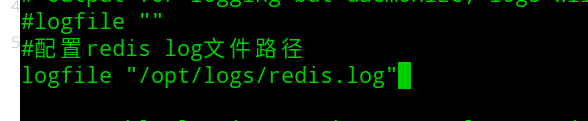
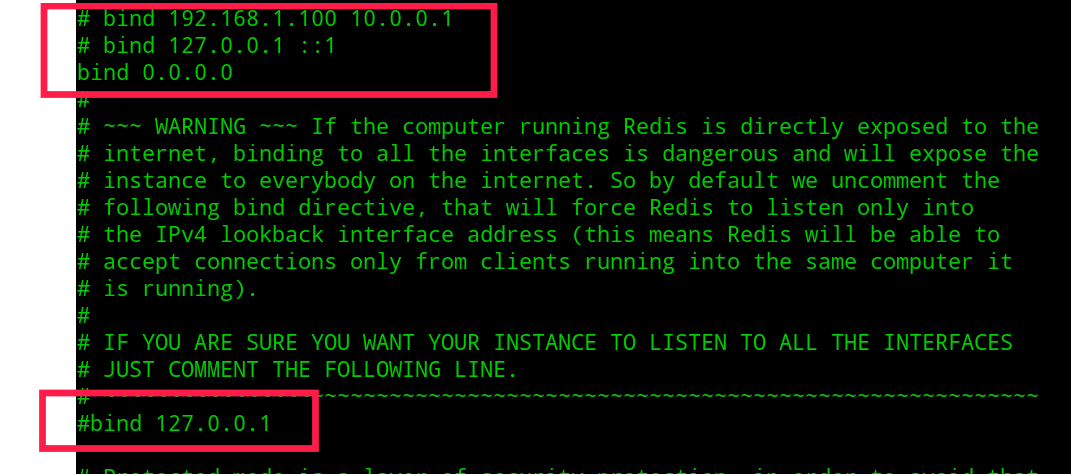
(3)配置redis远程连接,添加以下内容
 #注释掉所有bind 127.0.0.1

  #bind 127.0.0.1 ::1

  #bind 127.0.0.1

  bind 0.0.0.0
(4)设置密码
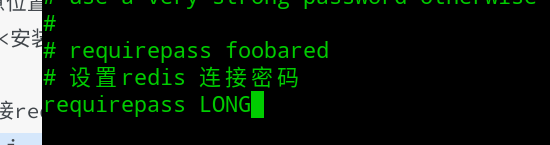
7、启动,停止, 连接
(1)进入bin 目录 执行
redis-server /opt/redis/redis-4.0.12/etc/redis.conf
(2)停止redis(在安装目录下执行)
./bin/redis-cli shutdown
(3) 密码方式连接,在bin目录下连接
./redis-cli -h 127.0.0.1 -p 6379 -a LONG // 连接
(4)如果再次停止 ./bin/redis-cli shutdown 发现报以下错,那就用kill命令停止吧!!
(error) NOAUTH Authentication required
四、用Redis Desktop Manager 连接
!! 如果连接不上,可能是服务器没放开redis 端口号,解决办法如下:
1、centos 7 放开服务器端口号, 使用的是
(1)检查系统是否已经安装了:
firewalld和firewall-configrpm -qa|grep firewalld;rpm -qa|grep firewall-config
(2)我们可以输入命令查看防火墙的状态;
firewall-cmd --state
(3)如果上一步处于关闭状态,输入命令:
systemctl start firewalld.service
(4)开启 6379 端口永久有效,输入命令:
firewall-cmd --zone=public --add-port=6379/tcp --permanent
让我们来解释命令:
--zone=public:表示作用域为公共的;
--add-port=6379/tcp:添加tcp协议的端口6379;
--permanent:永久生效,如果没有此参数,则只能维持当前服务生命周期内,重新启动后失效;
(5)输入命令重启防火墙;
systemctl restart firewalld.service
2、!!如果还是连接不上,可能是阿里云ECS也得配置端口号规则,请参考下面的步骤
阿里云服务器放开端口号参考:https://blog.csdn.net/qq_29185141/article/details/79059514
《Linux 学习》01---redis安装, 并使用Redis Desktop Manager 连接的更多相关文章
- Redis进阶实践之六Redis Desktop Manager连接Windows和Linux系统上的Redis服务
一.引言 今天本来没有打算写这篇文章,当初我感觉使用这个工具应该很简单,下载的过程也不复杂,也没有打算记录下来.但是在使用的过程中还是出现了一些问题,为了给第一次使用Redis Desktop Man ...
- Redis进阶实践之六Redis Desktop Manager连接Windows和Linux系统上的Redis服务(转载6)
Redis进阶实践之六Redis Desktop Manager连接Windows和Linux系统上的Redis服务 一.引言 今天本来没有打算写这篇文章,但是,今天测试Redis的时候发现了两个问题 ...
- Redis安装与配置Redis安装与配置
今天在使用Redis的时候遇到了一些问题,这个问题的解决,发现很多人使用Redis的时候没有一点安全意识.所以又重温了一下Redis,觉得应该写一下Redis的安全和配置. Redis安装与配置Red ...
- 4.用Redis Desktop Manager连接Redis(Windows)
相比连接CentOS的Redis,在Windows中的操作简单得让人感动. 所以这里我们使用的服务器系统是Windows Server 2016 R2. 而Windows版本的Redis官方网站并没有 ...
- Redis Desktop Manager连接Redis 遇到的一系列问题
最近在做一个土地项目的后台,主要是一个信息采集调查系统,使用的框架是: * 核心框架:Spring Framework 4.2 * 日志管理:SLF4J 1.7.Log4j 1.2 * 视图框架:Sp ...
- 3.用Redis Desktop Manager连接Redis
Redis Desktop Manager是Redis图形化管理工具,方便管理人员更方便直观地管理Redis数据. 然而在使用Redis Desktop Manager之前,有几个要素需要注意: 一. ...
- 用Redis Desktop Manager连接Redis
Redis Desktop Manager是Redis图形化管理工具,方便管理人员更方便直观地管理Redis数据. 然而在使用Redis Desktop Manager之前,有几个要素需要注意: 一. ...
- 用Redis Desktop Manager连接Redis(CentOS)
Redis Desktop Manager是Redis图形化管理工具,方便管理人员更方便直观地管理Redis数据. 然而在使用Redis Desktop Manager之前,有几个要素需要注意: 一. ...
- 3.用Redis Desktop Manager连接Redis(CentOS)
Redis Desktop Manager是Redis图形化管理工具,方便管理人员更方便直观地管理Redis数据. 然而在使用Redis Desktop Manager之前,有几个要素需要注意: 一. ...
随机推荐
- 洛谷P1600 天天爱跑步(差分 LCA 桶)
题意 题目链接 Sol 一步一步的来考虑 \(25 \%\):直接\(O(nm)\)的暴力 链的情况:维护两个差分数组,分别表示从左向右和从右向左的贡献, \(S_i = 1\):统计每个点的子树内有 ...
- JavaScript 递归法排列组合二维数组2
<html> <head> <title>二维数组排列组合</title> </head> <body> <div id= ...
- C++基础--struct的大小
在修改别人的代码的过程中,发现很多人会把struct和struct的定义混淆,在这里主要是为了提醒自己Struct定义的规范性. #include <stdio.h> struct x{ ...
- Aysnc-callback with future in distributed system
Aysnc-callback with future in distributed system
- 十八、移动端rem布局
使用rem布局,首先要知道自己是根据UI给的视效图的多少基准的,这里是以750px为基准,代码如下: //rem布局,此处根据750px来设置,放大100倍 (function(doc, win) { ...
- klee错误汇报二:KLEE的optimize选项的一个困惑
问题已经提交github:https://github.com/klee/klee/issues/650 在一个对命令行参数进行建模的符号执行过程中,添加optimize选项与不添加optimize选 ...
- spark出现task不能序列化错误的解决方法
应用场景:使用JavaHiveContext执行SQL之后,希望能得到其字段名及相应的值,但却出现"Caused by: java.io.NotSerializableException: ...
- PHP 多图片上传实例demo
upload.html <!DOCTYPE html PUBLIC "-//W3C//DTD XHTML 1.0 Transitional//EN" "http:/ ...
- Python pymysql模块学习心得
PyMySQL包含了一个纯Python的MySQL客户端的库,它的目的是用来替换MySQLdb,并且工作在CPython,PyPy和IronPython. PyMySQL官方地址:https://py ...
- Python unittest模块心得(一)
关于unittest模块的一些心得,主要是看官网的例子,加上一点自己的理解,官网地址:https://docs.python.org/3.6/library/unittest.html 基础概念介绍: ...