
Xshell 详细安装与配置教程:从下载到高效使用
引言:为什么选择Xshell?
在当今云计算和远程办公时代,高效连接Linux服务器已成为开发者和运维人员的必备技能。Xshell作为业界领先的专业SSH客户端,凭借其卓越的性能、丰富的功能和直观的用户界面,成为连接远程服务器的首选工具。无论您是Linux初学者还是资深运维工程师,这份详细的Xshell安装配置指南都将帮助您快速掌握这个强大工具的使用技巧。
一、安全下载Xshell安装包
官方渠道获取(推荐)
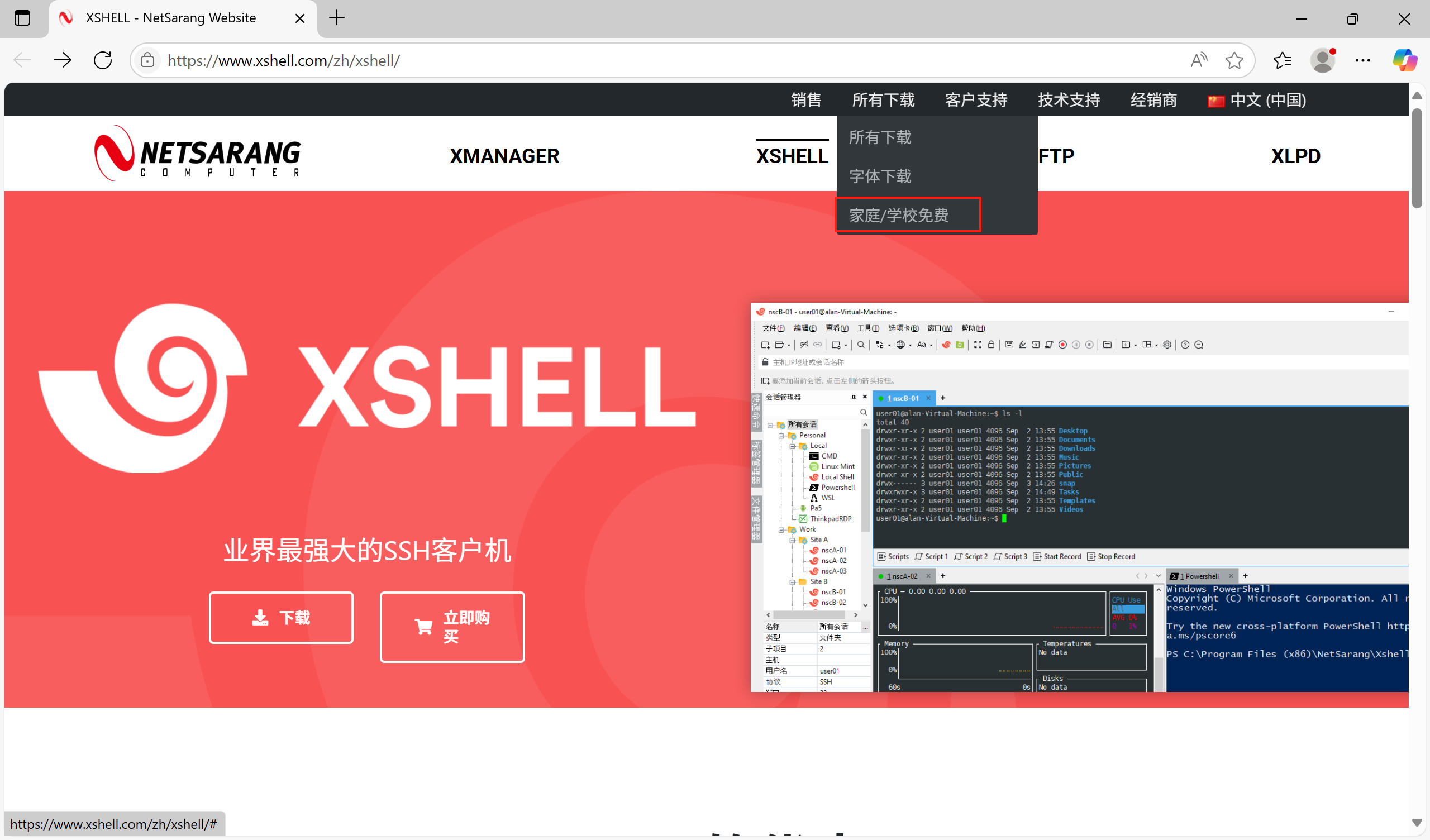
- 访问NetSarang官网免费版下载页面:
https://www.xshell.com/zh/free-for-home-school/
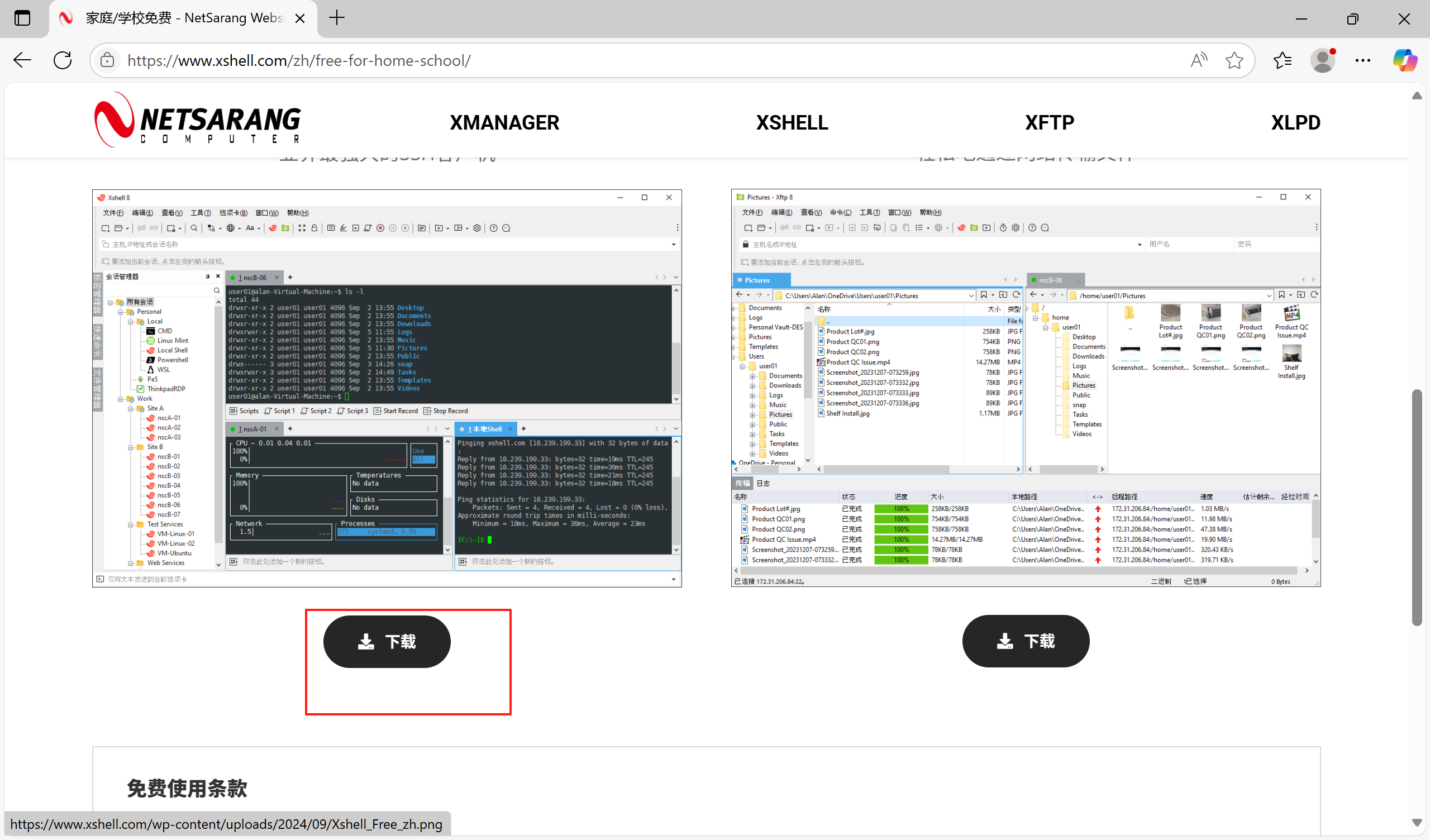
填写基本信息表单:
- 姓名:输入您的真实姓名
- 邮箱:使用常用邮箱(Gmail/Outlook等更可靠)
- 勾选"Xshell"选项
- 点击"下载"按钮
查收确认邮件:
- 打开邮箱查看NetSarang发送的下载链接
- 若未收到,请检查垃圾邮件箱
- 邮件包含Xshell和Xftp的下载链接
注意:家庭/学校免费版功能齐全,仅限非商业用途。企业用户需购买商业授权。
版本选择建议
| 系统类型 | 推荐版本 | 文件大小 | 特点 |
|---|---|---|---|
| Windows 10/11 64位 | Xshell 8 (64-bit) | ~50MB | 性能最佳 |
| 老旧系统(32位) | Xshell 8 (32-bit) | ~40MB | 兼容性好 |
| 需要文件传输 | 搭配Xftp 8 | ~45MB | 可视化SFTP |
二、详细安装步骤(图文指导)
步骤1:启动安装向导
- 双击下载的安装文件(如
Xshell-8.0.0113p.exe) - 若出现安全警告,点击"运行"或"更多信息→仍要运行"
- 选择安装语言:简体中文
步骤2:接受许可协议
- 仔细阅读最终用户许可协议
- 勾选"我接受许可证协议中的条款"
- 点击"下一步"
步骤3:自定义安装路径
- 默认路径:
C:\Program Files\NetSarang\Xshell 8 - 建议修改为:
D:\Program Files\Xshell 8
或
C:\Tools\Xshell 8
路径选择原则:避免中文路径、空格和特殊字符
步骤4:选择组件
保持默认勾选:
- [✓] Xshell
- [✓] 桌面快捷方式
- [✓] 开始菜单文件夹
步骤5:完成安装
- 点击"安装"按钮开始安装
- 等待进度条完成(通常1-2分钟)
- 取消勾选"启动Xshell"
- 点击"完成"
三、首次启动与基础配置
界面语言切换
- 双击桌面快捷方式启动Xshell
- 点击顶部菜单:Tools → Options
- 左侧选择"Language"
- 右侧下拉框选择"简体中文"
- 点击"确定"并重启Xshell
创建第一个服务器连接
点击工具栏"新建"图标(或按Ctrl+N)
填写连接信息:
名称: T100系统服务器

协议: SSH

主机: 172.18.8.01  # 替换为您的服务器IP

端口: 22
设置身份验证:
- 切换到"用户身份验证"标签
- 方法选择"Password"
- 输入用户名(如
root) - 输入密码并勾选"保存密码"
连接测试:
- 点击"确定"保存会话
- 双击会话列表中的服务器名称
- 首次连接确认主机密钥:点击"接受并保存"
连接成功验证
看到类似提示即表示连接成功:
Last login: Fri May 30 14:18:59 2025 from 172.18.8.01

[root@server ~]#
四、高级配置技巧(提升工作效率)
1. 终端显示优化
- 调整字体:
会话属性 → 外观 → 字体 → 推荐"Consolas"或"Courier New",大小14 - 配色方案:
选择"Solarized Dark"保护眼睛,或自定义RGB值 - 透明度设置:
调整背景透明度为15%,提升阅读体验
2. 会话日志记录
- 会话属性 → 日志
- 勾选"连接时开始日志记录"
- 设置日志路径:
D:\Xshell_Logs\%S_%Y%M%D.log
变量说明:%S=会话名,%Y=年,%M=月,%D=日
- 选择"追加到文件"避免覆盖历史
3. 快捷键自定义
推荐设置:
| 功能 | 默认快捷键 | 推荐改为 |
|---|---|---|
| 复制 | Ctrl+Insert | Ctrl+C |
| 粘贴 | Shift+Insert | Ctrl+V |
| 新建会话 | Alt+N | Ctrl+T |
| 快速命令 | 无 | Alt+1~9 |
设置路径:工具 → 选项 → 键盘
4. 多会话管理
- 标签页管理:
右键标签 → 重命名/颜色标记 - 分屏显示:
查看 → 分屏 → 垂直分割/水平分割 - 广播命令:
右键标签 → 发送键输入到所有会话
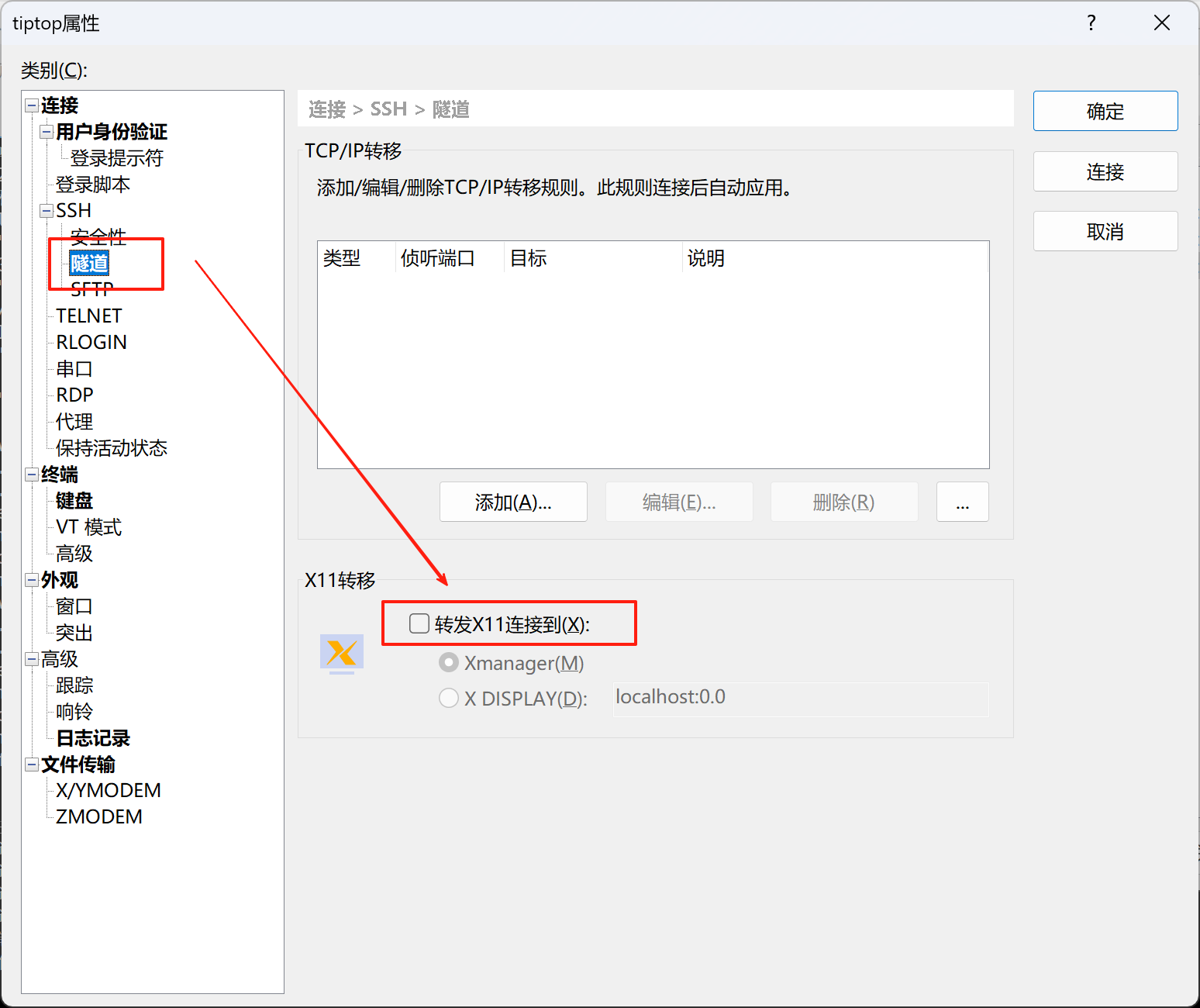
连接属性-隧道建议取消勾选转发X11连接到,一般用不着。
五、常见问题解决方案
问题1:安装时报错".NET Framework初始化错误"
解决方法:
- 下载.NET Framework修复工具
- 运行工具自动检测修复
- 安装最新.NET Framework 4.8
问题2:连接时报"Connection failed"
排查步骤:
- 检查网络连通性:
ping 服务器IP
- 验证SSH服务状态:
# 在服务器执行

systemctl status sshd
- 检查防火墙设置:
firewall-cmd --list-ports | grep 22
- 确认用户权限:
使用ssh -v user@host查看详细错误
问题3:中文显示乱码
解决方案:
- 会话属性 → 终端 → 编码 → 选择"UTF-8"
- 服务器端配置:
echo 'export LANG=en_US.UTF-8' >> ~/.bashrc

source ~/.bashrc
六、高效工具组合推荐
1. Xftp - 可视化文件传输
- 无缝集成:在Xshell中直接按Ctrl+Alt+F启动
- 功能亮点:
- 拖拽上传/下载
- 远程与本地目录同步
- 文件权限批量修改
2. 会话管理器 - 批量管理
1. 文件 → 打开 → 选择.xsh文件

2. 编辑会话组:

   [组1]

   server1 = 192.168.1.101

   server2 = 192.168.1.102

   [组2]

   db-primary = 10.0.0.101

   db-replica = 10.0.0.102
3. 脚本自动化
' 示例:自动备份脚本

Sub Main

	For Each host In Array("web1", "db1", "app1")

		Xsh.Session.Connect host

		Xsh.Screen.Send "tar -zcf /backup/$(date +%F).tar.gz /etc" & vbCr

		Xsh.Session.Sleep 3000 ' 等待3秒

		Xsh.Session.Disconnect

	Next

End Sub
结语:开启高效运维之旅
通过本教程,您已完成了从Xshell下载安装到高级配置的全过程。现在您可以:
- 快速连接多台服务器
- 优雅管理复杂运维任务
- 自动化日常操作流程
Xshell真正的强大之处在于它的可扩展性和高度可定制化。随着使用深入,建议探索:
- 高级脚本功能:自动化日常任务
- 安全设置:配置密钥认证代替密码
- 隧道功能:建立安全端口转发
最后提示:定期访问官方文档获取最新技巧更新。您也可以在Xshell中使用help命令随时查看内置帮助文档。
高效的工具只是起点,真正的力量在于您如何运用它。开启您的Xshell之旅,让远程服务器管理变得轻松而优雅!
Xshell 详细安装与配置教程:从下载到高效使用的更多相关文章
- jdk eclipse SDK下载安装及配置教程
原文地址https://blog.csdn.net/dr_neo/article/details/49870587 最新鲜最详细的Android SDK下载安装及配置教程 最近Neo突发神经,想要将学 ...
- 超级详细的Vue安装与配置教程
原文: https://www.jb51.net/article/251371.htm 超级详细的Vue安装与配置教程 Vue web前端三大主流框架之一,是一套用于构建用户界面的渐进式框架,下面 ...
- 2018年Unity结合Android SDK下载安装及配置教程
原文:2018年Unity结合Android SDK下载安装及配置教程 首先声明: Unity版本2017.1f3 最近试着在Unity中利用网易做AR开发时,发布项目文件需要发布到An ...
- Jenkins:VMware虚拟机Linux系统的详细安装和使用教程
jenkins:VMware虚拟机Linux系统的详细安装和使用教程 (一) 不是windows安装虚拟机可跳过 1.Windows安装VMware 2.VMware安装linux系统 3.windo ...
- Step by Step 真正从零开始,TensorFlow详细安装入门图文教程!帮你完成那个最难的从0到1
摘要: Step by Step 真正从零开始,TensorFlow详细安装入门图文教程!帮你完成那个最难的从0到1 安装遇到问题请文末留言. 悦动智能公众号:aibbtcom AI这个概念好像突然就 ...
- Termux 高级终端安装使用配置教程
Termux 高级终端安装使用配置教程,这篇文章拖了有小半年.因为网上相关的文章相对来说还是比较少的,恰好今天又刷了机,所以就特意来总结一下,希望本文可以帮助到其他的小伙伴.发挥Android平台更大 ...
- 图解MySQL5.5详细安装与配置过程
MySQL是一个开源的关系型数据库管理系统,原由瑞典MySQL AB公司开发,目前属于Oracle公司旗下.MySQL是目前世界上开源数据库中最受欢迎的产品之一,是应用最为广泛的开源数据库.MySQL ...
- Tomcat7安装及配置教程
Apache Tomcat7.0安装及配置教程.. Apache Tomcat7.0官方网站链接:http://tomcat.apache.org/ apache-tomcat-7.0.73-wi ...
- Tomcat8安装及配置教程
Apache Tomcat8.0安装及配置教程.. Apache Tomcat8.0官方网站链接:http://tomcat.apache.org/ apache-tomcat-8.0.39-wi ...
- Elasticsearch 7.x 最详细安装及配置
Elasticsearch 7.x 最详细安装及配置 一.Elasticsearch 7.x 小马哥说过,学习技术栈得看版本,那么 Elasticsearch 7.x 有什么好的特性呢? ES 7.0 ...
随机推荐
- Flask快速入门1
因为新换了一个工作,项目使用了Flask框架技术,需要快速学习下,学过Django这个重量级的框架基础后,再去学习Flask框架相对还是容易的. 当然入门基础容易,要深入理解还是要慢慢花时间深耕练习使 ...
- ORACLE数据挖掘之 MSET-SPRT
虽然是熟悉的Oracle数据库,但关于机器学习.数据挖掘这方面的知识笔者起初也是不了解的,文中MSET相关设置来源于同事提供的sample,在测试过程中边查资料边学习吸收,也因此看到了别样的Oracl ...
- pandas -- 处理非数值型数据 -- 数据分析三剑客(核心)
博客地址:https://www.cnblogs.com/zylyehuo/ 开发环境 anaconda 集成环境:集成好了数据分析和机器学习中所需要的全部环境 安装目录不可以有中文和特殊符号 jup ...
- BUUCTF---bbbbbras
题目 p = 177077389675257695042507998165006460849 n = 3742182950988779627489716224936732940098864714561 ...
- DevOps系列——Gitlab私服
Gitlab/GitHub是两兄弟,但GitHub本着共享技术的精神,私有库是要钱滴,而且代码放别人家里,晚上总是有点睡不踏实, 来个代码泄露或者突然被区别对待,比如GitHub断供来自伊朗.叙利亚的 ...
- Spring的容器创建过程
Spring容器的refresh()[创建刷新] 一.prepareRefresh()刷新前的预处理 1.initPropertySources()初始化一些属性设置;子类自定义个性化的属性设置方法: ...
- MySQL 中如何进行 SQL 调优?
MySQL 中如何进行 SQL 调优? SQL 调优是提高数据库查询性能的过程,主要目的是减少查询的响应时间和系统的负载.下面是一些常见的 SQL 调优方法和技巧. 1. 使用索引 索引的使用可以显著 ...
- MySQL 中 varchar 和 char 有什么区别?
MySQL 中 varchar 和 char 的区别 在 MySQL 中,VARCHAR 和 CHAR 是两种常用的字符串类型,它们在存储方式.长度限制和使用场景等方面存在显著区别. 1. 定义与存储 ...
- cglib 代理类 自己equals自己 返回false
简单的cglib代理示例 普通的 Java 类 package cglib; public class UserService { public void saveUser(String userna ...
- DPDI(Dispatch PDI)kettle调度管理平台之实操演练第001讲--手工调度本地PDI任务生成日期维度数据
DPDI实操演练第一讲 1.DPDI简介 DPDI Online 您的智能ETL任务调度专家 DPDI Online 是一款基于Kettle的强大在线任务调度平台,凭借其高效与灵活性,专为调度和监控K ...