
妙味课堂——HTML+CSS(第三课)
常见标签我已经在上一篇文章中提及,我们做前端设计时,主要也是用这些标签(最常用的)。
然而有一个问题,就是有的标签都有自己的默认样式。试通过如下代码来说明:
<!DOCTYPE html>

<html lang="en">

<head>

    <meta charset="UTF-8">

    <title>Document</title>

</head>

<body>

    <a href="#">a标签(链接、下载、锚点)</a>

    <img src="1.png" alt="" />

    <a href="#"><img src="1.png" alt="" /></a>

    <span>区分样式</span>

    <strong>强调(粗体)</strong>

    <em>强调(斜体)</em>

    <p>段落</p>

    <div>块</div>

    <h1>标题1</h1>

    <h6>标题6</h6>

    <ol>

        <li>列表项</li>

        <li>列表项</li>

        <li>列表项</li>

    </ol>

    <ul>

        <li>列表项</li>

        <li>列表项</li>

        <li>列表项</li>

    </ul>

    <dl>

        <dt>定义列表标题</dt>

        <dd>定义列表项</dd>

        <dd>定义列表项</dd>

        <dd>定义列表项</dd>

    </dl>

</body>

</html>
我们在chrome浏览器中运行时,可以通过开发者工具(快捷键Ctrl+Shift+I)来一个个审查元素,来看看它们的默认样式:
<body></body>
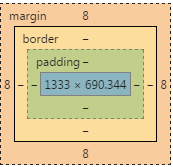
发现<body>标签的margin为8px。
KB_P[BXY9BKG8.png)
<p>段落</p>
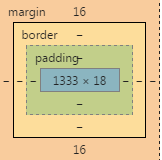
发现<p>标签的上下外边距为16px。相反,<div>块</div>没有margin或padding。
<h1>标题1</h1>
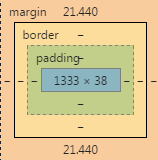
发现<h1>标签的上下外边距为21.440px。
<h6>标题6</h6>
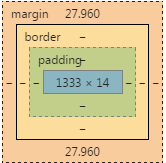
发现<h6>标签的上下外边距为27.960px。
<ol></ol>

发现<ol>标签的上下外边距为16px,左内边距为40px。
<ul></ul>
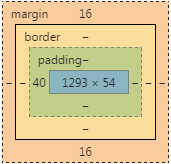
同上,发现<ul>标签的上下外边距也为16px,左内边距也为40px。
<dl></dl>
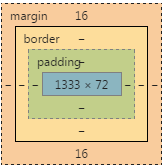
发现<dl>标签的上下外边距为16px。
<dd>定义列表项</dd>
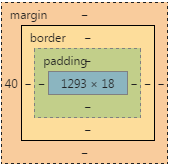
发现<dd>标签的左外边距为40px。
至此所有有默认样式的标签,我们已分析完了。注意一点:上下外边距会叠压。
那么为了兼容性,凡是浏览默认的样式,都不要使用,所以重置默认样式,引出——默认样式重置(css reset)。css reset后的代码:
<!DOCTYPE html>

<html lang="en">

<head>

    <meta charset="UTF-8">

    <title>Document</title>

    <style type="text/css">

        /*默认样式重置(css reset)*/

        body,p,h1,h2,h3,h4,h5,h6,dl,dd{

            margin: 0;

            font-size: 12px; /* 中文字体大小的最小值 */

            /* font-family: xx; 也可以设置字体 */

        }

        ol,ul {

            list-style: none; /* 去除列表样式 */

            padding: 0;

            margin: 0;

        }

        a {

            text-decoration: none;

        }

        img {

            border: none; /* 在IE6中<a>标签包裹的<img>标签显示时有边框,故清除 */

        }

        /*

        *代表所有页面中的标签,也可以如下重置默认样式,但一般不这样做,

        依然一个一个标签重置

        * {

            margin: 0;

            padding: 0;

        }

        */

    </style>

</head>

<body>

    <a href="#">a标签(链接、下载、锚点)</a>

    <img src="1.png" alt="" />

    <a href="#"><img src="1.png" alt="" /></a>

    <span>区分样式</span>

    <strong>强调(粗体)</strong>

    <em>强调(斜体)</em>

    <p>段落</p>

    <div>块</div>

    <h1>标题1</h1>

    <h6>标题6</h6>

    <ol>

        <li>列表项</li>

        <li>列表项</li>

        <li>列表项</li>

    </ol>

    <ul>

        <li>列表项</li>

        <li>列表项</li>

        <li>列表项</li>

    </ul>

    <dl>

        <dt>定义列表标题</dt>

        <dd>定义列表项</dd>

        <dd>定义列表项</dd>

        <dd>定义列表项</dd>

    </dl>

</body>

</html>
块元素和内嵌元素
内嵌,又叫内联、行内属性标签。常用的一般有以下几种:
- <a>
- <span>
- <strong>
- <em>
内嵌元素的特性:
- 默认同行可以继续跟同类型标签
- 内容撑开宽度
- 不支持宽高
- 不支持上下的margin和padding
- 代码换行被解析
块属性标签。常用的一般有以下几种:
- <p>
- <div>
- <h1>~<h6>
- <ol>-<li>
- <ul>-<li>
- <dl>-<dt>-<dd>
块元素的特性:
- 默认独占一行显示
- 没有宽度时,默认撑满一排
- 支持所有css命令
例,
<!DOCTYPE html>

<html lang="en">

<head>

    <meta charset="UTF-8">

    <title>Document</title>

    <style type="text/css">

        /*默认样式重置(css reset)*/

        body,p,h1,h2,h3,h4,h5,h6,dl,dd{

            margin: 0;

            font-size: 12px;

            /*font-family: xx;*/

        }

        ol,ul {

            list-style: none;

            padding: 0;

            margin: 0;

        }

        a {

            text-decoration: none;

        }

        img {

            border: none;

        }

        span,div {

            background: blue;

            width: 100px;

            height: 100px;

        }

    </style>

</head>

<body>

    <span>区分样式</span>

    <span>区分样式</span>

    <span>区分样式</span>

    <div>块</div>

    <div>块</div>

    <div>块</div>

</body>

</html>
图示:
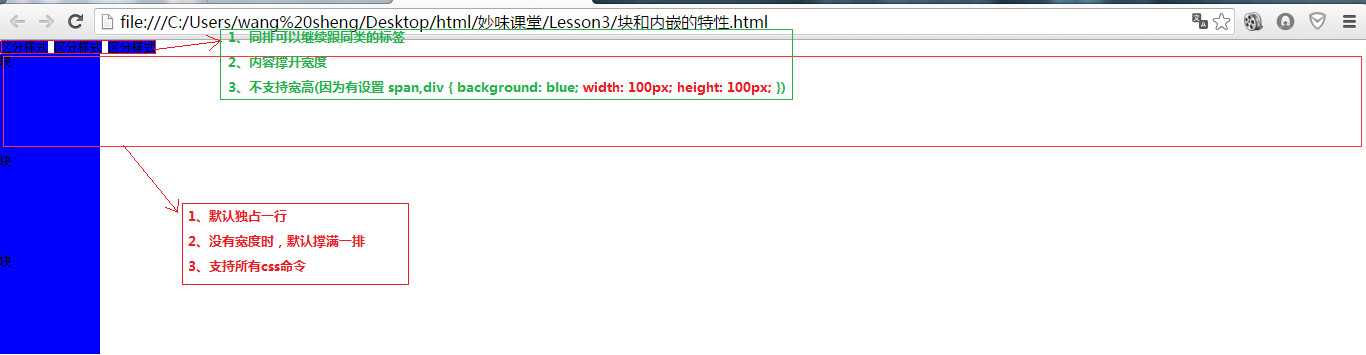
接下来验证内嵌元素不支持上下的margin和padding!!!
<!DOCTYPE html>

<html lang="en">

<head>

    <meta charset="UTF-8">

    <title>Document</title>

    <style type="text/css">

        /*默认样式重置(css reset)*/

        body,p,h1,h2,h3,h4,h5,h6,dl,dd{

            margin: 0;

            font-size: 12px;

            /*font-family: xx;*/

        }

        ol,ul {

            list-style: none;

            padding: 0;

            margin: 0;

        }

        a {

            text-decoration: none;

        }

        img {

            border: none;

        }

        span,div {

            background: blue;

            width: 100px;

            height: 100px;

        }

        span {

            margin: 100px;

        }

    </style>

</head>

<body>

    <span>区分样式</span>

    <span>区分样式</span>

    <span>区分样式</span>

    <div>块</div>

    <div>块</div>

    <div>块</div>

</body>

</html>
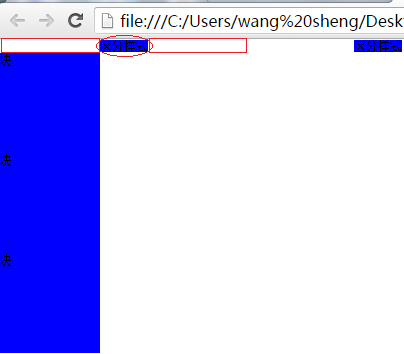
从上图明显可见内嵌元素是不支持margin的上下边距的。
<!DOCTYPE html>

<html lang="en">

<head>

    <meta charset="UTF-8">

    <title>Document</title>

    <style type="text/css">

        /*默认样式重置(css reset)*/

        body,p,h1,h2,h3,h4,h5,h6,dl,dd{

            margin: 0;

            font-size: 12px;

            /*font-family: xx;*/

        }

        ol,ul {

            list-style: none;

            padding: 0;

            margin: 0;

        }

        a {

            text-decoration: none;

        }

        img {

            border: none;

        }

        span,div {

            background: blue;

            width: 100px;

            height: 100px;

        }

        span {

            padding: 100px;

            background: none;

        }

    </style>

</head>

<body>

    <span>区分样式</span>

    <span>区分样式</span>

    <span>区分样式</span>

    <div>块</div>

    <div>块</div>

    <div>块</div>

</body>

</html>
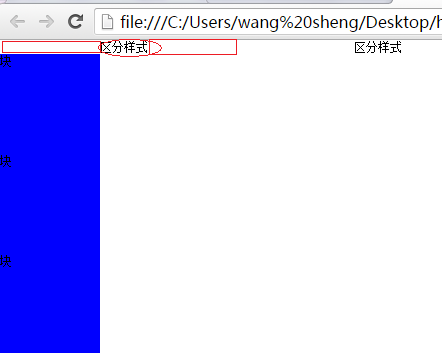
从上图明显可见内嵌元素是不支持padding的上下边距的。
最后验证内嵌元素代码换行被解析!!!注意:页面中空格(间隙)的大小为页面中文字大小的一半。
<!DOCTYPE html>

<html lang="en">

<head>

    <meta charset="UTF-8">

    <title>Document</title>

    <style type="text/css">

        /*默认样式重置(css reset)*/

        body,p,h1,h2,h3,h4,h5,h6,dl,dd{

            margin: 0;

            font-size: 12px;

            /*font-family: xx;*/

        }

        ol,ul {

            list-style: none;

            padding: 0;

            margin: 0;

        }

        a {

            text-decoration: none;

        }

        img {

            border: none;

        }

        span,div {

            background: blue;

            width: 100px;

            height: 100px;

        }

    </style>

</head>

<body>

    <span>区分样式</span><!-- 换行 -->

    <span>区分样式</span>

    <span>区分样式</span>

    <div>块</div>

    <!-- 换行 -->

    <div>块</div><!-- 换行 -->

    <div>块</div>

</body>

</html>
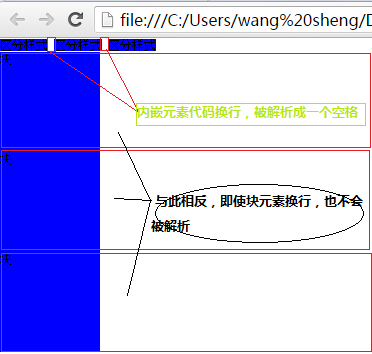
块和内嵌的转换
使内联元素具备块属性标签的特性
display:block 显示为块
使行块属性标签具备内联元素的特性
display:inline 显示为内嵌
例,块和内嵌的转换用的不是特别多。
<!DOCTYPE html>

<html lang="en">

<head>

    <meta charset="UTF-8">

    <title>Document</title>

    <style type="text/css">

        /*默认样式重置(css reset)*/

        body,p,h1,h2,h3,h4,h5,h6,dl,dd{

            margin: 0;

            font-size: 12px;

            /*font-family: xx;*/

        }

        ol,ul {

            list-style: none;

            padding: 0;

            margin: 0;

        }

        a {

            text-decoration: none;

        }

        img {

            border: none;

        }

        span,div {

            background: blue;

            width: 100px;

            height: 100px;

        }

        /*

        用的不是特别多!!!

        display: block; 显示为块

        display: inline; 显示为内嵌

        */

        span {

            display: block;

        }

        div {

            display: inline;

        }

    </style>

</head>

<body>

    <span>区分样式</span>

    <span>区分样式</span>

    <span>区分样式</span>

    <div>块</div>

    <div>块</div>

    <div>块</div>

</body>

</html>
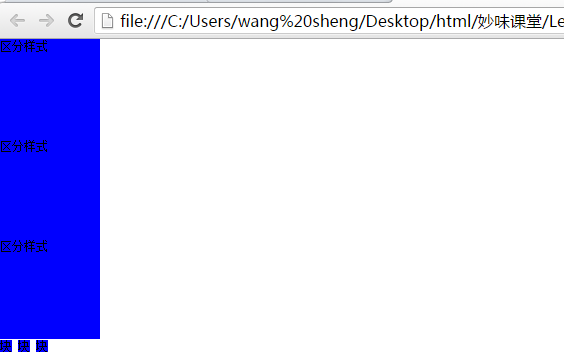
<img>标签非常特殊,要单独拿出来说,它既不是内嵌,也不是块,它是一行内的块(inline-block)。
例,
<!DOCTYPE html>

<html lang="en">

<head>

    <meta charset="UTF-8">

    <title>Document</title>

    <style type="text/css">

        /*默认样式重置(css reset)*/

        body,p,h1,h2,h3,h4,h5,h6,dl,dd{

            margin: 0;

            font-size: 12px;

            /*font-family: xx;*/

        }

        ol,ul {

            list-style: none;

            padding: 0;

            margin: 0;

        }

        a {

            text-decoration: none;

        }

        img {

            border: none;

        }

    </style>

</head>

<body>

    <!--

    inline-block

    一行内的块

     -->

    <img src="1.png" alt="" />

    <img src="1.png" alt="" />

</body>

</html>
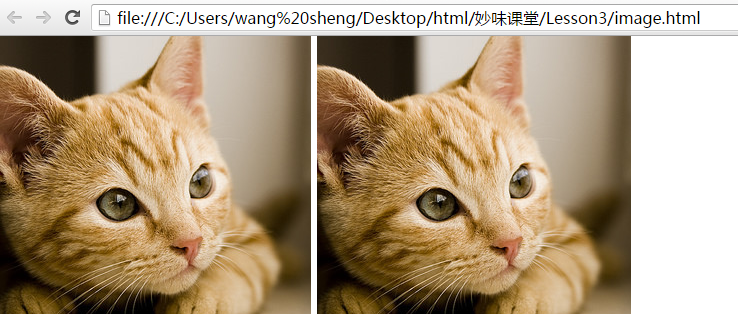
可见,<img>标签有内嵌的特性:同排可以继续跟同类的标签。
例,
<!DOCTYPE html>

<html lang="en">

<head>

    <meta charset="UTF-8">

    <title>Document</title>

    <style type="text/css">

        /*默认样式重置(css reset)*/

        body,p,h1,h2,h3,h4,h5,h6,dl,dd{

            margin: 0;

            font-size: 12px;

            /*font-family: xx;*/

        }

        ol,ul {

            list-style: none;

            padding: 0;

            margin: 0;

        }

        a {

            text-decoration: none;

        }

        img {

            border: none;

        }

        img {

            width: 60px;

            height: 200px;

        }

    </style>

</head>

<body>

    <!--

    inline-block

    一行内的块

     -->

    <img src="1.png" alt="" />

    <img src="1.png" alt="" />

</body>

</html>
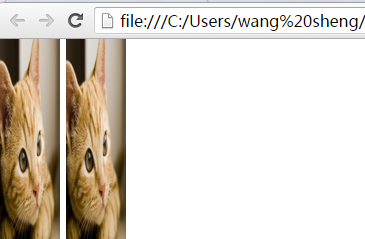
从上图可见,它又支持宽和高,即块的特性:支持所有css命令。
inline-block的特点:
- 块在一行显示
- 行内属性标签支持宽高
- 没有宽度的时候内容撑开宽度
例,
<!DOCTYPE html>

<html lang="en">

<head>

    <meta charset="UTF-8">

    <title>Document</title>

    <style type="text/css">

        /*默认样式重置(css reset)*/

        body,p,h1,h2,h3,h4,h5,h6,dl,dd{

            margin: 0;

            font-size: 12px;

            /*font-family: xx;*/

        }

        ol,ul {

            list-style: none;

            padding: 0;

            margin: 0;

        }

        a {

            text-decoration: none;

        }

        img {

            border: none;

        }

        span,div {

            background: blue;

            width: 100px;

            height: 100px;

            display: inline-block;

        }

    </style>

</head>

<body>

    <span>区分样式</span><!-- 页面中空格(间隙)的大小为页面中文字大小的一半 -->

    <span>区分样式</span>

    <span>区分样式</span>

    <div>块</div>

    <div>块</div>

    <div>块</div>

</body>

</html>

练习:做出如下图所示的效果。

分析:
- 分析结构(div 包一排a)
a标签支持宽高,并且在一排显示
有hover效果
- 当前状态不能点!
代码如下:(有关line-height的深入知识请移步我的《CSS深入理解之line-height》)
<!DOCTYPE html>

<html>

<head>

    <meta charset="UTF-8">

    <title>Document</title>

    <style type="text/css">

        /*默认样式重置(css reset)*/

        body,p,h1,h2,h3,h4,h5,h6,dl,dd{

            margin: 0;

            font-size: 12px;

        }

        ol,ul {

            list-style: none;

            padding: 0;

            margin: 0;

        }

        a {

            text-decoration: none;

        }

        img {

            border: none;

        }

        .pages {

            width: 600px;

            height: 60px;

            background: #e8e8e8;

            margin: 90px auto;

            text-align: center;

        }

        .pages a {

            background: #fff;

            border: 1px solid #cdcdcd;

            color: #333333;

            padding: 0 8px 0 9px;

            /*height: 28px;*/

            line-height: 28px;/* line-height的值跟height的值一样,字体就会垂直居中 */

            display: inline-block;

        }

        .pages a:hover {

            border-color: red;

            color: red;

        }

        .pages .activied {

            font-weight: bold;

            background: #fcf9ea;

            cursor: text;

        }

        .pages .activied:hover {

            border-color: #cdcdcd;

            color: #333333;

        }

    </style>

</head>

<body>

    <div class="pages">

        <a href="#">上一页</a>

        <a href="#" class="activied">1</a>

        <a href="#">2</a>

        <a href="#">3</a>

        <a href="#">4</a>

        <a href="#">5</a>

        <a href="#">6</a>

        <a href="#">7</a>

        <a href="#">8</a>

        <a href="#">9</a>

        <a href="#">10</a>

        <a href="#">...87</a>

        <a href="#">下一页</a>

    </div>

</body>

</html>
height与line-height在一起时,其实是多余的,尽管line-height的值跟height的值一样,字体就会垂直居中。
cursor:指针样式 (规定要显示的光标的类型)
cursor:pointer(默认类型) | text | move ……
cursor:url(hand.cur),pointer;(如果图片不存在,则光标使用默认类型),例:
body {

    height: 1500px;

    cursor: url(hand.cur),pointer;

}
一道雅虎面试题:
这么一段HTML,请挑毛病:
<P> 哥写的不是HTML,是寂寞。<br><br> 我说:<br>不要迷恋哥,哥只是一个传说
答:
标准:
<p>哥写的不是HTML,是寂寞。</p>

<p>我说:<br/>不要迷恋哥,哥只是一个传说</p>
最佳:
<p>哥写的不是<abbr title="Hypertext Markup Language">HTML</abbr>,是寂寞。</p>

<p><cite>我</cite>说:<br/><q>不要迷恋哥,哥只是一个传说</q></p>
<abbr>:定义缩写。
title:元素的额外信息,可用于任何标签上。
<q>:定义短的引用。
<cite>:定义引用(citation)。详情请参看http://www.w3school.com.cn/tags/index.asp。
前端规范:
- 所有书写均在英文半角状态下的小写
- id、class必须以字母开头
- 所有标签必须闭合
- html标签用tab键缩进
- 属性值必须带引号
- <!-- html注释 -->
- /* css注释 */
- ul/li,ol/li,dl/dt/dd拥有父子级关系的标签
- p,dt,h标签里面不能嵌套块属性标签
- a标签不能嵌套a
- 内联元素不能嵌套块
妙味课堂——HTML+CSS(第三课)的更多相关文章
- 妙味课堂——HTML+CSS(第四课)(二)
单开一篇来讲一个大点的话题——清浮动 来看下例: <!DOCTYPE html> <html> <head> <meta charset="U ...
- 妙味课堂——HTML+CSS(第四课)(一)
这一课学的东西真是太多了,还不赶快记下来,留待以后慢慢回味! 首先我们回顾一下inline-block的特性: 使块元素在一行显示 使内嵌支持宽高 换行被解析了(问题) 不设置宽度的时候,宽度由内容撑 ...
- 妙味课堂——HTML+CSS(第一课)
一句话,还记忆不如烂笔头,何况还这么笨,记下笔记,也是记录这一路学习的过程. 妙味课堂第一课并未一味地先讲HTML,而是穿插着CSS讲解,这一点不同于一些其他视频,这一点挺特别的!所以这一课涉及到HT ...
- 妙味课堂——HTML+CSS基础笔记
妙味课堂的课程讲得非常的清楚,受益匪浅.先把HTML和CSS基础课程部分视频的学习笔记记录如下: padding #PS基础 ##前端需要的PS技能 - PS技能(前端需要):切图.修图.测量 - P ...
- 妙味课堂:JavaScript初级--第11课:字符串、查找高亮显示
1.数字字母 Unicode 编码 <!DOCTYPE HTML> <html> <head> <meta http-equiv="Content- ...
- 妙味课堂——HTML+CSS(第二课)
常见标签——img标签 <img src="图片地址" alt="图片名"/> alt属性是图片名字,是给百度搜索引擎抓取使用的.也有当图片地址不正 ...
- 妙味课堂:JavaScript初级--第12课:json与数组
1.json数据格式及json语法 <!DOCTYPE html> <html lang="en"> <head> <meta chars ...
- 妙味课堂——JavaScript基础课程笔记
集中时间把秒微课堂JS的基础课程看完,并且认真完成了课后练习.感觉在JS方面的技能算是入了个门了.课后练习的作业完成的代码我都汇总在了这里.至于视频课的学习笔记,则记录如下. 第01课JS入门基础_热 ...
- 妙味课堂史上最全的javascript视频教程,前端开发人员必备知识点,新手易学,拔高必备!!!
妙味课堂是北京妙味趣学信息技术有限公司旗下的IT前端培训品牌, 妙味课堂是一支独具特色的IT培训团队,妙味反对传统IT教育枯燥乏味的教学模式,妙味提供一种全新的快乐学习方法! 妙味js视教第一部分 ...
随机推荐
- shell 编程基础
1 创建shell脚本文件 要创建一个shell脚本文件,必须在第一行指定要使用的shell,其格式为: #! /bin/bash 接着加上该shell文件的注释,说明该脚本文件用来干什么,有谁创建, ...
- UISlider swift
// // ViewController.swift // UILabelTest // // Created by mac on 15/6/23. // Copyright (c) 2015年 fa ...
- shell if判断的种类
if [ $# != 1 ] ; then echo "USAGE: $0 TABNAME" echo " e.g.: $0 CDR_CALL_20040701" ...
- 自定义 tabBar (默认 tabBar 为可读不可写类型)
KVC 方法 //由于 tabBar是只读 不能够直接操作,如果要修改 可以使用KVC let mainTabBar = MainTabBar() //KVC 赋值 setValue(mainTab ...
- windows多线程编程(一)(转)
源出处:http://www.cnblogs.com/TenosDoIt/archive/2013/04/15/3022036.html CreateThread:Windows的API函数(SDK函 ...
- Bootstrap入门一:Hello Bootstrap
一.Bootstrap简介 Bootstrap,来自 Twitter,是目前很受欢迎的前端框架.Bootstrap是基于 HTML5.CSS3和Javascriopt开发的,它在 jQuery的基础上 ...
- c编程之排序
1 #include<stdio.h> 2 #include<stdlib.h> 3 #include<string.h> 4 typedef struct Nod ...
- 十个优秀的C语言学习资源推荐
学习C语言,需要一点一滴,沉下心来,找个安静的地方,泡上一杯咖啡,在浓郁的香味中一起品味她.-- Boatman Yang 人们通常认为计算机编程很烦,但是有些人却从中发现了乐趣.每一个程序员不得不跟 ...
- SwipeBackLayout的使用方法,右滑返回
使用方法: 需要右滑返回的activity继承baseActivity就可以, 如: public class SettingActivity extends BaseActivity {} 为防止滑 ...
- OS X 使用技巧——在Finder窗口标题栏上显示路径
Finder窗口默认显示当前文件夹的名称或当前所在的模式(例如AirDrop).如果想要显示路径(用User/[当前用户账号名称]/Documents 替代以前显示的Documents),打开终端并运 ...