
jenkins 持续集成和交付 —— 邮箱服务器配置(九)
前言
简介邮箱服务器的配置,让jenkins在构建完成后,能有一个邮箱结果通知到我们,这样就不用每次盯着jenkins 看是否完成了。
正文
1.安装插件
安装下面这个插件。
Email Extension Template
2.完善配置
在系统配置中,找到Extended E-mail Notification。

使用新浪邮箱,那么需要开启邮箱客户端授权码设置。

接下来就可以在jenkins 中进行配置。
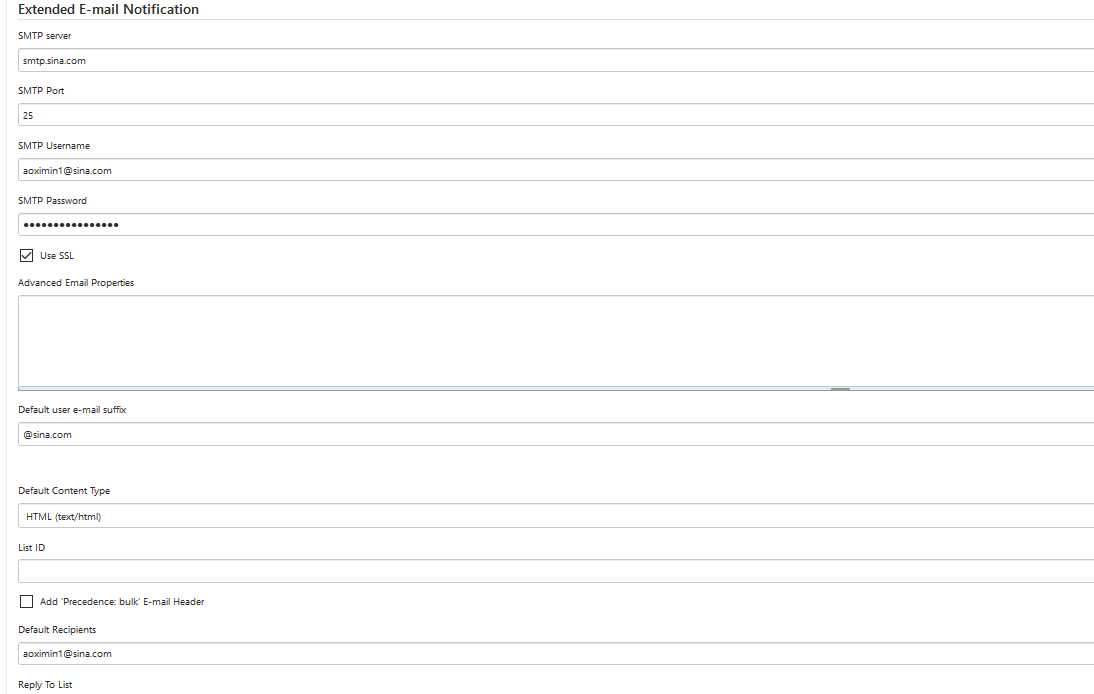
配置好上面这些参数。
在管理员地址中也配置一下用刚才设置的邮箱地址。
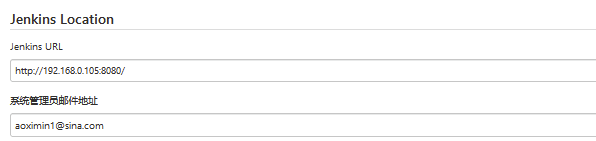
3.测试
因为上面那个插件功能倒是挺多的,但是没有测试功能还是要用系统的来测试一下。
在系统最下面,有一个邮箱配置。

然后选择一个邮箱发送,这样就可以了。显示 Email was successfully sent,表示配置没有问题。
4.配置好邮件模板
在代码项目中,根目录下面创建一个email.html,然后放入下面的内容:
<html>
<head>
<meta charset="UTF-8">
<title>${ENV, var="JOB_NAME"}-第${BUILD_NUMBER}次构建日志</title>
</head>
<body leftmargin="8" marginwidth="0" topmargin="8" marginheight="4"
offset="0">
<table width="95%" cellpadding="0" cellspacing="0"
style="font-size: 11pt; font-family: Tahoma, Arial, Helvetica, sansserif">
<tr>
<td>(本邮件是程序自动下发的,请勿回复!)</td>
</tr>
<tr>
<td><h2>
<font color="#0000FF">构建结果 - ${BUILD_STATUS}</font>
</h2></td>
</tr>
<tr>
<td><br />
<b><font color="#0B610B">构建信息</font></b>
<hr size="2" width="100%" align="center" /></td>
</tr>
<tr>
<td>
<ul>
<li>项目名称 : ${PROJECT_NAME}</li>
<li>构建编号 : 第${BUILD_NUMBER}次构建</li>
<li>触发原因: ${CAUSE}</li>
<li>构建日志: <a
href="${BUILD_URL}console">${BUILD_URL}console</a></li>
<li>构建 Url : <a
href="${BUILD_URL}">${BUILD_URL}</a></li>
<li>工作目录 : <a
href="${PROJECT_URL}ws">${PROJECT_URL}ws</a></li>
<li>项目 Url : <a
href="${PROJECT_URL}">${PROJECT_URL}</a></li>
</ul>
</td>
</tr>
<tr>
<td><b><font color="#0B610B">Changes Since Last
Successful Build:</font></b>
<hr size="2" width="100%" align="center" /></td>
</tr>
编写Jenkinsfile添加构建后发送邮件
<tr>
<td>
<ul>
<li>历史变更记录 : <a
href="${PROJECT_URL}changes">${PROJECT_URL}changes</a></li>
</ul> ${CHANGES_SINCE_LAST_SUCCESS,reverse=true, format="Changes for Build #%n:<br />%c<br />",showPaths=true,changesFormat="<pre>[%a]<br/>%m</pre>",pathFormat=" %p"}
</td>
</tr>
<tr>
<td><b>Failed Test Results</b>
<hr size="2" width="100%" align="center" /></td>
</tr>
<tr>
<td><pre
style="font-size: 11pt; font-family: Tahoma, Arial, Helvetica,
sans-serif">$FAILED_TESTS</pre>
<br /></td>
</tr>
<tr>
<td><b><font color="#0B610B">构建日志 (最后 100行):</font></b>
<hr size="2" width="100%" align="center" /></td>
</tr>
<tr>
<td><textarea cols="80" rows="30" readonly="readonly"
style="font-family: Courier New">${BUILD_LOG,
maxLines=100}</textarea>
</td>
</tr>
</table>
</body>
</html>
这里to的邮箱名字改一下哈。
这emailext 下面的参数没什么解释的,按照插件的名字填写就好。
然后这个always 表示是无论成功还是失败都发送email。
里面也有这个success,或者fail,表示成功或者失败干啥。
这一段是放在stages后面的,因为我们需要发送结果,要等stages 全部构建完才行。
那么测试一下。
结果如下:
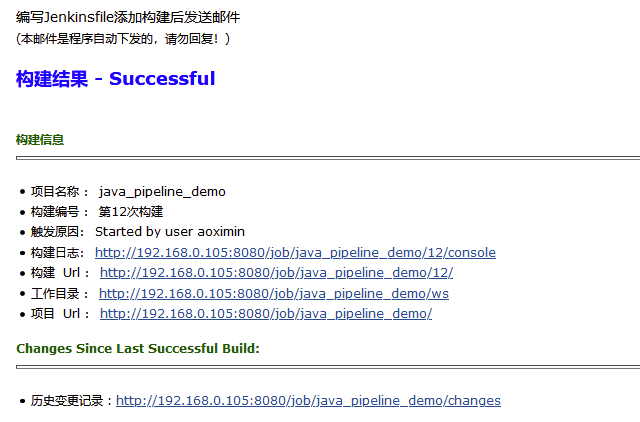
结
我们还可以集成一些我们一些测试code插件如sonar或者其他的,但是一般是独立开来,暂时就不介绍。下一节开始介绍构建docker相关的东西。
jenkins 持续集成和交付 —— 邮箱服务器配置(九)的更多相关文章
- Jenkins 从小白入门到企业实践打怪放弃之路系列笔记 【持续集成与交付快速入门必备】
Jenkins 从小白入门到企业实践打怪放弃之路系列笔记 [持续集成与交付快速入门必备]
- Jenkins持续集成学习-Windows环境进行.Net开发2
目录 Jenkins持续集成学习-Windows环境进行.Net开发2 目录 前言 目标 使用 .Net Stardard 单元测试 流程 手动执行单元测试 自动执行单元测试 单元测试报告 上传Nug ...
- 自动化打包 Jenkins 持续集成 Git Gradle MD
Markdown版本笔记 我的GitHub首页 我的博客 我的微信 我的邮箱 MyAndroidBlogs baiqiantao baiqiantao bqt20094 baiqiantao@sina ...
- Python接口测试实战5(上) - Git及Jenkins持续集成
如有任何学习问题,可以添加作者微信:lockingfree 课程目录 Python接口测试实战1(上)- 接口测试理论 Python接口测试实战1(下)- 接口测试工具的使用 Python接口测试实战 ...
- Jenkins持续集成企业实战系列之Jenkins插件下载及邮件配置-----05
注:原创作品,允许转载,转载时请务必以超链接形式标明文章 原始出处 .作者信息和本声明.否则将追究法律责任. 最初接触Jenkins也是由于公司需求,根据公司需求Java代码项目升级的.(公司是 ...
- Jenkins持续集成企业实战系列之Jenkins手动构建-----04
注:原创作品,允许转载,转载时请务必以超链接形式标明文章 原始出处 .作者信息和本声明.否则将追究法律责任. 最初接触Jenkins也是由于公司需求,根据公司需求Java代码项目升级的.(公司是 ...
- Windows系统的Jenkins持续集成环境
Windows系统的Jenkins持续集成环境 如题:本文将介绍如何在Windows环境下运用Jenkins部署持续集成环境.之所以写本文,是因为在最近工作当中,学习使用Jenkins时,确实遇到了一 ...
- Jenkins持续集成企业实战
阅读目录: Jenkins持续集成企业实战1.1 目前主流网站部署的流程1.2 Jenkins持续集成简介1.3 Jenkins持续集成组件1.4 Jenkins平台安装部署1.5 Jenkins相关 ...
- 什么是 Jenkins? 运用Jenkins持续集成
[注]本文译自:https://www.edureka.co/blog/what-is-jenkins/ 持续集成是 DevOps 最重要的部分,用于集成各个 DevOps 阶段.Jenkins ...
- python_java_selenium_ jenkins持续集成Firfox_chrome浏览器不显示的解决方法?
python_java_selenium_ jenkins持续集成Firfox_chrome浏览器不显示的解决方法: 原因:因为jenkins是用windows installer 安装成 windo ...
随机推荐
- C++ //常用集合算法 //set_intersection //求俩个容器的交集 //set_union //求两个容器的并集 //set_difference //求两个容器的差集
1 //常用集合算法 2 //set_intersection //求俩个容器的交集 3 //set_union //求两个容器的并集 4 //set_difference //求两个容器的差集 5 ...
- centos7 开机自动执行脚本
1.因为在centos7中/etc/rc.d/rc.local的权限被降低了,所以需要赋予其可执行权 chmod +x /etc/rc.d/rc.local 2.赋予脚本可执行权限假设/usr/loc ...
- live [lɪv , laɪv] 动词读lɪv 形容词读laɪv
live [lɪv , laɪv] 动词读lɪv 形容词读laɪv live 英 [lɪv , laɪv] 美 [lɪv , laɪv] v. 居住;住;生存;(尤指在某时期)活着;(以某种方式)生活 ...
- WOX 和 everything 差不多,挺不错也
WOX 和 everything 差不多,挺不错也
- NJUPT自控第一次积分赛的小总结(二)基于simpleFOC的无刷电机控制
新人一枚,写的比较水,欢迎大佬指正! 先说一下我用的物料与开发环境吧: 无刷电机:makerbase的2804电机(带AS5600磁编码器) 电机驱动板:simpleFOCmini(学校推荐的) 电池 ...
- elasticsearch中runtime_mapping实战
背景:需要根据一个实时计算处理的结果值进行排序,数据从es中查询.(基于业务背景:佣金排序) es版本:7.17.1:spring-data-elasticsearch版本:4.3.9 方式一:mys ...
- KingbaseES Json 系列六:Json记录操作函数一
KingbaseES Json 系列六--Json记录操作函数一(JSONB_TO_RECORD,JSONB_TO_RECORDSET,JSON_TO_RECORD,JSON_TO_RECORDSET ...
- #轻重链剖分,线段树#洛谷 3703 [SDOI2017]树点涂色
题目传送门 分析 可以发现相同的颜色一定组成一个连通块. 那么操作2就相当于 \(f_x+f_y-2*f_{lca}+1\) 操作3就相当于询问 \(f\) 的最大值. 最关键的就是操作1,考虑往上跳 ...
- #树形dp#洛谷 3687 [ZJOI2017]仙人掌
题目 给定一个简单无向连通图,问有多少种加边方案使得这个图变成简单仙人掌. 分析 首先找到一棵生成树,考虑其它非树边所对应的树的路径上的边最多只能用一次, 这可以用树上差分做,如果一个点到其父节点的边 ...
- #线段树,矩阵乘法#洛谷 7453 [THUSCH2017] 大魔法师
题目 分析 首先考虑如果修改操作都是单点修改怎么做, 以第一种修改为例那么就是 \[\left[\begin{matrix}A\\B\\C\\1\end{matrix}\right] \times \ ...