
一键自动化博客发布工具,用过的人都说好(segmentfault篇)
segmentfault是我在这些平台中看过界面最为简洁的博客平台了。
今天就以segmentfault为例,讲讲在blog-auto-publishing-tools中的实现原理。
前提条件
前提条件当然是先下载 blog-auto-publishing-tools这个博客自动发布工具,地址如下:https://github.com/ddean2009/blog-auto-publishing-tools
segmentfault的实现
接下来我们手把手看看具体在segmentfault的自动化是如何实现的。
segmentfault的配置文件
在config目录下面,你会找到一个segmentfault.yaml的文件,这个就是segmentfault的配置文件了。
内容很简单,如下所示:
site: https://segmentfault.com/write

tags:

  - 人工智能

  - aigc

  - openai

  - ai开发
里面主要是两个内容,site是segmentfault的博客编写页面。
tags是你的博客的一些标签,可以自行设置。
这里要注意的是,segmentfault中的标签并不能随意写,你需要选择segmentfault中已有的标签才可以。
segmentfault的实现逻辑
所有的发布器都在publisher目录下,在下面你可以找到segmentfault_publisher这个专门给segmentfault的发布器。
首先我们需要打开新的tab,然后切换到segmentfault的博客发布页面:
    # 打开新标签页并切换到新标签页

    driver.switch_to.new_window('tab')

    # 浏览器实例现在可以被重用,进行你的自动化操作

    driver.get(segmentfault_config['site'])

    time.sleep(2)  # 等待2秒
处理标题
进入发布页面,我们看看页面的一些结构,首先是标题。
标题比较简单,自带了ID:
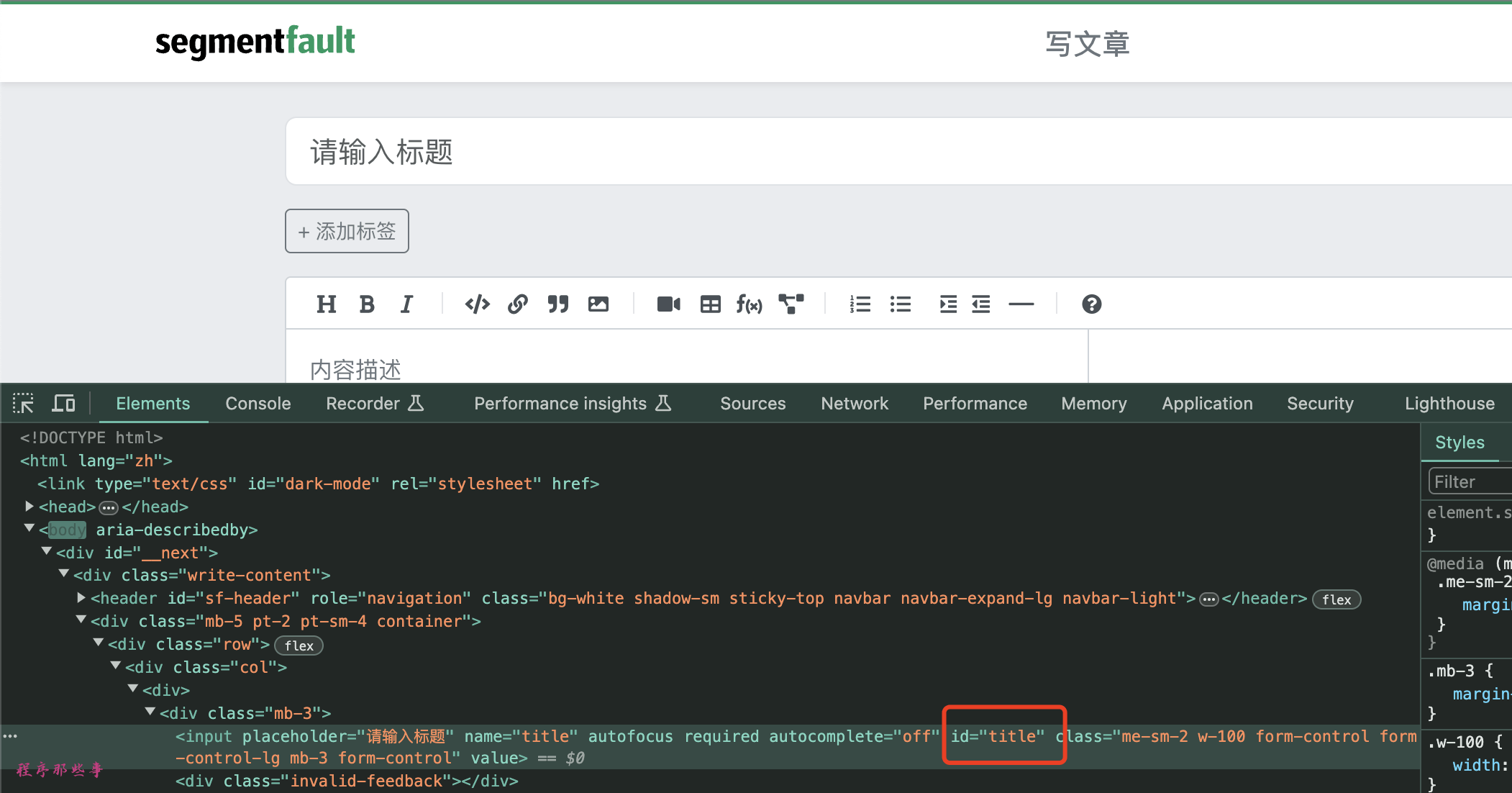
所以我们可以直接使用find_element by ID直接获得title的input,然后调用send_keys方法,把title的内容输入进去。
如下所示:
    # 文章标题

    title = driver.find_element(By.ID, 'title')

    title.clear()

    title.send_keys(common_config['title'])

    time.sleep(2)  # 等待3秒
处理内容
接下来我们看看内容这一块。如果进入调试模式,你会看到segmentfault的内容部分不是一个简单的textarea,而是使用了CodeMirror这个开源的在线代码编辑工具。
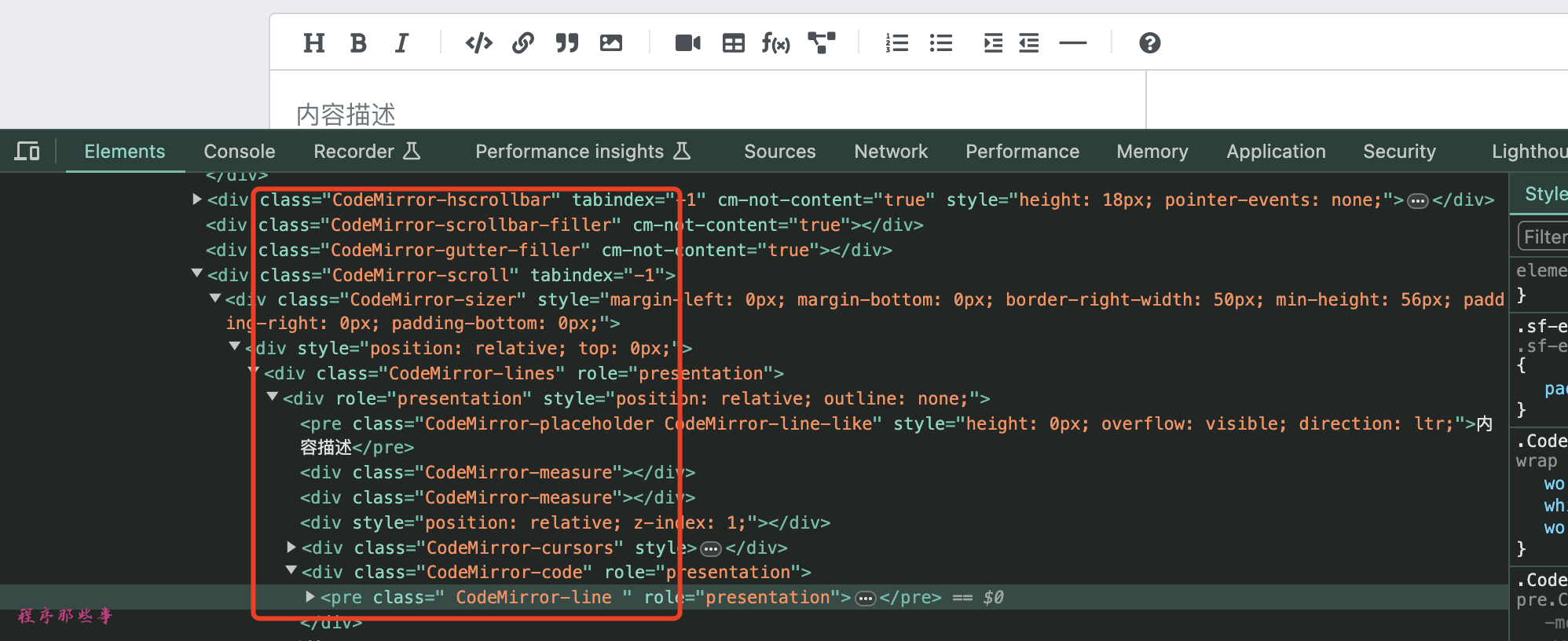
这个CodeMirror的代码内容是会随着你的输入不断进行变化的。
那么我们怎么才能把鼠标定位到CodeMirror的代码块中进行内容输入呢?
这里我们有一个小技巧。
如果你进入segmentfault写博客的首页,你会发现鼠标默认是定位在『请输入标题』这个标题栏的部分。
接下来如果我们连续输入三次tab键,鼠标就会定位到CodeMirror内容编辑框了。
然后我们只需要使用复制粘贴功能,把markdown的内容粘贴到内容框即可完成内容的输入。
以下是代码实现:
    # 文章内容

    file_content = read_file_with_footer(common_config['content'])

    # segmentfault比较特殊,用的是CodeMirror,不能用元素赋值的方法,所以我们使用拷贝的方法

    cmd_ctrl = Keys.COMMAND if sys.platform == 'darwin' else Keys.CONTROL

    # 将要粘贴的文本内容复制到剪贴板

    pyperclip.copy(file_content)

    # 三次tab按钮,让光标定位到内容窗口:

    action_chains = webdriver.ActionChains(driver)

    for i in range(3):

        action_chains.key_down(Keys.TAB).key_up(Keys.TAB).perform()

        time.sleep(1)

    # 模拟实际的粘贴操作

    action_chains.key_down(cmd_ctrl).send_keys('v').key_up(cmd_ctrl).perform()

    time.sleep(3)  # 等待3秒
实际上在操作中,你会发现使用tab键定位之后,拷贝是拷贝不进去的。
所以上面的方法其实是不可行的。我们仍然需要定位到文章内容部分.....
我们仔细看看内容编辑部分,可以看到在CodeMirror-code下面有一个span的role=presentation,就它了,我们使用xpath来定位,代码如下所示:
 # 文章内容

    file_content = read_file_with_footer(common_config['content'])

    # segmentfault比较特殊,用的是CodeMirror,不能用元素赋值的方法,所以我们使用拷贝的方法

    cmd_ctrl = Keys.COMMAND if sys.platform == 'darwin' else Keys.CONTROL

    # 将要粘贴的文本内容复制到剪贴板

    pyperclip.copy(file_content)

    action_chains = webdriver.ActionChains(driver)

    # 三次tab按钮,让光标定位到内容窗口:

    for i in range(3):

        action_chains.key_down(Keys.TAB).key_up(Keys.TAB).perform()

        time.sleep(1)

    # 找到初始的内容描述文字

    content = driver.find_element(By.XPATH, '//div[@class="CodeMirror-code"]//span[@role="presentation"]')

    content.click()

    # 模拟实际的粘贴操作

    action_chains.key_down(cmd_ctrl).send_keys('v').key_up(cmd_ctrl).perform()

    time.sleep(3)  # 等待3秒
处理标签
标题,内容都有了,接下来就是标签处理了。
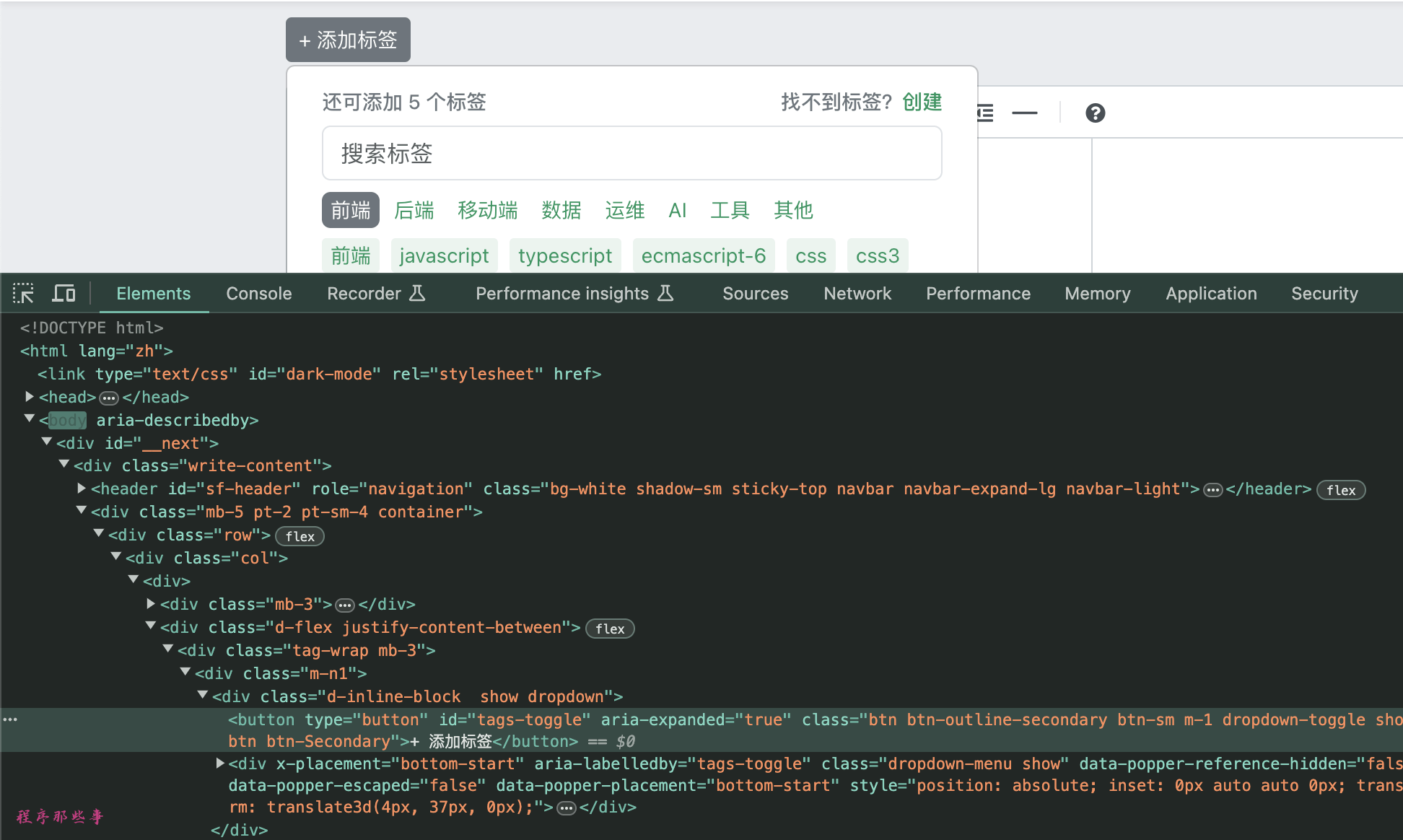
segmentfault的标签处理逻辑:
- 点击添加标签按钮
- 在搜索标签框输入要添加的标签
- 回车即可。
- 如果有多个标签,重复2-3这两步。
所以我们可以得到下面的代码:
    # 添加标签

    tag_button = driver.find_element(By.ID, 'tags-toggle')

    tag_button.click()

    tag_input = driver.find_element(By.XPATH, '//input[@placeholder="搜索标签"]')

    for tag in segmentfault_config['tags']:

        tag_input.send_keys(tag)

        tag_input.send_keys(Keys.ENTER)

        time.sleep(2)

    time.sleep(2)
点击发布文章按钮
点击发布文章按钮之后,会有一个下拉弹窗框,让你选择封面,文章类型,发布到,定时发布和注明版权这些东西。
发布文章按钮很简单,直接根据ID查找即可:
    # 发布按钮

    publish_button = driver.find_element(By.ID, 'publish-toggle')

    publish_button.click()

    time.sleep(2)
设置封面
正常情况下设置封面需要点击设置封面按钮,然后从本地选择一个封面图片上传。
这样就比较麻烦了。我们直接从markdown的front matter中读取imge的地址,上传到网站上。
事实上,除了image之外,title,tags,description 都会优先从markdown的front matter中去会获取。这样就不用每次去修改配置文件了。
title: 一键自动化博客发布工具,用过的人都说好(segmentfault篇)

authors: flydean

tags: [自动化工具,博客,自动发布]

image: https://flydean-1301049335.cos.ap-guangzhou.myqcloud.com/img/202405061040404.png

description: 使用一键自动化博客发布工具blog-auto-publishing-tools把博客发布到segmentfault上。
上传封面的代码如下:
    # 设置封面

    if front_matter['image']:

        file_input = driver.find_element(By.XPATH, "//input[type='file']")

        file_input.send_keys(front_matter['image'])

        time.sleep(2)
设置版权
    # 版权

    copy_right = driver.find_element(By.ID, 'license')

    copy_right.click()

    time.sleep(2)
版权设置比较简单,直接找到对应的ID即可。
最终发布
最后找到发布按钮就可以发布了。
    # 确认发布

    if auto_publish:

        confirm_button = driver.find_element(By.ID, 'sureSubmitBtn')

        confirm_button.click()
一键自动化博客发布工具,用过的人都说好(segmentfault篇)的更多相关文章
- BlogPublishTool - 博客发布工具
BlogPublishTool - 博客发布工具 这是一个发布博客的工具.本博客使用本工具发布. 本工具源码已上传至github:https://github.com/ChildishChange/B ...
- Mac端博客发布工具推荐
引子 推荐一款好用的 Mac 端博客发布工具. 下载地址 echo 博客对接 这里以cnblog为例.接入类型为metawebblog,access point可以在cnblog的设置最下边找到,然后 ...
- 多平台博客发布工具OpenWrite的使用
1 介绍 OpenWrite官网 OpenWrite是一款便捷的多平台博客发布工具,可以在OpenWrite编写markdown文档,然后发布到其他博客平台,目前已经支持CSDN.SegmentFau ...
- 【转】如何使用离线博客发布工具发布CSDN的博客文章
目前大部分的博客作者在用Word写博客这件事情上都会遇到以下3个痛点: 1.所有博客平台关闭了文档发布接口,用户无法使用Word,Windows Live Writer等工具来发布博客.使用Word写 ...
- 基于.NET Core开发的个人博客发布至CentOS小计
早些时候,使用 .NET Framework 开发网站,只能部署在 Windows 服务器上面,近两年 .NET Core 如火如荼,乘此机会赶紧上车,最近将自己利用 .NET Core 开发的个人博 ...
- 使用metaweblog API实现通用博客发布 之 API测试
使用metaweblog API实现通用博客发布 之 API测试 使用博客比较少,一则是文笔有限,怕写出的东西狗屁不通,有碍观瞻, 二则是懒,很讨厌要登录到网站上写东西,也没有那么多时间(借口).个人 ...
- 用Python编写博客导出工具
用Python编写博客导出工具 罗朝辉 (http://kesalin.github.io/) CC 许可,转载请注明出处 写在前面的话 我在 github 上用 octopress 搭建了个人博 ...
- 使用Office-Word的博客发布功能(测试博文)
本人打算在博客园开博,但平时收集和整理资料都在OneNote中,又不想在写博客时还要进行复制粘贴操作,于是就想到了Microsoft Office自带的博客发布功能.在此做了一下测试,发布了此博文. ...
- longblogV1.0——我的静态博客发布系统
longblogV1.0——我的静态博客发布系统 环境依赖: python3-markdown 作者:IT小小龙个人主页:http://long_python.gitcafe.com/电子邮箱:lon ...
- 修改vscode caipeiyu.writeCnblog ,简化博客发布
修改vscode caipeiyu.writeCnblog ,简化博客发布 1. 安装caipeiyu.writeCnblog vscode的博客园文章发布插件WriteCnblog : https: ...
随机推荐
- KingbaseES Json 系列二:Json对象函数
KingbaseES Json 系列二--Json对象函数(JSONB_BUILD_OBJECT,JSONB_OBJECT,JSON_BUILD_OBJECT,JSON_OBJECT) JSON 数据 ...
- DNS的各种记录类型的应用解析
可能很多人平时工作中不会遇到DNS配置相关的问题, 但如果偶尔遇到不同类型DNS记录的配置, 在没有搞清楚它们都是干啥的情况下, 会眼花缭乱, 还记得很多年前实验室配置DNS不太对导致只能访问www. ...
- #AC自动机,树状数组#洛谷 2414 [NOI2011] 阿狸的打字机
题目 分析 首先考虑按照题意建出一个AC自动机, 然后\(s[x]\)在\(s[y]\)出现的次数也就是 在fail树上,根节点到\(y\)中一共出现了多少个\(x\), 在\(x\)的终止节点处统计 ...
- #高精度,模拟,vector#C 前缀
From 2020牛客NOIP赛前集训营-提高组(第二场) 传送门 分析 像我这么菜就只会模拟呀(考场CE全部爆零QWQ) 题意就是不断跳到下一个字母问总共跳的长度有多长, 首先用一个变量存下初始位置 ...
- 在nginx中使用proxy protocol协议
目录 简介 proxy protocol在nginx中应用 在nginx中配置使用proxy protocol 在nginx中启用proxy protocol 使用Real‑IP modules 请求 ...
- JDK 14的新特性:文本块Text Blocks
目录 举个例子 Indentation编排 Escaping转义 formatted格式化 总结 说起来,Text Blocks是在JDK13中以第一次预览版本引入的.现在在JDK14中是第二次预览版 ...
- Go 语言函数、参数和返回值详解
函数是一组语句,可以在程序中重复使用.函数不会在页面加载时自动执行.函数将通过调用函数来执行. 创建函数 要创建(通常称为声明)一个函数,请执行以下操作: 使用 func 关键字. 指定函数的名称,后 ...
- 【FAQ】HarmonyOS SDK 闭源开放能力 —IAP Kit
1.问题描述 根据https://developer.huawei.com/consumer/cn/doc/harmonyos-references/iap-data-model-0000001736 ...
- C++执行Linux命令
一.执行简单命令 比如需要创建文件.文件夹.删除文件 #include <iostream> #include <stdio.h> #include <stdlib.h& ...
- Sample上新,从API 8开始支持!速来拿走
原文:https://mp.weixin.qq.com/s/TxUOSXySZRwQaECenxt-Og ,点击链接查看更多技术内容. 搭载API 8的新SDK已经发布.围绕着新SDK,官方贴心地输出 ...