
通过jenkins持续集成 github中的代码到 服务器。
前言
最近自己在探索springboot框架,了解到 jenkins 具有 自动我github 上带项目部署到 tomcat 中。于是决定先搭建一个jenkins 环境在继续研究。
Jenkins简介
Jenkins的更多详细简介请自行 Baidu 或者 google 这里我就不赘述了,(还是因为我懒。。。)
通俗的讲一下,Jenkins本质上是一个java项目。下载地址:https://jenkins.io/download/
如何启动:
现在下来的文件实际上是一个war包。

因此 我们可以通过以下:两种方式来启动它:
- 直接将war丢到 tomcat 中启动,访问地址 “http://${服务器Ip}:${tomcat端口号}/${Tomcat包名Root忽略}/”
例如: 我的访问地址即为: http://127.0.0.1:7979/jenkins/
 - 可以通过java -jar jenkins.war 的方式直接启动这个war包。这种方式 默认的启动端口 为8080 想要修改 因为我的 服务器 8080端口一被占有因此我也没有去尝试启动(应该可以通过修改 war中的文件进行更改端口号,日后我会回来填坑 (。-ω-)zzz Fixme )
启动成功之后 就可访问Jenkins了。
必要的准备工作:
首次进入之后需要 输入一个初次安装密文。如图:
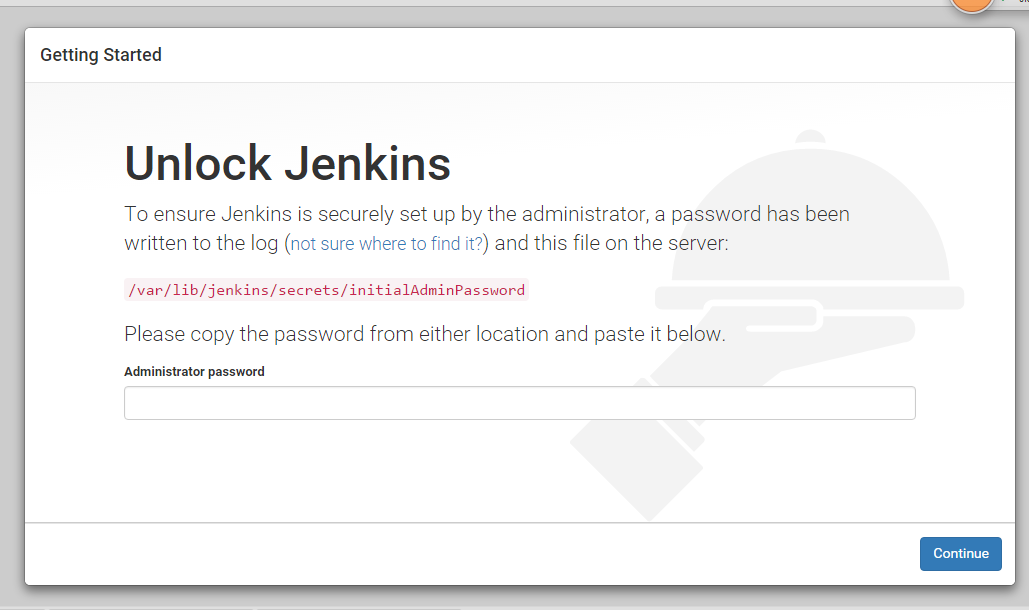
cat 红色背景的地址 将密文复制进去 就能通过验证啦~
紧接着就是插件安装: 左边选项大概含义是安装推荐插件 右边自己选择插件安装(像我这样什么都不懂的点了左边)当然,您也可以在之后的插件管理里进行插件的 删除或者添加。
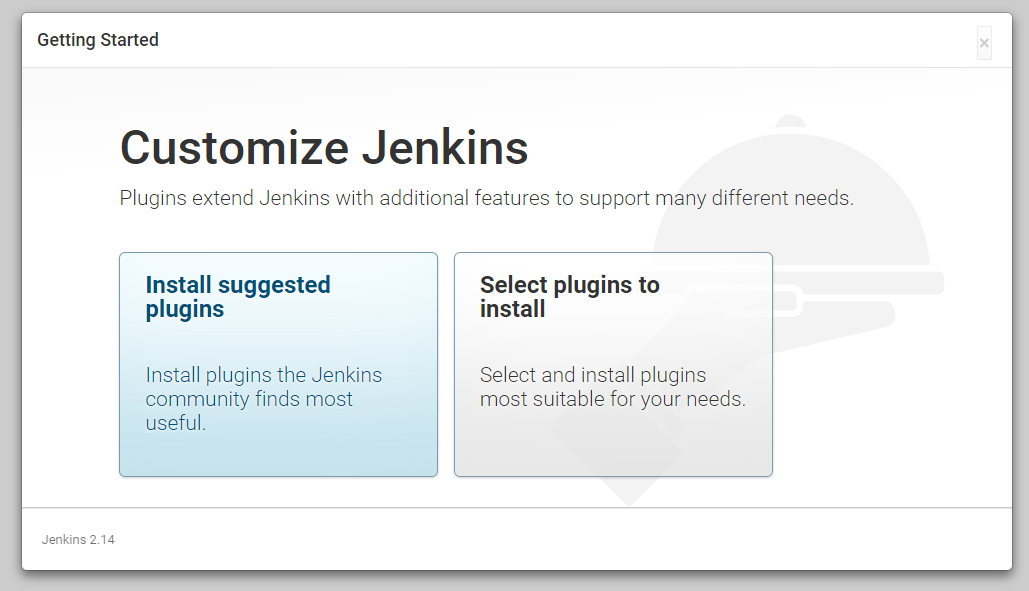
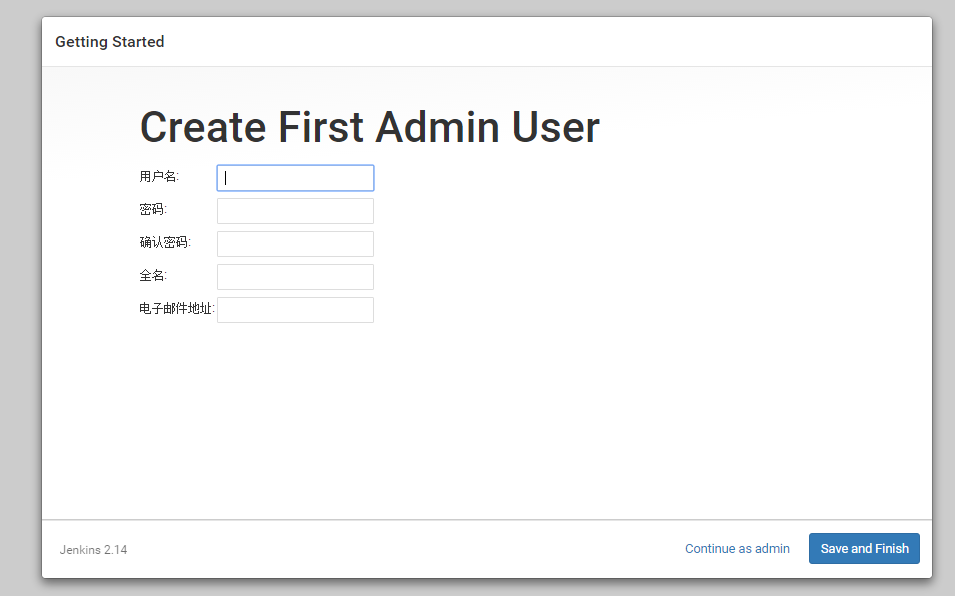
插件安装好之后创建角色就可以进入了:
主界面:
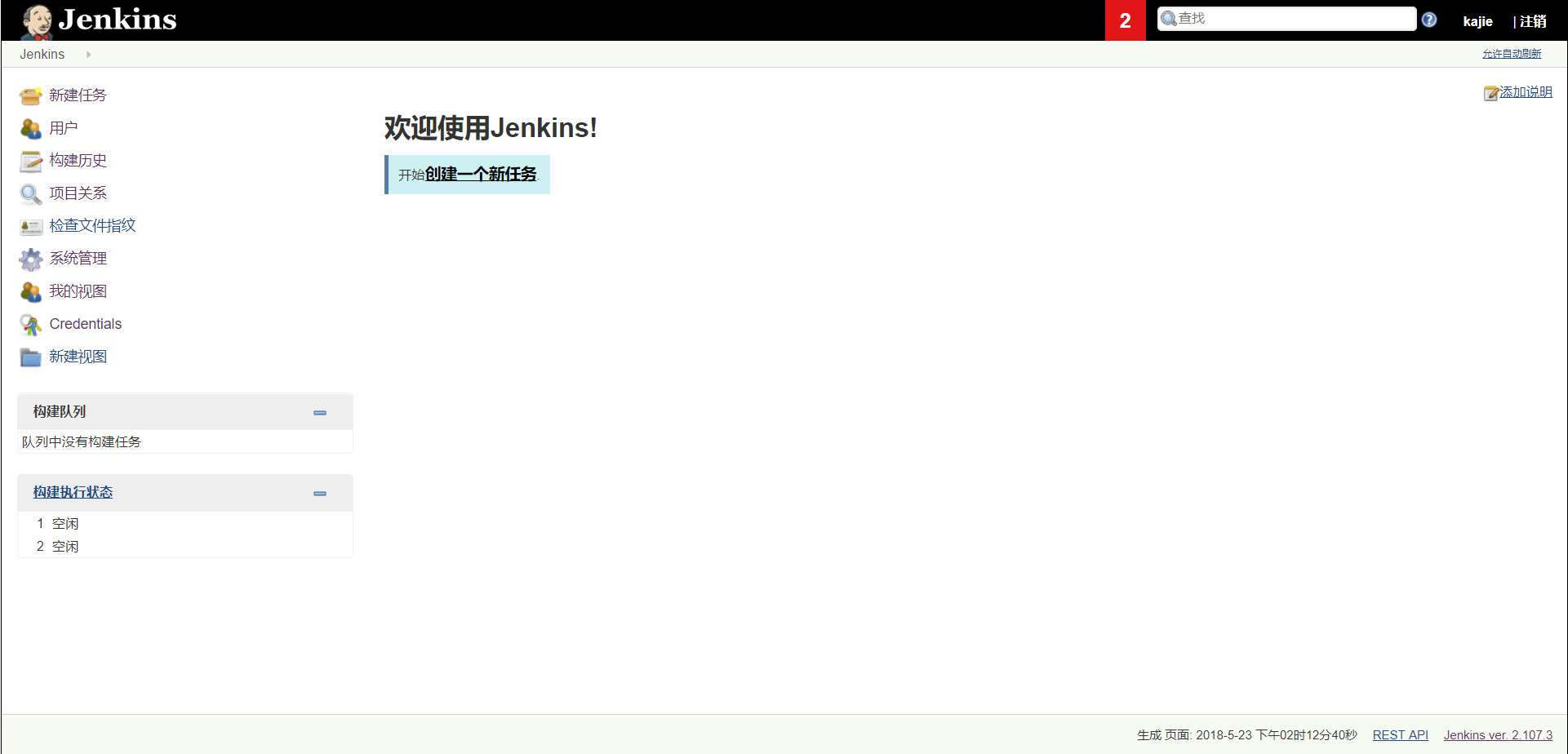
插件的准备:
这里我们要集成gitHub项目因此 我们需要用到的插件 为 git plugin、和github plugin.(这里具体怎么安装我就不截图了,点进去看看,我想你们肯定看得懂的(๑*◡*๑))
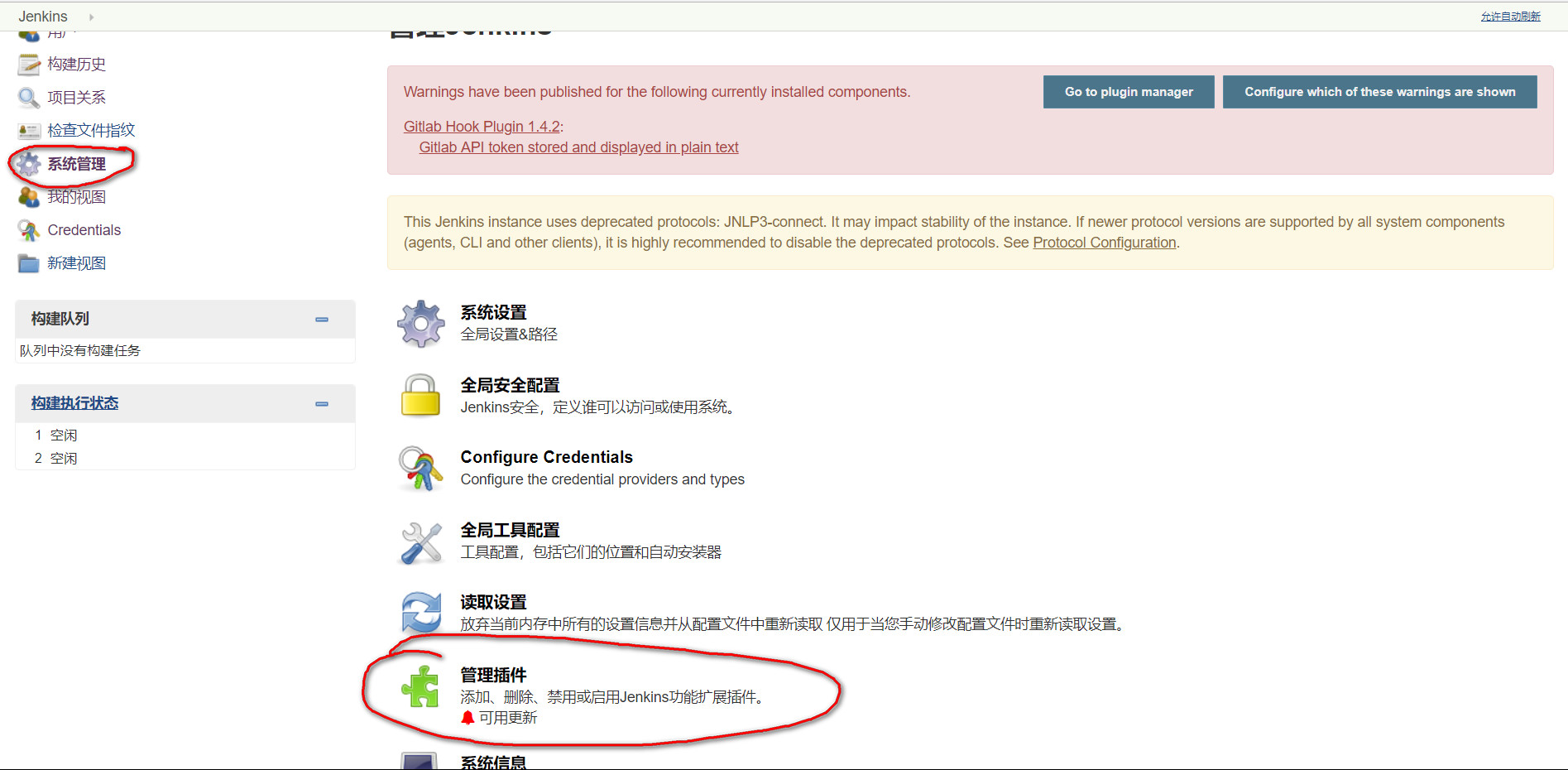
配置Git
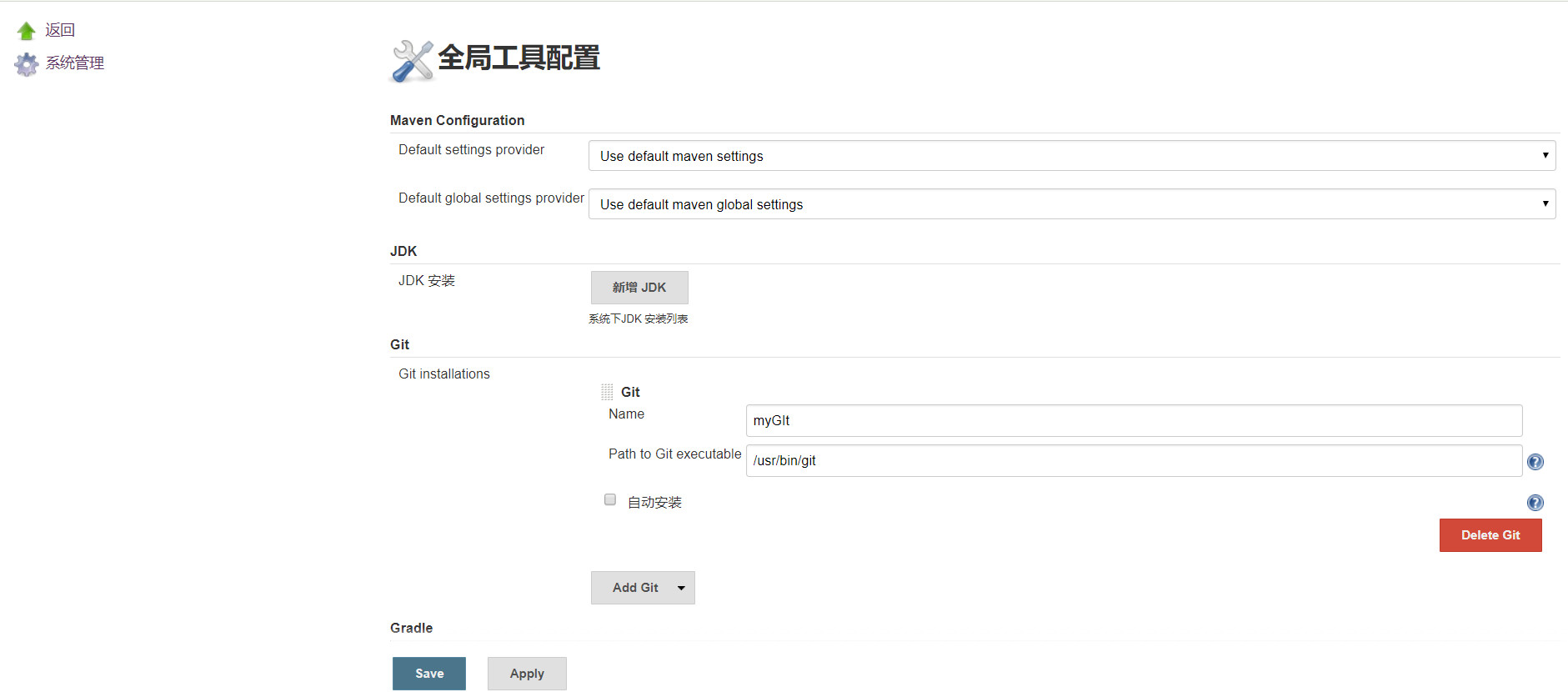
点击上图的全局工具配置 。配置下你的git吧 少年!
什么?你没有git?去百度一下吧。linux两行命令的事情。
假如你忘记了git路径 可以通过 “which git”命令来获取。

填入保存
创建新项目:

现在让我们来为 Jenkins 注入灵魂吧 ヽ(゚∀゚)メ(゚∀゚)ノ
输入项目名 并选择项目模板。我们选择创建一个自由风格的 项目。
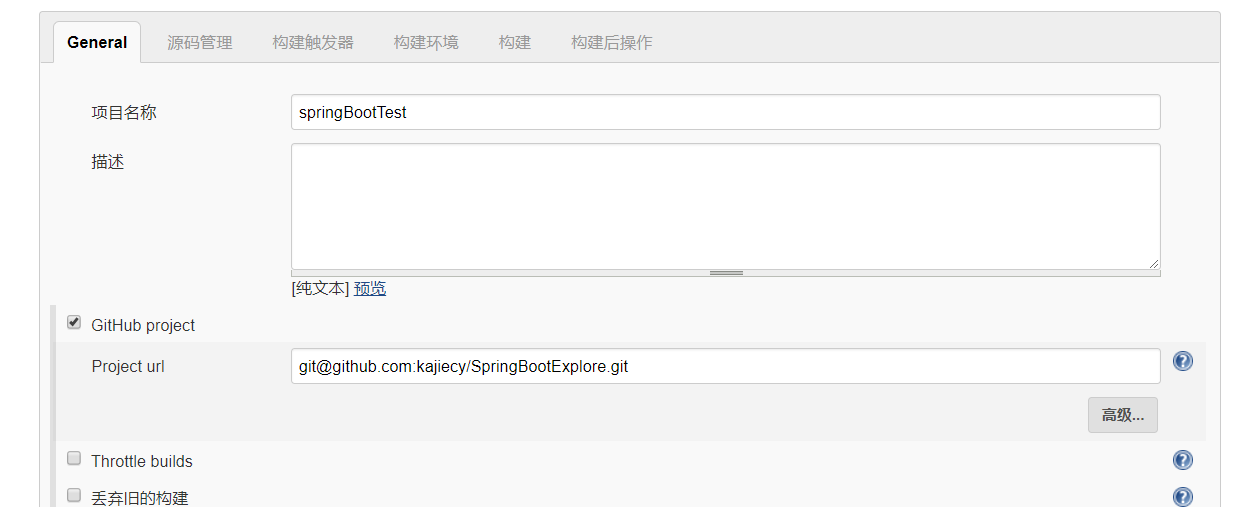
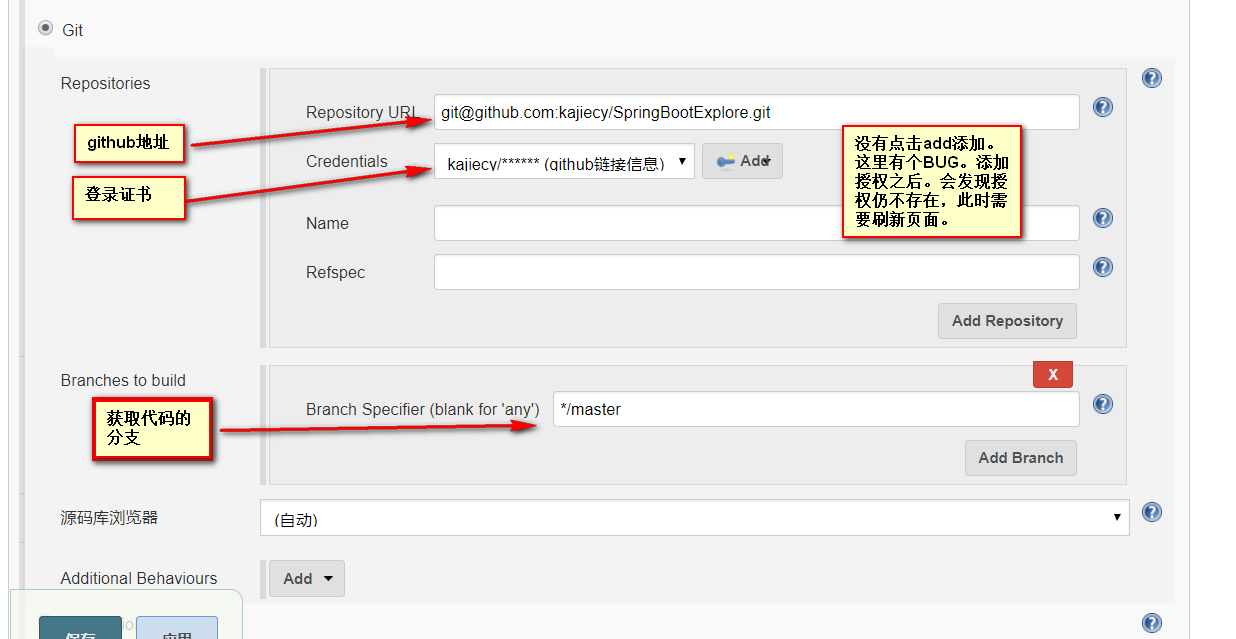
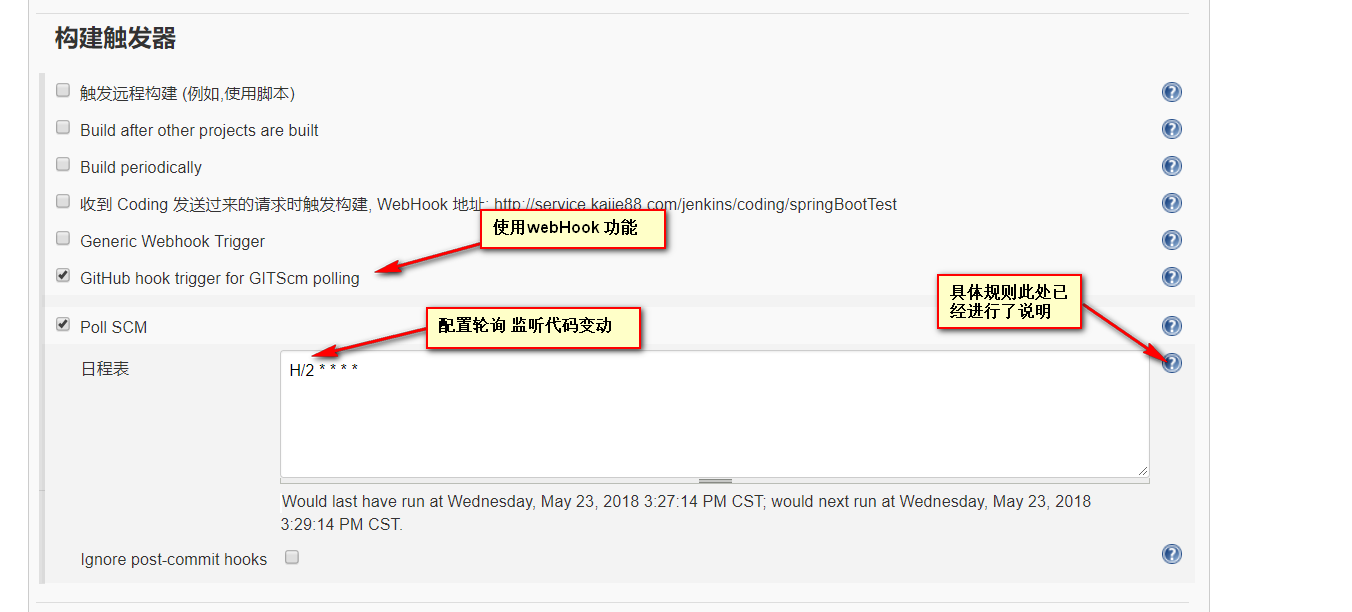
上图为github代码监听的 两种方式;
注意:
Poll SCM:方式 轮询会存在缺陷 。当下次轮询时 上次的构建仍未执行完,程序会判定此次为新的代码变动。并且再次执行构建。
GitHub hook trigger for GITScm polling:想要使用此功能 需要进行额外配置,配置如下
重写 获取URL:
官方解释了:默认url的配置 ,但通过war安装 成员变量 ${JENKINS_BASE_URL} = null ;我们Override一下吧。

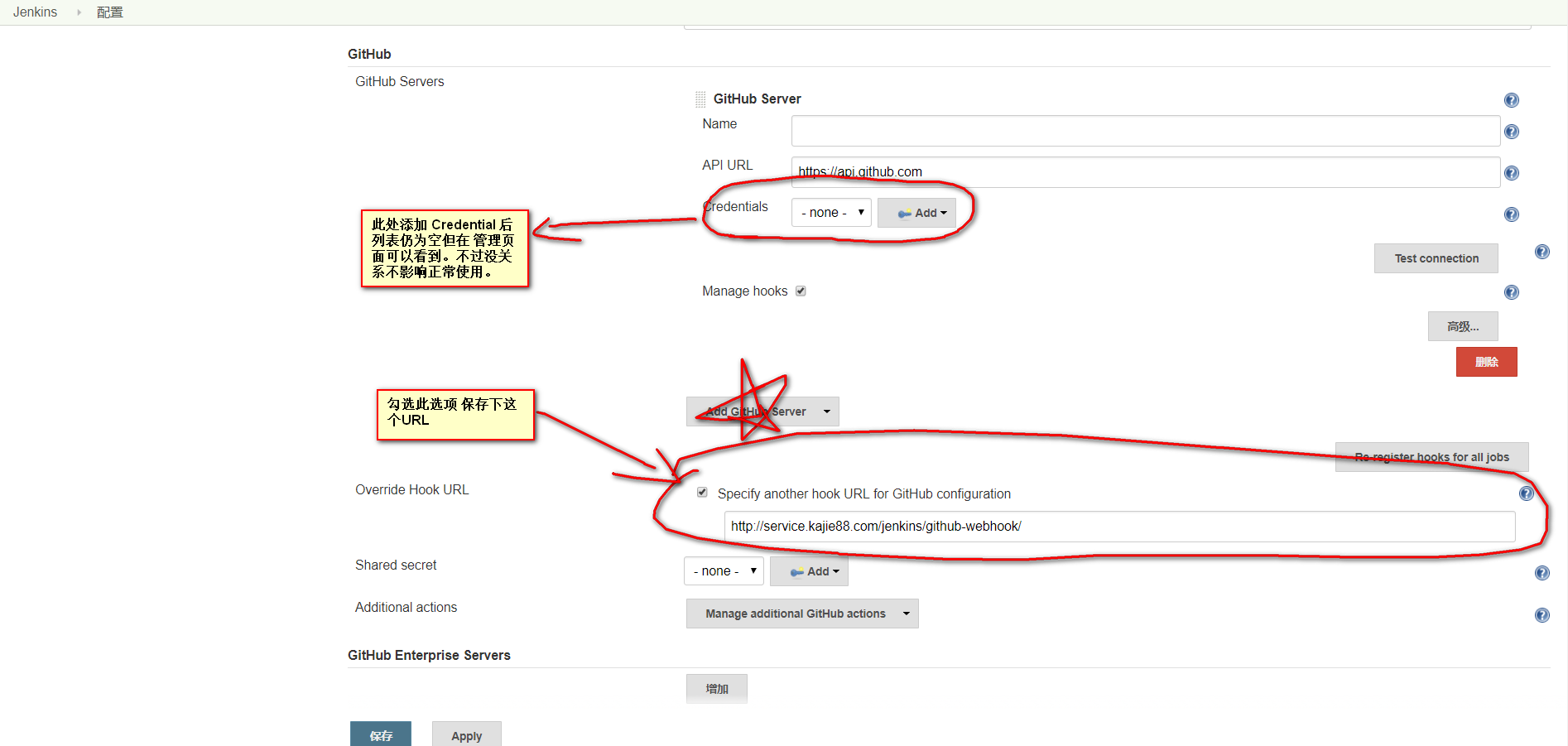
去我们的GitHub中配置一下 webHook
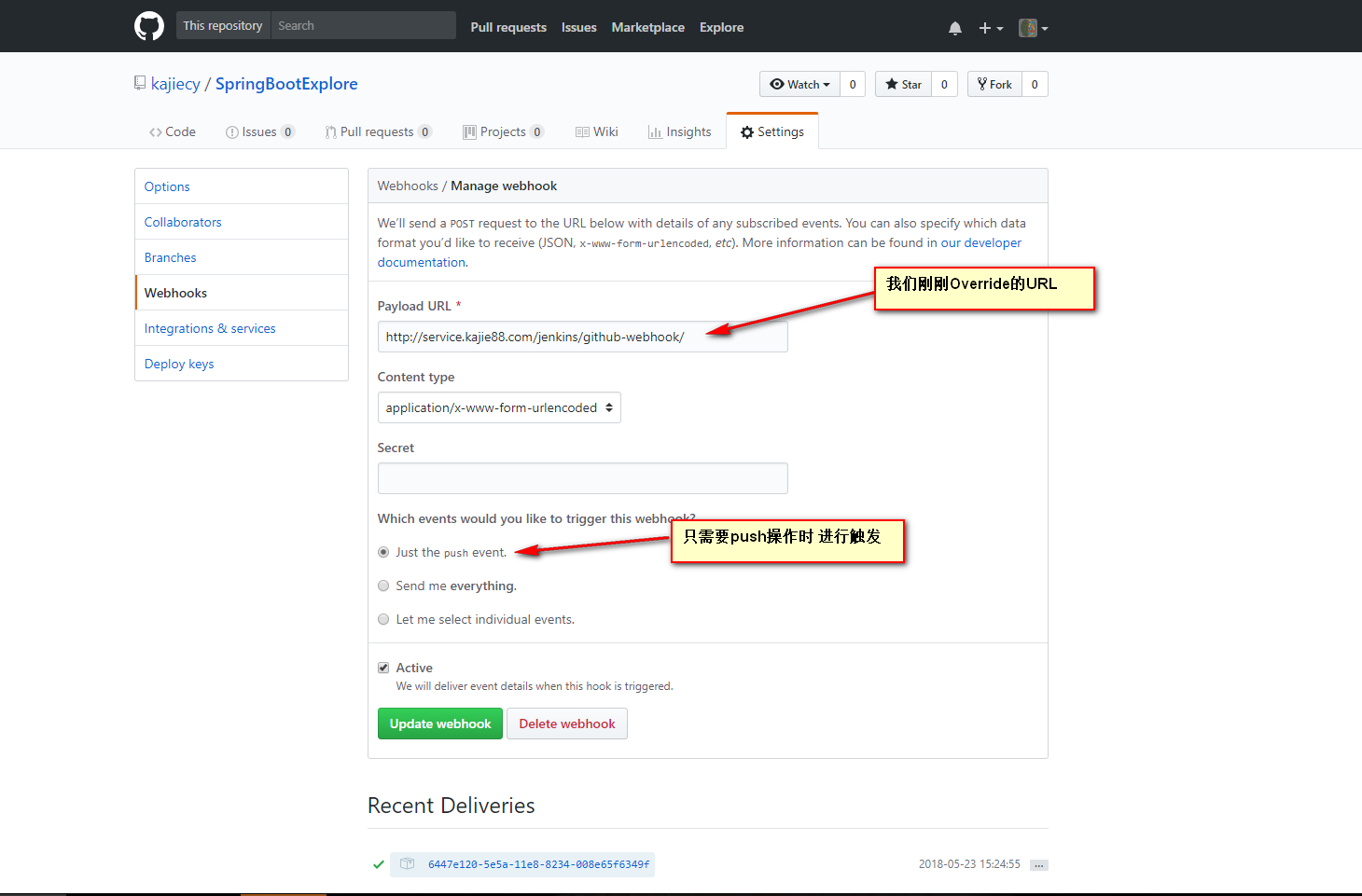
最后一步:进行触发后的构建
这里我使用的是 shell脚本进行构建
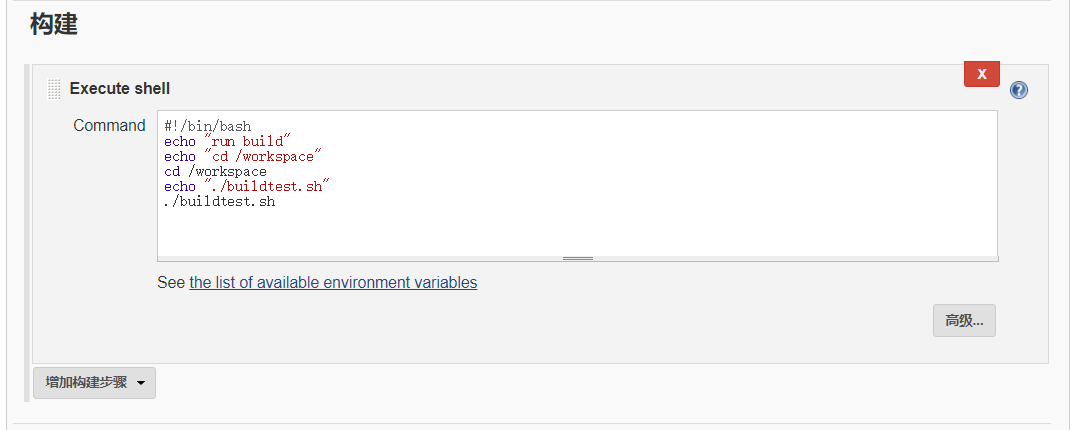
图中 我通过执行 自己编写的 shell 脚本进行测试 脚本的内容 是创建一个txt文件

很简单 两行代码;
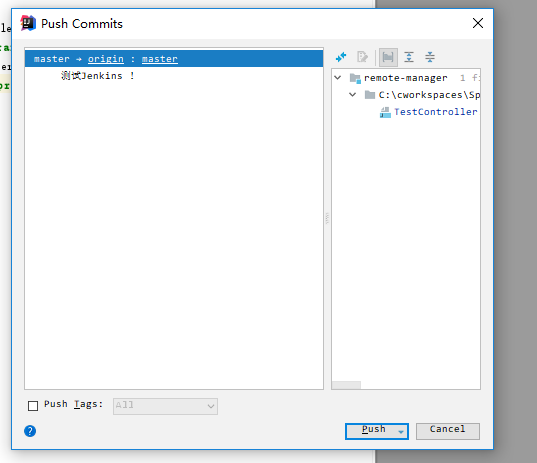 push一下
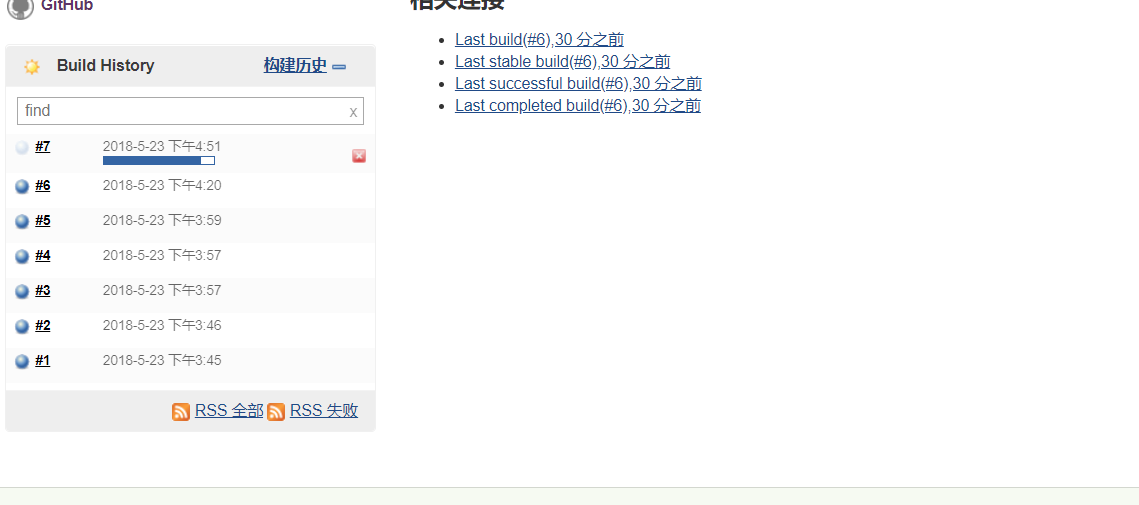 开始自动构建
 shell脚本执行成功
---------------------------------------------------------------------------------------------------------------------------------------------------------------------------------------------------------------
本菜第一次发布博客,如有错误请予以指正并多多包涵。(◕ᴗ◕✿)
下篇 为如何通过 shell 打包 项目 并部署到tomcat中
通过jenkins持续集成 github中的代码到 服务器。的更多相关文章
- Docker+Jenkins持续集成环境(4):使用etcd+confd实现容器服务注册与发现
前面我们已经通过jenkins+docker搭建了基本的持续集成环境,实现了服务的自动构建和部署,但是,我们遇到一个问题,jenkins构建出来的镜像部署后,需要通过ip:port去访问,有什么更好的 ...
- jenkins持续集成原理
转载: 原文地址:http://www.2cto.com/kf/201609/544550.html 持续集成 开发中,我们经常遇到一些奇怪问题,比如本地可以编译成功的代码但是同事们更新代码后编译出错 ...
- Windows 环境下进行的jenkins持续集成
一台服务器作为代码仓库,一条服务器做持续集成代码仓库目前常见的github.gitlab.gitee持续集成常用Jenkins 服务器的配置这边都以Windows为例进行介绍 1. 安装Jenkins ...
- Jenkins持续集成学习-搭建jenkins问题汇总
目录 Jenkins持续集成学习5-搭建jenkins问题汇总 目录 前言 问题列表 nuget还原包问题 编译问题 SVN更新问题 参考文档 Jenkins持续集成学习5-搭建jenkins问题汇总 ...
- Jenkins持续集成学习-Windows环境进行.Net开发4
目录 Jenkins持续集成学习-Windows环境进行.Net开发4 目录 前言 目标 Github持续集成 提交代码到Github 从Github更新代码 git上显示构建状态 自动触发构建 Gi ...
- 自动化打包 Jenkins 持续集成 Git Gradle MD
Markdown版本笔记 我的GitHub首页 我的博客 我的微信 我的邮箱 MyAndroidBlogs baiqiantao baiqiantao bqt20094 baiqiantao@sina ...
- Python接口测试实战5(上) - Git及Jenkins持续集成
如有任何学习问题,可以添加作者微信:lockingfree 课程目录 Python接口测试实战1(上)- 接口测试理论 Python接口测试实战1(下)- 接口测试工具的使用 Python接口测试实战 ...
- Docker+Jenkins持续集成
Docker+Jenkins持续集成 使用etcd+confd实现容器服务注册与发现 前面我们已经通过jenkins+docker搭建了基本的持续集成环境,实现了服务的自动构建和部署,但是,我们遇 ...
- jenkins持续集成工作原理、功能、部署方式等介绍
超详细的jenkins持续集成工作原理.功能.部署方式等介绍 原创 波波说运维 2019-08-29 00:01:00 概述 今天简单整理了一下jenkins的一些概念性内容,归纳如下: 1.概念 j ...
随机推荐
- WPF如何得到一个在用户控件内部的元素的坐标位置
例如有这样一个用户控件: <UserControl d:DesignHeight="100" d:DesignWidth="200" ...> &l ...
- dsd
nodeName属性 nodeName属性规定节点的名称 nodeName是只读的 元素节点的nodeName与属性名相同 属性节点的nodeName与属性名相同 文本节点nodeName始终是#te ...
- Tracert(跟踪路由)是路由跟踪实用程序,用于确定 IP 数据包访问目标所采取的路径。
Tracert(跟踪路由)是路由跟踪实用程序,用于确定 IP 数据包访问目标所采取的路径. Tracert 命令用 IP 生存时间 (TTL) 字段和 ICMP 错误消息来确定从一个主机到网络上其 ...
- python编码详解--转自(Alex的博客)
原文地址:http://www.cnblogs.com/alex3714/articles/7550940.html 编码回顾 在备编码相关的课件时,在知乎上看到一段关于Python编码的回答 这哥们 ...
- 实现CString的Format功能,支持跨平台
#include <string>#include <stdio.h> #include <stdarg.h> std::string& std_strin ...
- Future与Promise
https://code.csdn.NET/DOC_Scala/chinese_scala_offical_document/file/Futures-and-Promises-cn.md#ancho ...
- 食物链-HZUN寒假集训
食物链 总时间限制: 1000ms 内存限制: 65536kB 描述 动物王国中有三类动物A,B,C,这三类动物的食物链构成了有趣的环形.A吃B, B吃C,C吃A. 现有N个动物,以1-N编号.每个动 ...
- 学习JavaScript最佳实践方法
首先要说明的是,咱现在不是高手,最多还是一个半桶水,算是入了JS的门. 谈不上经验,都是一些教训. 这个时候有人要说,“靠,你丫半桶水,凭啥教我们”.您先别急着骂,先听我说. 你叫一个大学生去教小学数 ...
- Python_生成大量随机信息
#coding=utf-8 import random import string import codecs ''' 演示如何使用Python标准库random来生成随机数据,这在需要 ''' #常 ...
- Spring Boot实战笔记(四)-- Spring常用配置(事件Application Event)
一.事件(Application Event) Spring的事件为Bean和Bean之间的消息通信提供了支持.当一个Bean处理完一个任务之后,希望另一个Bean知道并能做相应的处理,这时我们就需要 ...