
Editplus的扩展程序的删除
好久没用Editplus,然后准备删除,结果发现有进程正在运行,删除不掉 ,于是,用软件管家删除
用软件管家删除结束之后,有残留文件,就是Editplus的扩展程序
1.于是找到Editplus文件

2.打开后底下有eppshell64.dll文件
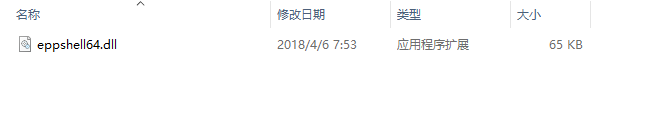
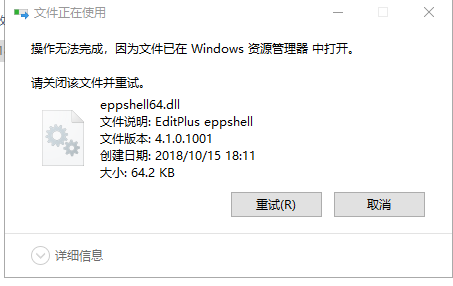
3.然后点击删除,显示文件已经在Windows资源管理器中打开

4.然后用Ctrl+Alt+Delete键,打开任务管理器,然后找到资源管理器
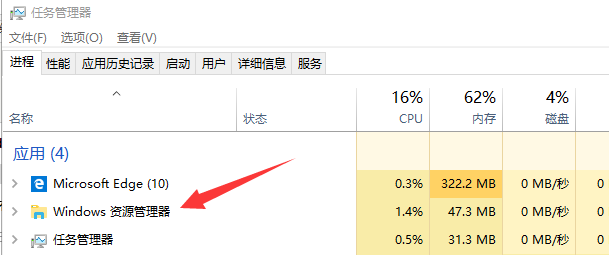
5.点开资源管理器显示如图,然后将Editplus进程结束

6.然后返回找到此电脑的Editplus文件夹,点开删除eppshell64.dll,发现文件仍然正在资源管理器中运行
7.不得已,win+R打开运行,然后输入regedit打开注册表,找到HKEY_CURRENT_USER
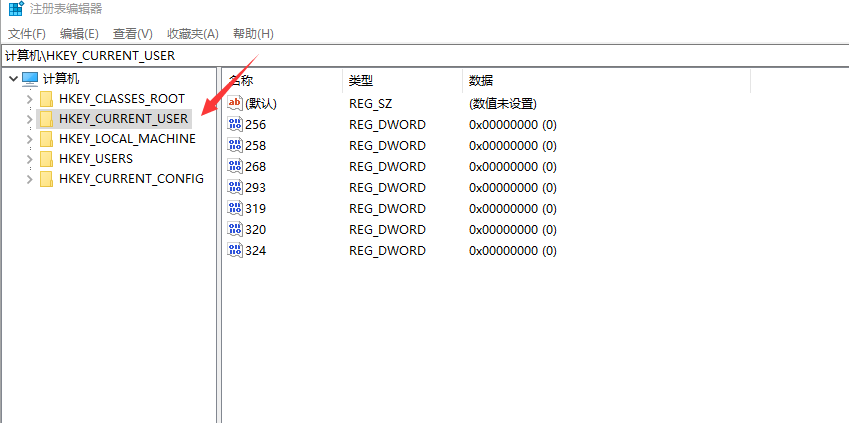
8.点开后找到Software

9.打开Software找到ES-Computing
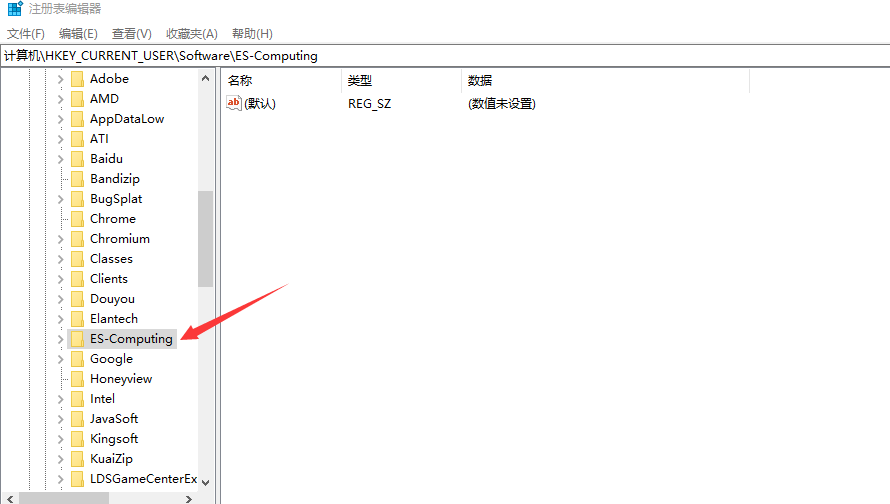
10.打开后会显示有子文件Editplus,将ES-Computing与子文件一块删除
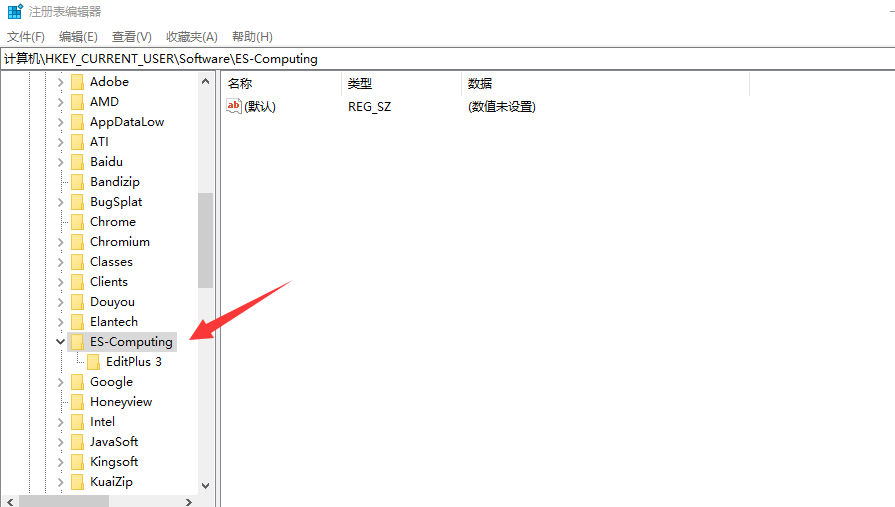
11.然后就可以返回啦,会发现那个文件“依然存在”,依然“删除不掉”,不必担心,重启电脑,然后可以看到那个文件已经不在了
NICE! 你已经成功的把它删除了
Editplus的扩展程序的删除的更多相关文章
- Chrome扩展程序的二次开发:把它改得更适合自己使用
我当然知道未经作者允许修改别人程序是不道德的了,但作为学习研究之用还是无可厚非,这里仅供交流. 一切都是需求驱动的 话说某天我在网上猎奇的时候无意间发现这么一款神奇的谷歌浏览器插件:Extension ...
- 【摘】Chrome解决高版本Stable Beta扩展程序强制停用问题
博客园插件遇到这个问题,下述摘自百度贴吧,原文地址http://tieba.baidu.com/p/3091171066 1]下载组策略模板 chrome.adm 2] Win+R gpedit.ms ...
- 解决高版本 Google Chrome 扩展程序强制停用问题 -摘自网络
1]前往这里下载你喜欢的语言的组策略模板 后缀为.adm (其他的文件自己看 https://docs.google.com/viewer?a=v&pid=sites&srcid=Y2 ...
- chrome总是提示“请停用开发者模式运行的扩展程序”
方法1:通过组策略的扩展白名单.要下载一个组策略管理模板 1.开始 -> 运行 -> 输入gpedit.msc -> 回车确定打开计算机本地组策略编辑器(通过Win + R快捷键可以 ...
- 在别家网站上执行自己的js代码(谷歌浏览器)(谷歌扩展程序)
@参考文章1 @参考文章2 日前针对一家投标网站进行了程序干预,且一定程度的干预成功,把方法给大家提取分享出来,感谢上述两篇博文 测试网站:百度https://www.baidu.com/ 测试步骤 ...
- 【已解决】Chrome提示:"请停用以开发者模式运行的扩展程序"的解决办法
chrome用户在安装了一些第三方的chrome插件后,每次打开浏览器的时候都会出现“请停用以开发者模式运行的扩展程序”的提示,只有每次点击取消之后才能正常使用扩展.如下图所示 那么有没有什么方法可以 ...
- [转]关闭 Chrome 浏览器的启动时提示 - 请停用以开发者模式运行的扩展程序
最新版本 69.0.3497.92 (x64) 解决办法: https://www.cnblogs.com/liuxianan/p/disable-chrome-extension-warning.h ...
- 如何将已经安装从chrome扩展程序导出备份为.CRX文件?
之前介绍过CRX Extractor可以从chrome应用商店下载备份扩展程序,有读者朋友问说:如果 Google Chrome扩展程序已经从 Chrome应用商店下架,还有没有方法下载呢?通常网路上 ...
- 防止 Chrome 屏蔽 非官方 扩展程序 教程(二)
说明 前面介绍过一篇通过开发人员模式载入扩展程序的方法,尽管能够正常使用,可是每次又一次打开 Chrome 都会弹出询问窗体,比較麻烦.这里介绍第二种防止屏蔽的方法.与前一种方法相比,尽管应用的步骤多 ...
随机推荐
- Spring Cloud Feign的文件上传实现
在Spring Cloud封装的Feign中并不直接支持传文件,但可以通过引入Feign的扩展包来实现,本来就来具体说说如何实现. 原文:http://blog.didispace.com/sprin ...
- node.js与ThreadLocal
ThreadLocal变量的说法来自于Java,这是在多线程模型下出现并发问题的一种解决方案. ThreadLocal变量作为线程内的局部变量,在多线程下可以保持独立,它存在于 线程的生命周期内,可以 ...
- spring mvc+redis实现微信小程序登录
本文将详细的介绍微信小程序的登录流程以及在ssm框架下如何实现小程序用户登录 登录流程概要 主要的登录流程可以参考官方提供的一张流程图: 1.微信前台页面: 在微信版本更新之后,提高了安全机制,我们需 ...
- TensorFlow从1到2(六)结构化数据预处理和心脏病预测
结构化数据的预处理 前面所展示的一些示例已经很让人兴奋.但从总体看,数据类型还是比较单一的,比如图片,比如文本. 这个单一并非指数据的类型单一,而是指数据组成的每一部分,在模型中对于结果预测的影响基本 ...
- 【推荐】.NETCore 简单且高级的库 csredis v3.0.0
前言 .NETCore 从1.0发布历经坎坷,一开始各种库缺失到现在的部分完善,走到今天实属不易. 比如 redis-cli SDK 简直是坑出不穷. 过去 .net 最有名望的 ServiceSta ...
- SQL优化指南
慢查询日志 开启撒网模式 开启了MySQL慢查询日志之后,MySQL会自动将执行时间超过指定秒数的SQL统统记录下来,这对于搜罗线上慢SQL有很大的帮助. SHOW VARIABLES LIKE 's ...
- 通过模拟JDK中的动态代理,由浅入深讲解动态代理思想.
目录 场景引入 动态代理引入 动态代理进阶 总结 个人认为动态代理在设计模式中算是比较难的, 本篇文章将从无到有, 从一个简单代码示例开始迭代, 逐步深入讲解动态代理思想. 场景引入 假设现在有一个坦 ...
- 企业级Harbor介绍及安装
企业级Harbor介绍及安装 一.Harbor介绍 VMware公司最近开源了企业级Registry项目Harbor,其的目标是帮助用户迅速搭建一个企业级的Docker registry 服务.它以D ...
- 搜狗输入法与VS快捷键有冲突_处理办法
前言:搜狗输入法是大家常用的文字输入工具,但是在开启输入法的时候,VS的一些快捷键无法正常使用,如智能提示快捷键:Ctrl+.,这就非常尴尬了,除非把输入法切换成英文或者卸载搜狗改别的输入法,一个是切 ...
- Liunx小白须知
最近在学习Liunx,从装虚拟机到敲命令出了一些问题,95%的问题从搜索引擎都可以找到.本来想写个虚拟机安装步骤结果忘记截图了,不过没事,网上一大把.写写博文勒就是记录下自己的成长,虽然现在还是个小白 ...